

0xc004f050: come risolvere l’errore di attivazione di Windows

Per molti utenti passare a Windows 10 può risultare insolito, tuttavia, grazie alle funzionalità di upgrade, si tratta di una procedura estremamente semplice. Proprio come accade quando si esegue una nuova installazione completa della versione della suite del sistema operativo Windows in uso, anche in questo caso dopo l’installazione è necessario attivare il sistema per poter usufruire di tutte le sue funzionalità. Pur disponendo di una chiave di licenza valida, può accadere che durante l’attivazione si verifichino alcuni problemi come l’errore 0xc004f050. In questo articolo vi spieghiamo cosa si cela dietro questo errore e come poterlo risolvere autonomamente.
Le principali cause dell’errore 0xc004f050 di Windows
Se durante l’attivazione di Windows si verifica l’errore 0xc004f050, possono esistere diverse cause e, di conseguenza, è necessario ricorrere a diversi approcci risolutivi. Le principali cause di questo errore sono le seguenti:
- codice product key (chiave di licenza) errato;
- codice product key utilizzato più volte;
- sovraccarico del server di attivazione di Windows 10;
- modifiche sostanziali all’hardware sottostante.
Codice product key errato
Per prima cosa verificate se il codice product key è stato digitato correttamente. È facile infatti commettere errori quando si digitano queste lunghe sequenze di numeri e lettere. Inoltre è necessario tenere in conto che ciascuna chiave di licenza può essere utilizzata per un’unica versione di Windows 10 (ad esempio Windows 10 Home o Windows 10 Professional).
Codice product key utilizzato più volte
Ciascun codice product key può essere utilizzato per una sola installazione Windows attiva; in caso contrario, l’attivazione viene bloccata e viene visualizzato il messaggio “0xc004f050”. Se nella versione di Windows precedentemente installata è già stato utilizzato un account Microsoft, in cui è stato memorizzato il codice product key, questo può essere nuovamente abilitato online e utilizzato per la nuova installazione di Windows per scongiurare il problema sin dall’inizio.
Se sulla precedente versione di Windows avete un account utente locale, dovete dapprima disconnettere il codice product key utilizzato nell’account, in modo tale da disattivare Windows. Solo dopo avere eseguito questo passaggio potete attivare la nuova installazione di Windows 10 con lo stesso codice product key. Per disattivare la versione di Windows non più utilizzata, aprite il prompt dei comandi con i diritti di amministratore e digitate quanto segue:
slmgr /upkCausa: sovraccarico del server di attivazione di Windows 10
Non di rado il codice errore “0xc004f050” è il risultato di un sovraccarico del server di attivazione di Windows. In questi casi la soluzione migliore è semplicemente quella di attendere e ritentare l’attivazione in un momento successivo.
Modifiche sostanziali all’hardware
Se avete apportato modifiche importanti all’hardware, in particolare se avete sostituito la scheda madre o avete cambiato totalmente il PC, è necessario eseguire una nuova attivazione della licenza di Windows. Nelle versioni precedenti di Windows, questa operazione era piuttosto dispendiosa e richiedeva in molti casi alcune telefonate al servizio assistenza di Microsoft. In alcun casi era persino necessario richiedere una nuova licenza di Windows.
In Windows 10, la licenza non è più obbligatoriamente collegata all’hardware, ma può anche essere collegata all’account Microsoft. In questo modo, dopo una modifica dell’hardware, il PC può essere riattivato immediatamente.
È possibile verificare se la propria licenza di Windows è collegata all’account Microsoft accedendo alle impostazioni, voce “Aggiornamento e sicurezza” -> “Attivazione”.
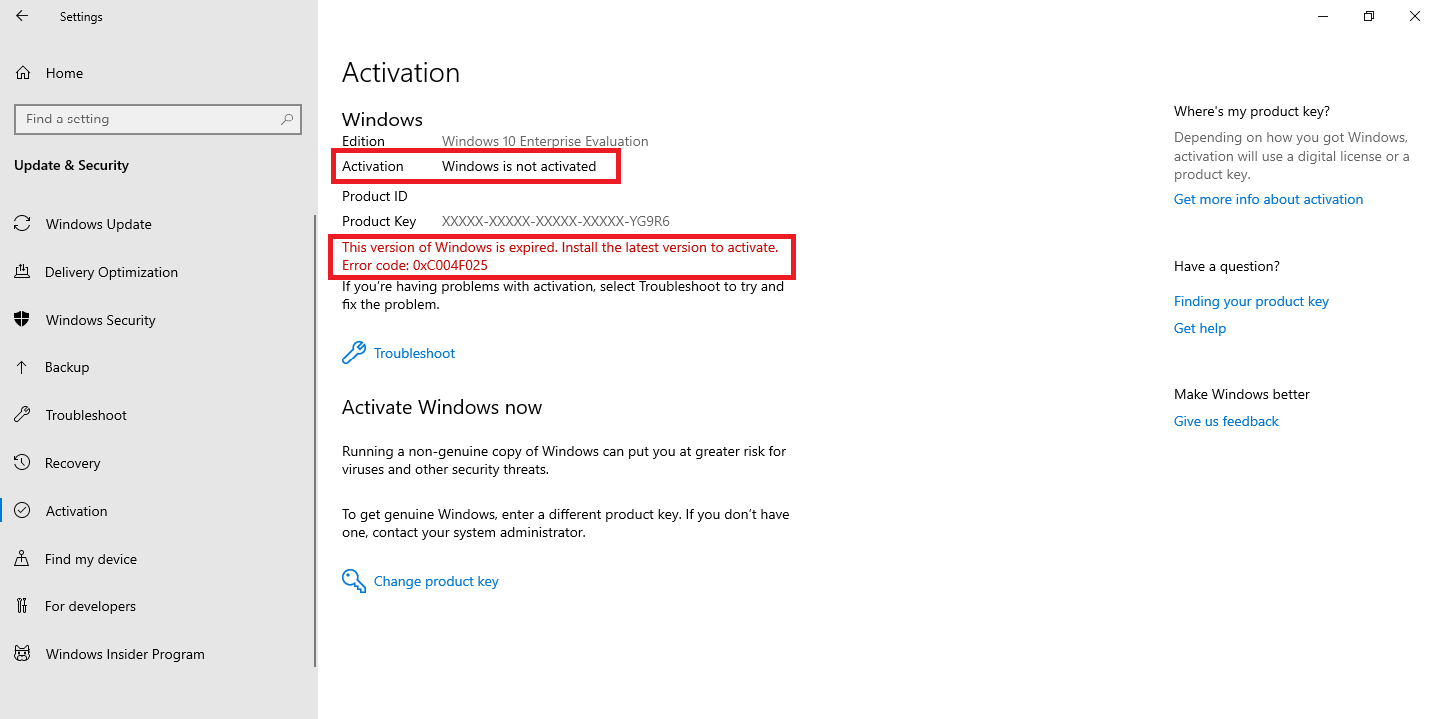
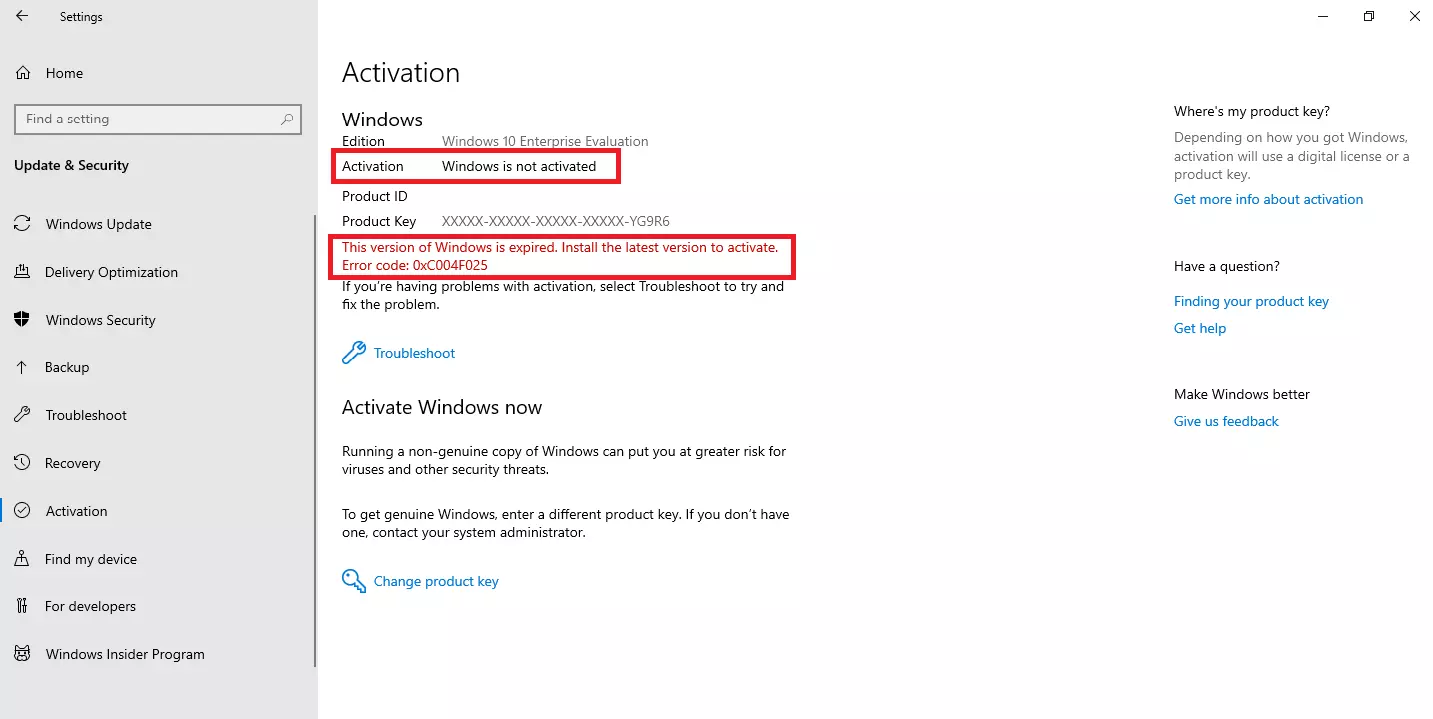
Se, prima di modificare l’hardware, avete eseguito un collegamento con il vostro account Microsoft, per essere certi che la riattivazione avvenga senza errori come “0xc004f050”, procedete come segue:
- Accedete con il vostro account Microsoft. Nelle impostazioni, alla voce “Aggiornamento e sicurezza” -> “Attivazione”, è ora visibile un pulsante denominato “Risoluzione dei problemi”, poiché in questo momento la versione di Windows non è più attivata.
- Fate clic su questo pulsante e, nella finestra successiva, selezionate l’opzione “Ho modificato l’hardware di questo dispositivo di recente”. Successivamente viene visualizzato un elenco dei dispositivi per i quali l’utilizzo della licenza è noto.
- Selezionate il dispositivo corrente e fate clic su “Questo è il dispositivo che sto usando al momento”. In questo modo la licenza di Windows viene trasferita automaticamente e riattivata.
Se utilizzate degli account utente locali, in caso di cambio dell’hardware continuerà a essere necessaria una nuova attivazione completa.
Attivare Windows 10 telefonicamente in caso di persistenza dei problemi
Come già accaduto per le precedenti versioni di Windows, anche per Windows 10 esiste la possibilità di eseguire l’attivazione telefonicamente nel caso in cui l’attivazione online non sia andata a buon fine e abbia causato l’errore 0xc004f050. A questo scopo, seguite queste istruzioni:
- Fate clic con il tasto destro del mouse sull’icona di Windows e aprite il menu di sistema, quindi selezionate l’opzione “Prompt dei comandi” oppure “Windows PowerShell”.
- Immettete il comando “slui 4” e confermate con il tasto Invio.
- A questo punto potete visualizzare i numeri di telefono disponibili per il vostro Paese (il numero gratuito è raggiungibile esclusivamente da rete fissa).
- Non appena vi viene richiesto, immettete l’ID di installazione visualizzato tramite il tastierino del telefono.
- Per attivare Windows 10, immettete nel dispositivo Windows l’ID di conferma che vi è stato fornito telefonicamente.