

Creare un server dedicato per ARK: Survival Ascended

Bastano pochi passaggi per configurare un server dedicato per ARK: Survival Ascended in Windows e non servono neanche conoscenze preliminari.
Requisiti di sistema
Prima di iniziare a configurare il tuo server dedicato per ARK: Survival Ascended, devi assicurarti che il tuo sistema soddisfi i seguenti requisiti:
- CPU: per il server ARK: Survival Ascended è necessario un processore potente. La CPU dovrebbe quindi avere almeno quattro core.
- RAM: poiché ARK: Survival Ascended è un gioco che richiede molta RAM, è importante che anche il tuo server sia equipaggiato di conseguenza. È necessario disporre di almeno 16 GB di RAM.
- Spazio su disco rigido: per garantire che lo spazio sul server sia sufficiente per tutti i dati di gioco e per il sistema operativo, occorre disporre di una quantità sufficiente di spazio sul disco rigido. In totale, dovresti avere a disposizione almeno 200 GB di memoria.
- Banda larga: per un’esperienza di gioco multigiocatore fluida sono necessarie una connessione internet stabile e una larghezza di banda adeguata, offerte da provider di server professionali come IONOS. Una connessione a banda larga fino a 400 Mbit/s è sempre disponibile.
- Sistema operativo: se desideri eseguire il tuo server con Windows, hai bisogno di una versione di Windows Server. Poiché ARK: Survival Ascended è stato creato con il motore Unreal 5, è necessario utilizzare Windows Server 2019 o una versione più recente.
Nota che i requisiti del server dipendono in larga misura dal numero di giocatori. In particolare, la RAM necessaria aumenta con l’aumentare dei giocatori e delle giocatrici.
I diversi tipi di server tra cui scegliere
Prima di poter configurare il server ARK, è necessario scegliere uno dei diversi tipi di server disponibili. Con IONOS è possibile scegliere tra tre diversi modelli di server, dotati delle seguenti caratteristiche:
- Server Cloud: i Server Cloud di IONOS sfruttano i vantaggi della virtualizzazione dell’hardware. La potenza di calcolo scelta può essere scalata in modo flessibile e adattata alle tue esigenze in qualsiasi momento. La fatturazione avviene al minuto, in modo da pagare solo per le risorse effettivamente utilizzate.
- Server virtuali(VPS): anche i server virtuali, o VPS (Virtual Private Server), di IONOS si basano su risorse informatiche virtualizzate. In questo caso, scegli in anticipo un pacchetto di servizi specifico, che viene addebitato a un prezzo fisso mensile. Anche qui hai la possibilità di personalizzare la tariffa in base alle tue esigenze individuali.
- Server dedicato: un server dedicato consente di usufruire di un hardware aziendale a cui hai accesso esclusivo, con risorse interamente riservate e non condivise. Le risorse utilizzate vengono fatturate al minuto, come in un server cloud.
Prova il nostro VPS. I primi 30 giorni sono in omaggio e se allo scadere del periodo di prova non sarai convinto, ti rimborseremo tutte le spese sostenute.
Istruzioni per la configurazione di un server per ARK: Survival Ascended
La configurazione di un server dedicato ARK: Survival Ascended in Windows può essere eseguita in pochi passaggi.
Primo passaggio: aprire le porte
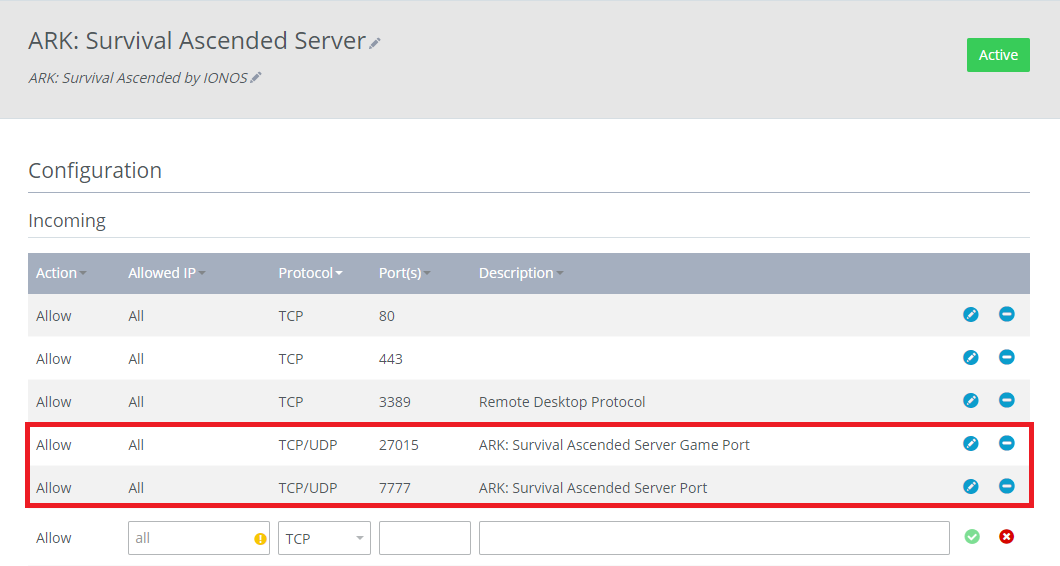
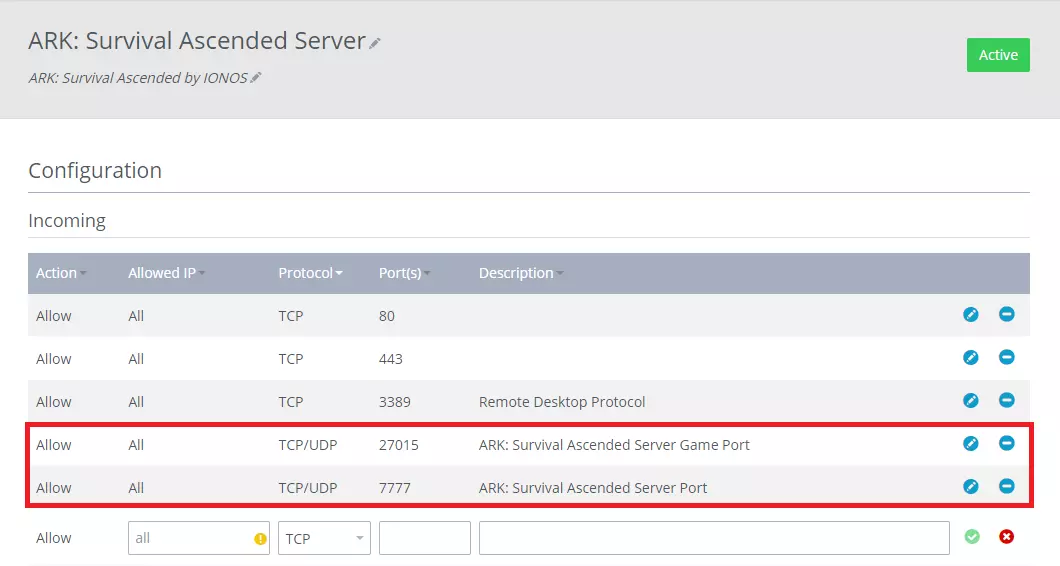
Per configurare il tuo server dedicato ARK: Survival Ascended, devi prima aprire le porte pertinenti sul tuo sistema. Si tratta delle porte 7777 e 27015.
Il funzionamento varia a seconda del provider di hosting. Con IONOS, la condivisione è semplice e richiede solo pochi clic nel Cloud Panel alla voce “Rete” > “Regole firewall”. È sufficiente aggiungere qui le regole di condivisione richieste.
Secondo passaggio: installare i file necessari
Dopo aver effettuato la connessione al server Windows, il passo successivo consiste nell’installare i file SteamCMD e i file del server necessari per avviare il server di ARK: Survival Ascended. Per prima cosa, ti consigliamo di creare una cartella chiamata SteamCMD e una cartella chiamata ASAServer.
Ora crea un file chiamato start.bat e copia il seguente contenuto in questo file:
@echo off
set STEAMCMDDIR="C:\SteamCMD\"
set SERVERDIR="C:\ASAServer\"
set ARKAPPID=2430930
cd /d %STEAMCMDDIR%
del steamcmd.exe
timeout /t 5 /nobreak
curl -o steamcmd.zip https://steamcdn-a.akamaihd.net/client/installer/steamcmd.zip
powershell Expand-Archive -Path .\steamcmd.zip -DestinationPath .\
start "" /wait steamcmd.exe +force_install_dir "%SERVERDIR%" +login anonymous +app_update %ARKAPPID% validate +quit
cd /d %SERVERDIR%
start ShooterGame\Binaries\Win64\ArkAscendedServer.exe TheIsland_WP?listen?SessionName=<servername>?Port=7777?QueryPort=27015?ServerPassword=<serverpassword> -WinLiveMaxPlayers=50 -log
exitQuesto script di shell assicura che i file del server necessari siano scaricati e che il server sia avviato. È necessario apportare solo due modifiche:
- Inserire il nome del server: per prima cosa è necessario sostituire
<servername>con il nome del server desiderato. - Impostare la password del server: è inoltre necessario impostare la password del server, sostituendo
<serverpassword>con la password del server desiderata. - Impostare il numero massimo di giocatori e giocatrici: è possibile utilizzare la variabile WinLiveMaxPlayers per impostare il numero massimo di giocatori e giocatrici sul server. Nel nostro caso, consentiamo un massimo di 50 giocatori e giocatrici. Accertati di disporre dell’hardware appropriato per il numero di giocatori selezionato.
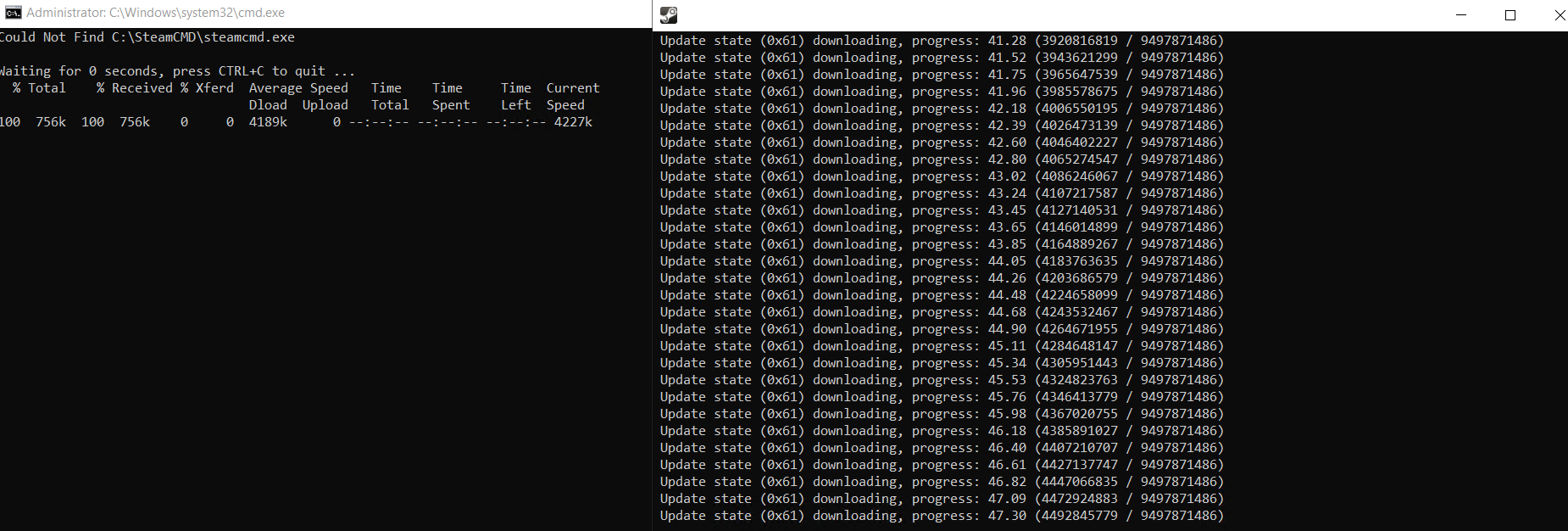
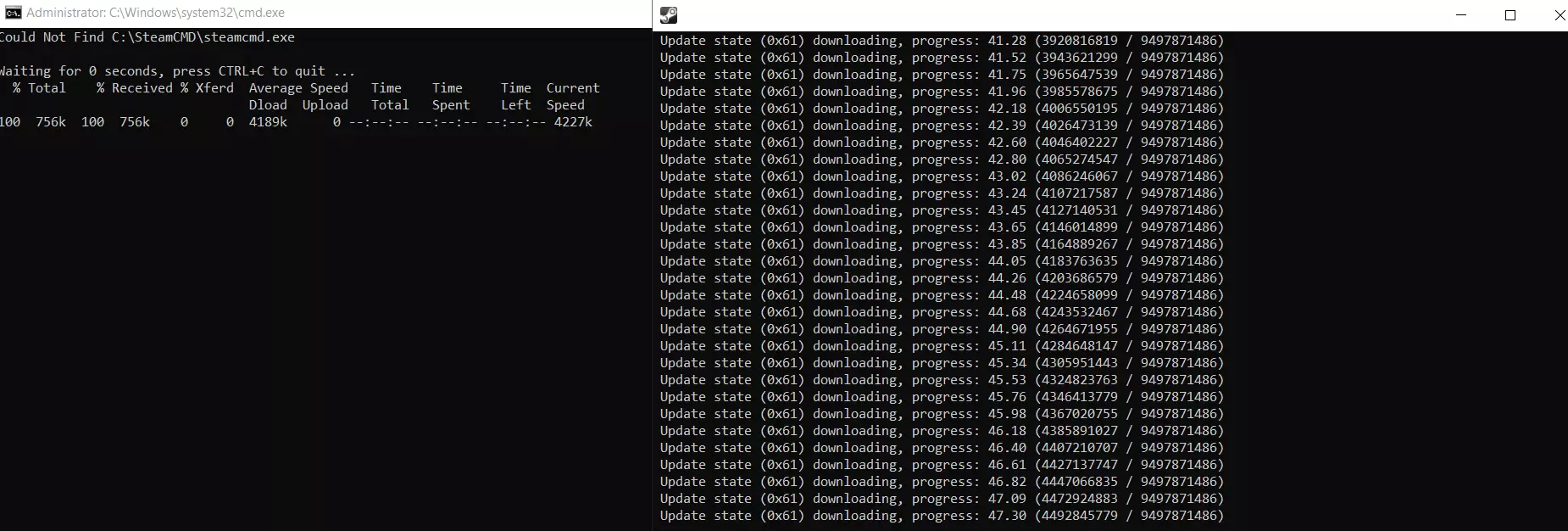
È ora possibile eseguire lo script con un doppio clic. Il processo di download viene avviato in due righe di comando. Questo processo potrebbe richiedere un po’ di tempo.
Terzo passaggio: configurare il server ARK: Survival Ascended
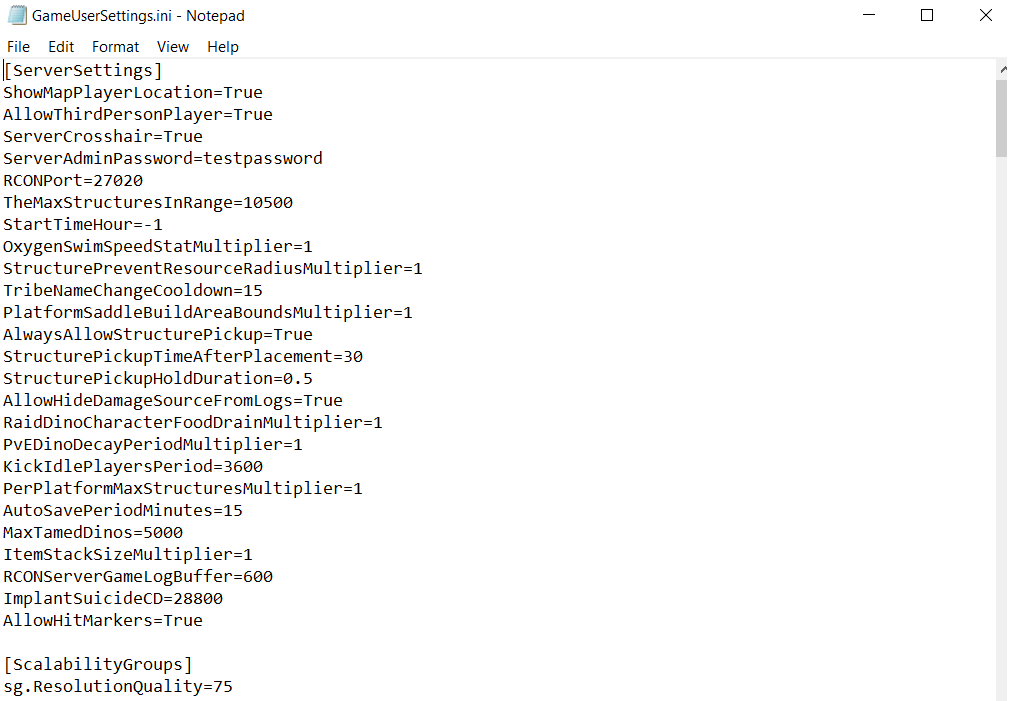
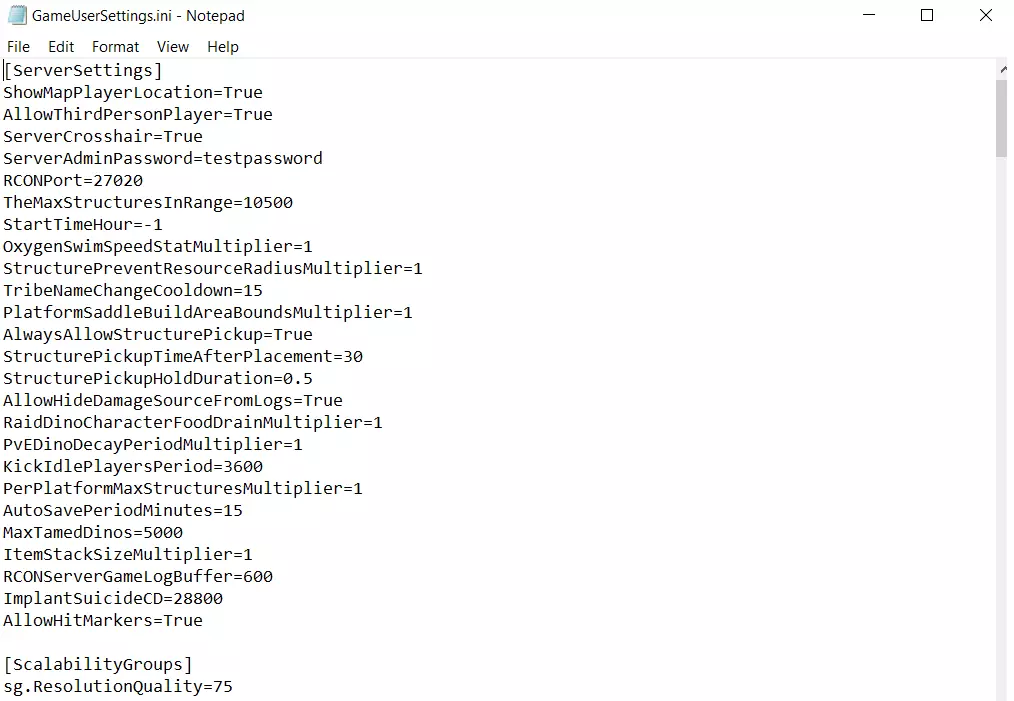
Una volta scaricati tutti i file, è possibile iniziare a configurare il server per ARK: Survival Ascended. Per farlo, è necessario modificare i file Game.ini e GameUserSettings.ini. Questi si trovano normalmente nella seguente cartella: C:\ASAServer\ShooterGame\Saved\Config\WindowsServer. Se i file non dovessero essere presenti, è possibile crearli manualmente.
Nei file di configurazione possono essere modificate diverse impostazioni. Ad esempio, si può impostare il numero di minuti dopo i quali i punteggi vengono salvati automaticamente.
Quarto passaggio: avviare il server ARK: Survival Ascended Server
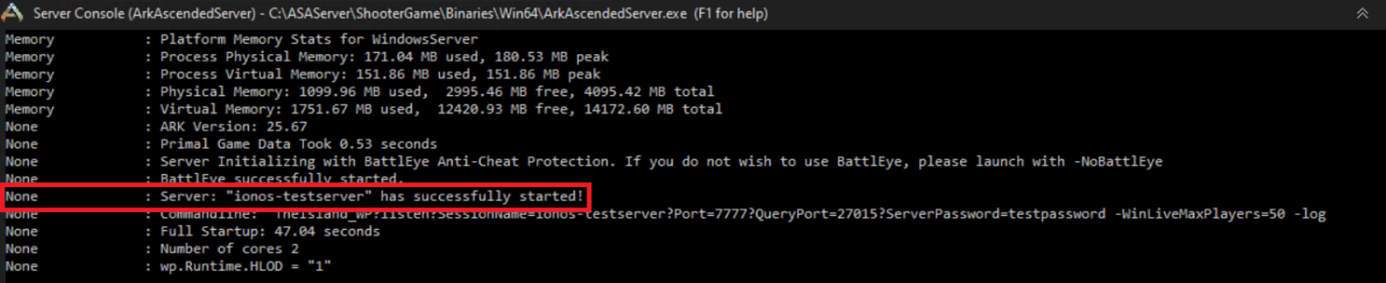
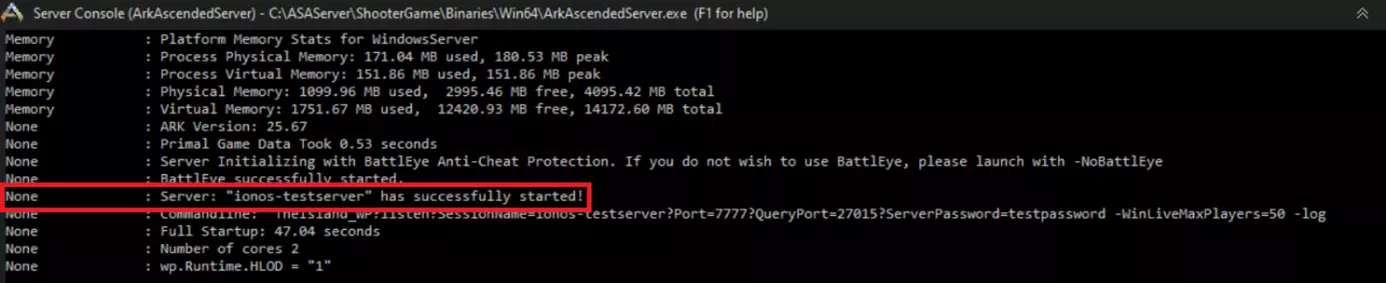
È ora possibile avviare il proprio server per ARK: Survival Ascended. A questo scopo, utilizza il file start.bat. Qualche istante dopo averlo eseguito, dovresti visualizzare la seguente riga di comando che informa che il server ARK: Survival Ascended è stato avviato correttamente:
Se il terminale si chiude di nuovo subito dopo aver avviato lo script della shell, assicurati di eseguire il file start.bat come amministratore.
Quinto passaggio: connettersi al proprio server ARK: Survival Ascended
Una volta avviato il server, insieme agli altri giocatori e alle altre giocatrici potrai finalmente collegarti a esso. Tutto ciò che devi fare è cercare il nome del server che hai selezionato nel menu del server ARK: Survival Ascended. Assicurati di visualizzare anche i server protetti da password.
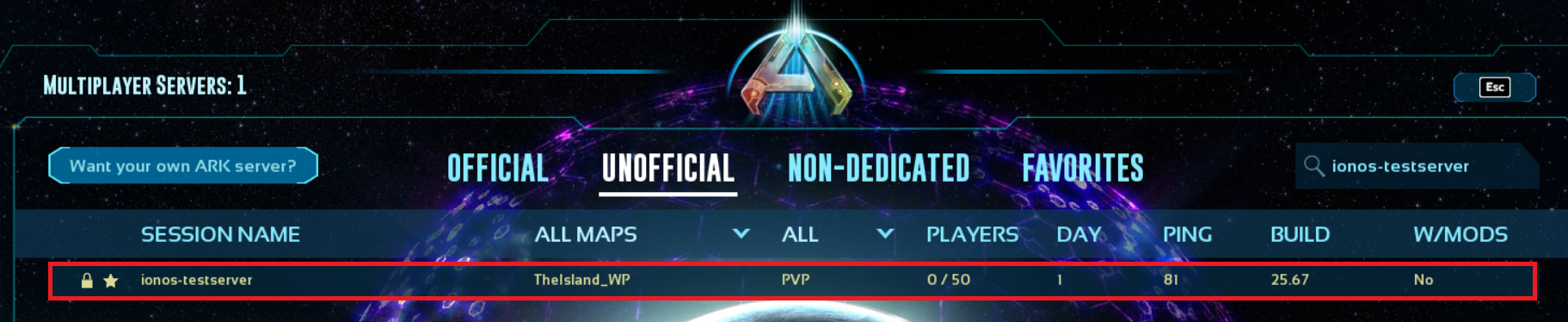
Seleziona il tuo server dall’elenco e collegati a esso. Ti verrà richiesto di inserire una password. Inserisci la password specificata nel file start.bat.
Ora puoi divertirti a giocare con la tua squadra.


Se necessario, è possibile collegare il server ARK: Survival Ascended al proprio dominio. Utilizza il servizio di verifica dei domini liberi di IONOS per scoprire se il tuo dominio preferito è ancora disponibile.