

Clic destro sul Mac: tutte le opzioni in breve

Per la maggior parte degli utenti, il pulsante destro del mouse è tra le funzionalità standard per muoversi all’interno del sistema operativo. Purtroppo, spesso sul Mac non è invece impostata nessuna funzione per il clic destro. È comunque sufficiente una piccola modifica nelle impostazioni di sistema per poter utilizzare il clic destro anche sul Mac e aprire i menu di scelta rapida.
Perché di serie non è possibile fare clic destro sul Mac?
La maggior parte dei computer portatili, dei mouse per computer e dei sistemi operativi permette di aprire ulteriori menu di scelta rapida con il clic destro o con il pulsante destro del mouse. Passando a macOS e lavorando con il trackpad, con la tastiera e con un mouse Apple, tuttavia, si nota l’assenza del pulsante destro del mouse o che il clic destro non funziona.
È difficile spiegare il motivo per cui Apple ignori storicamente il clic destro. Secondo varie voci online, questa storia ha le sue radici nell’avversione di Steve Jobs verso i mouse per computer con più pulsanti. L’idea di base è che, se il mouse non ha più di un pulsante, non è possibile fare clic sbagliati. Quanto tutto ciò sia vero è ormai impossibile da stabilire.
Fai domande, crea contenuti, fai ricerche – in modo sicuro e senza limiti di chat con IONOS GPT. L'alternativa sovrana e conveniente a ChatGPT e simili.
Come funziona il clic destro sul Mac
Anche sul Mac non è possibile fare a meno del clic destro: pertanto troverai su Apple più alternative per il clic destro o per il “clic secondario” con cui aprire i menu di scelta rapida.
Per utilizzare il clic destro sul Mac procedi nel modo seguente.
Attivare il clic destro
Per iniziare, attiva la funzione di clic destro nelle impostazioni del trackpad, se utilizzi un MacBook. A tal fine, seleziona il logo Apple sullo schermo, quindi “Impostazioni di sistema”, “Accessibilità” e “Trackpad” o “Mouse”. A seconda del dispositivo, troverai diverse impostazioni per personalizzare le funzioni di puntamento e clic.
Per attivare il clic destro è fondamentale la voce “Clic secondario”. Seleziona questa opzione per poter utilizzare successivamente il clic destro sugli elementi. A seconda del modello, troverai opzioni alternative con nomi come “Clic destro” o “Clic in basso a destra”. Attiva anche queste, se sono presenti.
Come funziona il clic destro sul Mac
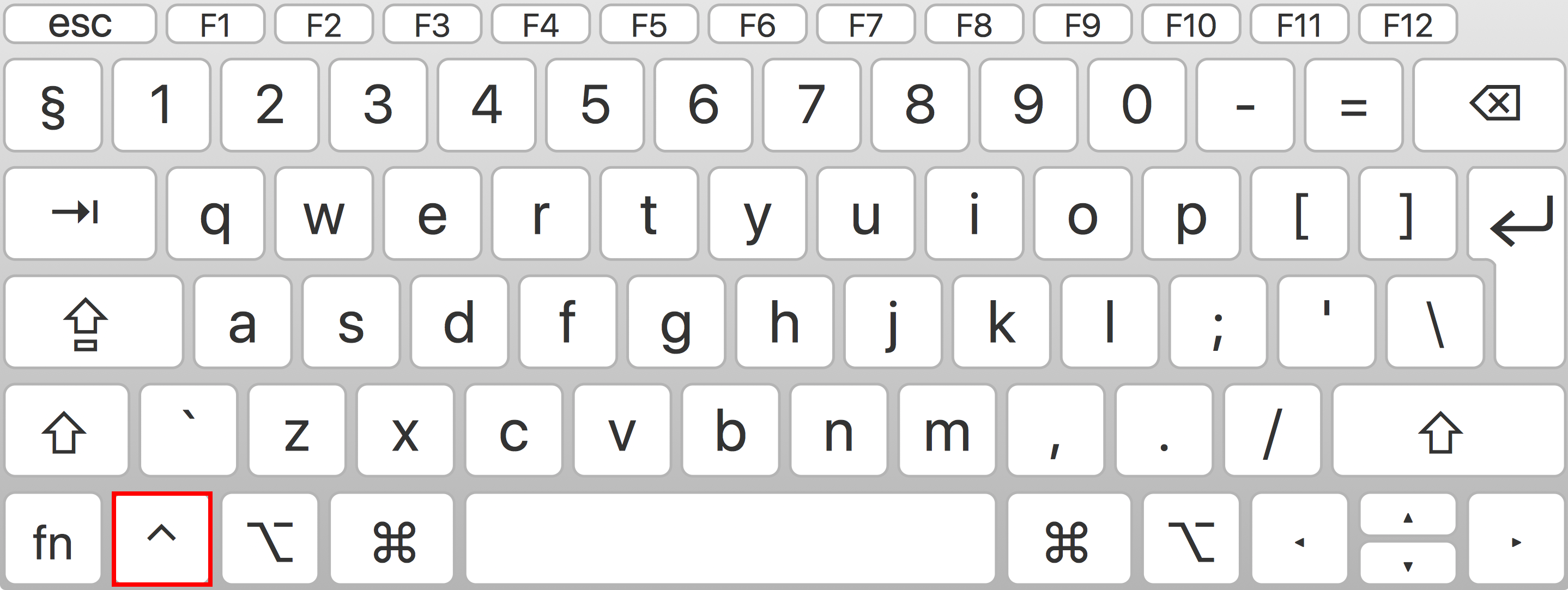
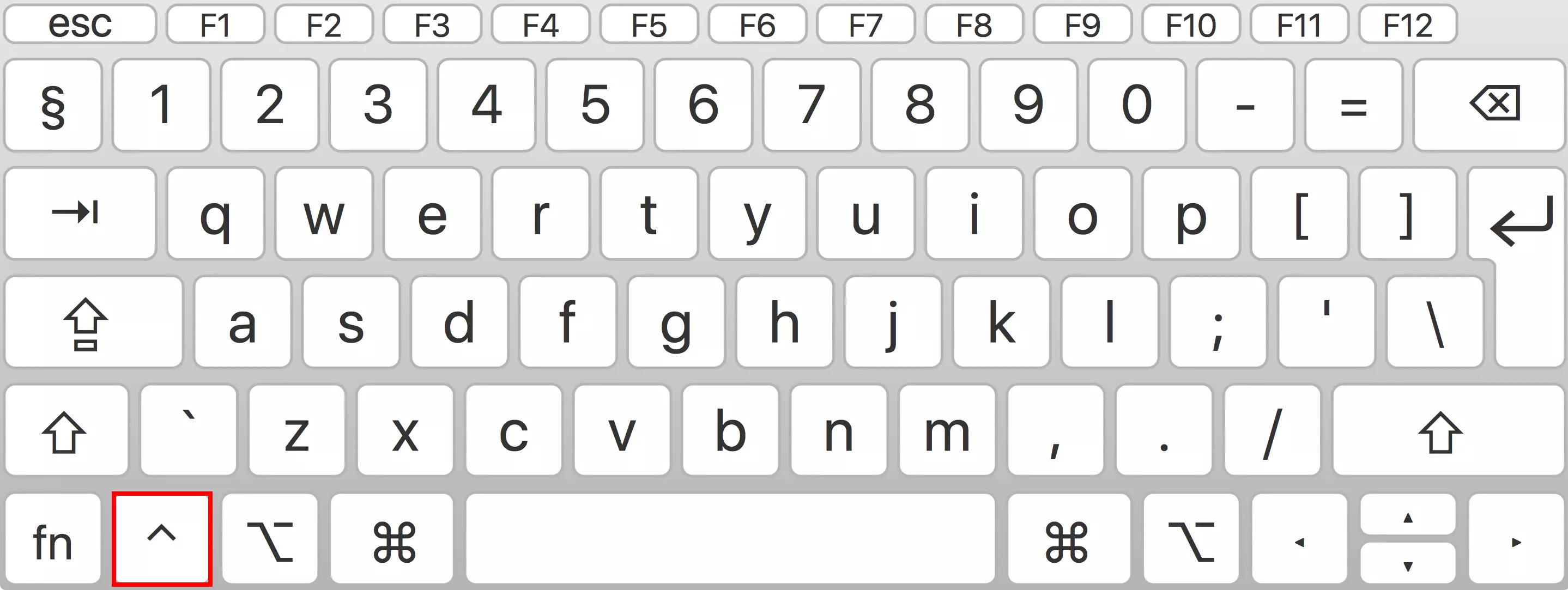
Una volta attivato, il clic destro funziona come scorciatoia da tastiera per Mac o come combinazione di clic del mouse e tastiera. Per aprire i menu di scelta rapida, premi il tasto [Ctrl] sulla tastiera mentre fai clic con il mouse Mac. Il tasto [Ctrl] (spesso contrassegnato da [^]) si trova in basso a sinistra vicino al tasto opzione del Mac o al tasto Alt sul Mac. L’utilizzo esatto dipende comunque dal mouse del computer. Infatti, il Magic Mouse di Apple può funzionare come mouse a uno o due pulsanti, mentre il Mighty Mouse è disponibile anche come modello a quattro pulsanti nelle nuove versioni.
Alternative per utilizzare il clic destro sul trackpad
I MacBook moderni offrono la possibilità di fare clic destro tramite gesti con le dita. A seconda del dispositivo, puoi fare clic sinistro toccando il trackpad con un dito. Per fare clic destro, invece, tocca il trackpad con due dita.
Pulsante destro del mouse sul Mac con mouse per computer universale
Se utilizzi un mouse di terze parti, lo troverai alla voce “Mouse” nelle “Impostazioni di sistema” dopo aver inserito il connettore oppure in “Bluetooth” dopo aver stabilito la connessione. Se macOS non riconosce automaticamente la funzione di clic destro del mouse universale, attiva l’opzione per il clic secondario anche in questo caso.