

Come installare Steam su Ubuntu: la guida completa

La piattaforma di videogiochi Steam può essere installata anche su Ubuntu. Con soli quattro comandi, Steam è installato e accessibile su Ubuntu 22.04., 20.04 o 18.04.
Istruzioni per l’installazione di Steam su Ubuntu
Steam si installa direttamente tramite il terminale. Per utilizzare finalmente il software, avrete bisogno della GUI (interfaccia grafica).
Primo passaggio: attivare i repository
Il software di Steam è fornito per mezzo del repository “multiverse”, che probabilmente dovrete attivare. A tale scopo, aprite il terminale (ad esempio tramite [Ctrl] + [Alt] + [T]) e digitate il seguente comando:
sudo add-apt-repository multiverseOra vi verrà richiesto di inserire la password per confermare la procedura. Il repository sarà quindi aggiunto al sistema. Se il sistema ha già attivato “multiverse”, verrete informati con un messaggio.
Secondo passaggio: aggiornare l’elenco dei pacchetti
Come è generalmente noto per le installazioni in ambiente Linux, il punto successivo è l’aggiornamento della gestione dei pacchetti e del relativo elenco:
sudo apt update
sudo apt upgrade
Terzo passaggio: installare Steam
Procedete ora all’installazione del software Steam vero e proprio:
sudo apt install steamÈ necessario acconsentire all’installazione.
Qualora il comando precedente non dovesse funzionare, provate questa alternativa:
sudo apt install steam-installerQuarto passaggio: avviare Steam ed effettuare il login
Il software è stato installato. Per avviare il software è necessario un altro comando:
steamPer l’avvio si può anche utilizzare l’interfaccia grafica di Ubuntu. Per fare ciò è necessario uscire dal terminale. Potete trovare il programma nel riepilogo generale delle applicazioni o utilizzando la funzione di ricerca.
Al primo avvio di Steam, il software si aggiorna automaticamente. Apparirà quindi la schermata di accesso. Se avete già un account sulla piattaforma, inserite i vostri dati di login. Se invece non avete ancora un account Steam, facendo clic sul pulsante corrispondente (in basso a destra) accedete alla pagina per effettuare la registrazione.
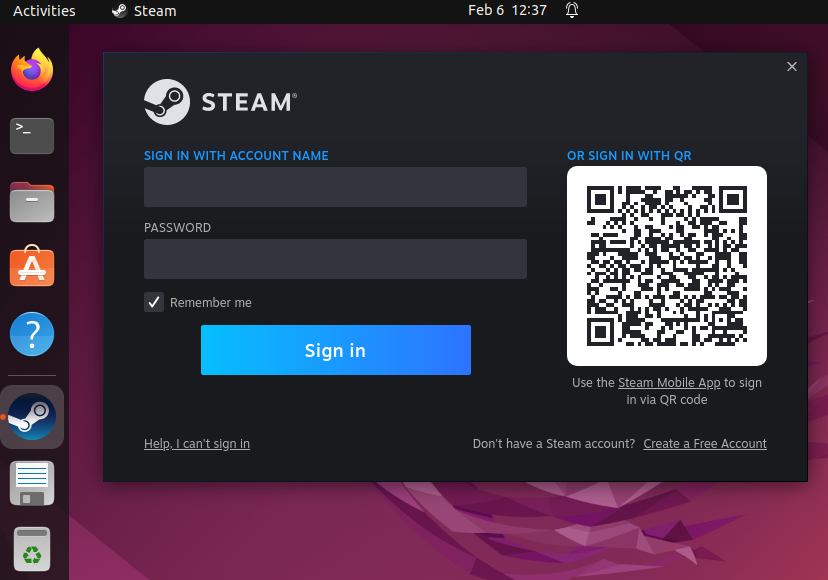
Quando acquistate un gioco, assicuratevi che sia compatibile anche con Linux. I giochi che girano su Ubuntu sono riconoscibili dall’icona di Steam (un riferimento alla distribuzione Linux SteamOS). L’icona si trova dove sono presenti anche i loghi di Windows e Mac. Per ottenere il massimo dalla piattaforma di gioco, scoprite anche la libreria condivisa di Steam e come ottenere il rimborso su Steam.
Disinstallare Steam da Ubuntu
Per disinstallare Steam basta inserire un comando nel terminale. In base alla routine di installazione utilizzata, sarà possibile selezionare anche il comando con il quale effettuare la disinstallazione:
sudo apt remove steamO:
sudo apt remove steam-installerSe volete risparmiare spazio, potete eliminare i dati che non sono più necessari:
sudo apt autoremoveTale operazione elimina il software dal sistema, tuttavia l’account continua a esistere. Nel caso non voleste più utilizzare Steam, è necessario eliminare l’account.
Anche con Ubuntu, per giocare con altre persone potrebbe valere la pena noleggiare un game server. Ad esempio, potreste creare il vostro server Minecraft su Linux. Lo strumento a riga di comando SteamCMD, vi permette di creare i vostri server per molti giochi Steam.