

Creare un server per Craftopia: guida completa

Con un server Craftopia auto-ospitato, hai una grande flessibilità in termini di esperienza di gioco e di orari. Se disponi dell’hardware adeguato per l’hosting, puoi installare l’applicazione server dedicata per il gioco di crafting e sopravvivenza in pochi passaggi tramite SteamCMD.
Quali sono i requisiti per un server per Craftopia?
Le opzioni per ospitare un tuo server sono essenzialmente due: utilizzare il tuo PC privato o noleggiare l’hardware da un provider professionale. Se desideri che il tuo server Craftopia funzioni 24/7 e vuoi garantire una connessione internet stabile in modo permanente, affidarti a un hosting esterno è sicuramente la scelta ottimale.
Noleggiare risorse server è una soluzione ideale per chi desidera ospitare numerose applicazioni allo stesso tempo. Grazie all’hardware di alta qualità e alla connessione ad alta velocità messi a disposizione da questo tipo di servizi, è possibile ad esempio installare ed eseguire in contemporanea diversi giochi con server dedicato.
I requisiti in termini di potenza del processore, di RAM e di spazio su disco rigido di cui hai bisogno per il tuo server dedicato per Craftopia dipendono molto da fattori come il numero di partecipanti al gioco e di applicazioni in esecuzione in parallelo sul server. Tuttavia, a livello indicativo, dovresti soddisfare i seguenti requisiti minimi:
- Processore (CPU): min. 2,4 GHz (2 core)
- RAM: min. 3 GB
- Spazio su disco rigido: 10 GB
È inoltre necessario tenere in considerazione i requisiti del sistema operativo. Il server Craftopia funziona sia su Windows che su Linux. Per il sistema Microsoft Windows Server 2022, ad esempio, sono necessari 1,4 GHz di potenza del processore, 2 GB di RAM e 36 gigabyte di spazio sul disco rigido (512 MB e 32 GB senza interfaccia grafica).
Ospitare un server per Craftopia con IONOS
Quando si parla di hosting di server, la scelta di fornitori e pacchetti è molto ampia. La difficoltà principale è trovare l’offerta giusta per le proprie esigenze. IONOS ti offre la possibilità di scegliere tra i seguenti tre modelli di server (ognuno con diversi pacchetti di servizi) adatti a ospitare un server per Craftopia:
- Server cloud: i server cloud di IONOS utilizzano un hardware virtualizzato su diversi host. Puoi aumentare o diminuire le prestazioni del servizio noleggiato in qualsiasi momento. Poiché la fatturazione avviene al minuto, pagherai solo per il servizio effettivamente utilizzato.
- Server virtuale (VPS): anche i server virtuali (o VPS) di IONOS funzionano con un hardware virtualizzato. In questo caso, però, le risorse provengono da un unico host. Si prenota una configurazione fissa, disponibile a un prezzo fisso mensile.
- Server dedicato: chi è alla ricerca di un hardware professionale e dedicato troverà la soluzione ideale nei server dedicati di IONOS. Come per i server cloud, le prestazioni vengono fatturate al minuto.
Prova il nostro VPS. I primi 30 giorni sono in omaggio e se allo scadere del periodo di prova non sarai convinto, ti rimborseremo tutte le spese sostenute.
Scenari per il tuo server per Craftopia (con le tariffe IONOS più adatte)
Hai bisogno di aiuto per scegliere l’hardware più adatto per il tuo server Craftopia con IONOS? Qui di seguito abbiamo elencato tre possibili scenari per un server dedicato e auto-ospitato, includendo le opzioni più adatte di IONOS per ciascun caso.
| Scenario di applicazione del server Craftopia | Server IONOS più adatto con Windows |
|---|---|
| Da 2 a 4 persone; server sempre online | VPS Windows M |
| Da 5 a 8 persone; server sempre online | VPS Windows L |
| Più di 9 persone; server sempre online | Server dedicato AR6-32 HDD |
Creare un server per Craftopia: istruzioni per Windows
Non appena l’hardware è pronto e funzionante, puoi iniziare a installare e configurare il tuo server per Craftopia. Nei paragrafi seguenti descriviamo i singoli passaggi da effettuare a questo scopo. A titolo esemplificativo, facciamo riferimento ai servizi di hosting con server di IONOS (server virtuale, server cloud e server dedicato). L’applicazione viene scaricata tramite SteamCMD. Il sistema operativo di riferimento è Windows Server 2022.
Primo passaggio: stabilire una connessione remota
Per prima cosa, dovrai accedere all’hardware noleggiato tramite accesso remoto. In Windows, puoi farlo utilizzando lo strumento “Connessione desktop remoto”. Trovi i dati di accesso necessari nell’area cliente del tuo account:
- Vai alla pagina di login e accedi alla tua area cliente IONOS.
- Apri il menu “Server & Cloud” e seleziona il tuo server.
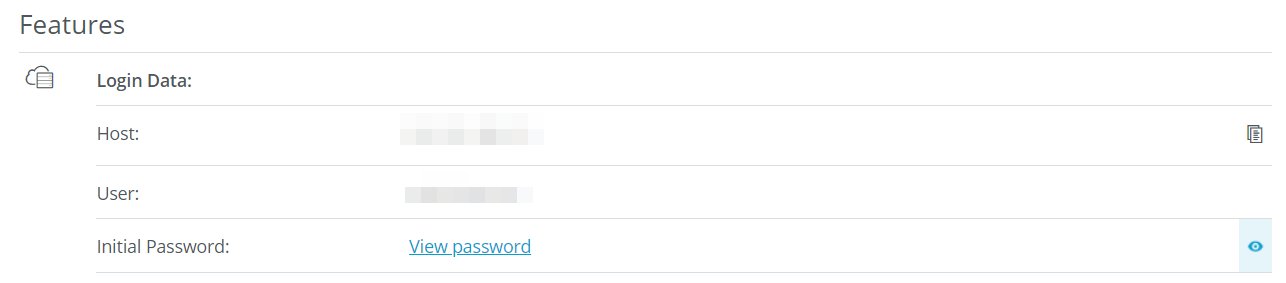
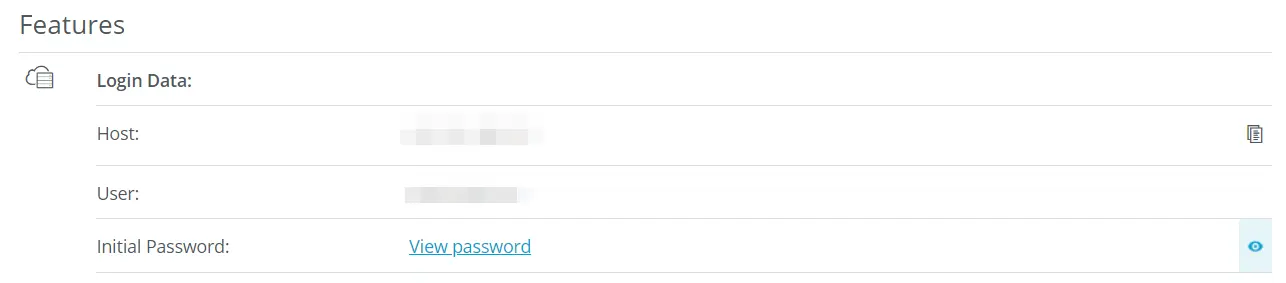
- Alla voce “Dati di accesso” troverai l’indirizzo IP del server e i dati per il login remoto (“Nome utente” e “Password iniziale”). Copia o annota queste informazioni.
- Avvia l’applicazione Connessione desktop remoto per collegarti al server da remoto.
- Qualora ti venisse richiesto, classifica il certificato del server come affidabile.
Nel Centro assistenza IONOS trovi istruzioni dettagliate su come connettersi a un server Windows tramite desktop remoto.
Secondo passaggio: installare SteamCMD
SteamCMD è il modo più semplice e veloce per installare l’applicazione “Craftopia Dedicated Server”. Il client a riga di comando di Steam ti permette di registrarti facilmente sui server pubblici della piattaforma di gioco, dove potrai poi scaricare l’applicazione sul tuo server in pochi minuti. Segui questi passaggi per utilizzare il client sul tuo sistema:
- Scarica il pacchetto di installazione di SteamCMD tramite il link fornito.
- Crea una directory apposita come
C:\SteamCMDin cui decomprimere il file ZIP. - Installa SteamCMD facendo doppio clic sul file decompresso.
In un altro articolo trovi le istruzioni dettagliate per installare SteamCMD su Windows e Linux.
Terzo passaggio: installare il server dedicato per Craftopia
Ora puoi avviare il client a riga di comando in qualsiasi momento facendo clic su steamcmd.exe. All’inizio, il programma si aggiorna automaticamente se c’è un nuovo aggiornamento di SteamCMD. Puoi riconoscere che il client è pronto a ricevere i tuoi input dalla riga di comando Steam>. Per installare l’applicazione server dedicata del server Craftopia, procedi come segue:
Crea una directory per il tuo server Craftopia, ad esempio C:\craftopia-server, eseguendo il seguente comando:
force_install_dir C:\craftopia-serverQuindi accedi ai server pubblici di Steam. È sufficiente un accesso anonimo senza bisogno di inserire il tuo account Steam:
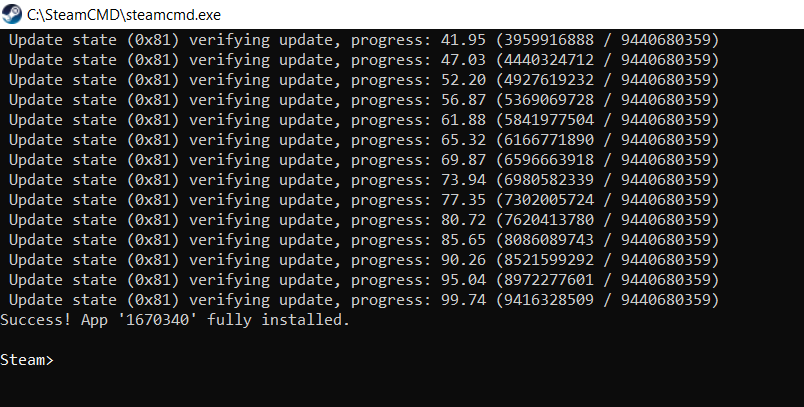
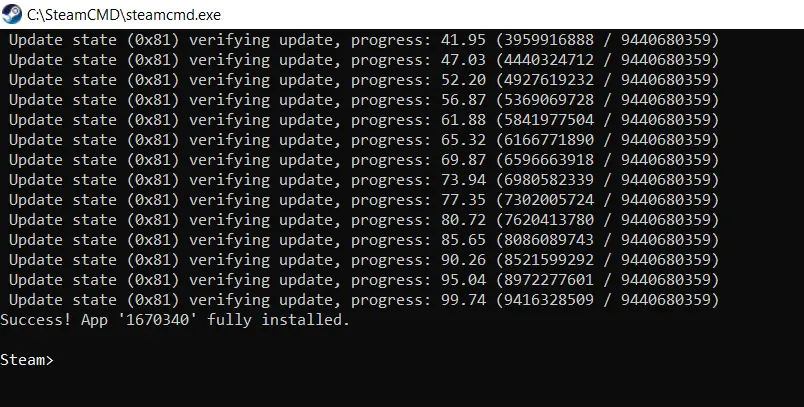
login anonymousUsa il comando app_update e l’ID dell’applicazione di Craftopia Dedicated Server 1670340 per avviare il download e l’installazione dei file del server:
app_update 1670340 validateAl termine del processo, esci da SteamCMD digitando il comando quit. Per aggiornare il server in un secondo momento, è sufficiente eseguire nuovamente i passaggi descritti.
Quarto passaggio: configurare il server per Craftopia
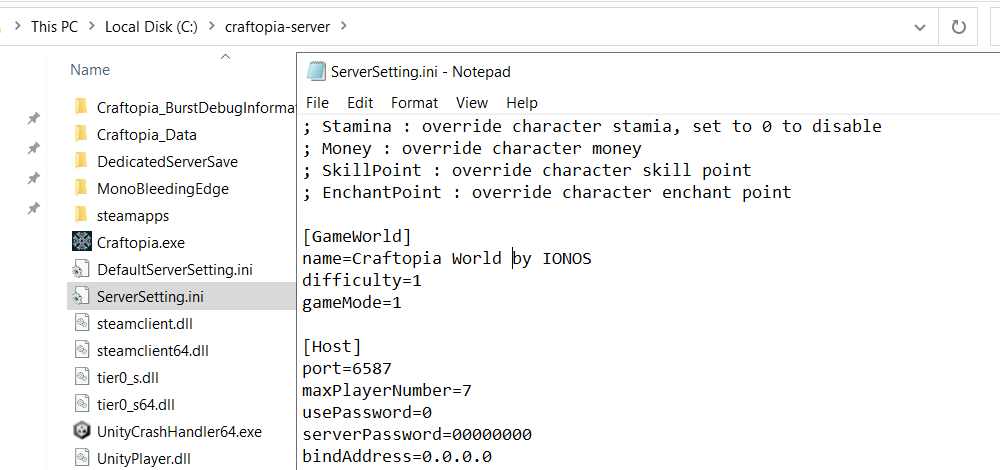
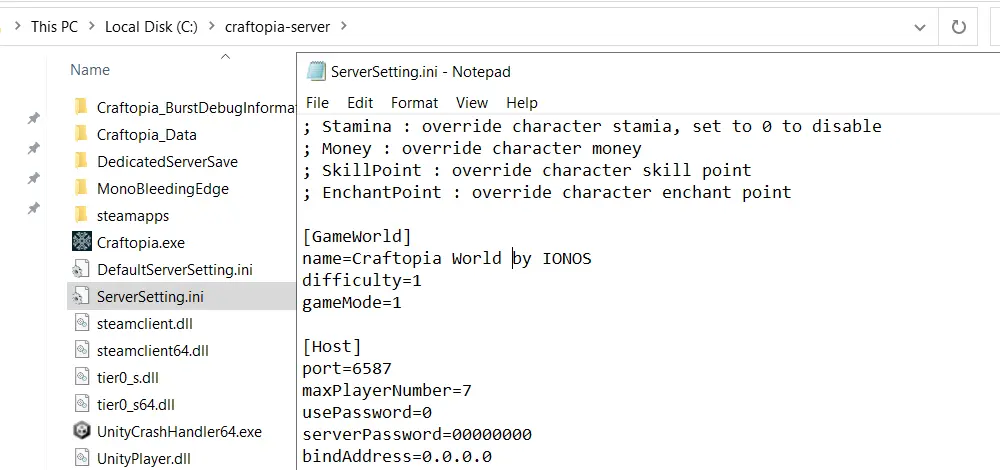
Le impostazioni del tuo server Craftopia sono contenute nel file ServerSetting.ini. Questo file non esiste per impostazione predefinita nella directory specificata dopo l’installazione, ma viene creato automaticamente dopo l’avvio del file Craftopia.exe.
Aprendo il file con un qualsiasi editor di testo, vedrai per prima cosa tutte le opzioni disponibili elencate. Il prefisso ; significa che si tratta di spiegazioni dei singoli parametri. La configurazione effettiva del server inizia più avanti alla riga [GameWorld]. Segui le istruzioni per applicare le impostazioni desiderate per il nome del server, il livello di difficoltà, il numero di partecipanti al gioco, ecc. e poi salva il file per confermare la nuova configurazione.
Quinto passaggio: aprire le porte del server
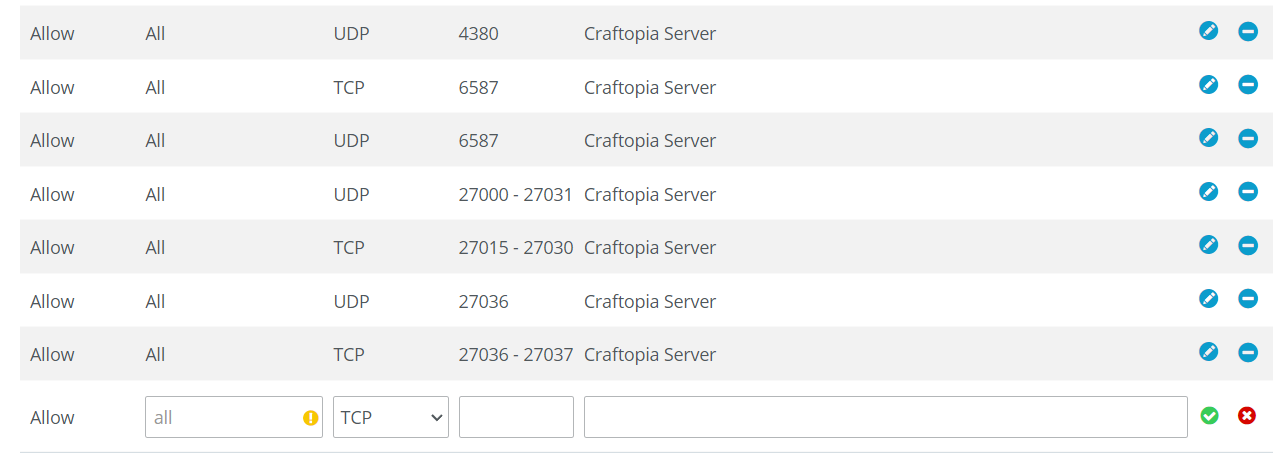
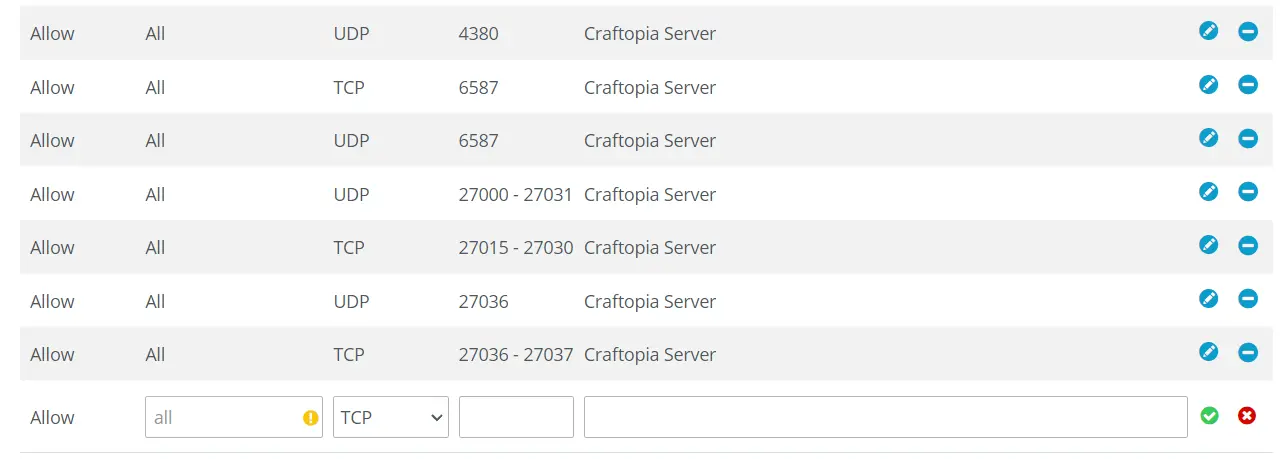
Per garantire la disponibilità del tuo server, alcune porte devono essere sbloccate nelle impostazioni del firewall. Sono interessate le seguenti porte TCP/UDP (a condizione che non siano state apportate modifiche al file di configurazione):
- TCP: 6587, 27015-27030, 27036-27037
- UDP: 4380, 6587, 27000-27031, 27036
Puoi personalizzare facilmente la configurazione del firewall del tuo server Craftopia nella tua area cliente IONOS. Per farlo, effettua nuovamente il login e procedi come segue:
- Vai alla voce “Server & Cloud”.
- Seleziona il pacchetto su cui hai installato il server Craftopia.
- Fai clic su “Rete” e “Regole firewall” nel menu a sinistra.
- Nell’ultimo passaggio, crea le regole in entrata per le porte TCP/UDP elencate.
Sesto passaggio: avviare il server
Per avviare il server, ti basta eseguire Craftopia.exe. Il modo migliore per farlo è creare un semplice script batch con il seguente contenuto:
start Craftopia.exe -batchmode -showlogsSettimo passaggio: connettersi al server Craftopia
Ora segui i passaggi seguenti per stabilire una connessione con il server che hai creato:
- Avvia Craftopia
- Seleziona “Multiplayer” dal menu.
- Crea un personaggio o selezionane uno già esistente.
- Seleziona “Join via IP” (Unisciti al gioco tramite indirizzo IP).
- Inserisci l’indirizzo IP del tuo server e aggiungi la porta
6587seguita da:. - Fai clic su “Start” (Avvia) per stabilire la connessione.
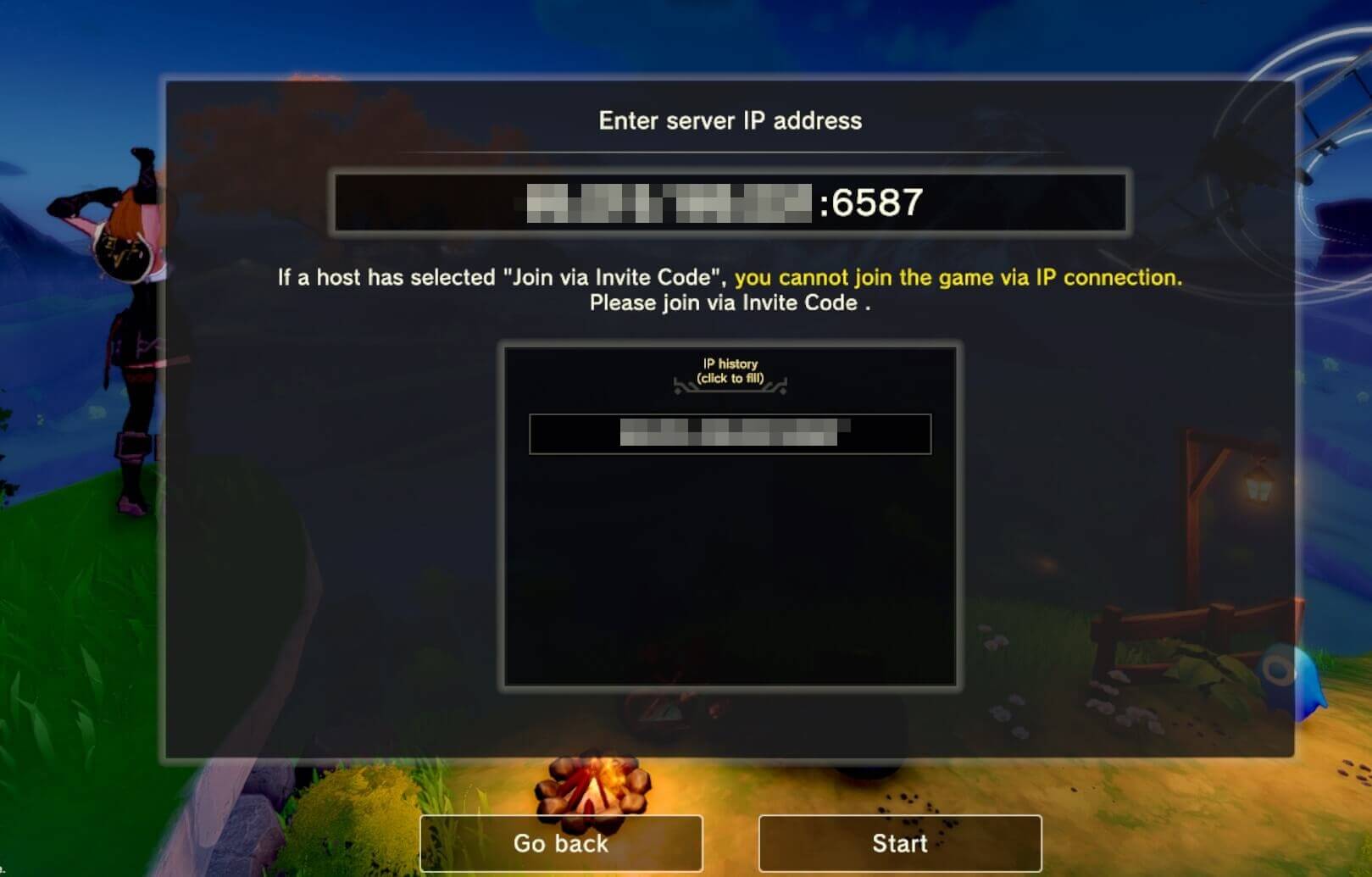
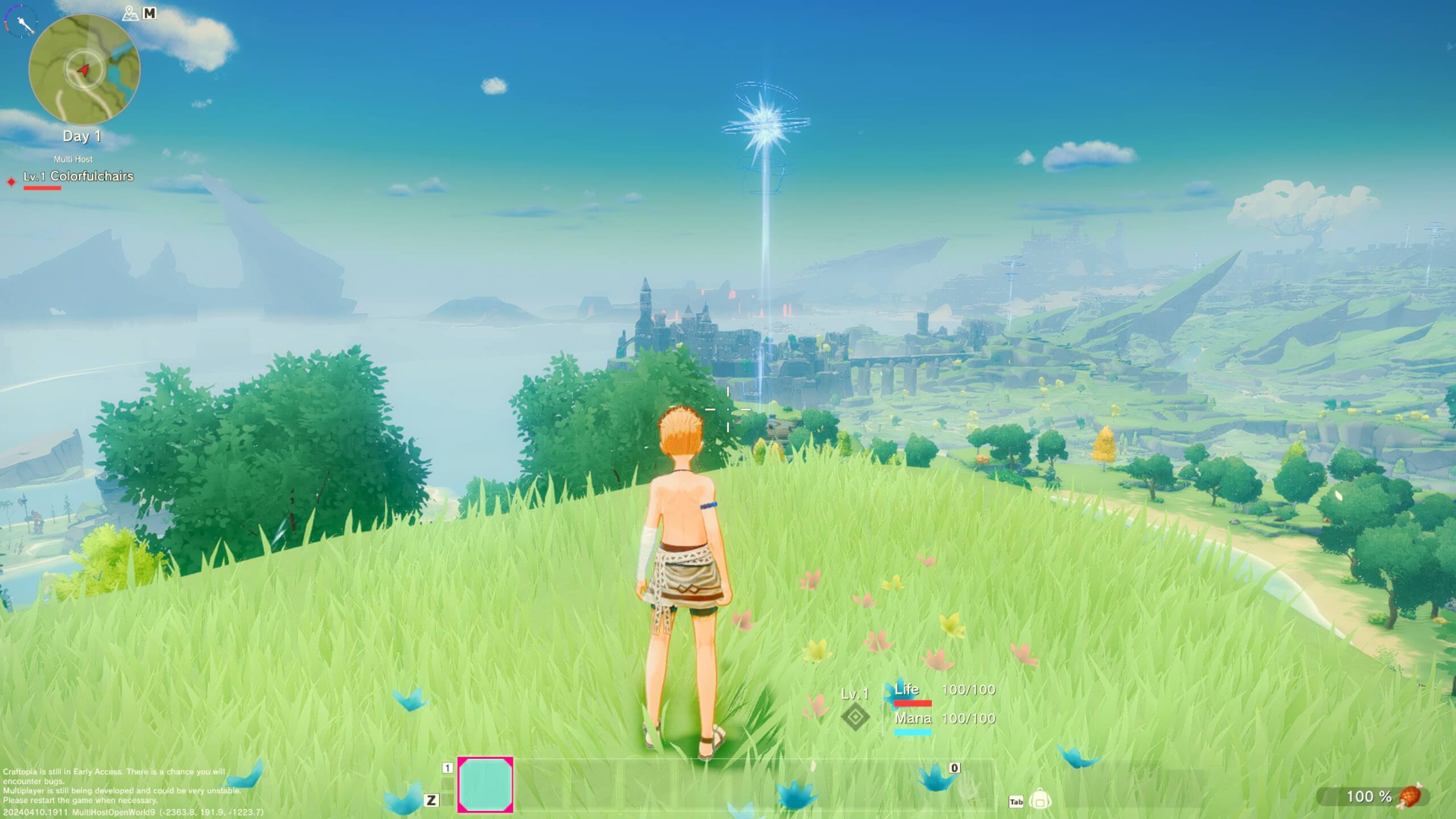
Non appena avrai effettuato la connessione al server, le tue avventure con Craftopia possono cominciare!
Ti piacerebbe condividere con il tuo team di gioco un indirizzo di server personalizzato, con un nome interessante e un’estensione creativa come un dominio .gg, invece del solito e complicato indirizzo IP? Utilizza lo strumento per la verifica dei domini di IONOS e abbina subito il tuo server al tuo dominio personalizzato.