

Server dedicato per Sunkenland: configurazione e hosting

Utilizzando il client a riga di comando SteamCMD, puoi scaricare e installare il software per il tuo server Sunkenland in pochi minuti. Inizia creando la base giusta per l’hosting.
Server per Sunkenland: requisiti
Per ospitare un server dedicato per Sunkenland sostanzialmente hai due opzioni: utilizzare il tuo PC privato o noleggiare l’hardware appropriato da un provider professionale. La seconda soluzione è senza dubbio la più efficace, dal momento che i provider fanno affidamento su data center che dispongono di infrastrutture di rete ad alta velocità e bassa latenza, fondamentali per un’esperienza di gioco fluida. Inoltre, con un provider è possibile gestire e ospitare un server per Sunkenland 24/7 senza interruzioni, il che risulterebbe più complesso con un dispositivo domestico.
La potenza di calcolo necessaria per l’hosting dipende da diversi fattori. In particolare, è determinante il numero di persone connesse al server Sunkenland nello stesso momento. In ogni caso, dovrebbero essere soddisfatti i seguenti requisiti minimi:
- Processore (CPU): min. 3,2 GHz (2 core)
- RAM: min. 3-4 GB
- Spazio sul disco rigido: 10 GB
Non dimenticare i requisiti aggiuntivi del sistema operativo del server! Per Microsoft Windows Server 2022, ad esempio, è necessario prevedere un processore da 1,4 GHz, 2 GB di RAM e 36 gigabyte di spazio sul disco rigido (512 MB e 32 GB senza interfaccia grafica).
Ospitare un server per Sunkenland con IONOS
Per ospitare Sunkenland o altri giochi con un server dedicato, puoi scegliere tra un’ampia gamma di provider, tipologie di server e tariffe. IONOS, ad esempio, mette a disposizione i seguenti tre modelli:
- Server virtuale (VPS): i server virtuali di IONOS si basano sull’hardware virtualizzato di un sistema di hosting fisso. Il relativo pacchetto di servizi, chiaramente definito, viene fatturato a un prezzo fisso mensile.
- Server cloud: i server cloud di IONOS utilizzano un hardware virtualizzato di diversi sistemi di hosting. A differenza dei server virtuali, le prestazioni possono essere scalate in modo flessibile in qualsiasi momento. Per la fatturazione mensile vengono prese in considerazione solo le risorse effettivamente utilizzate.
- Server dedicato: il server dedicato è il modello di server IONOS di prima categoria. Si tratta di un tipo di hardware professionale, disponibile esclusivamente per te, che però può anche essere scalato come un server cloud, se necessario. La fatturazione è al minuto.
Prova il nostro VPS. I primi 30 giorni sono in omaggio e se allo scadere del periodo di prova non sarai convinto, ti rimborseremo tutte le spese sostenute.
Possibili scenari per il tuo server dedicato per Sunkenland (con le tariffe IONOS più adatte)
Lo stretto necessario per una partitina ogni volta che ne hai voglia? Un server adatto per avventure epiche, online 24/7? O magari una soluzione hosting più potente in grado di soddisfare qualsiasi tipo di esigenza? Nella tabella che segue abbiamo raccolto tre possibili scenari per il tuo server per Sunkenland, abbinate alla tariffa IONOS più adatta.
| Scenario di applicazione del server Sunkenland | Server IONOS più adatto con Windows |
|---|---|
| Da 2 a 4 persone; server sempre online | VPS Windows M |
| Da 5 a 8 persone; server sempre online | VPS Windows L |
| Più di 9 persone; uno o più server sempre online | Server dedicato AR12-128 NVMe |
Creare un server dedicato per Sunkenland: tutorial per Windows
Nelle sezioni seguenti ti guideremo in tutti i passaggi del processo di installazione e configurazione di un server dedicato per Sunkenland. Il sistema operativo di riferimento è Windows Server 2022 (l’applicazione server è attualmente progettata specificamente per Windows). L’esempio è basato su un hosting con server IONOS (server virtuale, server cloud o server dedicato).
Primo passaggio: connessione al server da remoto
Per poter installare e gestire le applicazioni, devi collegarti al server noleggiato tramite accesso remoto. Lo strumento Windows appropriato per stabilire la connessione si chiama “Connessione desktop remoto”. Puoi trovare i dettagli di accesso nell’account cliente del provider di hosting, come l’area cliente di IONOS nel caso del nostro esempio. Configura la connessione remota seguendo i seguenti passaggi:
- Apri la pagina di login dell’area cliente IONOS con il browser che preferisci ed effettua l’accesso.
- Fai clic su “Server & Cloud” e seleziona il pacchetto di hosting.
- Scorri fino alla voce “Dati di accesso” e annota l’indirizzo IP del server e i tuoi dati per il login remoto (“Nome utente” e “Password iniziale”).
- Apri l’applicazione Connessione desktop remoto sul tuo dispositivo e stabilisci una connessione remota al server utilizzando l’IP e i dati di accesso.
- Classifica il certificato del server come affidabile, se non l’hai già fatto in precedenza.
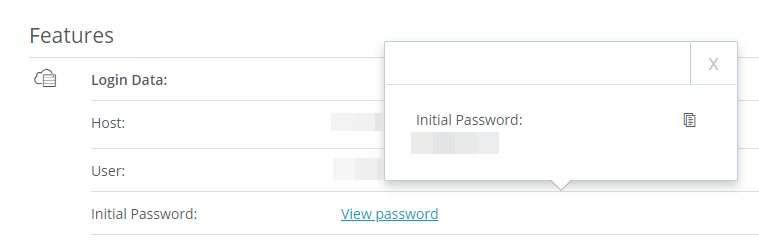
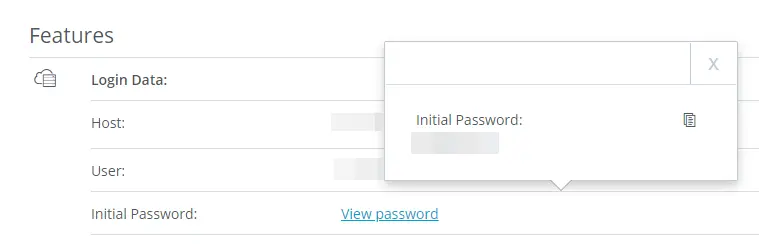
Nel Centro assistenza IONOS trovi una spiegazione dettagliata su come connettersi a Windows Server tramite desktop remoto.
Secondo passaggio: installare SteamCMD
Per prima cosa occorre installare l’applicazione SteamCMD sul tuo server. Si tratta del client a riga di comando della piattaforma di gioco, che puoi utilizzare per ottenere le applicazioni server dedicate di Sunkenland e altri. Il client si installa in tre semplici passaggi:
- Scarica il pacchetto di installazione di SteamCMD.
- Crea una nuova cartella per SteamCMD, ad esempio
C:\SteamCMD, e decomprimi il pacchetto ZIP in questa cartella. - Esegui il file decompresso per installare il client tramite il prompt dei comandi. Dopo l’installazione, vedrai la riga di comando
Steam>.
Trovi tutte le istruzioni necessarie per installare SteamCMD su Windows e Linux nel nostro articolo dedicato.
Terzo passaggio: installare l’applicazione di Steam “Sunkenland Dedicated Server”
Ora puoi scaricare e installare l’applicazione per il server dedicato per Sunkenland (ID Steam 2667530) tramite SteamCMD. Segui le istruzioni riportate di seguito.
Per prima cosa crea una directory per i file del server. Ad esempio, usa il seguente comando per specificare C:\sunkenland-server come directory per l’installazione:
force_install_dir C:\sunkenland-serverIl passo successivo è quello di accedere ai server pubblici di Steam. A questo punto, il team di sviluppo di Sunkenland consiglia di accedere con l’account Steam con cui hai acquistato il gioco. Nel comando seguente, sostituisci la voce nomeutente con il nome del tuo account Steam:
login nomeutenteConferma l’accesso inserendo la tua password personale di Steam. Se hai impostato Steam Guard, dovrai anche inserire il codice di sicurezza a cinque cifre.
Dopo aver effettuato l’accesso, installa l’applicazione “Sunkenland Dedicated Server” con il seguente comando:
app_update 2667530 validateRipeti i passaggi elencati per aggiornare il server Sunkenland in un secondo momento.
Quarto passaggio: preparare i file di salvataggio del gioco
Nella versione attuale del software del server dedicato Sunkenland, è necessario trasferire manualmente un file di salvataggio del gioco nella corrispondente cartella utente Sunkenland sul tuo server. A questo scopo puoi utilizzare un file di salvataggio già esistente o crearne uno nuovo. Qualunque sia l’opzione scelta, troverai il file nella seguente cartella (con il tuo nome utente di Windows al posto di “Nomeutente”):
C:\Users\Nomeutente\AppData\LocalLow\Vector3 Studio\Sunkenland\WorldsCopia la cartella del mondo di gioco desiderato nella stessa directory del tuo server (tenendo conto anche del tuo nome utente).
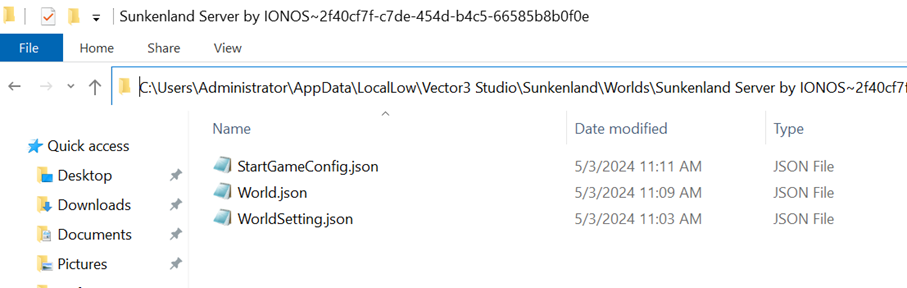

Usa il file di salvataggio del mondo di gioco per configurare il tuo server per Sunkenland: puoi specificare le impostazioni desiderate per il livello di difficoltà, il numero di giocatori, il fuoco amico, il respawn e altro ancora. In alternativa, puoi anche aprire i file StartGameConfig.json, WorldSetting.json e World.json presenti nella cartella utilizzando un editor di testo e personalizzare la configurazione.
Quinto passaggio: creare lo script di avvio del server Sunkenland
Il modo migliore per avviare il server in un secondo momento è con uno script di avvio. Ad esempio, puoi utilizzare il parametro -nographics per garantire che il mondo di gioco venga eseguito sul server noleggiato anche senza un processore grafico.
Nella directory del server è già presente un modello di script: crea una copia di questo file con il nome start_headless_server - Sample.bat e rinomina la copia come desideri (sempre mantenendo l’estensione .bat). Apri quindi il file batch con un editor di testo e apporta le seguenti modifiche:
- Inserisci l’ID del file di salvataggio precedentemente copiato (la parte dopo
~) sotto-worldGuid. - Specifica l’opzione “eu” per il parametro
regionper chiarire che si tratta di un server nell’UE. - Aggiungi il parametro
maxPlayerCapacitye inserisci il numero massimo di giocatrici e giocatori desiderato. - Aggiungi le voci per la porta del server
-port(consigliata: 29000) e la porta di query-queryport(consigliata: 29002). - Salva le modifiche prima di chiudere lo script.
L’ultima riga del file di script dovrebbe presentarsi così:
Sunkenland-DedicatedServer -nographics -batchmode -worldGuid "ID DEL TUO FILE DI SALVATAGGIO" -region "eu" -maxPlayerCapacity "8" -port 29000 -queryport 29002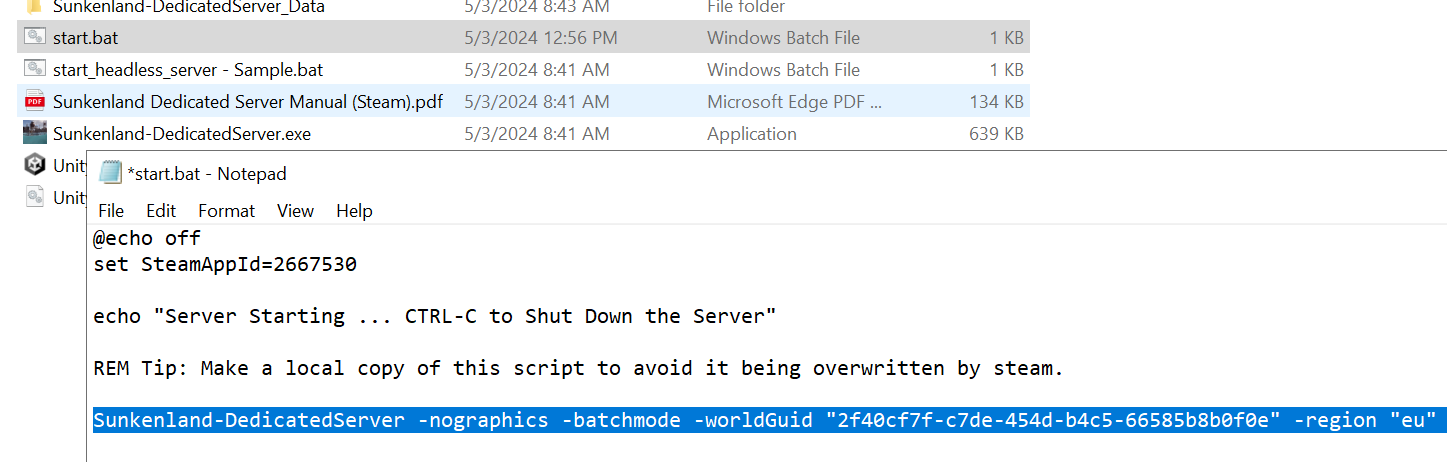
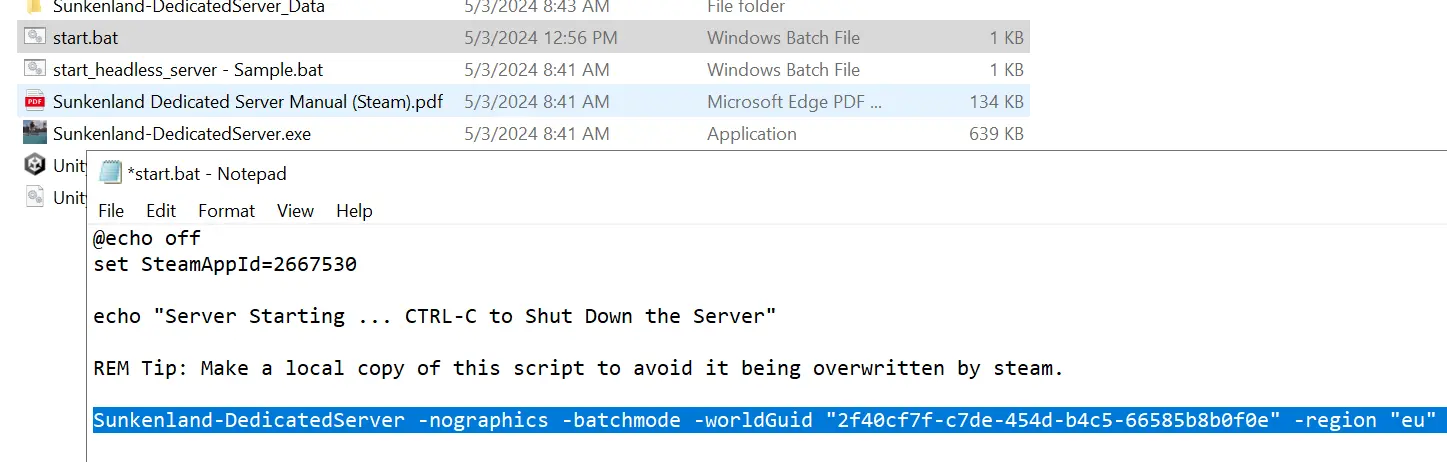
In linea di principio, puoi anche personalizzare il modello di script start_headless_server - Sample.bat e utilizzarlo per avviare il server. Tuttavia, non appena aggiornerai il tuo server Sunkenland, tutte le modifiche verranno sovrascritte immediatamente. Per questo motivo ti consigliamo di utilizzare uno script separato.
Sesto passaggio: aprire le porte dei server
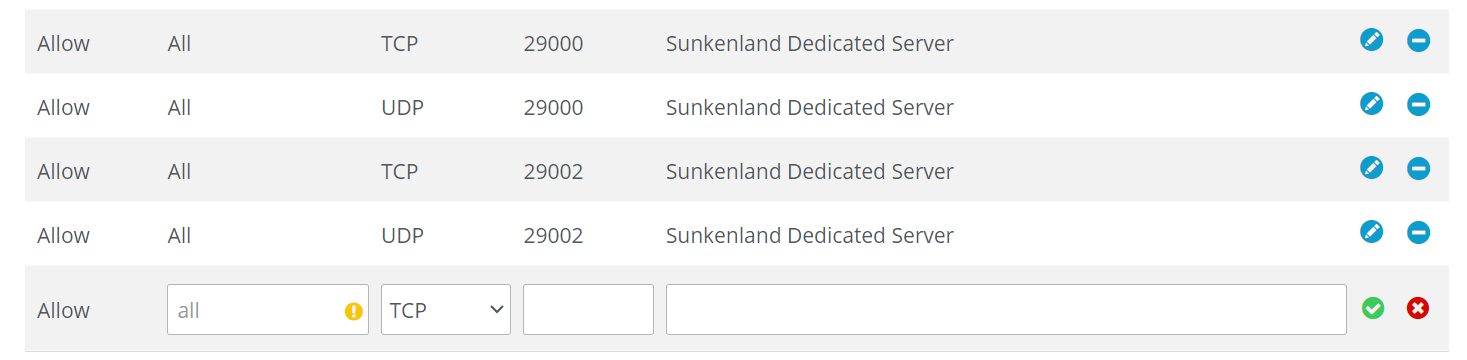
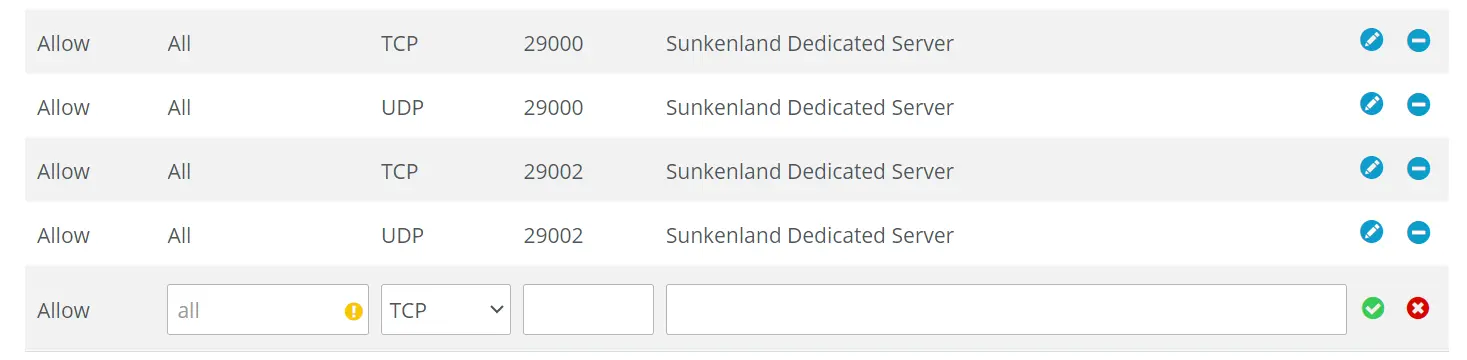
Per rendere accessibile online il mondo di gioco di Sunkenland da te ospitato, il passo successivo è aprire la porta del server e la porta di query nelle impostazioni del firewall del tuo server. In queste istruzioni, abbiamo selezionato le porte TCP/UDP 29000 e 29002 e le abbiamo specificate nello script iniziale. Se hai scelto altre porte, sarà necessario abilitarle.
Con IONOS, personalizza il firewall del tuo server come segue:
- Accedi alI’area cliente IONOS dalla pagina di login.
- Fai clic su “Server & Cloud” e seleziona il pacchetto server su cui hai installato e configurato il server dedicato Sunkenland.
- Nella barra del menu a destra, vai alla voce “Rete” e seleziona “Regole firewall”.
- Crea le regole necessarie per il tuo server Sunkenland alla voce “In entrata”.
Settimo passaggio: avviare il server per Sunkenland
Una volta preparato lo script di avvio e abilitate le porte necessarie, puoi iniziare la tua avventura personalizzata in Sunkenland in qualsiasi momento. Per farlo, esegui lo script con un doppio clic. Puoi seguire il processo di avvio nella finestra del prompt dei comandi. Il messaggio “Server Start Complete, Ready for Clients to Join” indica che il processo di avvio è andato a buon fine.


Ottavo passaggio: connessione al server dedicato per Sunkenland
Se tu e la tua squadra volete connettervi alla sessione di gioco di Sunkenland ospitata, dovete completare i seguenti passaggi:
- Apri Sunkenland tramite il tuo client Steam.
- Avvia il gioco.
- Seleziona il personaggio desiderato o creane uno nuovo.
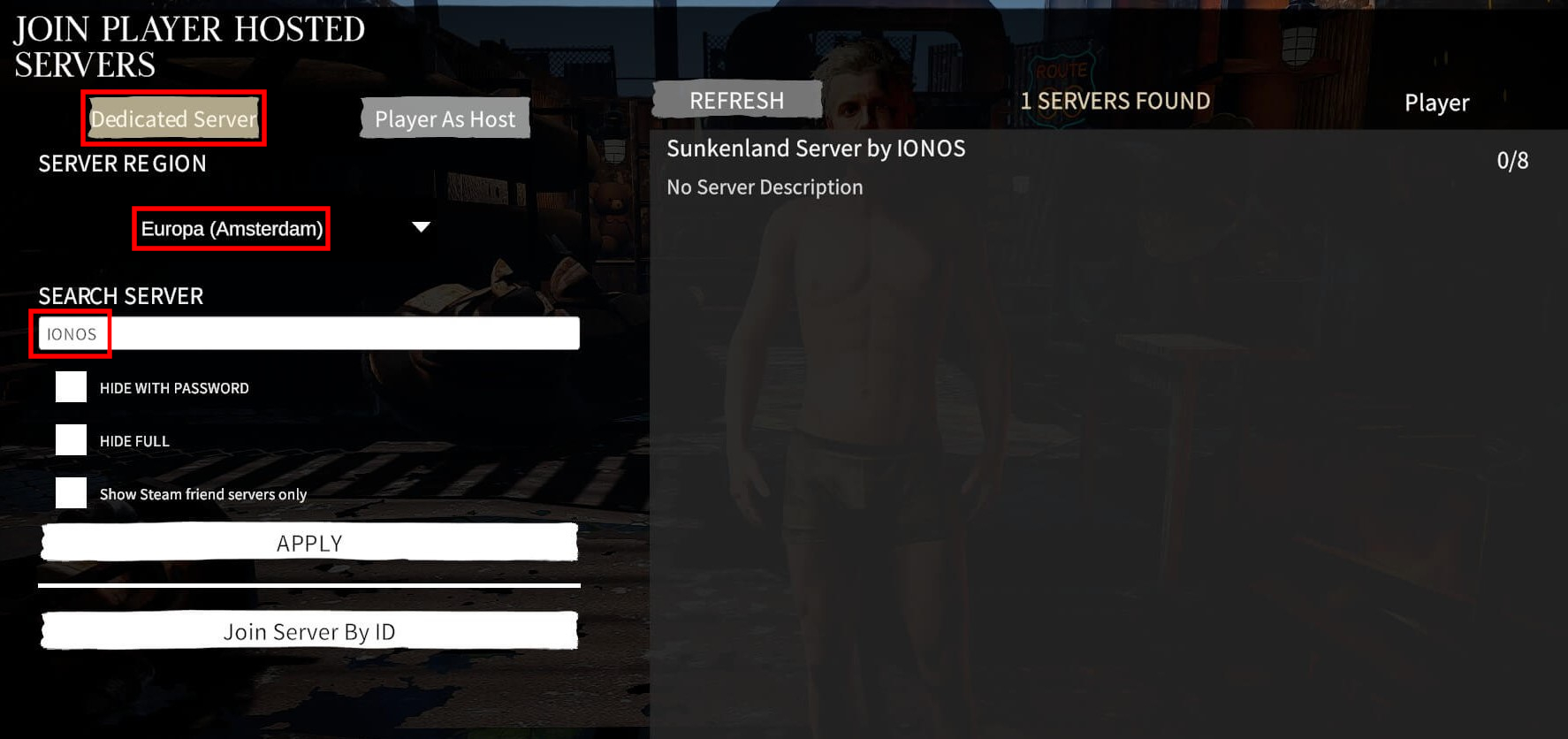
- Fai clic su “Join server” (Unisciti al server).
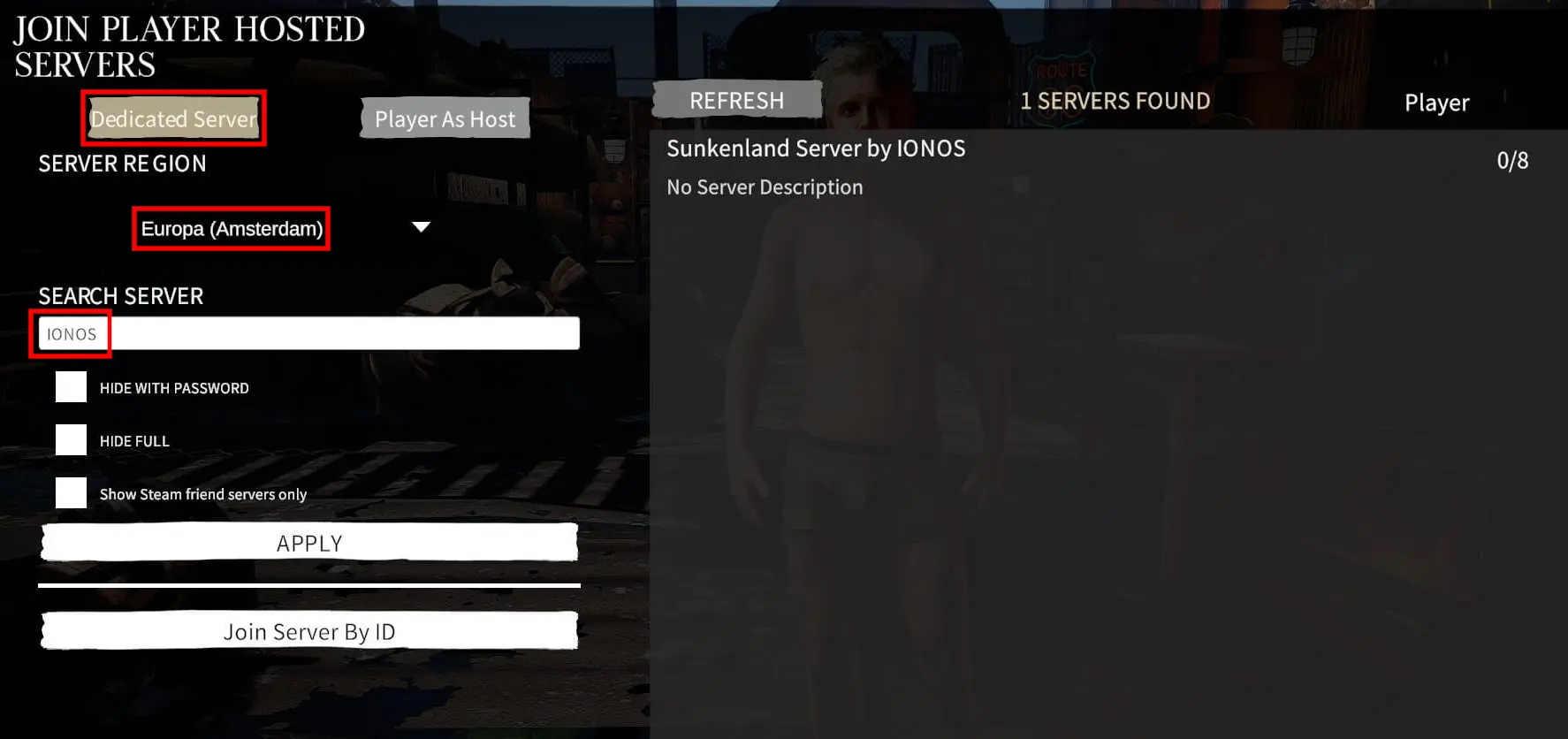
- Usa la funzione di filtro per cercare il tuo server: seleziona “Server dedicato” e la regione del server appropriata. Digita quindi una parola chiave adeguata e applica le modifiche.
- Fai clic sul risultato di ricerca desiderato e connettiti al server Sunkenland creato.
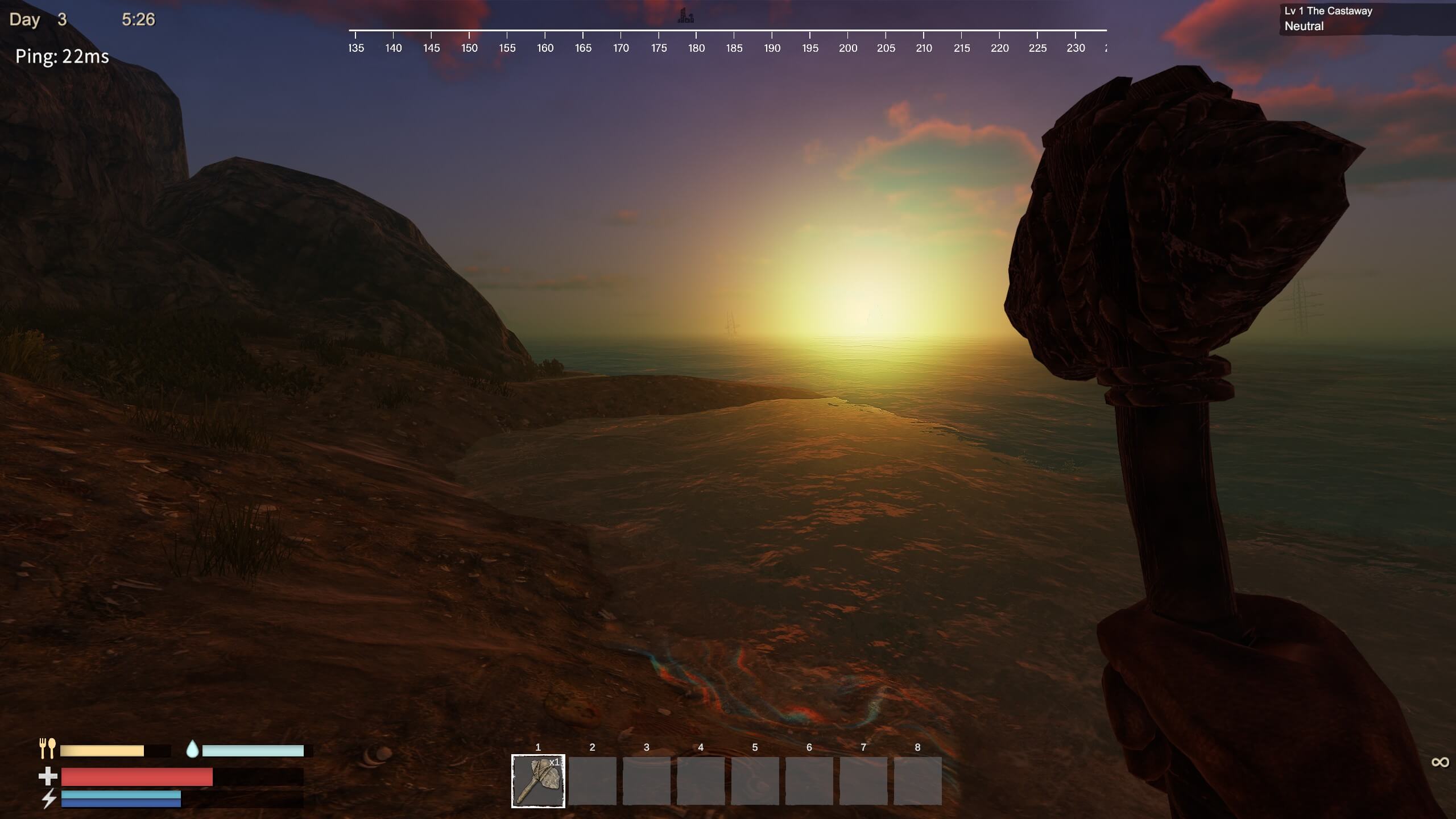
Adesso non ti rimane che goderti le tue avventure nel mondo acquatico di Sunkenland!
Dai al tuo server il tocco di classe con un nome creativo e un’estensione adatta, come ad esempio un dominio .gg. Utilizza lo strumento di verifica dei domini di IONOS e crea subito il tuo indirizzo web personalizzato.