

Ospitare e configurare un server dedicato per The Forest

Volete giocare a “The Forest” insieme ad altri e godere della massima libertà in termini di configurazione e mod? Un server self-hosted è la soluzione migliore. Se avete a disposizione l’hardware necessario, installate l’applicazione server del gioco di sopravvivenza open world comodamente tramite SteamCMD.
Prova il nostro VPS. I primi 30 giorni sono in omaggio e se allo scadere del periodo di prova non sarai convinto, ti rimborseremo tutte le spese sostenute.
Quali sono i requisiti di un server dedicato per “The Forest”?
In linea di principio, un server comunitario per le avventure online condivise su “The Forest” può essere ospitato anche sul proprio PC di casa. Tuttavia, se volete unirvi alla partita in un secondo momento, non è consigliabile dal punto di vista delle prestazioni. Inoltre, la connessione internet domestica è raramente sufficiente a garantire un’esperienza di gioco fluida. Senza contare che non appena si spegne il dispositivo, anche il server “The Forest” è offline: una ragione in più per affidarsi a un hosting di un provider.
I requisiti per ospitare un server dedicato per “The Forest” possono essere riassunti come segue:
- Potenza di calcolo (CPU): per 2 giocatori o giocatrici: min. 2,4 GHz (2 core); più di 3 giocatori o giocatrici: min. 3,0 GHz (4 core)
- RAM: per 2 giocatori o giocatrici: min. 3 gigabyte; più di 3 giocatori o giocatrici: min. 4 gigabyte
- Spazio su disco rigido: min. 10 gigabyte
Se desiderate utilizzare modifiche aggiuntive, è necessario prevedere maggiori risorse, soprattutto se aumentate il numero massimo standard di giocatori a 8 in questo modo.
Considerate anche la potenza di calcolo necessaria per il sistema operativo sottostante. È possibile scegliere tra i sistemi operativi per server Microsoft e i tipici sistemi per server Linux, come Ubuntu.
Volete creare una soluzione per la comunicazione condivisa oltre al vostro server dedicato per “The Forest”? Pianificate un po’ più di spazio di archiviazione e di potenza di calcolo e installate lo strumento vocale di vostra scelta seguendo i nostri articoli: - Server per TeamSpeak - Come creare un server Discord - Creare un server Mumble
Server dedicato per “The Forest”: le soluzioni offerte da IONOS
Le opzioni di hosting per i server di gioco sono disponibili presso un’ampia gamma di fornitori. Con IONOS, ad esempio, è possibile scegliere tra tre modelli con tariffe diverse (portata e costi), che si differenziano per l’architettura, ma che garantiscono tutti una connessione a banda larga fino a 400 Mbps.
I tre modelli di server IONOS a confronto
Le categorie di server che IONOS offre per ospitare un server per “The Forest” sono le seguenti:
- Server Cloud: risorse server virtualizzate che vengono fatturate al minuto
- VPS: risorse server virtualizzate a un prezzo fisso mensile
- server dedicato: hardware aziendale dedicato; fatturazione al minuto
In sostanza, dovete scegliere tra risorse server virtualizzate, che condividete con altri clienti, e hardware dedicato, che IONOS mette a disposizione solo per voi. In entrambi i casi, tuttavia, potete essere certi di avere accesso alle prestazioni prenotate in qualsiasi momento.
La differenza decisiva tra un server cloud e un VPS risiede nella fatturazione: con un server cloud pagate alla fine del mese solo il servizio effettivamente utilizzato. Invece, i clienti che optano per un VPS pagano sempre un prezzo fisso mensile.
Il prezzo dei server dedicati, anch’essi fatturati al minuto, è generalmente più alto di quello dei VPS e dei server cloud, poiché si basano su un hardware aziendale ad alte prestazioni.
Desiderate gestire più di un server dedicato per “The Forest” o utilizzare il vostro server anche per altri scopi? In questo caso, un server dedicato di IONOS è quello che fa per voi.
3 scenari per il vostro server dedicato per “The Forest” e le tariffe IONOS corrispondenti
L’esatta potenza di calcolo e di spazio di archiviazione di cui avete bisogno e il tipo di server o la tariffa più adatta dipendono principalmente dall’uso che volete fare del vostro server per “The Forest”. Avete intenzione di avere un gran numero di utenti e di mod? Avete bisogno dell’hardware esclusivamente per far funzionare il server dedicato per “The Forest”? La tabella mostra 3 possibili scenari e le tariffe corrispondenti di IONOS.
| Scenario di server dedicato per “The Forest” | Tariffa server adatta di IONOS |
| Da 2 a 4 persone; server sempre online | Server Virtuale Cloud RAM M |
| Da 5 a 8 persone; server sempre online | VPS XL |
| Più di 8 persone; molte mod o uso del server per altri scopi | AR6-32 SSD |
Un Server Cloud di IONOS è la scelta perfetta per muovere i primi passi nel settore dei server. L’hardware vi offre una base sicura e flessibile per ospitare un server dedicato per “The Forest” o altre applicazioni, pagando solo le prestazioni effettivamente utilizzate.
Creare un server dedicato per “The Forest”: tutorial
Disponendo dell’hardware server giusto potete iniziare a installare e configurare il vostro server per “The Forest”. Di seguito vi illustreremo i singoli passaggi: le istruzioni si riferiscono alle offerte IONOS (VPS, Server Cloud, Server dedicato). Il sistema operativo utilizzato è Windows Server.
Primo passaggio: stabilire una connessione remota al server
Per installare e configurare l’applicazione server di “The Forest” sull’hardware noleggiato, dovete prima stabilire una connessione remota al server. Impostate questa connessione remota sul dispositivo che desiderate utilizzare per lavorare con le risorse del server. I clienti IONOS eseguono la configurazione comodamente dal Cloud Panel. I passi necessari sono i seguenti:
- Accedete alla pagina di login di IONOS con i vostri dati di login individuali.
- Fate clic sulla voce “Server & Cloud”.
- Selezionate la soluzione di server noleggiata su cui desiderate configurare il server dedicato per “The Forest”.
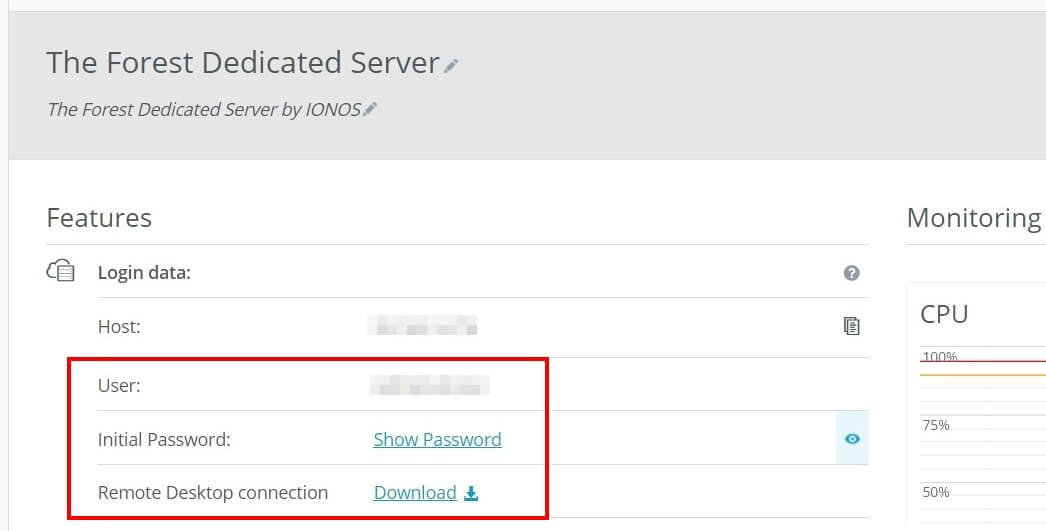
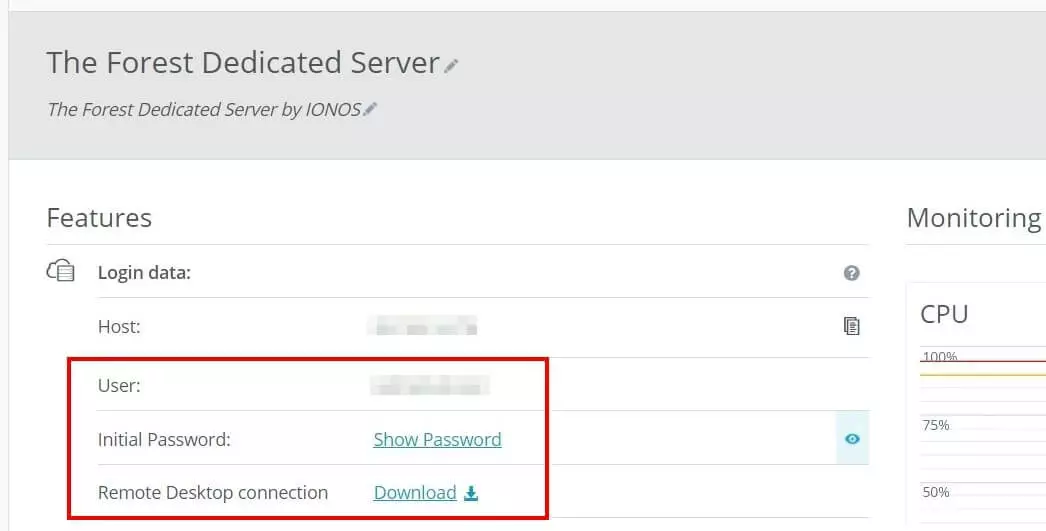
- Scorrete fino ai dati di accesso e fate clic sul link di download alla voce “Connessione desktop remoto”.
- Fate doppio clic sul file scaricato e premete “Connetti”.
- Inserite i dati di accesso al vostro server (“Altre opzioni” -> “Usa un altro account”), che troverete nei dati di accesso del Cloud Panel, nelle righe “Nome utente” e “Password iniziale”.
La prima volta che vi connettete, dovete anche confermare il certificato premendo su “Sì”.
Secondo passaggio: installare SteamCMD
La soluzione facile e veloce per scaricare e installare il software del server di “The Forest” è tramite SteamCMD. Questo strumento è il client ufficiale a riga di comando della piattaforma di gioco Steam. È sufficiente scaricare il seguente pacchetto di installazione di SteamCMD e decomprimerlo in una qualsiasi directory. Poi fate doppio clic su SteamCMD.exe per installare il programma.
Per informazioni dettagliate sull’installazione del client a riga di comando di Steam su Windows e Linux, consultate il nostro articolo “Come installare SteamCMD”.
Terzo passaggio: installare il server dedicato per “The Forest” tramite SteamCMD
Utilizzando il client a riga di comando, è ora possibile connettersi ai server pubblici di Steam e ottenere il software del server dedicato per “The Forest”. Per farlo, avviate il programma con il tasto destro del mouse e digitate il seguente comando per un accesso anonimo ai server pubblici di Steam:
login anonymousNella seconda fase, create una directory in cui installare l’applicazione server, ad esempio C:\the-forest-dedicated-server:
force_install_dir C:\the-forest-dedicated-serverInfine, scaricate il software combinando il comando “app_update” con l’ID dell’app del server dedicato per “The Forest” (556450):
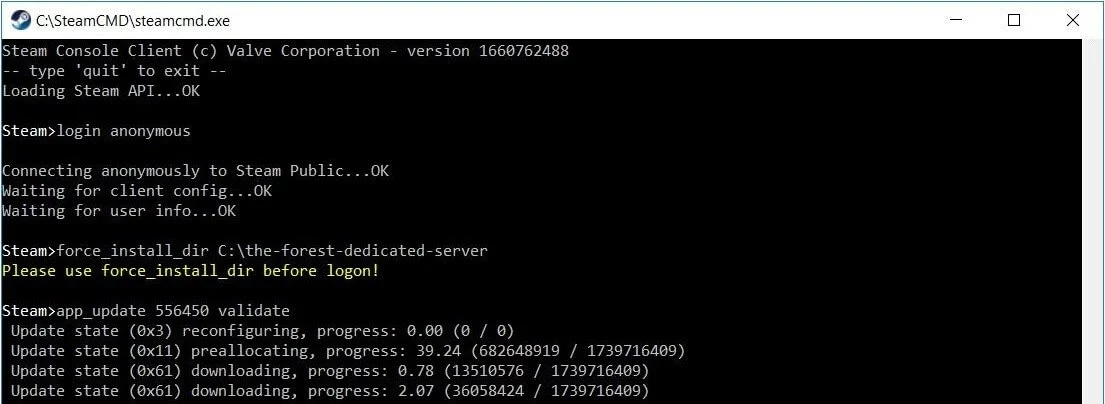
app_update 556450 validate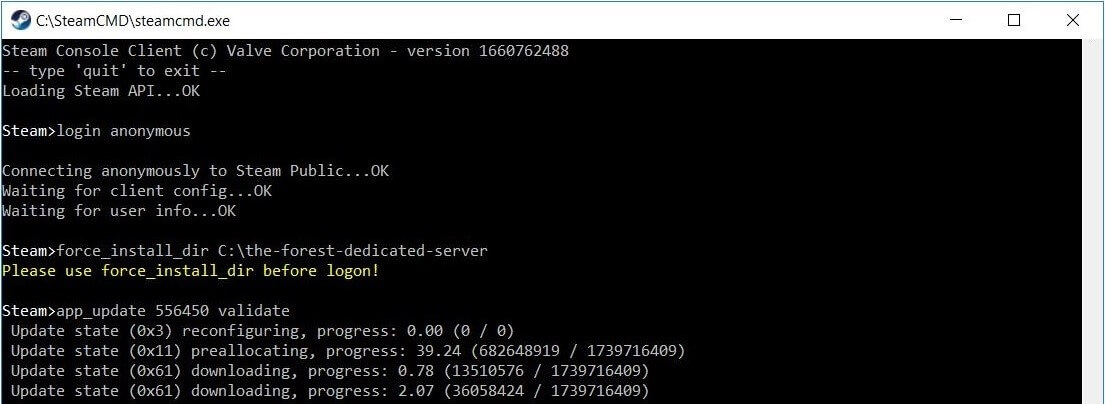
Dopo l’installazione, uscite dai server di Steam con il comando “quit”.
Se desiderate verificare in un secondo momento la disponibilità di aggiornamenti per l’applicazione server, è sufficiente ricorrere al comando SteamCMD “app_update 223350”.
Quarto passaggio: rilasciare le porte del server
Il vostro server per “The Forest” è ora praticamente installato, ma non è ancora pronto per la successiva comunicazione con i server Steam e i client in cerca di connessione. A tal fine, è necessario aprire le porte corrispondenti nel firewall del server. Queste sono:
- Porta TCP/UDP 8766: porta del server Steam
- Porta TCP/UDP 27015: porta di gioco
- Porta TCP/UDP 27016: porta delle query
Solo dopo aver aperto queste tre porte, il mondo di gioco ospitato può essere registrato da Steam e visitato dai giocatori e dalle giocatrici. I clienti IONOS hanno la possibilità di attivare le porte anche nel Cloud Panel:
- Accedete alla pagina di login di IONOS con i vostri dati.
- Andate alla sezione “Server & Cloud” e selezionate il server su cui è stato installato il software del server dedicato.
- Cliccate in successione su “Rete” e “Regole firewall” nel menu a sinistra.
- Alla voce “In entrata”, create le regole per i tre numeri di porta elencati “8766”, “27015” e “27016”. Assicuratevi di selezionare l’opzione “TCP/UDP” nel campo “Porte”.

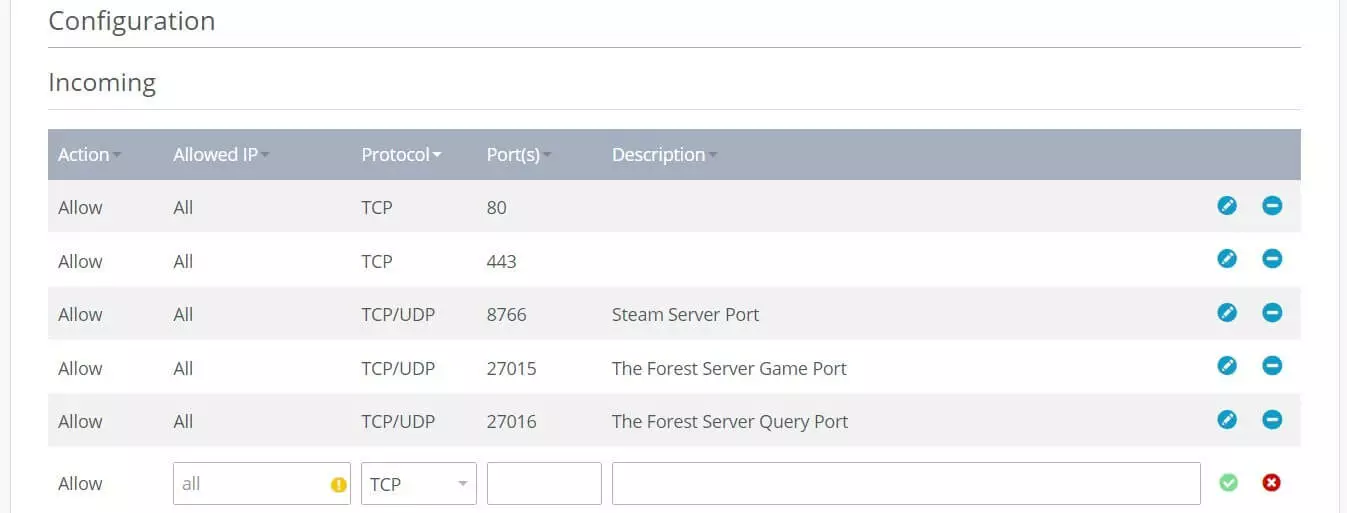
L’apertura delle porte richiede solitamente qualche minuto. Nella parte superiore delle regole firewall potete seguire l’avanzamento dell’azione alla voce “Stato”.
Quinto passaggio: configurare il server
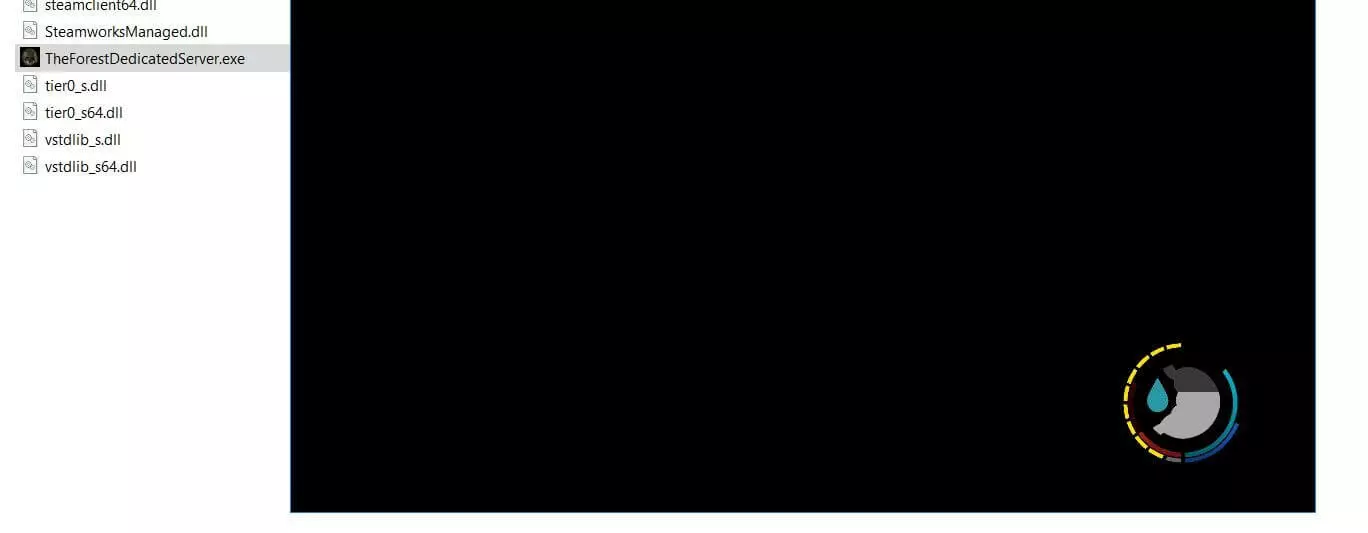
Ora è possibile occuparsi della configurazione del server. “The Forest” utilizza il file server.cfg, che viene generato automaticamente al primo avvio di TheForestDedicatedServer.exe. Quindi, per prima cosa richiamate la directory in cui avete installato il server e avviate il file .exe facendo doppio clic su di esso.
Attendete un attimo e chiudete la finestra aperta automaticamente. Il file di configurazione si trova nella seguente directory:
C:\Users\NOMEUTENTE\AppData\LocalLow\SKS\TheForestDedicatedServer\dsAprite il file server.cfg con un editor qualsiasi e configurate il server dedicato per “The Forest” secondo le vostre esigenze. Potete anche assegnare un nome per il server e una password, regolare il numero massimo di giocatori e il livello di difficoltà o attivare la Modalità Vegana per creare un mondo di gioco senza i fastidiosi cannibali.
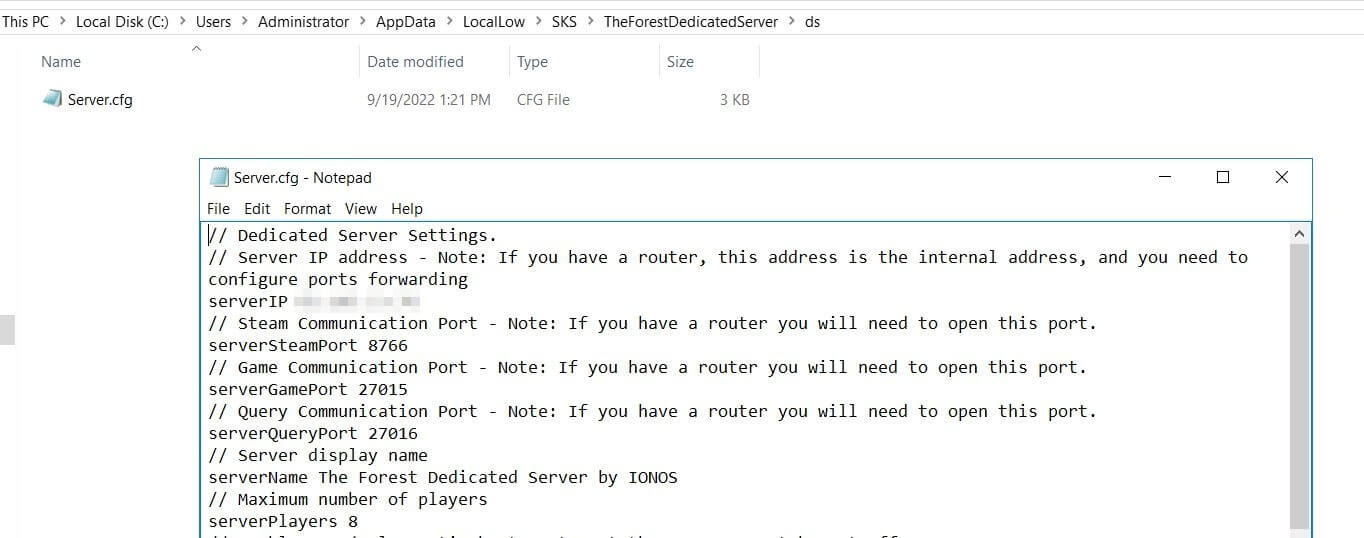
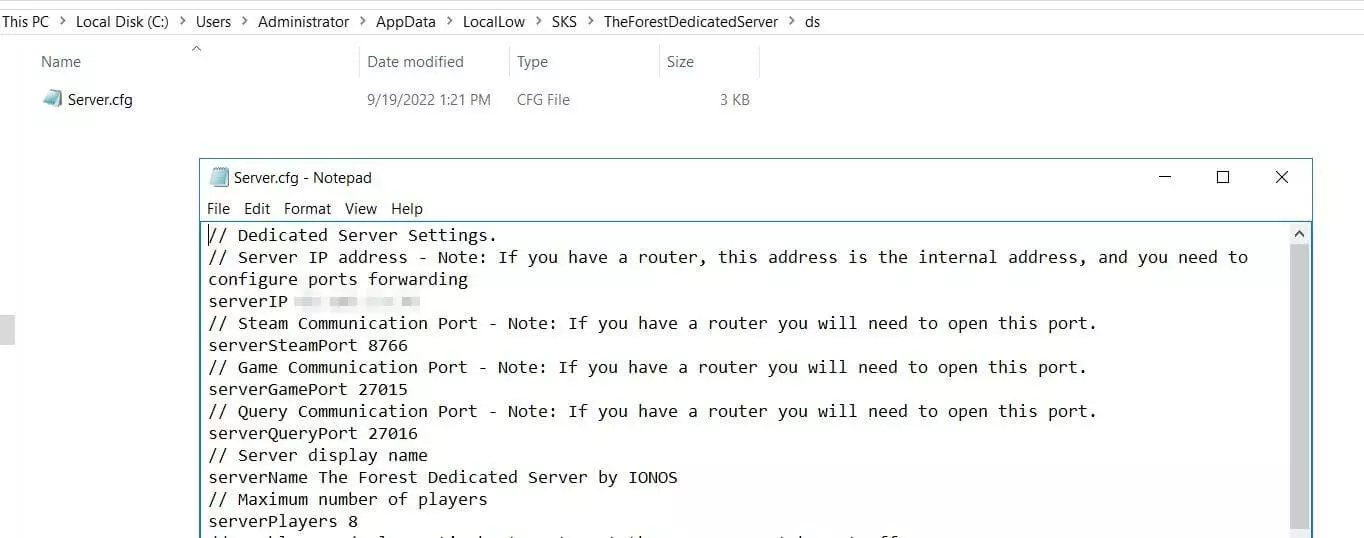
Se definite una password di amministrazione nel file server.cfg, avete accesso al server come amministratore con questa password. È quindi possibile utilizzare la console di comando per eseguire vari comandi nel gioco, ad esempio per salvare il gioco manualmente o per riavviare il server. Trovate un riepilogo dei comandi disponibili nel wiki in inglese dedicato a “The Forest” su Fandom.
Sesto passaggio: avviare il server per “The Forest”
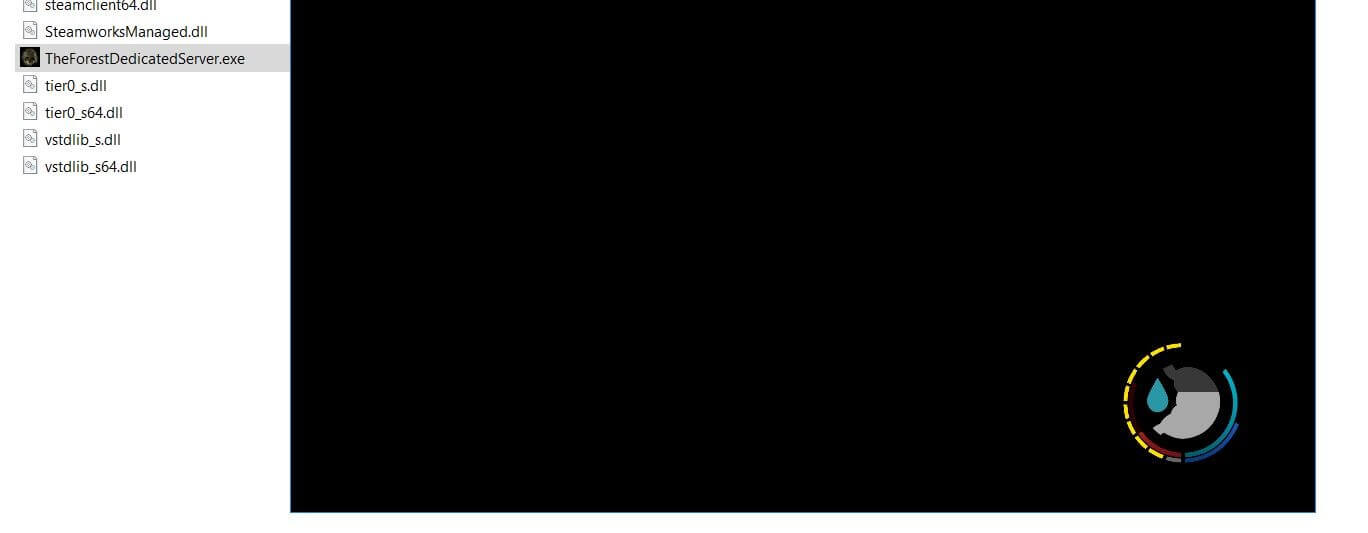
Una volta applicate tutte le impostazioni desiderate, salvate il file di configurazione e avviate nuovamente il server eseguendo TheForestDedicatedServer.exe. L’applicazione si aprirà in una nuova finestra come al primo avvio.
Settimo passaggio: connessione al server dedicato per “The Forest”
Una volta che il vostro server dedicato è attivo e funzionante, voi e gli altri giocatori potete collegarvi a esso in qualsiasi momento. Avviate il gioco e seguite questi passaggi:
- Fate clic sulla corrispondente voce Multigiocatore.
- Selezionate il pulsante apposito per iniziare a giocare.
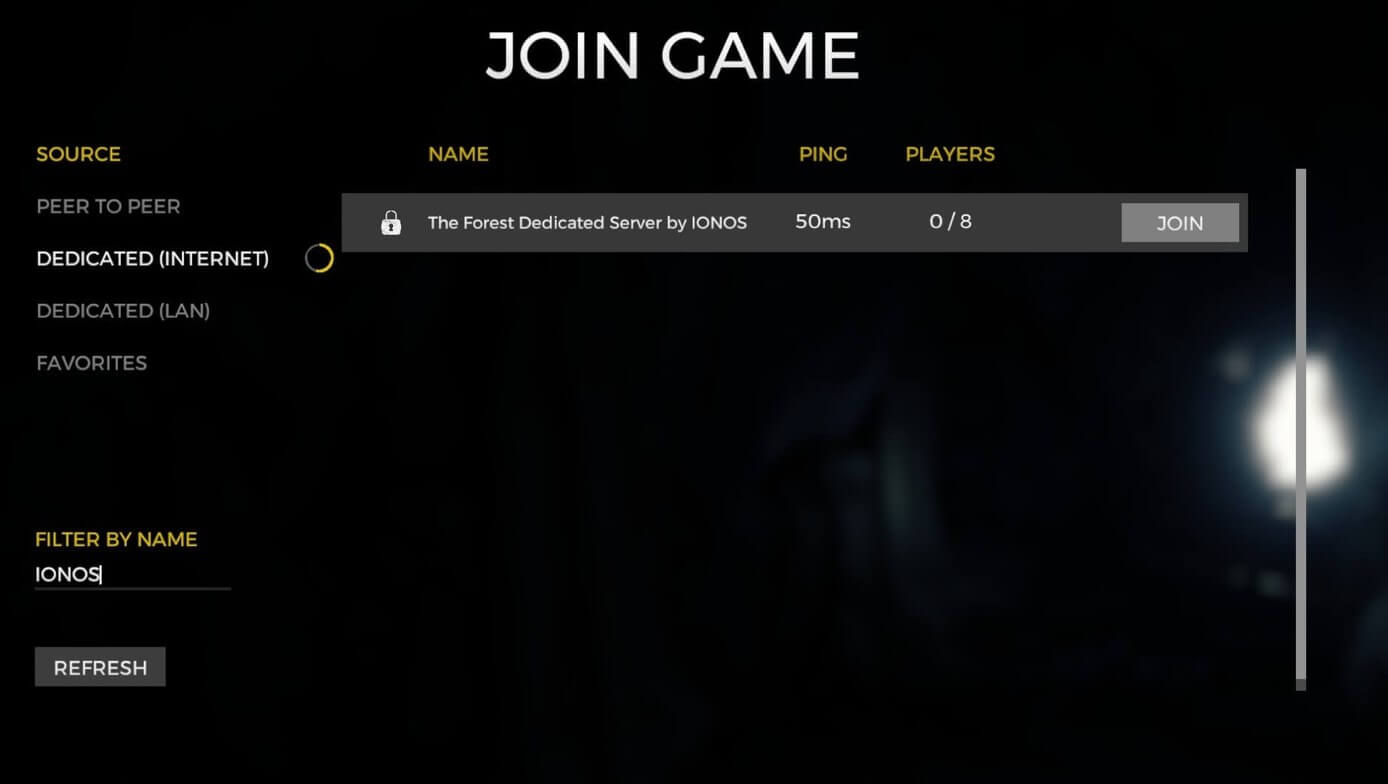
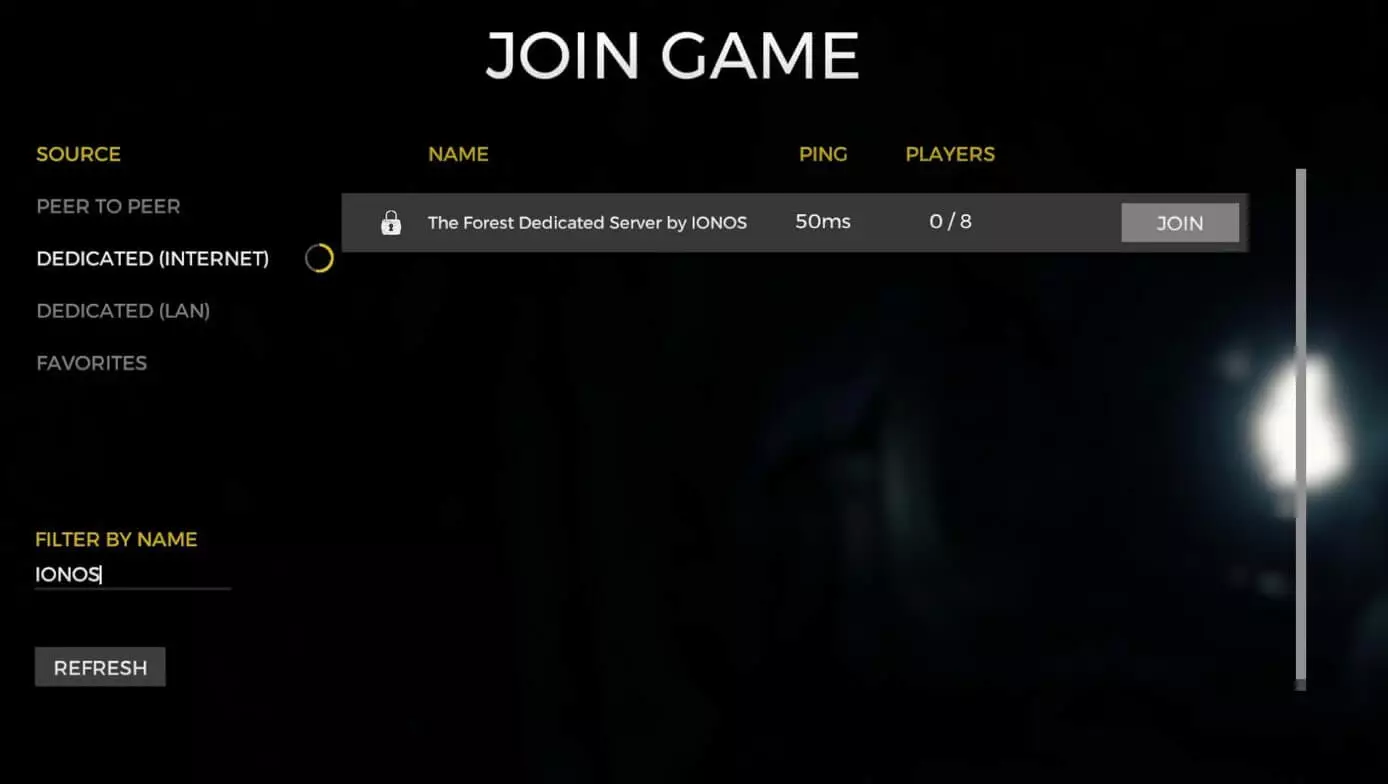
- Alla voce “Source”, passate a “Dedicated (Internet)”.
- Cercate il vostro server nell’elenco. Se non lo trovate, potete anche digitare una parola chiave o l’intero nome del server in “Filter by name”.
- Fate clic su “Join” sul risultato della ricerca corrispondente.
- Inserite la password del server e quella dell’amministratore, se ne avete impostata una.
- Premete nuovamente “Join” per stabilire la connessione al server.
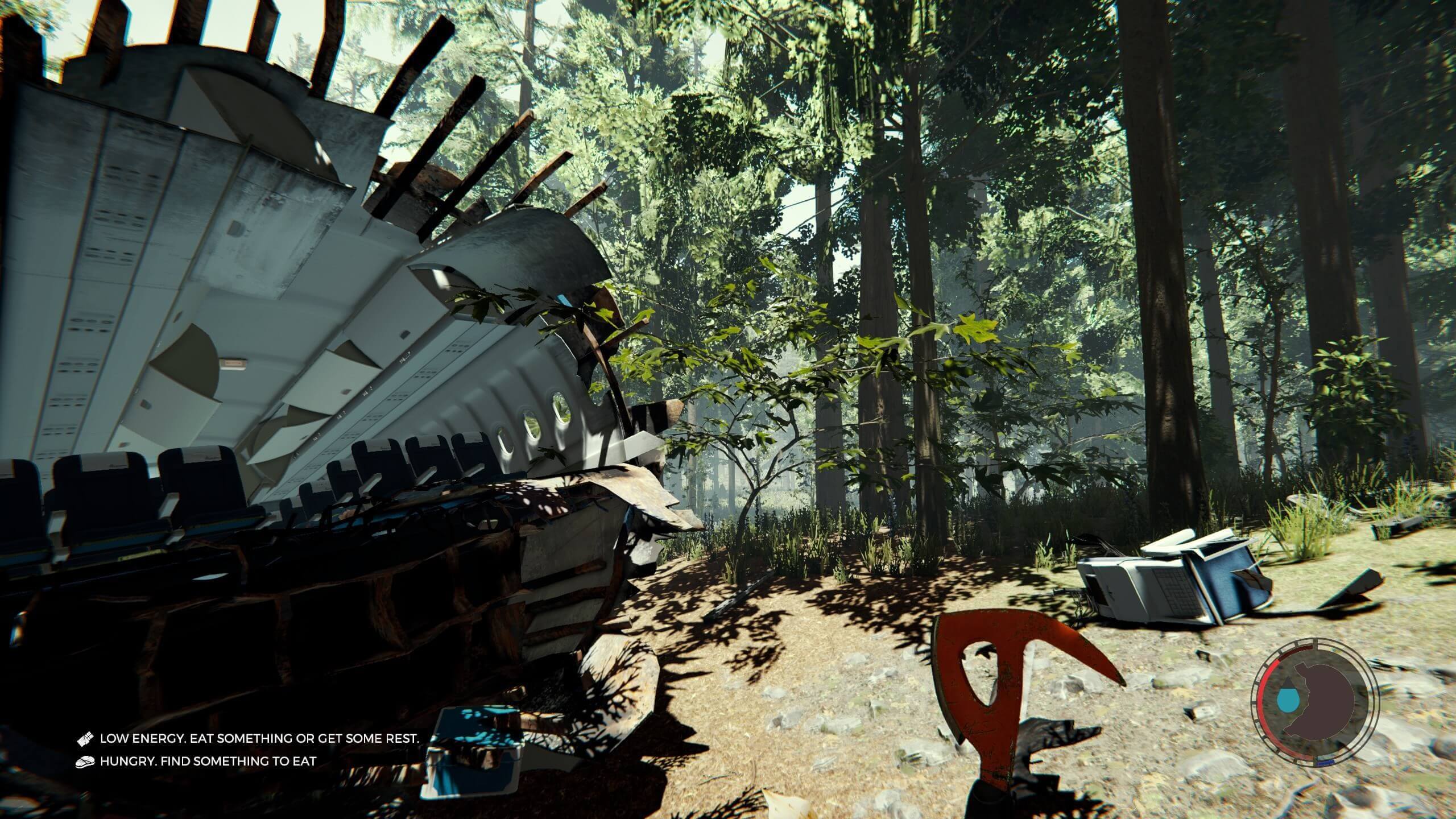
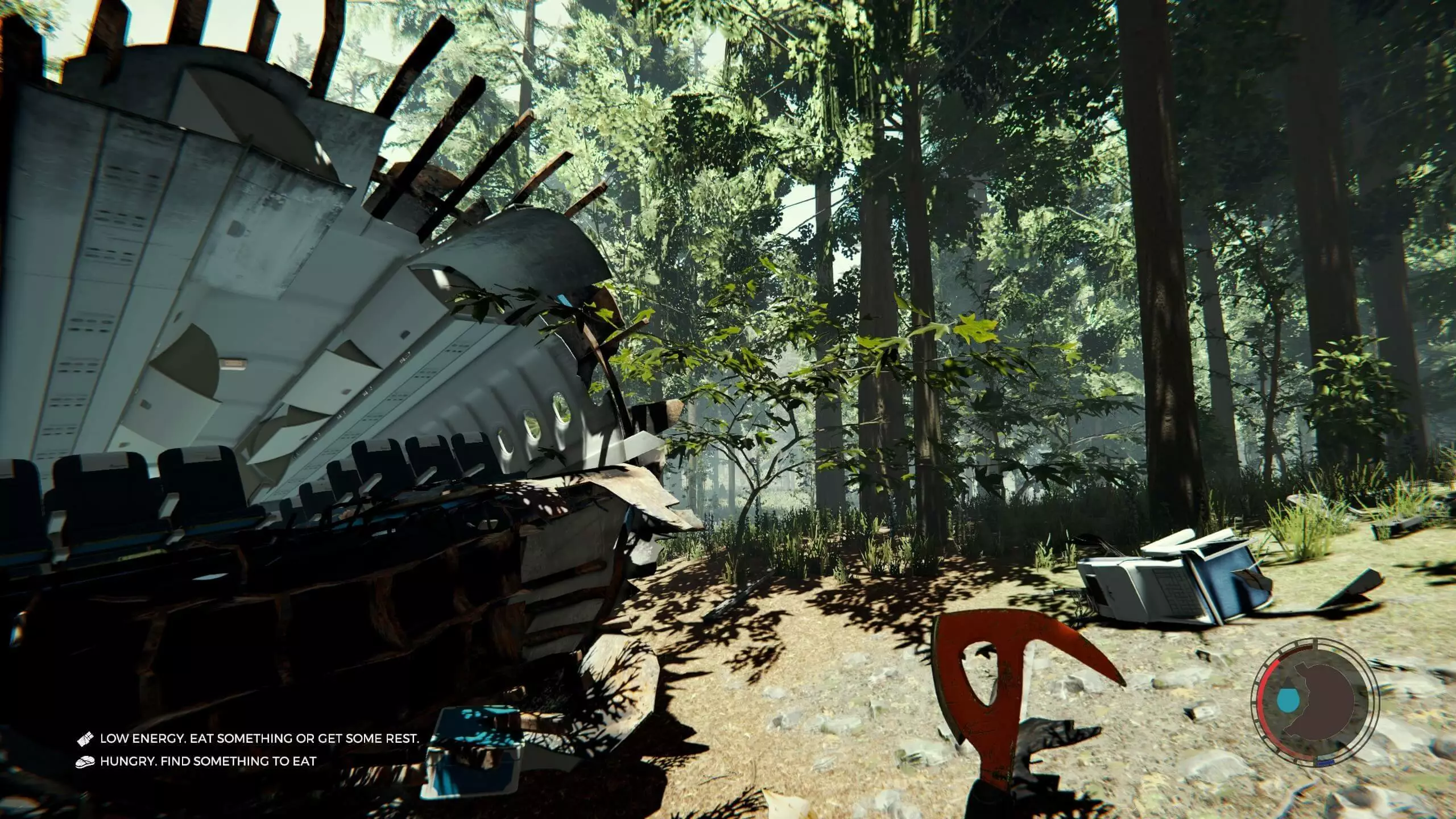
Dopo un breve caricamento, il gioco inizia con il noto incidente aereo e la lotta per la sopravvivenza sull’isola pericolosa.
Lasciate che i giochi abbiano inizio con il vostro dominio .gg. Registrate subito il vostro dominio .gg con IONOS.