

Sons of the Forest: creare e ospitare un server Ubuntu

Con l’app per il server dedicato puoi creare la tua istanza di gioco di Sons of the Forest (SotF) su un server Ubuntu e personalizzare liberamente le impostazioni di gioco secondo le tue preferenze. Per l’installazione avrai bisogno dell’hardware appropriato, oltre al client SteamCMD e all’ambiente di esecuzione Wine. Ti illustriamo i singoli passaggi utilizzando un server Linux di IONOS.
Che tipo di hardware è necessario per un server “Sons of the Forest” su Ubuntu?
Puoi installare e ospitare l’applicazione per il server dedicato di SotF su un computer personale o su hardware server fornito da un provider professionale. Optare per l’hosting tramite un provider offre vantaggi significativi: da un lato, puoi contare su una connessione a banda larga potente e stabile, nettamente superiore alle connessioni domestiche. Dall’altro, puoi lasciare il tuo server “Sons of the Forest” su Ubuntu in funzione 24 ore su 24, senza dover tenere costantemente acceso il tuo computer personale.
La quantità di CPU, memoria e altri requisiti necessari per il tuo server SotF su Ubuntu dipende da vari fattori, come il numero di giocatori collegati contemporaneamente al mondo di gioco o se utilizzi il server anche per ospitare altre applicazioni. Per garantire un funzionamento del server senza problemi con 2 o più giocatori, dovresti puntare almeno ai seguenti requisiti:
- Potenza di calcolo (CPU): min. 2.4 GHz (2 core) / min. 3.0 GHz (4 core)
- RAM: min. 3 gigabyte / min. 4 gigabyte
- Spazio su disco fisso: min. 10 gigabyte
Aggiungi a queste specifiche i requisiti del sistema operativo Linux. Ad esempio, per la versione desktop di Ubuntu 22.04, dovrai pianificare una potenza del processore di 2 GHz (2 core), 4 gigabyte di RAM e 25 gigabyte di spazio di archiviazione. Se opti per la versione server di Ubuntu 22.04 senza interfaccia grafica, avrai bisogno solo di un processore da 1 GHz, 1 gigabyte di RAM e 2,5 gigabyte di spazio di archiviazione per il sistema.
Tra le possibili applicazioni che è possibile eseguire contemporaneamente sul tuo server Ubuntu “Sons of the Forest”, rientrano quelle per la comunicazione in-game. Una configurazione hardware potente consente anche di eseguire un server di TeamSpeak o un server di Mumble.
Quali opzioni di hosting per un server “Sons of the Forest” su Ubuntu offre IONOS?
Nella ricerca di un ambiente di hosting adatto per il tuo server SotF su Ubuntu, noterai differenze non solo in termini di funzionalità e prezzo, ma anche di tipologie di server offerte dai provider. IONOS mette a tua disposizione le seguenti tre varianti di server:
- Server cloud: i server cloud di IONOS fanno uso di risorse server completamente virtualizzate provenienti da diversi sistemi host. CPU, RAM e spazio di archiviazione possono essere scalati in modo flessibile in base alle tue esigenze, pagando solo per le risorse effettivamente utilizzate.
- VPS: anche i VPS di IONOS operano su un hardware completamente virtualizzato. In questo caso, più VPS condividono un singolo sistema host fisso, ma ciò non influisce sulle prestazioni garantite. Tutti i piani VPS sono disponibili a un prezzo mensile fisso.
- Server dedicato: i server dedicati di IONOS offrono accesso a hardware all’avanguardia senza virtualizzazione, riservati esclusivamente per te. Paghi in base al consumo, calcolato al minuto.
3 possibili scenari per il tuo server Ubuntu “Sons of the Forest” e le tariffe IONOS più adatte
Per aiutarti a scegliere l’hardware giusto per il tuo server Ubuntu SotF, nella tabella qui sotto abbiamo creato 3 possibili scenari e assegnato a ciascuno di essi le tariffe IONOS più adatte.
| Scenario per il server “Sons of the Forest” | Tariffa del server IONOS più adatta |
|---|---|
| 2 persone; server sempre online | VPS M |
| 3-4 persone; server sempre online | VPS L |
| Fino a 8 persone; server sempre online | VPS XL |
Prova il nostro VPS. I primi 30 giorni sono in omaggio e se allo scadere del periodo di prova non sarai convinto, ti rimborseremo tutte le spese sostenute.
Server per “Sons of the Forest” su Ubuntu: guida
Nei paragrafi seguenti sono riportate istruzioni dettagliate per l’installazione e la configurazione dell’applicazione per il server dedicato Sons of the Forest su un server Ubuntu. Nei singoli passaggi descriviamo il processo prendendo ad esempio i pacchetti di IONOS (server dedicato, VPS o server cloud). Come sistema operativo utilizziamo Ubuntu 22.04 con interfaccia grafica.
Preferisci ospitare l’applicazione server in ambiente Windows? Nel nostro articolo “Server per Sons of the Forest: una guida” si parla in dettaglio dell’installazione su un server Windows.
Primo passaggio: stabilire una connessione al server
Per poter installare applicazioni come il software del server dedicato di Sons of the Forest sul tuo server Ubuntu, è necessario stabilire una connessione attiva al server. Il modo classico per farlo è tramite il protocollo SSH, che consente di stabilire connessioni sicure tra due computer. Ti serve solo un client SSH, l’indirizzo del server e le credenziali di accesso.
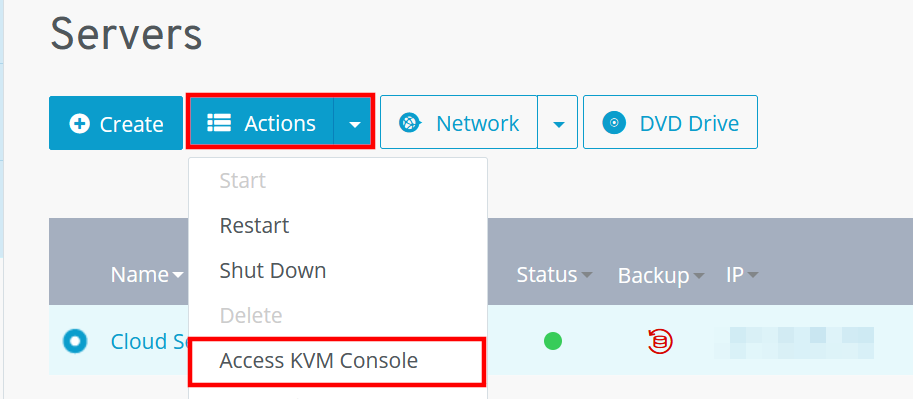
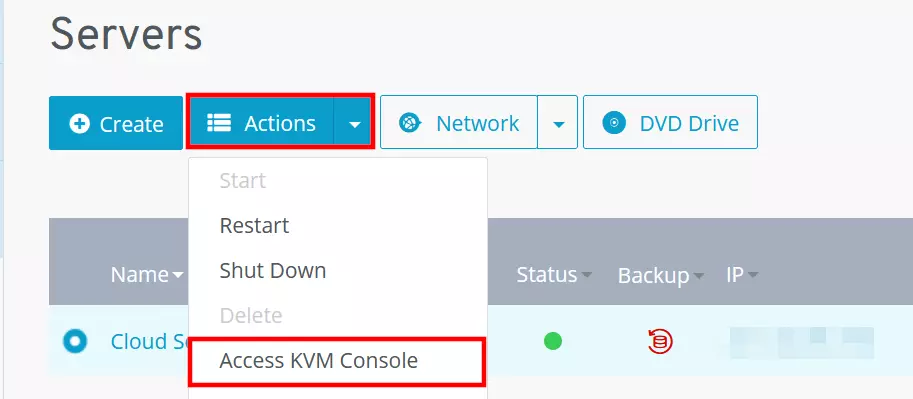
Su IONOS hai un’alternativa con la console KVM che semplifica notevolmente l’accesso remoto all’hardware del server noleggiato. Per utilizzare lo strumento per le connessioni al tuo server Ubuntu pianificato di Sons of the Forest, segui questi passaggi:
- Accedi all’area clienti di IONOS.
- Fai clic su “Server & Cloud” nella panoramica dei prodotti.
- Seleziona il server Ubuntu noleggiato su cui desideri eseguire Sons of the Forest.
- Fai clic sul server e successivamente sul pulsante “Azioni”. Seleziona “Avvia console KVM” per avviare lo strumento di connessione remota.
- Accedi al server Ubuntu utilizzando le tue credenziali di accesso individuali (disponibili alla voce “Dati di accesso”).
Secondo passaggio: installare SteamCMD
Puoi ottenere l’applicazione del server dedicato per il tuo server Ubuntu di Sons of the Forest in pochi passaggi utilizzando SteamCMD. Attraverso il client a riga di comando, puoi connetterti ai server di Steam e scaricare i file pertinenti. Poiché è consigliabile non eseguire lo strumento come amministratore, crea prima un utente chiamato “steam” con relativa password:
sudo useradd -m steam
sudo passwd steamSuccessivamente, passa alla directory del profilo utente creato “steam”:
sudo -u steam -s
cd /home/steamNella directory, installa SteamCMD con il seguente comando:
sudo apt install steamcmdSe ricevi un messaggio che il pacchetto non può essere installato in questo modo, potresti dover prima aggiungere la sorgente del pacchetto “multiverse” (di solito per architetture a 64 bit). In tal caso, esegui la seguente sequenza di comandi per ottenere i file di installazione:
sudo add-apt-repository multiverse
sudo apt install software-properties-common
sudo dpkg --add-architecture i386
sudo apt update
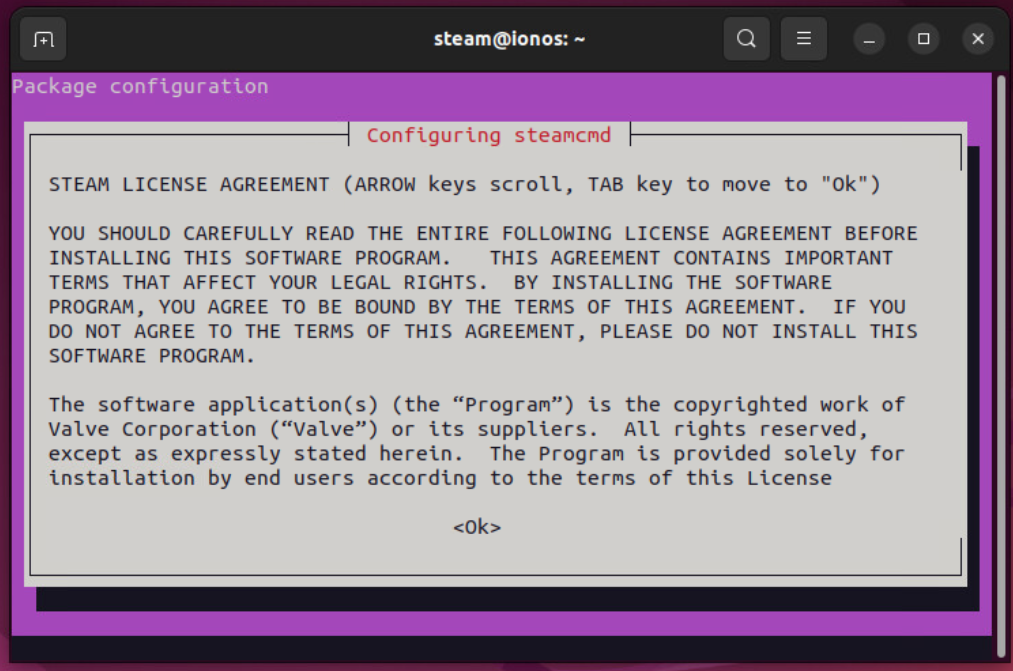
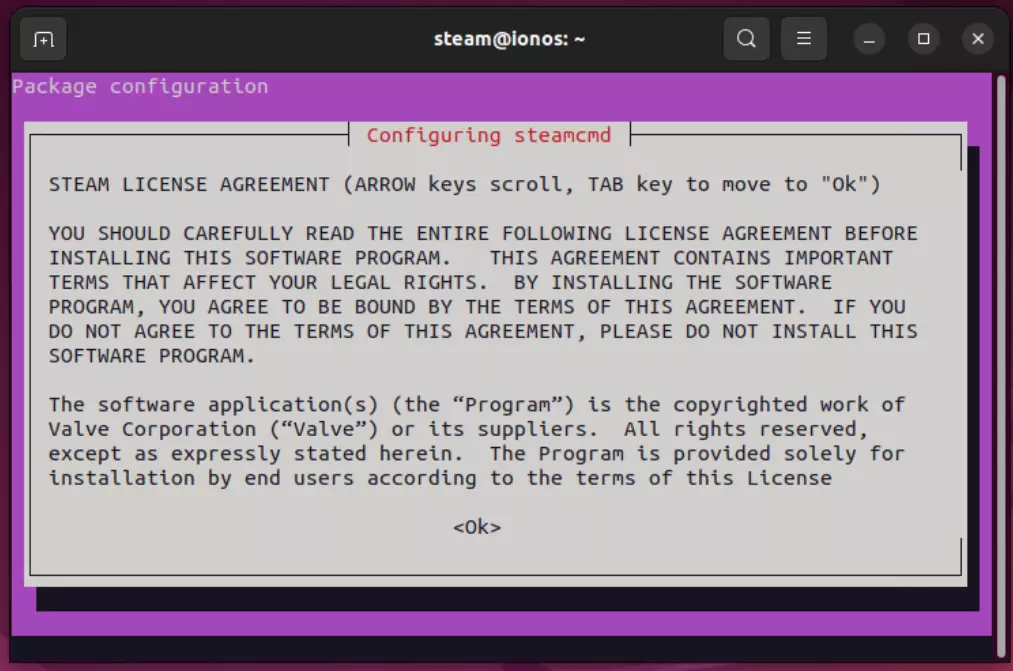
sudo apt install lib32gcc-s1 steamcmdScorri fino alla fine dell’accordo di licenza visualizzato e confermalo con [Invio] e “I agree”.
Verifica il collegamento del file scaricato con la directory creata:
sudo ln -s /usr/games/steamcmd /home/steam/steamcmdEffettua l’accesso con il profilo utente creato:
su steamInfine, esegui il comando steamcmd per installare il client. Dopo poco, lo strumento sarà pronto e vedrai il prompt Steam>.
Nel nostro articolo “SteamCMD: come installare il client a riga di comando?” forniamo ulteriori informazioni sull’installazione del client Steam a riga di comando (sia su Linux che su Windows).
Terzo passaggio: scaricare e installare il software del server dedicato di SotF
Dalla riga di comando di Steam avviata, accedi in modalità anonima ai server di Steam pubblici:
login anonymousSuccessivamente, installa il tuo server Ubuntu di “Sons of the Forest” con il seguente comando:
app_update 2465200 validate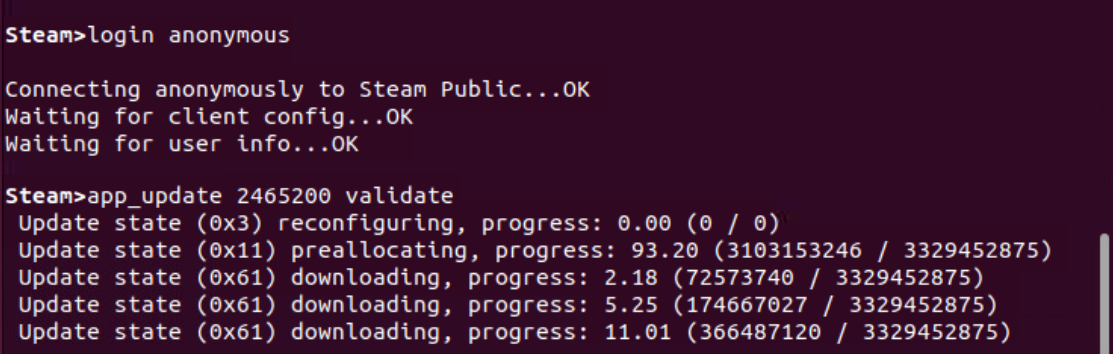
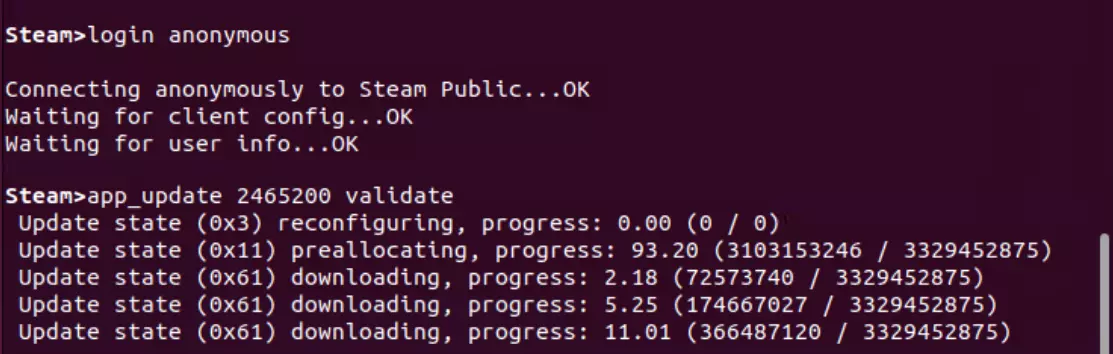
Dopo aver concluso con successo l’installazione, troverai i file del server nella directory /home/steam/steamapps/common.
Quarto passaggio: installare Wine
Per eseguire il software dedicato di Sons of the Forest su un server Ubuntu, è necessario installare l’ambiente di esecuzione compatibile con Windows chiamato Wine. Puoi installarlo su Ubuntu 22.04 eseguendo i seguenti tre comandi:
sudo apt-get install wine
sudo apt-get install wine32
sudo apt-get install libwineQuinto passaggio: configurare il server Ubuntu di “Sons of the Forest”
Il passo successivo consiste nella configurazione del server di SotF. Per generare i due file di configurazione, è necessario avviare l’applicazione del server dedicato per la prima volta. Pertanto, apri il terminale e spostati nella directory corretta.
Successivamente, esegui il file SonsOfTheForestDS.exe utilizzando Wine installato in precedenza. Aggiungi l’opzione -userdatapath "config" al comando wine in modo che i due file di configurazione ownerswhitelist.txt e dedicatedserver.cfg vengano salvati nella nuova cartella omonima:
wine SonsOfTheForestDS.exe -userdatapath "config"Definire i privilegi dell’amministratore tramite ownerswhitelist.txt
Il file ownerswhitelist.txt ti permette di assegnare le massime autorizzazioni amministrative a determinate persone per il tuo server di “Sons of the Forest” su Ubuntu. È necessario avere l’ID di Steam corrispondente (che puoi trovare nelle informazioni dell’account Steam) delle persone interessate. Il file con un primo inserimento potrebbe avere un aspetto simile al seguente:
# In order to be able to administrate your server from in game directly, you will need to setup server ownership.
# Add below the steam ids of every server owner, one steam id per line.
# To find your SteamID, open Steam and click on your name on the top right, then go to Account Details.
# You can use # to comment out a line. That can be helpful to keep track of SteamIDs, you can include their name in the line above or below, starting with a #.
# IONOS Sons of the Forest Server Owner
1234567891011Configurare il server tramite dedicatedserver.cfg
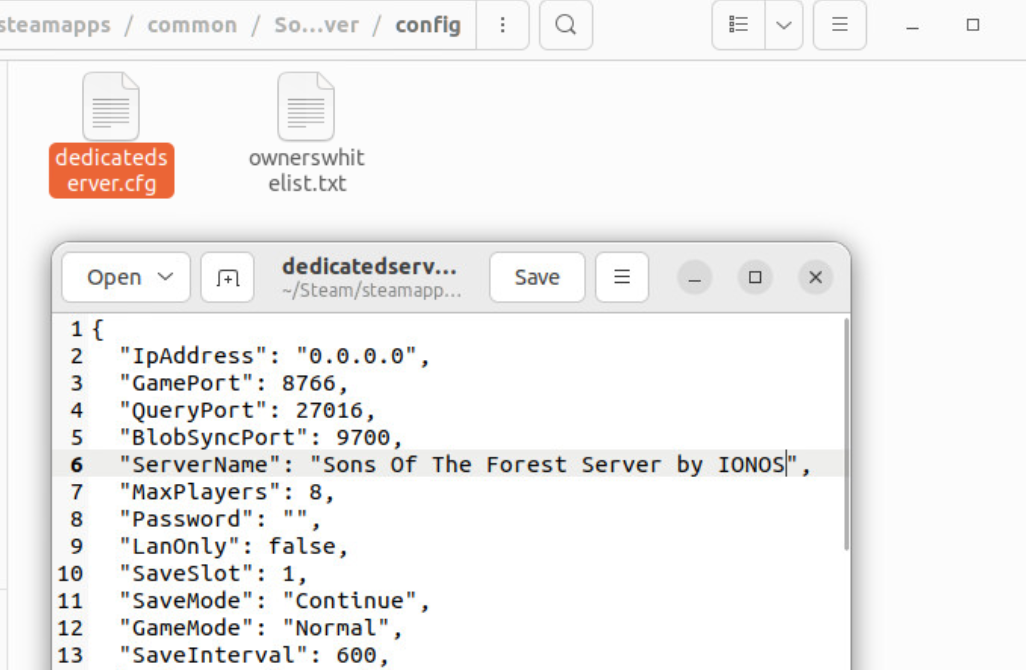
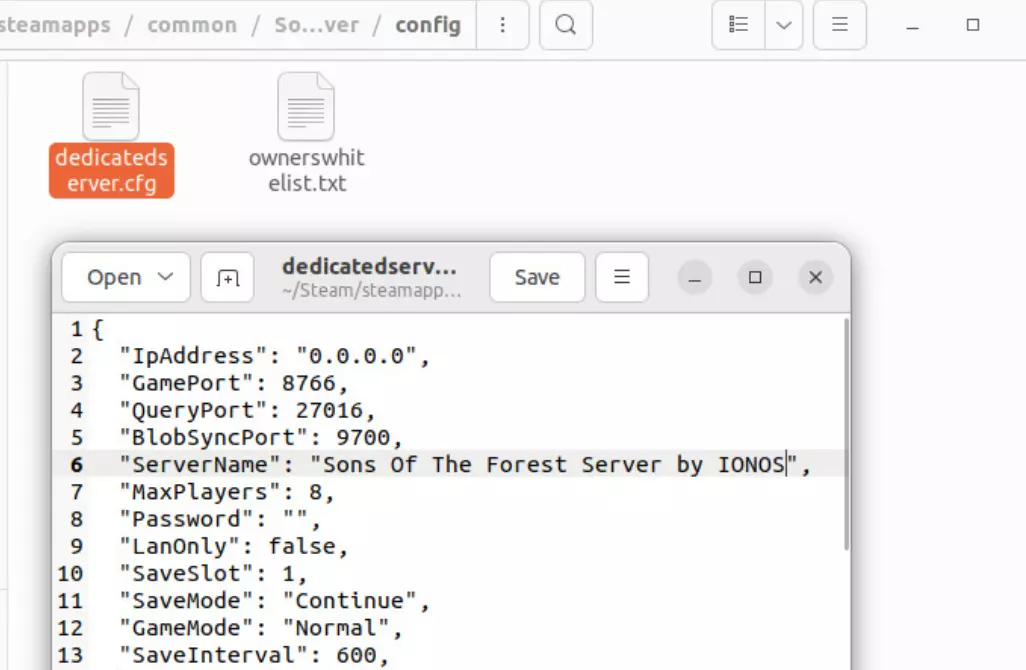
Nel secondo file chiamato dedicatedserver.cfg, puoi impostare tutte le altre configurazioni importanti per il tuo server SotF: nome del server, password, difficoltà, numero di giocatori, ecc.
Le opzioni dettagliate sono riassunte in questo articolo wiki sulle impostazioni del server SotF.
Sesto passaggio: rilasciare le porte del server
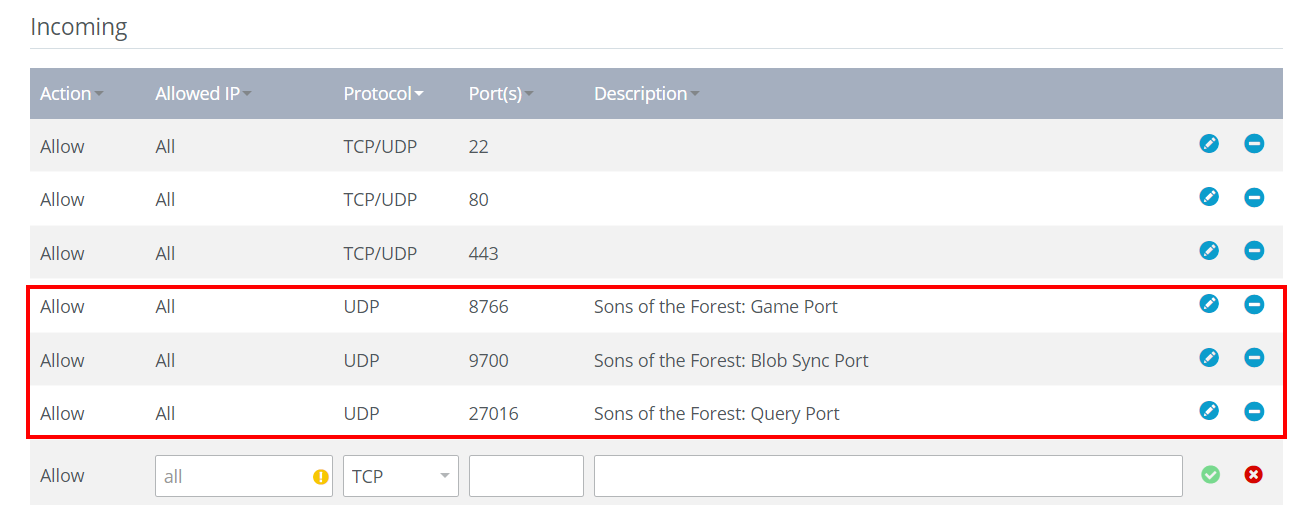
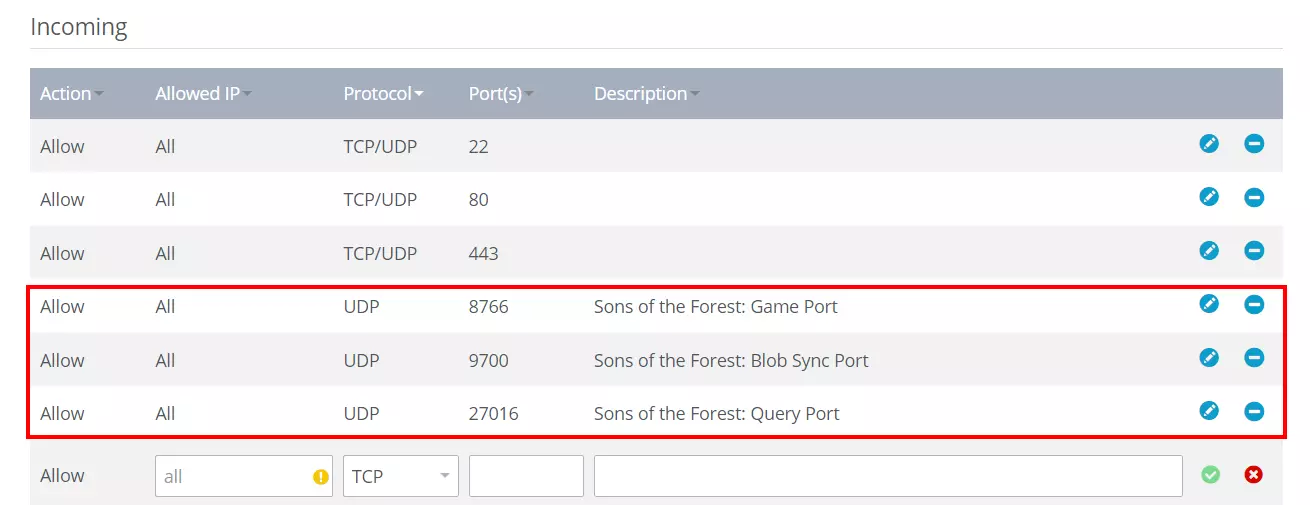
Per garantire che il tuo server Ubuntu di “Sons of the Forest” sia disponibile online, è necessario aprire tre porte UDP:
- 8766 (porta di gioco)
- 9700 (porta di sincronizzazione Blob)
- 27016 (porta di interrogazione)
Come cliente di IONOS, puoi configurare l’apertura delle porte tramite il Cloud Panel:
- Accedi al tuo account di IONOS.
- Vai su “Server & Cloud”.
- Seleziona il tuo server Ubuntu su cui hai installato Sons of the Forest.
- Clicca su “Rete” e poi su “Regole firewall”.
- Aggiungi tre nuove regole per le porte UDP 8766, 9700 e 27016 nella sezione “In entrata”. Assicurati di selezionare “UDP” come protocollo.
Settimo passaggio: avviare il server
Ora hai la possibilità di avviare il tuo server in qualsiasi momento eseguendo nuovamente il file SonsOfTheForestDS.exe utilizzando Wine. Questa volta non è necessario specificare il parametro aggiuntivo per i file di configurazione, quindi il comando corretto è il seguente:
wine SonsOfTheForestDS.exeOttavo passaggio: connettersi al server “Sons of the Forest” su Ubuntu
Per unirti al server, segui i seguenti passaggi:
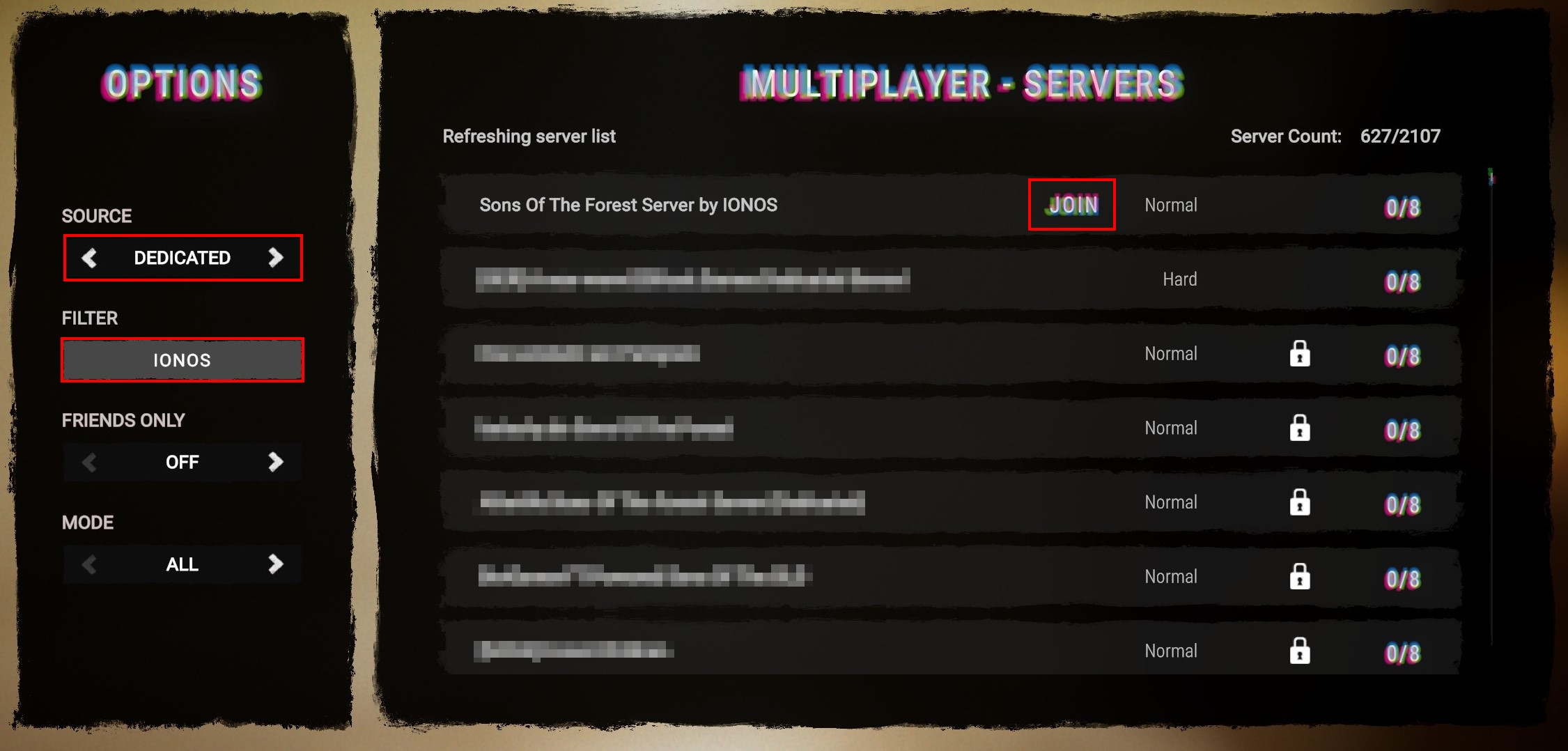
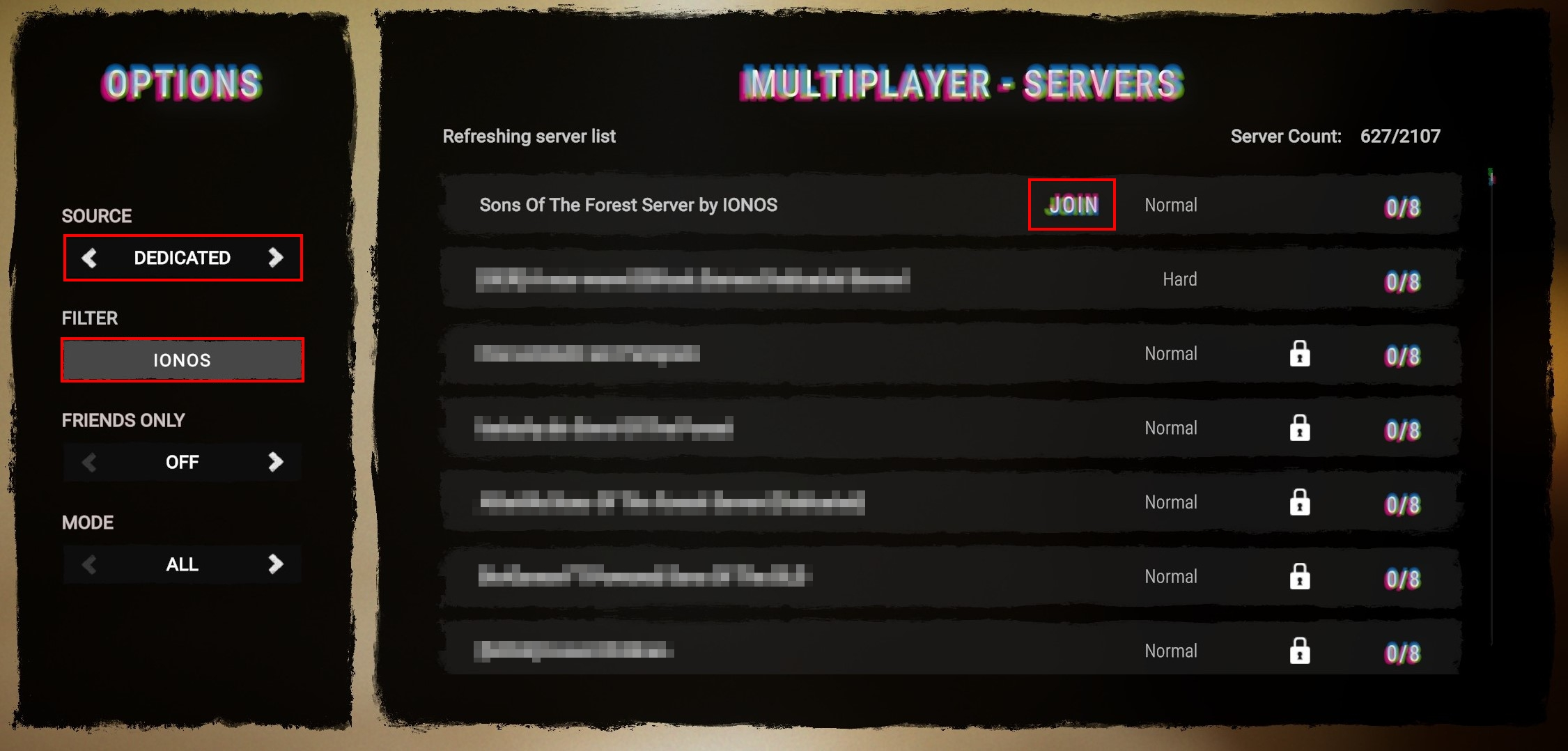
- Premi su “Multiplayer” (Multigiocatore) e successivamente su “Join” (Entra).
- Alla voce “Source” (Fonte), passa a “Dedicated” (Dedicato).
- Utilizza il filtro per cercare il tuo server.
- Clicca su “Join” (Entra) una volta che viene visualizzato il risultato corretto della ricerca.
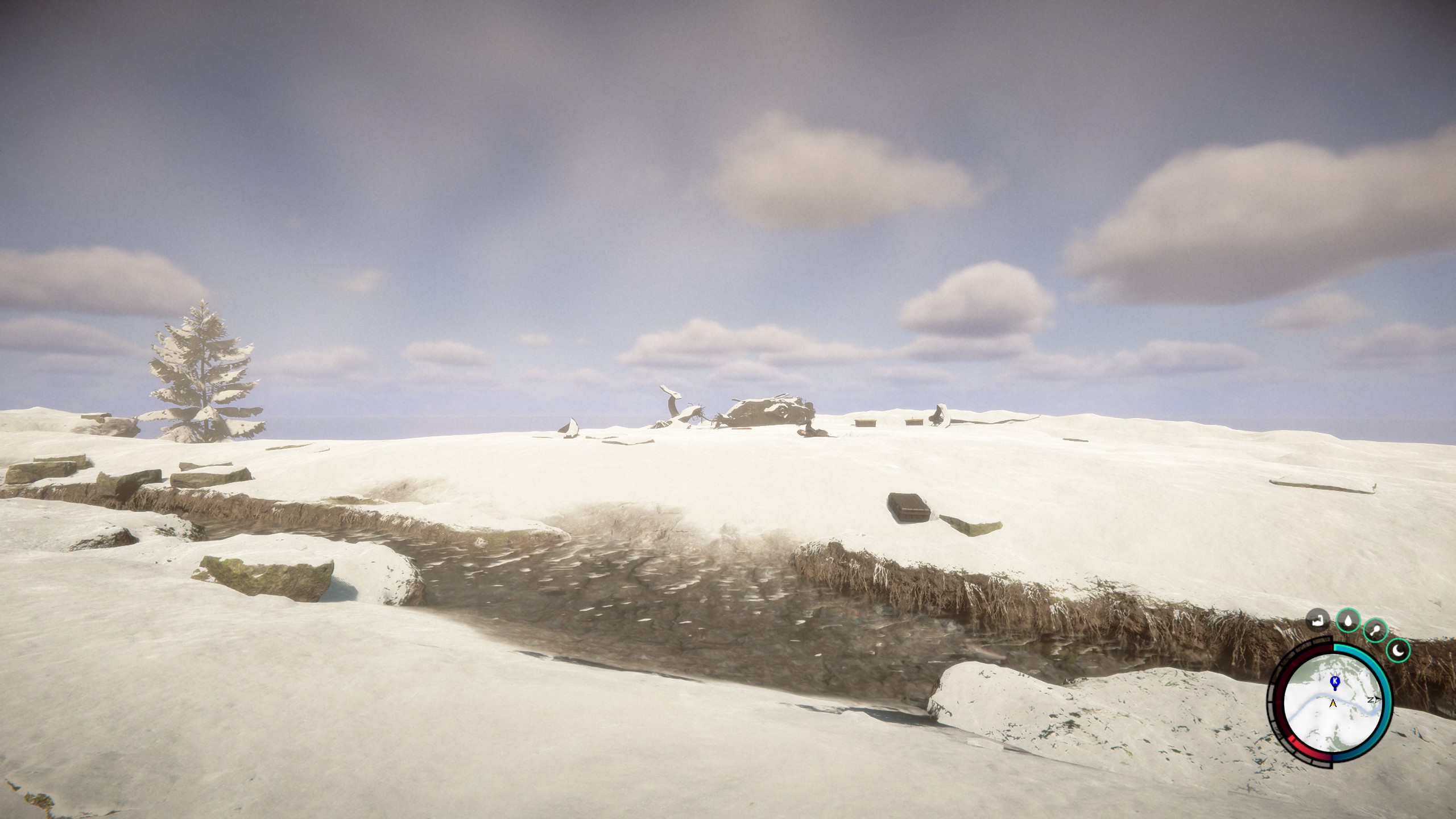
L’avventura può ora iniziare! Insieme ai tuoi compagni e alle tue compagne di gioco parti dal luogo in cui si è schiantato l’elicottero.
Ti piace anche il predecessore di Sons of the Forest? In un altro articolo della Digital Guide, ti spieghiamo come configurare e ospitare un server dedicato per The Forest.