

Come ospitare un proprio server per The Isle Evrima

L’aggiornamento Evrima per The Isle è un nuovo ramo del popolare gioco a mondo aperto sui dinosauri. Poiché si tratta di un gioco multigiocatore, vale la pena di creare un proprio server con Linux.
Requisiti di sistema per creare un server per Evrima personale
Per configurare un server per The Isle Evrima, il sistema deve soddisfare alcuni requisiti minimi. In questo modo è possibile assicurarsi in anticipo che la configurazione del server funzioni nel modo più fluido possibile. È necessario prestare particolare attenzione alla RAM.
- CPU: si dovrebbe utilizzare almeno un processore quad-core.
- RAM: hai bisogno di almeno 8 GB di RAM per il tuo server per The Isle Evrima.
- Spazio su disco rigido: è necessaria una quantità sufficiente di spazio libero su disco. Per Ubuntu sono sufficienti circa 30 GB, mentre per un server Windows è necessario prevedere almeno 70 GB.
- Connessione a internet: una connessione internet stabile con una larghezza di banda di circa 10 Mbit/s garantisce che non vi siano ritardi che influiscano negativamente sull’esperienza di gioco. Per i fornitori di server professionali, questa velocità non è un problema.
- Sistema operativo: come sistema operativo del server si consiglia una distribuzione Linux. Per le istruzioni qui riportate utilizziamo la popolare distribuzione Ubuntu. In generale, è possibile utilizzare anche Windows Server, ma la configurazione sarà diversa da quella illustrata qui.
Qual è il server giusto per Evrima?
Esistono diversi tipi di server tra cui è possibile scegliere per ospitare il proprio server per The Isle Evrima. Le esigenze individuali sono decisive per la scelta del server giusto. Si possono distinguere i seguenti tipi di server:
- Server cloud: un server cloud utilizza risorse virtualizzate e può essere scalato in modo altamente flessibile in qualsiasi momento.
- VPS: anche i VPS si basano sull’uso di risorse virtualizzate.
- Server dedicato: i server dedicati sono il prodotto di fascia alta dell’hosting di server; in questo caso, la totalità delle risorse viene utilizzata solo per te e le tue applicazioni.
Cinque scenari per The Isle Evrima e i server più adatti
Quale sia il server più adatto a te dipende non da ultimo dal tuo stile di gioco e dal numero di giocatori e giocatrici. Per facilitarti la decisione, ti presentiamo diversi scenari con i relativi server più adatti in una tabella riassuntiva:
| Scenario per il server per The Isle Evrima | La tariffa server di IONOS più adatta |
|---|---|
| Server sempre online, fino a 50 giocatori e giocatrici | VPS Linux L |
| Server sempre online, fino a 100 giocatori e giocatrici | VPS Linux XL |
| Server sempre online, più di 100 giocatori e giocatrici | VPS Linux XXL |
Il nostro consiglio sul server con il quale iniziare
Per cominciare, il rapporto qualità-prezzo dei server cloud è quasi imbattibile. Grazie alla loro eccellente scalabilità, è difficile sbagliare con l’hosting di un server cloud: hai più giocatori del previsto o sei online per più tempo? Non c’è bisogno di preoccuparsi, perché puoi espandere la tua tariffa in modo flessibile.
Prova il nostro VPS. I primi 30 giorni sono in omaggio e se allo scadere del periodo di prova non sarai convinto, ti rimborseremo tutte le spese sostenute.
Guida alla configurazione del server per The Isle Evrima
L’impostazione del server può essere completata in soli dieci passaggi ed è simile alla guida per l’hosting di un server dedicato per The Isle.
Primo passaggio: connettersi al server
Per prima cosa, è necessario stabilire una connessione al server. Normalmente si utilizza il protocollo SSH.
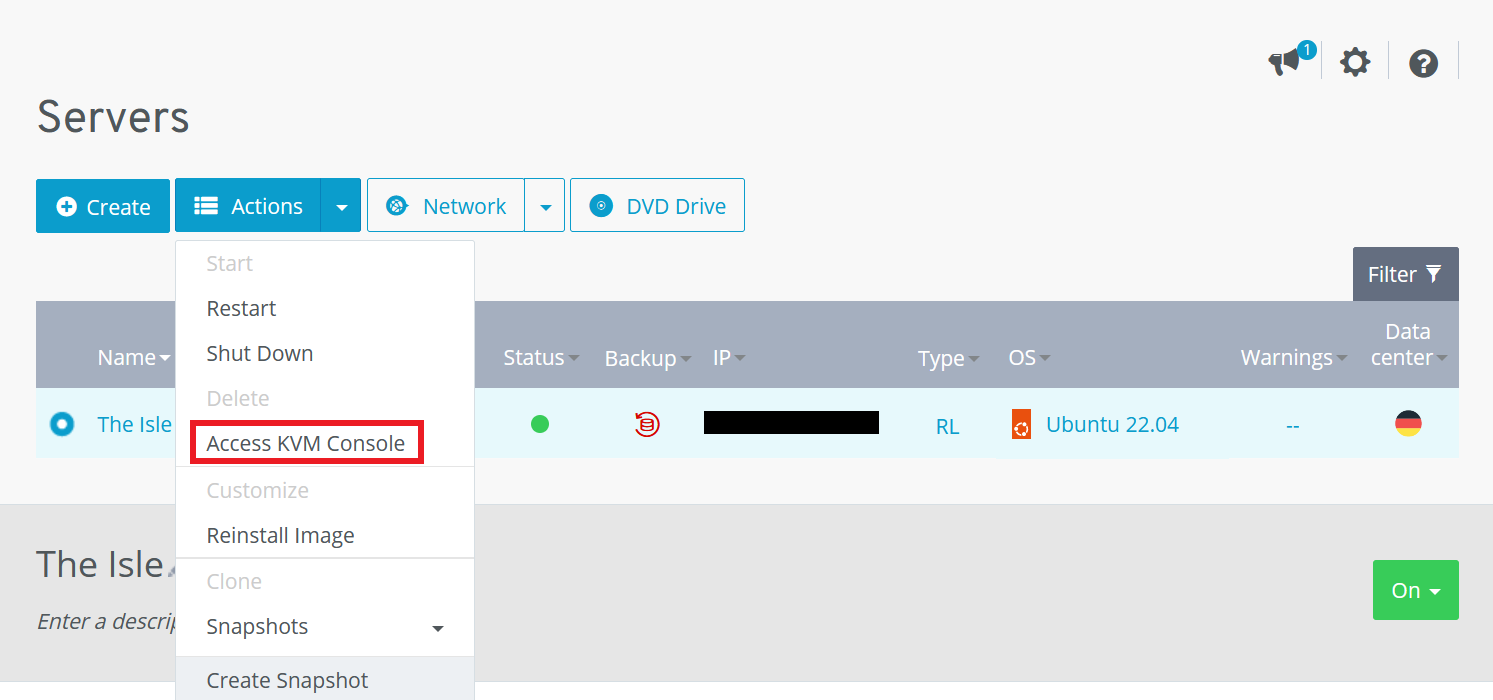
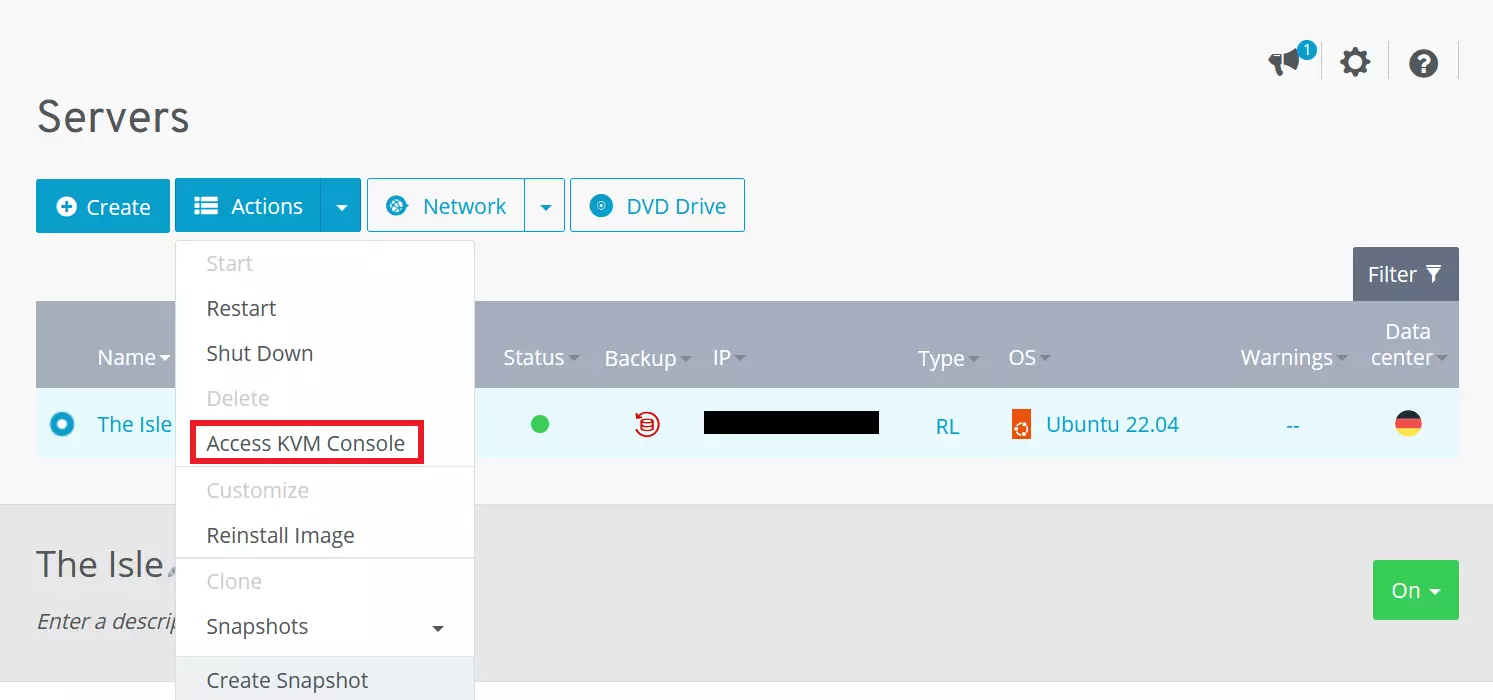
Con le varie soluzioni server di IONOS, è disponibile anche la console KVM integrata, che può essere utilizzata con le seguenti brevi istruzioni:
- Accedi a IONOS con i tuoi dati di accesso individuali.
- Fai clic sul riquadro “Server & Cloud” e passa al menu del server.
- Seleziona il prodotto server dall’elenco.
- Fai clic sulla voce del server appropriato e seleziona la sottovoce “Avvia console KVM” nel menu a discesa “Azioni”.
- Effettua il login con i dati di accesso che si trovano nel Cloud Panel alla voce Dati di accesso.
Secondo passaggio: creare un nuovo utente
Una volta stabilita la connessione al server, il secondo passo consiste nel creare un utente. Qui, rifacendoci al gioco, abbiamo utilizzato isle come nome utente. Tuttavia, è possibile scegliere anche un nome diverso. Ricordati quindi che è necessario adattare di conseguenza i comandi qui mostrati e sostituire il nome utente.
sudo adduser isle
sudo usermod -aG sudo isle
su - isleTerzo passaggio: installare SteamCMD
SteamCMD è l’edizione a riga di comando del client di Steam e rende molto più semplice l’impostazione del server, quindi è arrivato il momento di installarla. Prima di tutto, è necessario eseguire gli aggiornamenti del sistema:
sudo apt update
sudo apt upgradeQuindi vengono scaricate le librerie di SteamCMD e create le cartelle necessarie. A questo scopo si possono usare i seguenti comandi da terminale:
sudo add-apt-repository multiverse
sudo dpkg --add-architecture i386
sudo apt update
sudo apt install lib32gcc1 lib32stdc++6 libc6-i386 libcurl4-gnutls-dev:i386 libsdl2-2.0-0:i386
cd ~
mkdir steamcmd
mkdir isle
curl -sSL -o steamcmd.tar.gz https://steamcdn-a.akamaihd.net/client/installer/steamcmd_linux.tar.gz
tar -xzvf steamcmd.tar.gz -C steamcmd
cd steamcmdQuarto passaggio: avviare SteamCMD
A questo punto l’edizione a riga di comando di Steam è stata installata con successo sul sistema. Il comando seguente può essere utilizzato per avviare SteamCMD:
sudo chmod +x steamcmd.sh
./steamcmd.shQuinto passaggio: installare The Isle Evrima
Nella fase successiva, puoi finalmente iniziare a installare The Isle Evrima. Per farlo, esegui i seguenti comandi:
Steam>force_install_dir /home/isle/isle
Steam>login anonymous
Steam>app_update 412680 -beta evrima +quit
Steam>exitSesto passaggio: spostare il client di Steam in una cartella appropriata
Poiché il server per The Isle Evrima cerca il client di Steam già installato in una cartella specifica, è necessario prima spostarlo lì. Per fare ciò, è necessario prima creare la cartella e poi spostare il file corretto nella nuova cartella:
mkdir /home/isle/.steam/sdk64
mv /home/isle/steamcmd/linux64/steamclient.so /home/theisle/.steam/sdk64/steamclient.soSettimo passaggio: scaricare i file di configurazione
Per la configurazione del server sono necessari alcuni file di configurazione, che scarichi facilmente da GitHub. Prima di tutto, devi creare alcune cartelle in cui memorizzare i file di configurazione:
mkdir /home/isle/isle /TheIsle/Saved
mkdir /home/isle/isle/TheIsle/Saved/Config
mkdir /home/isle/isle/TheIsle/Saved/Config/LinuxServerDopo aver creato la cartella, navighiamo in quella chiamata LinuxServer. Ora scarichiamo i file di configurazione necessari in questa cartella usando i seguenti comandi:
cd /home/isle/isle/TheIsle/Saved/Config/LinuxServer
wget https://raw.githubusercontent.com/modernham/The-Isle-Evrima-Server-Tools/main/Engine.ini
wget https://raw.githubusercontent.com/modernham/The-Isle-Evrima-Server-Tools/main/Game.iniOttavo passaggio: modificare i file di configurazione
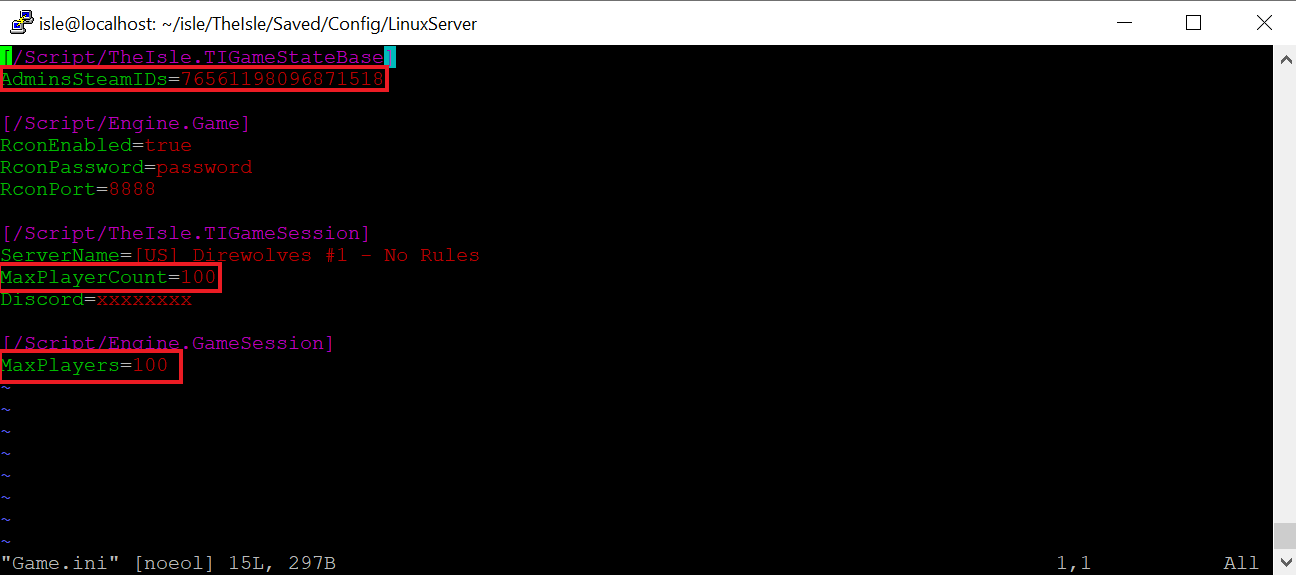
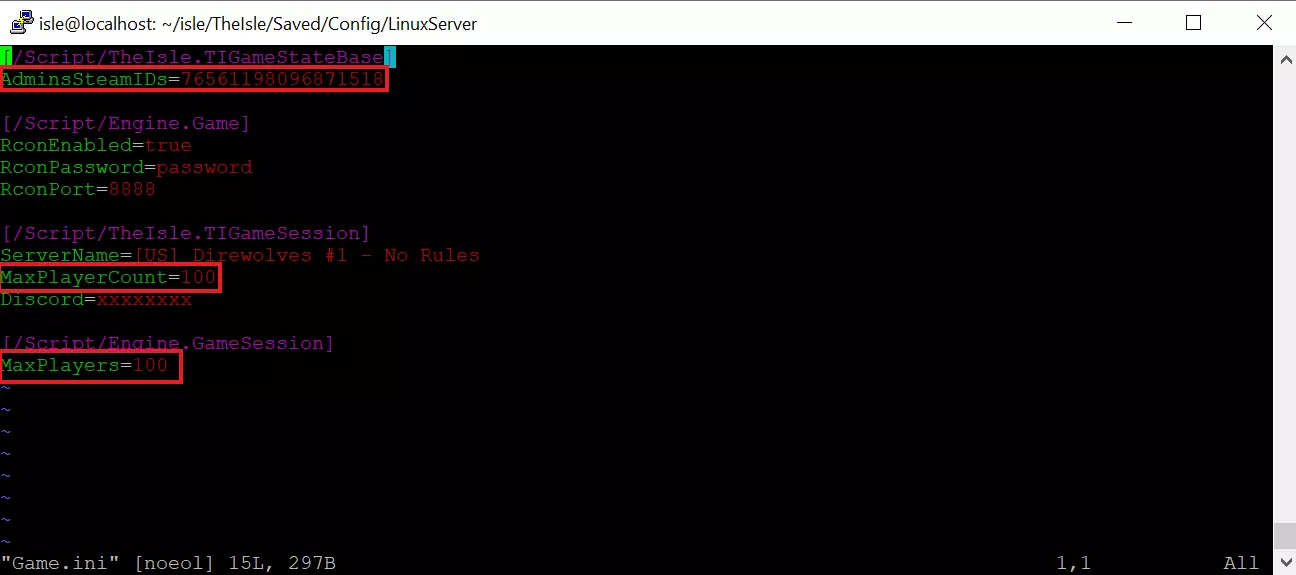
Per modificare i file di configurazione e adattarli alle tue preferenze, puoi utilizzare un editor di testo a scelta. Qui abbiamo deciso di usare vim perché l’editor di testo è già preinstallato e può essere richiamato direttamente dal terminale. L’operazione viene quindi eseguita facilmente tramite la riga di comando. Il file da modificare si chiama Game.ini e contiene importanti impostazioni di configurazione. Può essere aperto e modificato con vim utilizzando il seguente comando:
vim Game.iniOltre al tuo SteamID, che trovi nel tuo account Steam alla voce Steamname > Accountdetails (direttamente sotto il nome dell’account), devi specificare il numero di giocatori e di giocatrici che devono unirsi al tuo server The Isle Evrima. Inoltre, puoi specificare la password RCON nel file Game.ini o, in alternativa, non utilizzare la password impostando RconEnabled:false.
Nono passaggio: avviare il server per The Isle Evrima
Ora puoi finalmente avviare il tuo server per The Isle Evrima. Per farlo, è necessario innanzitutto navigare nella cartella appropriata:
cd /home/isle/isleCome ultimo passo, avvia il server inserendo nel terminale il comando qui mostrato. Assicurati di sostituire il segnaposto [indirizzo-ip] con il tuo indirizzo IP.
./TheIsleServer.sh MultiHome=[indirizzo-ip]?Port=7777?QueryPort=7778 -logDecimo passaggio: stabilire la connessione al server
Dopo averlo configurato con successo, tu e gli altri giocatori e le altre giocatrici potete ora collegarvi al server. Per farlo, basta aprire il gioco e inserire nella ricerca i dati del server per The Isle Evrima appena creato. Prima però, assicurati di aver installato l’espansione Evrima su Steam. Il divertimento con i dinosauri può finalmente iniziare!