Versione di Ubuntu: come e dove trovarla

Il sistema operativo Ubuntu rappresenta una buona alternativa gratuita a Windows e macOS per molti utenti. In quanto sistema open source è infatti molto flessibile e offre una varietà di software preinstallati. Inoltre, permette di sviluppare ulteriormente i programmi in esso esistenti o di implementarne di nuovi in vista di progetti software propri. Tuttavia, qualora si voglia installare un programma non ancora presente sul sistema, bisogna capire se il software in questione è compatibile con il sistema operativo Ubuntu. A questo scopo, la prima cosa da fare è scoprire quale versione di Ubuntu si sta utilizzando.
Conoscere la propria versione di Ubuntu può aiutare in tante situazioni diverse; un tipico esempio è quello della risoluzione di problemi tecnici. Digitando la versione e distribuzione del sistema operativo sui motori di ricerca, si avranno tra i risultati blog e forum attraverso i quali ottenere risposte a domande specifiche. In questo articolo vi illustriamo diversi metodi per risalire alla versione di Ubuntu in uso.
Fai domande, crea contenuti, fai ricerche – in modo sicuro e senza limiti di chat con IONOS GPT. L'alternativa sovrana e conveniente a ChatGPT e simili.
Trovare la versione di Ubuntu dal terminale
Utilizzando il terminale avete a disposizione ben due modi differenti per risalire alla versione di Ubuntu. In entrambi i casi è sufficiente digitare un semplice comando.
Metodo 1: comando lsb_release -a
- Aprite il terminale con la combinazione di tasti [Ctrl] + [Alt] + [T] o da “Mostra applicazioni”.
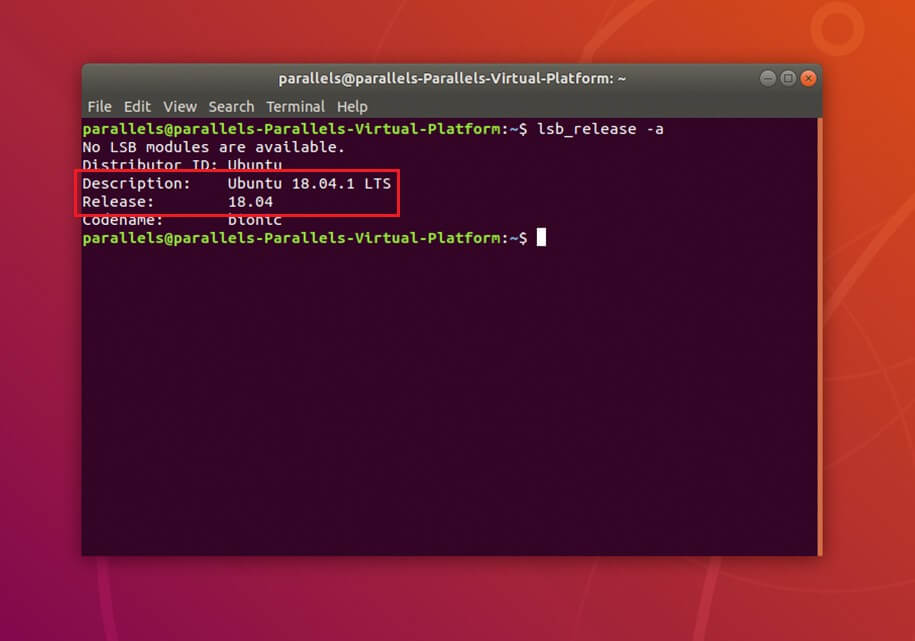
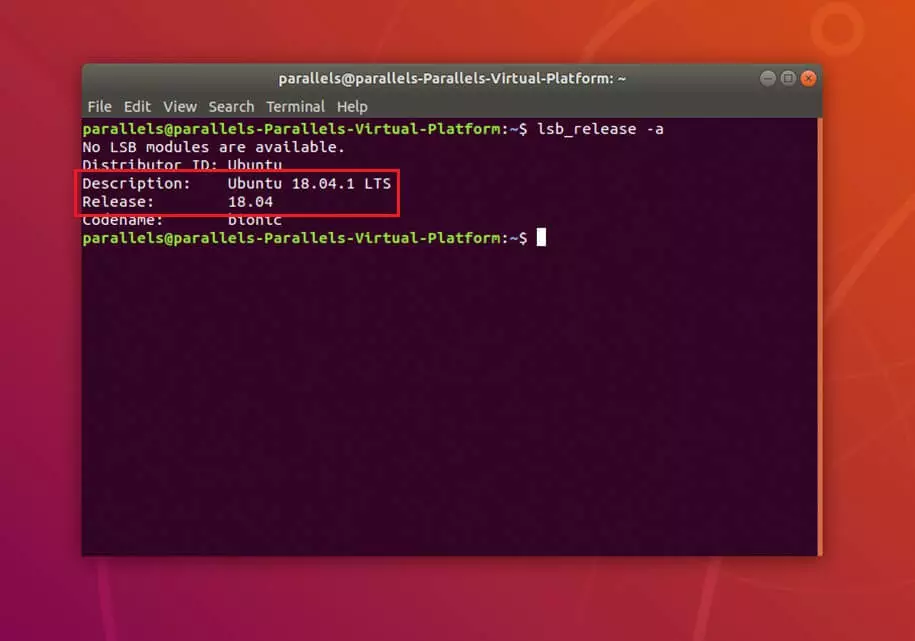
- Digitate il comando lsb_release -a e premete il tasto Invio.
- A questo punto il terminale fornisce come risposta la versione di Ubuntu utilizzata alle voci “Description” e “Release”.
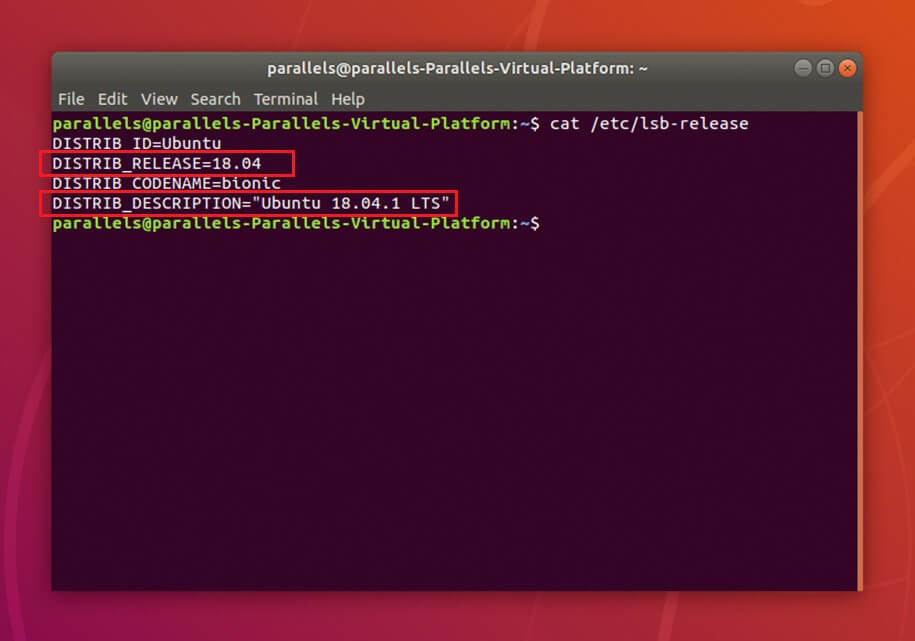
Metodo 2: lettura dei contenuti del file /etc/lsb-release
- Aprite il terminale con la combinazione di tasti [Ctrl] + [Alt] + [T] o da “Mostra applicazioni”.
- Digitate il comando cat /etc/lsb-release e premete il tasto Invio.
- Il terminale mostrerà la versione di Ubuntu alle voci “DISTRIB_RELEASE” e “DISTRIB_DESCRIPTION”.
Versione di Ubuntu: richiamare le informazioni di sistema dalle impostazioni di sistema
Un’ulteriore opzione per trovare la versione di Ubuntu utilizzata, è disponibile tramite le “Impostazioni di sistema”. Con soli tre clic, infatti, potete ottenere le informazioni di cui avete bisogno:
- Andate su “Mostra applicazioni”.
- Aprite il programma “Impostazioni di sistema”.
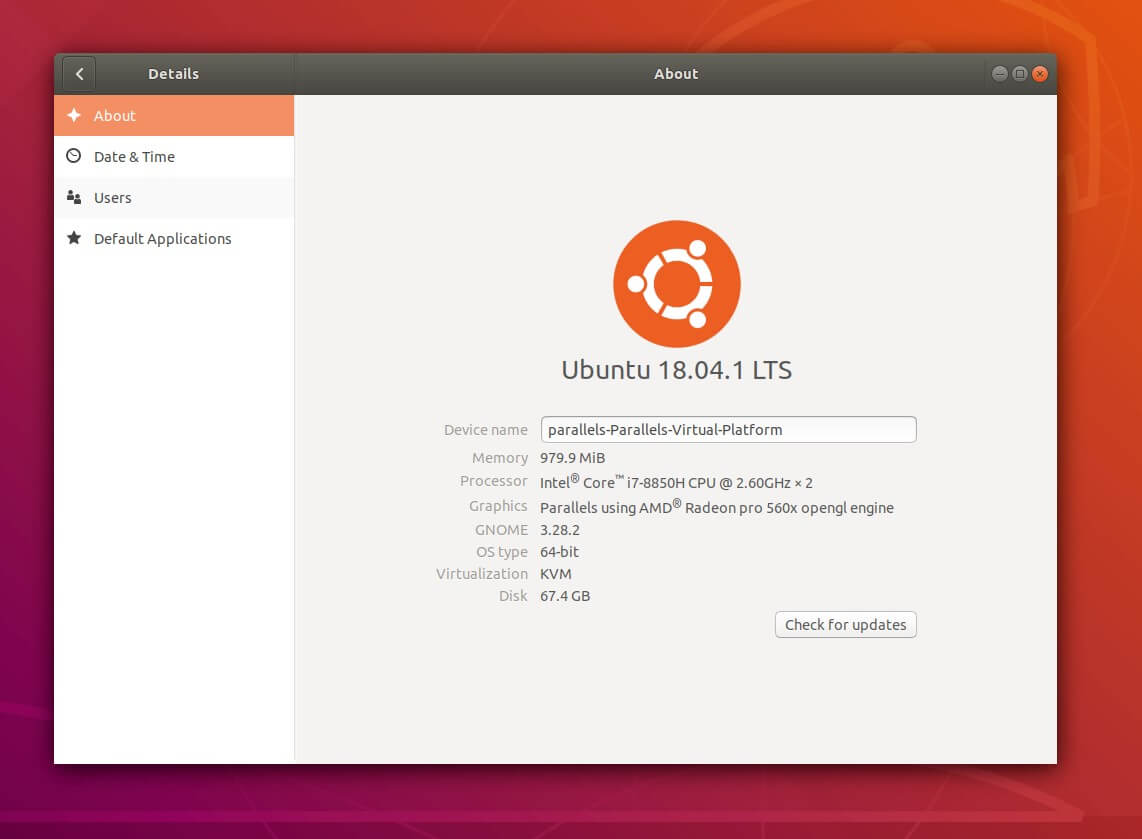
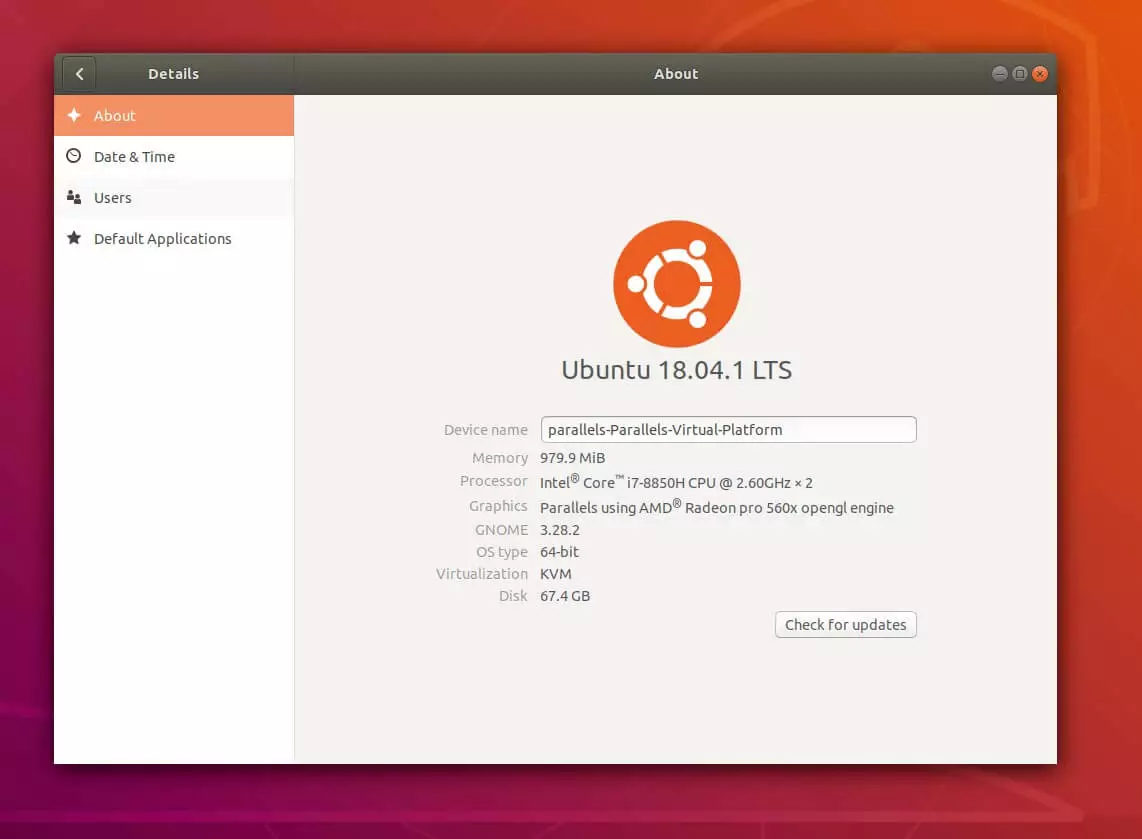
- Una volta aperto il programma, troverete nel menu di sinistra il riquadro “Informazioni”. Facendo clic su quest’ultimo, si aprirà una schermata con le informazioni di sistema. Qui, direttamente sotto al logo Ubuntu troverete evidenziata la versione in uso.