

Aprire e ripristinare un file TMP: come funziona

Molti programmi e il sistema operativo stesso memorizzano vari dati durante la loro esecuzione nei cosiddetti file temporanei (file TMP) che presentano l’estensione .tmp. Nella maggior parte dei casi i file di cache servono ad alleggerire il più possibile la RAM nell’utilizzo delle applicazioni o nello scambio di dati tra programmi. Inoltre, possono costituire copie di backup, che memorizzano nella cache lo stato di elaborazione corrente per poterlo ripristinare in caso di crash del sistema.
Per impostazione predefinita, i file TMP generati dovrebbero essere automaticamente cancellati non appena si chiude il programma corrispondente o si spegne il sistema. In realtà non è sempre così. È quindi possibile che durante l’esplorazione delle directory e delle cartelle del sistema, si trovino file temporanei di fatto inutilizzati né dal sistema né da altri software. Vi mostreremo come aprire questi file TMP per poter ispezionare o ripristinare il contenuto.
Come si apre un file con estensione .tmp?
Quando ci si trova di fronte a un file temporaneo, spesso si desidera aprirlo per ripristinare il contenuto del file TMP o per verificare cosa contiene. Si potrebbe pensare che i file con estensione .tmp si possano aprire utilizzando il programma corrispondente, ma in realtà non è così. Infatti, dal momento che i TMP vengono utilizzati da svariati programmi a seconda dello scopo, contengono anche diverse tipologie di dati: solo testo, immagini e video, fogli di calcolo o dati di backup.
Di conseguenza, il file temporaneo può essere aperto solo con il programma che lo ha creato o con un programma che supporta il tipo di file contenuto.
Gli strumenti migliori per aprire un file TMP
Se la posizione di un file temporaneo permette di determinare facilmente a quale applicazione appartiene, si dovrebbe per prima cosa provare ad aprire il file con il programma da cui è stato creato. Se il software non offre la possibilità di farlo, o se non si riesce a individuare la provenienza del file .tmp anche dopo averne controllato le proprietà, i seguenti strumenti offrono le migliori possibilità di successo:
- Microsoft Word: quando si tratta di aprire e modificare documenti di testo, è sicuramente Word a essere chiamato in causa. L’editor di testi di Microsoft può aprire file TMP che contengono solo testo. Inoltre, Word è uno di quei programmi che crea file temporanei per salvare temporaneamente lo stato di elaborazione del documento corrente.
- Microsoft Excel: così come Word è incentrato sui documenti di testo, Microsoft Excel lo è sui dati delle tabelle di qualsiasi tipo. Quindi, se sospettate che dietro a un file temporaneo vi siano dati di questo tipo, Excel offre le migliori possibilità di ripristinare il file TMP corrispondente.
- VLC Media Player: il VLC Media Player è da anni una delle soluzioni più diffuse per la riproduzione di file audio e video grazie all’ampio supporto di formati. Inoltre il programma visualizza anche immagini, motivo per cui è in grado di aprire quasi tutti i file TMP che contengono contenuti audiovisivi digitali.
- Firefox (e altri browser): anche i browser come Firefox permettono di aprire diversi tipi di TMP, che contengono solo testo e PDF, ma anche alcuni contenuti multimediali. Inoltre, è possibile riprendere i download interrotti e salvati nel formato .tmp.
Aprire un file TMP: esempio con VLC Media Player
Se utilizzate uno degli strumenti di cui sopra per aprire un file TMP, il procedimento è abbastanza simile. In genere, la maggior parte delle applicazioni ha il pulsante “Apri file”, dopo il quale è sufficiente specificare la posizione del file .tmp. Alcuni programmi consentono anche di aprire i file tramite drag and drop.
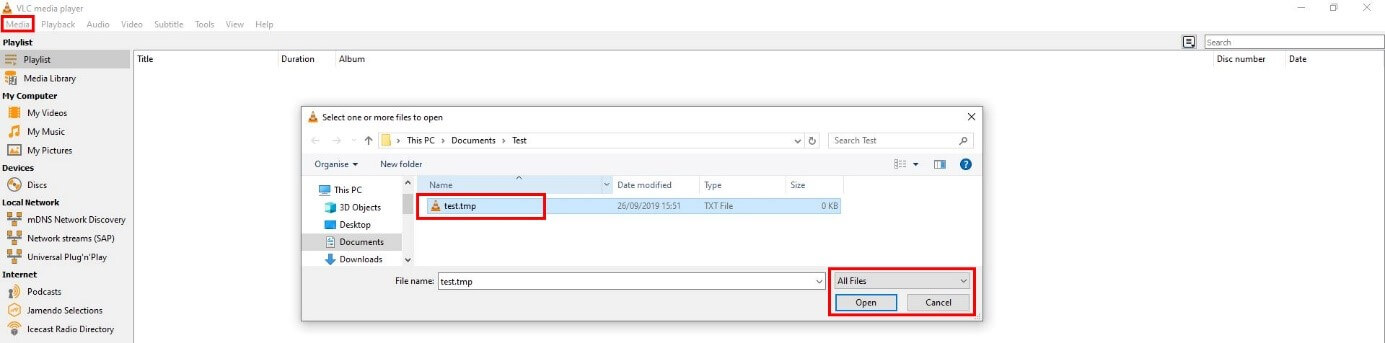
VLC Media Player offre entrambe queste opzioni di ripristino dei file TMP. La procedura è la seguente:
- Avviate VLC Media Player.
- Cliccate su “Media” e selezionate la voce di menu “Apri file”.
- Selezionate l’opzione “Tutti i file” e specificate la posizione del file temporaneo.
- Fate clic su “Apri” per ripristinare il file TMP.
Per aprire un file temporaneo tramite drag and drop, selezionatelo facendo clic con il pulsante sinistro del mouse dopo aver avviato il programma, quindi trascinatelo nella finestra del programma.