

Nextcloud Calendar: guida alle funzionalità e all’installazione
Nextcloud Calendar è un’app calendario sviluppata appositamente per Nextcloud. L’app offre un’ampia gamma di funzionalità: dalla gestione e sincronizzazione degli appuntamenti, alla condivisione dei calendari, fino all’integrazione con altre applicazioni Nextcloud. È pensata per utenti individuali, team e aziende che desiderano centralizzare la gestione dei propri impegni in un’unica piattaforma sicura e personalizzabile.
Cos’è Nextcloud Calendar?
Nextcloud Calendar è un’app calendario progettata per la piattaforma cloud Nextcloud, che fornisce un’interfaccia per i server CalDAV. Il protocollo CalDAV consente la gestione e la condivisione di dati di calendario tramite rete.
L’app funge da organizer per appuntamenti, attività e scadenze, e si integra facilmente con altre app Nextcloud come Tasks o Contacts. È compatibile anche con programmi esterni come Microsoft Outlook. Grazie alla sincronizzazione tra dispositivi e alla possibilità di gestire i permessi, i calendari sono sempre accessibili da tutti i dispositivi autorizzati. In questo modo, puoi consultare e aggiornare i tuoi calendari ovunque ti trovi, senza interruzioni nel flusso di lavoro.
Quali funzionalità offre Nextcloud Calendar?
Nextcloud Calendar, così come diverse altre alternative a Nextcloud, offre un’ampia gamma di strumenti per gestire in modo efficiente appuntamenti e attività. Tra le funzionalità principali troviamo:
- Creazione e modifica dei calendari: puoi creare tutti i calendari che vuoi per gestire separatamente gli appuntamenti personali e professionali o le attività di diversi team. Ogni calendario può essere nominato e colorato individualmente, anche a posteriori.
- Condivisione e pubblicazione: Nextcloud Calendar consente di condividere i calendari con altre persone. Puoi assegnare autorizzazioni e specificare chi può modificare i dati. Inoltre, puoi pubblicare i calendari per renderli accessibili a gruppi più ampi e invitare le persone agli eventi.
- Notifiche e promemoria: hai la possibilità di ricevere, per te e per altri utenti, promemoria dei prossimi appuntamenti o eventi tramite notifiche push o e-mail.
- Calendario dei giorni festivi e degli abbonamenti: l’app calendario per Nextcloud consente anche di integrare calendari esterni che visualizzano i giorni festivi o le partite della propria squadra del cuore, ad esempio.
Oltre a queste funzioni principali, Nextcloud Calendar offre altre caratteristiche pratiche. Ad esempio, le aziende possono utilizzare l’app per inviare link per la prenotazione di appuntamenti o per aggiungere una data di scadenza alle attività del calendario. L’utente può anche stabilire se e quando è disponibile per una riunione o un incontro.
Se scegli la soluzione Managed Nextcloud di IONOS, non dovrai più preoccuparti della manutenzione e degli aggiornamenti di sistema del tuo server Nextcloud. Risparmia tempo e risorse preziose e usufruisci di tutti i vantaggi di Nextcloud senza bisogno di competenze tecniche o interventi di manutenzione.
Come installare Nextcloud Calendar
Se configuri un server Nextcloud, di solito Calendar è già preinstallato. In caso contrario, l’applicazione può essere facilmente aggiunta tramite l’app store di Nextcloud. Per farlo, procedi come segue:
- Accedi al tuo account Nextcloud con i tuoi dati di accesso.
- Passa alla sezione del menu “Applicazioni”. Qui trovi una panoramica di tutte le applicazioni disponibili.
- Scorri l’elenco delle applicazioni Nextcloud o inserisci “Calendar” nel campo di ricerca per trovare l’app.
- Installa l’app facendo clic su “Scarica e attiva”.
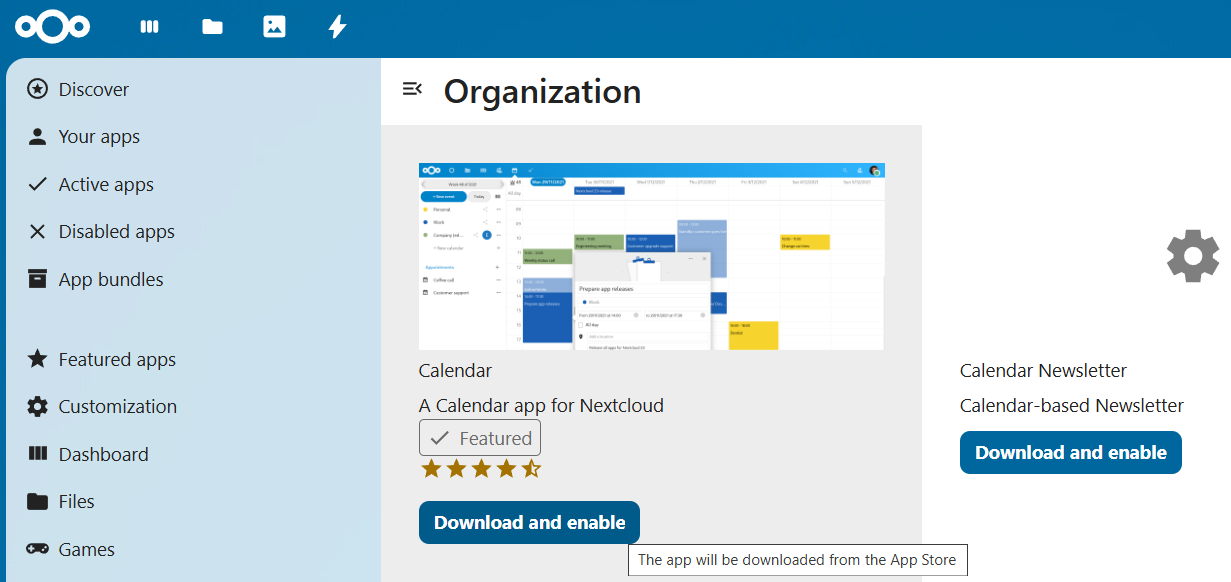
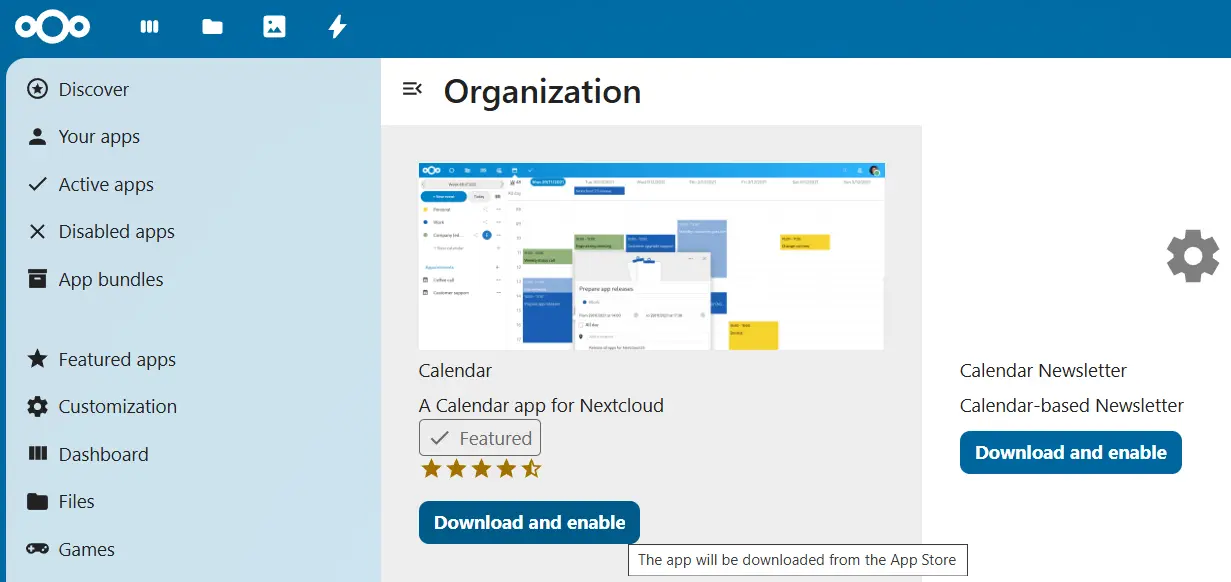
Se desideri accedere ai tuoi calendari da altri dispositivi o applicazioni, è necessaria una sincronizzazione. La procedura varia a seconda del sistema operativo o del software utilizzato. Per collegare Nextcloud Calendar a dispositivi Android, hai bisogno dell’app DAVx<sup>5</sup>-App, disponibile sia su Google Play Store che in altri store. Se invece desideri utilizzare Nextcloud Calendar su dispositivi iOS, ti basta aggiungere un account CalDAV e collegarlo al tuo server.
Come usare Nextcloud Calendar: guida alle funzioni di base
Nextcloud Calendar offre un’interfaccia facile da usare che consente di gestire calendari e appuntamenti in modo efficiente. In questo tutorial ti mostreremo le funzioni di base dell’app, come la creazione e la modifica dei calendari.
Creare un calendario
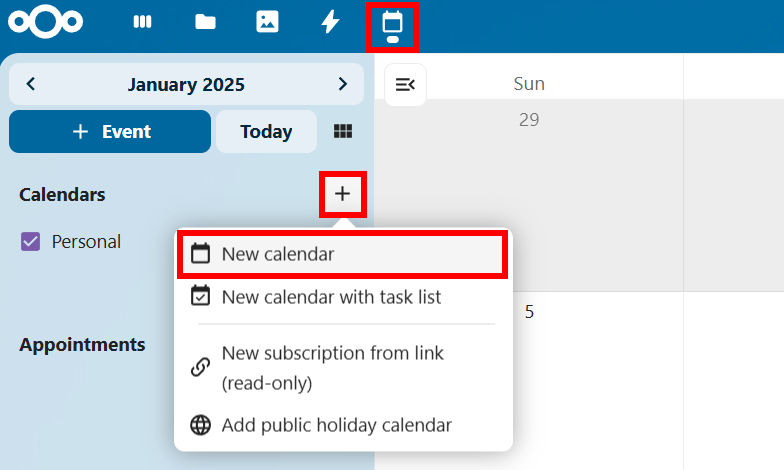
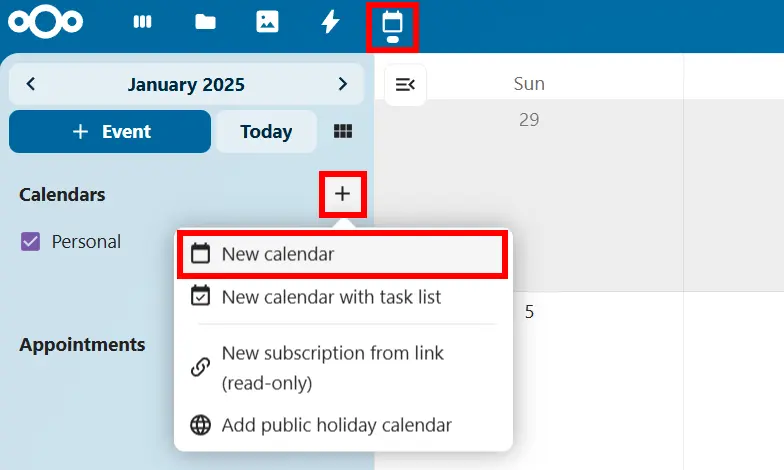
Alla prima apertura dell’app (tramite la piccola icona del calendario nel menu principale), viene creato automaticamente un primo calendario. È possibile creare altri calendari come segue:
- Fai clic sul simbolo “+” accanto a “Calendari” nella barra laterale sinistra.
- Seleziona “Crea nuovo calendario”
- Inserisci un nome, ad esempio “Lavoro” o “Personale”.
- Conferma facendo clic sulla spunta.
Modificare o eliminare il calendario
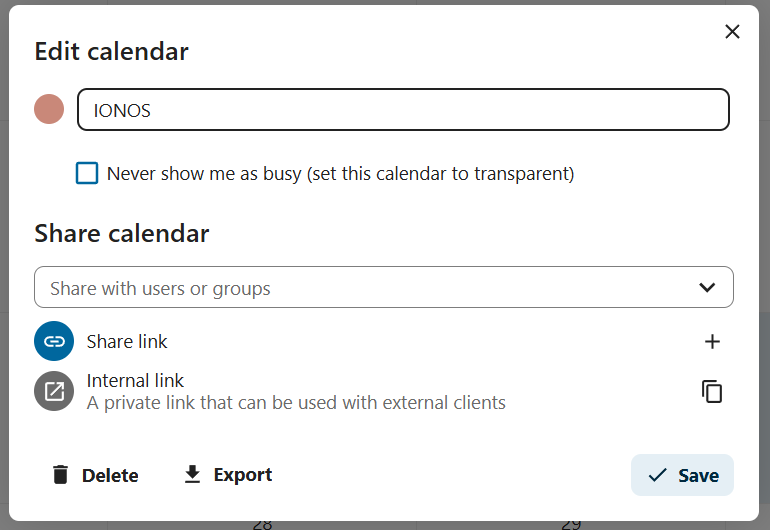
Per modificare un calendario, fai clic sull’icona della matita a destra della voce corrispondente. Si aprirà una finestra pop-up in cui sarà possibile rinominare il calendario e cambiarne il colore. Qui si trova anche il pulsante per eliminare il calendario (con l’icona del cestino). I calendari possono essere ripristinati solo se è stato effettuato un backup locale.
Condividere o pubblicare calendari
Per condividere un calendario con altre persone, è necessario aprire la finestra pop-up per la modifica del calendario (icona della matita). Alla voce “Condivisione del calendario” è possibile impostare chi può visualizzare l’agenda (accesso in lettura) o creare, modificare e cancellare appuntamenti (accesso in scrittura). Se desideri pubblicare il calendario su internet, è possibile creare un link nella finestra di modifica e inviarlo o incorporarlo nei siti web.
- Pieno controllo sui tuoi dati
- Aggiornamenti automatici
- Espandibile con app e strumenti di collaborazione