Come si abilitano i cookie nel browser?

I cookie sono delle stringhe di testo di piccole dimensioni che, quando si visita un sito web, memorizzano sia le informazioni sulle impostazioni di utilizzo che la cronologia. Non hanno alcun significato diretto per le funzioni di un sito web. I cookie diventano importanti solo per le applicazioni Internet, ad esempio per un negozio online e consentono di adattare un sito web alle esigenze dell’utente.
 Per visualizzare questo video, sono necessari i cookie di terze parti. Puoi accedere e modificare le impostazioni dei cookie qui.
I cookie possono essere considerati come un servizio: tramite i cookie il sito web in questione ricorda un utente e le sue impostazioni preferite. Ciò migliora l’esperienza dell’utente consentendo un’interazione fluida con il sito web e semplificando anche l’utilizzo e la visualizzazione di offerte online come in e-commerce o in forum. Tale raccolta dei dati crea una sorta di diario di bordo sull’utente e sulle sue attività virtuali.
Al fine di proteggere la propria privacy, gli utenti possono opporsi all’uso dei cookie (procedura di opt-out). Secondo la normativa europea sui cookie in Italia, tuttavia, i file di testo possono essere utilizzati senza autorizzazione solo se necessario dal punto di vista tecnico. In caso contrario, gli operatori del sito web devono informare espressamente i loro visitatori se il sito Internet utilizza i cookie. Tuttavia la direttiva UE non stabilisce se per attivarli sia necessario o meno ottenere il consenso dell’utente (procedura di opt-in).
Nella maggior parte dei browser i cookie sono abilitati per impostazione predefinita. Ciononostante sempre più utenti hanno a cuore il tema della protezione dei propri dati sensibili su Internet e scelgono di disattivare questa funzione, oppure di consentire l’uso dei cookie solo su richiesta, al fine di mantenere il controllo sulla registrazione dei propri dati in rete. Ma come si attivano i cookie nei browser più popolari?
Abilitare i cookie in Firefox
Passaggio n°1: Aprire il menu di Firefox e cliccare sulle tre linee orizzontali poste in alto a destra.
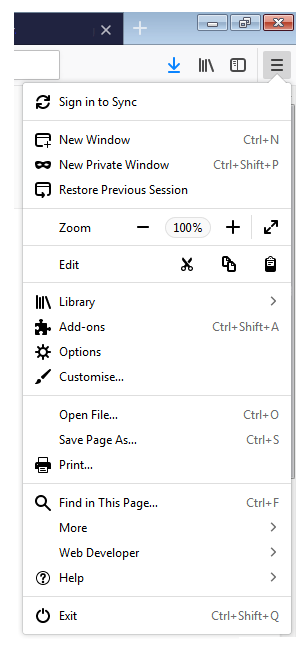
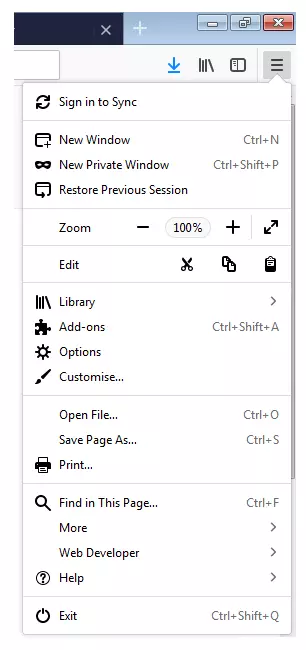
Passaggio n°2: Selezionare la voce “Impostazioni”, indicata dall’icona a forma di rotella. Si aprirà il menu per la configurazione generale di Firefox.
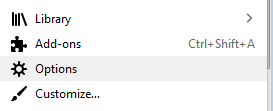

Passaggio n°3: Comparirà un’altra finestra con le impostazioni. Cliccare su “Privacy & Sicurezza”.
Passaggio n°4: Alla voce “Cronologia” è possibile abilitare tutti i cookie selezionando l’opzione “Firefox creerà una cronologia”. Se, in alternativa, si desidera scegliere una cronologia basata sulle impostazioni definite dall’utente, è necessario selezionare la casella “Accetta i cookie dai siti web”.


Abilitare i cookie nel browser di Chrome
In Chrome l’attivazione dei cookie non è troppo diversa da Firefox, ci sono delle differenze soltanto riguardo al menu.
Passaggio n°1: Accedere alle impostazioni del browser cliccando sul simbolo con i tre punti e successivamente sulla voce del menu “Impostazioni”.
Passaggio n°2: Scorrere verso il basso per accedere alle impostazioni avanzate (“Avanzate”).
Passaggio n°3: Cliccare su “Impostazioni contenuto”, al di sotto della voce “Sicurezza e Privacy”.
Passaggio n°4: Selezionare “Cookie” e spostare il cursore sulla destra, su “I siti web possono memorizzare e leggere i dati dei cookie”. Se si attiva anche l’opzione “Cancella dati locali dopo la chiusura del browser”, tutti i cookie vengono memorizzati solo finché il browser è in funzione.


Abilitare i cookie in Safari
I cookie in Safari possono essere attivati nel modo seguente:
Passaggio n°1: Accedere alle impostazioni cliccando sull’icona della rotella posta in alto a destra.
Passaggio n°2: Cliccare su “Impostazioni”.
Passaggio n°3: Si aprirà una nuova finestra, cliccare dunque su “Privacy”.
Passaggio n°4: Non selezionare “Bloccare i cookie”.
Abilitare i cookie in Internet Explorer
Per abilitare i cookie in Internet Explorer, procedere nel modo seguente:
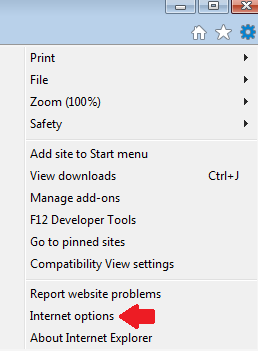
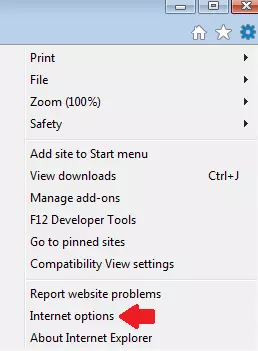
Passaggio n°1: Cliccando sulla rotella in alto a destra, verrà visualizzata la finestra delle impostazioni.


Passaggio n°2: Cliccare su “Opzioni Internet”. Si aprirà una nuova finestra di dialogo.
Passaggio n°3: Cliccare su “Privacy”.
Passaggio n°4: Selezionare l’impostazione del cookie desiderata.
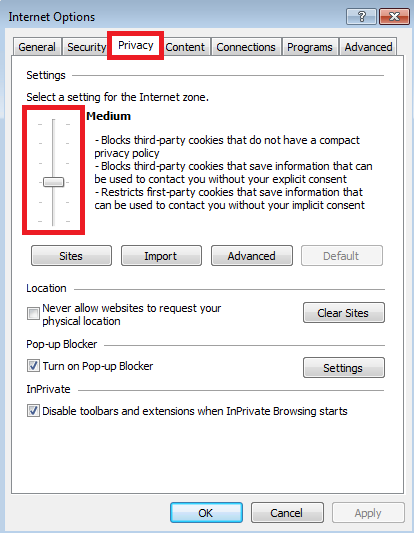
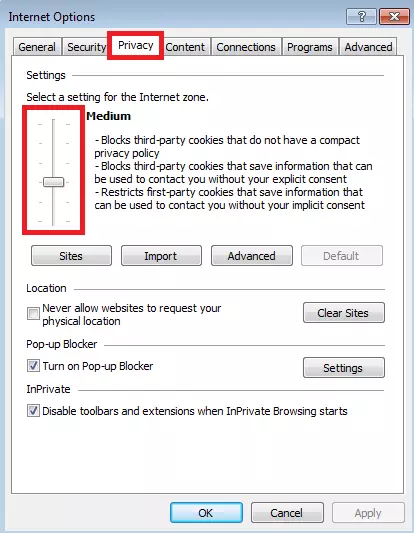
Utilizzando il mouse è possibile selezionare l’impostazione desiderata. Ogni punto viene spiegato in dettaglio per aiutare l’utente ad effettuare la scelta più appropriata. L’impostazione predefinita “Medio” consente di bloccare i cookie di terzi privi di una politica sulla privacy che possono essere utilizzati per contattare l’utente senza il suo consenso. In questo modo vengono limitati anche i cookie dei siti Internet scelti dall’utente. Se si desidera accettare tutti i cookie invece, basta spostare il cursore verso il basso finché non viene visualizzata l’opzione “Accetta tutti i cookie”.
Microsoft ha interrotto lo sviluppo di Internet Explorer a favore del suo successore Microsoft Edge. Pertanto si raccomanda vivamente di aggiornare il browser corrente per motivi di sicurezza.
Abilitare i cookie in Opera
Se utilizzate il browser Opera, ecco spiegato come modificare le impostazioni dei cookie:
Passaggio n°1: Cliccare sul pulsante Opera posto nel browser in alto a sinistra.
Passaggio n°2: Cliccare poi su “Impostazioni” contrassegnate dall’icona a forma di rotella.
Passaggio n°3: Nella finestra che si è aperta, cliccare su “Privacy & Sicurezza”
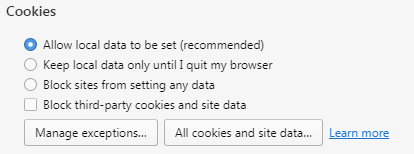
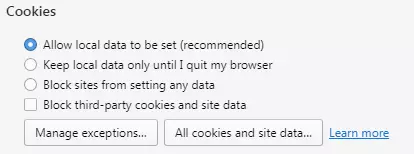
Passaggio n°4: Alla voce “Cookie” selezionare l’opzione “Consentire la memorizzazione locale dei dati (scelta consigliata)”.