

Come cancellare i cookie: guida completa

Non tutti i cookie contribuiscono a migliorare l’esperienza di navigazione in internet. Alcuni cookie di tracciamento, infatti, presentano anche degli svantaggi. È quindi consigliabile cancellare regolarmente i cookie in Chrome, Firefox, Safari, ecc.
Fai domande, crea contenuti, fai ricerche – in modo sicuro e senza limiti di chat con IONOS GPT. L'alternativa sovrana e conveniente a ChatGPT e simili.
Cancellare i cookie in Chrome
La procedura per cancellare i cookie in Chrome è la seguente:
- Fai clic sull’icona con i tre puntini nell’angolo in alto a destra e seleziona l’opzione “Impostazioni” dall’elenco a discesa.
- Apri la sezione “Privacy e sicurezza” dal menu laterale a sinistra.
- Seleziona la voce “Cancella dati di navigazione”.
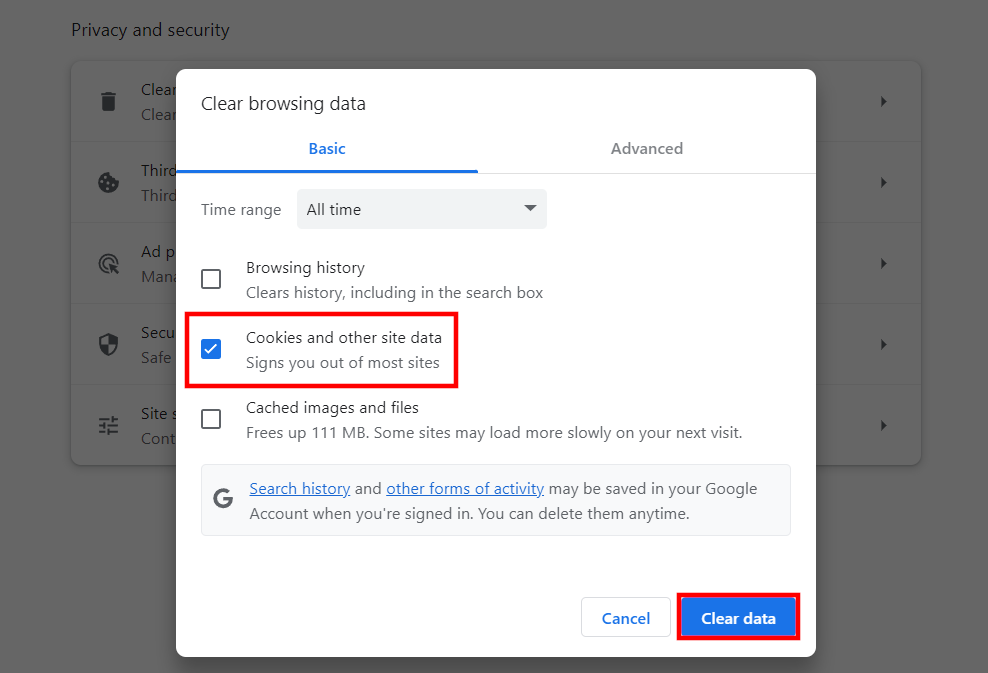
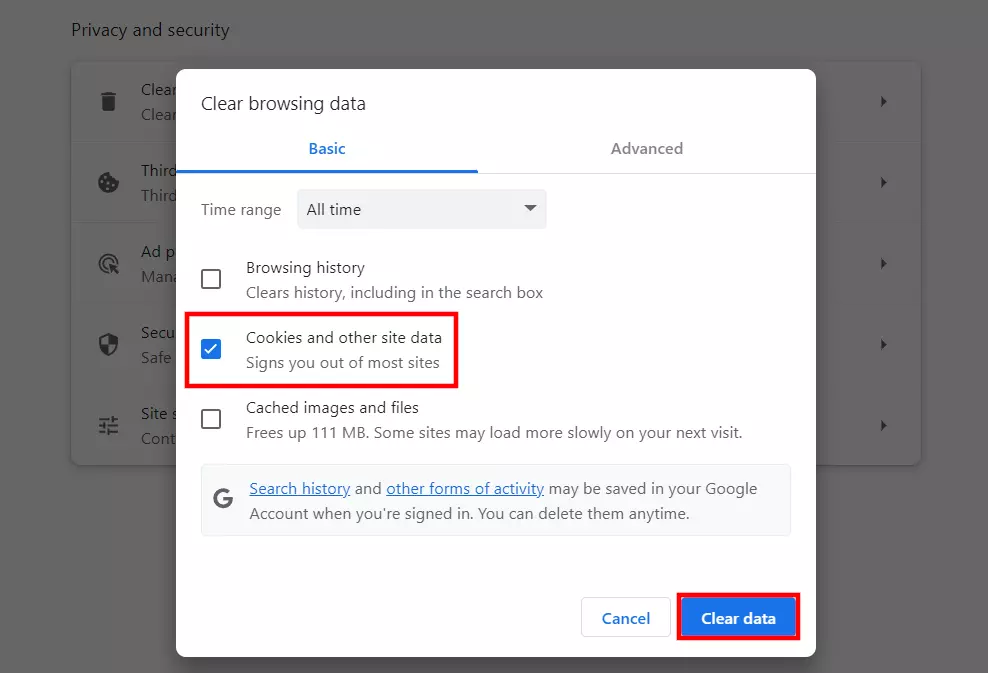
- Spunta la casella “Cookie e altri dati dei siti”.
- Conferma facendo clic su “Cancella dati” per eliminare tutti i cookie di Chrome. Assicurati che in “Intervallo di tempo” sia selezionata l’opzione “Dall’inizio”, altrimenti saranno rimossi solo i cookie delle ultime ore o degli ultimi giorni.
Cancellare i cookie in Firefox
Per eliminare i cookie in Firefox è necessario procedere come segue:
- Fai clic sul menu hamburger (il simbolo con le tre linee orizzontali) nell’angolo superiore destro della barra dei menu e seleziona l’opzione “Impostazioni” dal menu a discesa.
- Richiama la sezione “Privacy e sicurezza” dal menu laterale di sinistra.
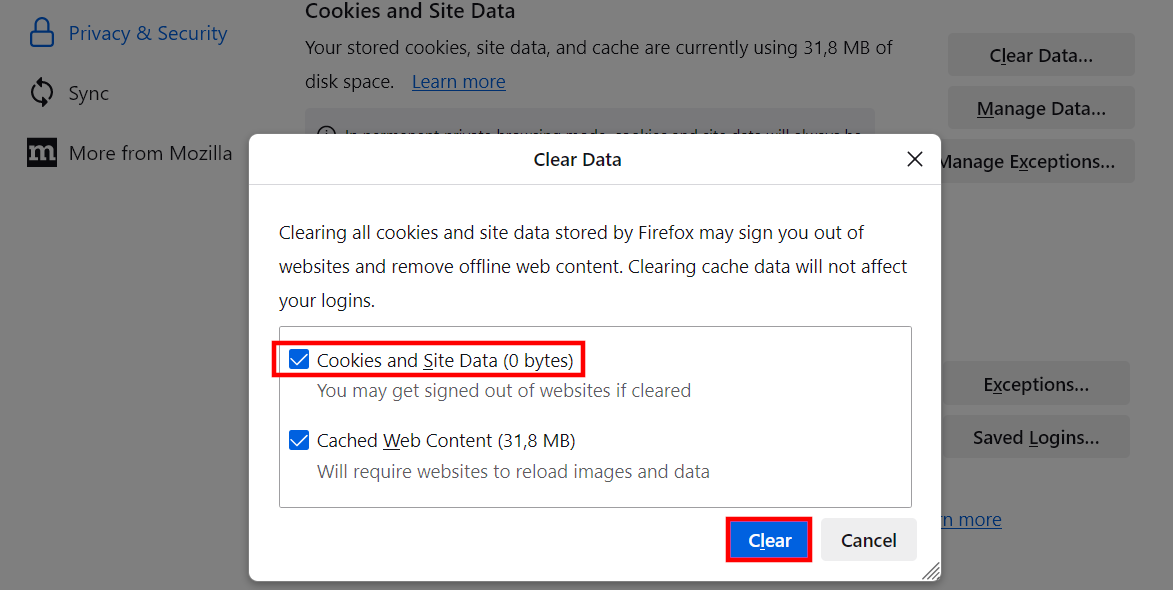
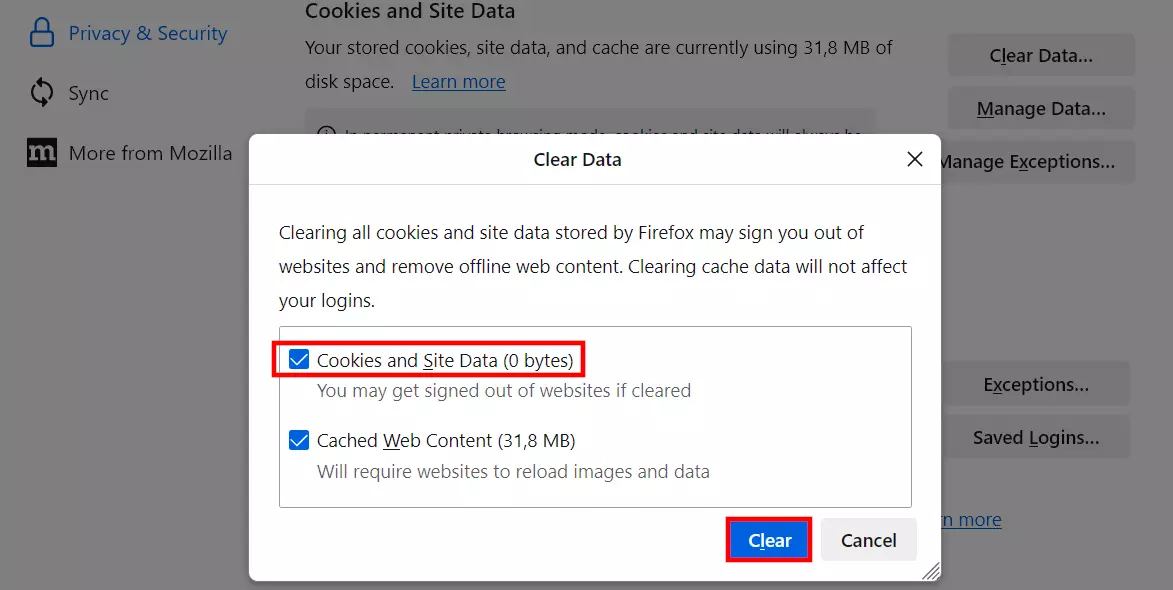
- Scorri fino alla voce “Cookie e dati dei siti web” e fai clic sul pulsante “Elimina dati”.
- Spunta “Cookie e dati dei siti web”. Conferma la cancellazione dei cookie di Firefox facendo clic su “Elimina”.
Qualora si desideri eliminare solo alcuni cookie in Firefox, occorre selezionare l’opzione “Gestisci dati” nella sezione “Cookie e dati dei siti web”, anziché “Elimina dati”. Qui è possibile selezionare singolarmente la voce relativa ai cookie desiderati o effettuare una ricerca specifica.
Cancellare i cookie in Safari
Il browser Safari di Apple è disponibile anche per Microsoft Windows, ma solo in una versione obsoleta. Sconsigliamo pertanto di navigare con Safari su un computer Windows. Le seguenti istruzioni su come eliminare i cookie in Safari si riferiscono quindi alla versione di Safari per macOS:
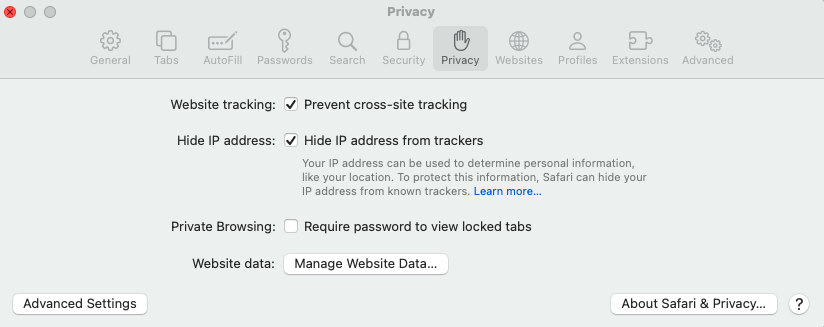
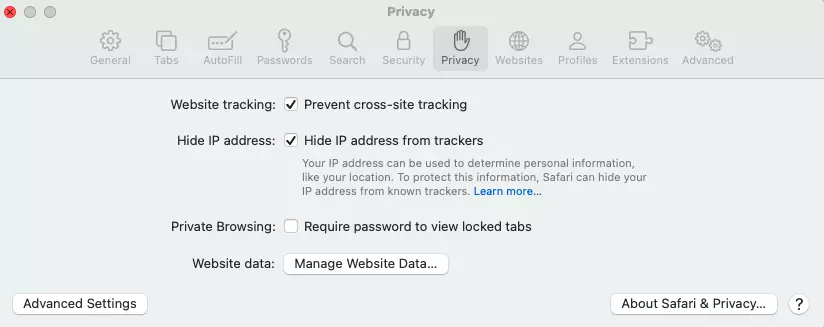
- Apri la voce “Preferenze” in Safari.
- Apri la scheda “Privacy”.
- Fai clic su “Gestisci dati siti web”, sia che tu voglia rimuovere tutti i cookie memorizzati o solo i dati selezionati.
- Nell’elenco, seleziona i siti per i quali desideri eliminare i cookie memorizzati da Safari e fai clic su “Rimuovi”. In alternativa, seleziona “Rimuovi tutto” per cancellare tutti i cookie in una volta sola.
Cancellare i cookie in Edge
Per eliminare i cookie nel browser Microsoft Edge, è sufficiente seguire le istruzioni riportate di seguito:
- Richiama il menu Impostazioni facendo clic sull’icona con i tre puntini e selezionando la voce omonima.
- Apri la sezione “Privacy, ricerca e servizi” tramite la barra del menu a sinistra.
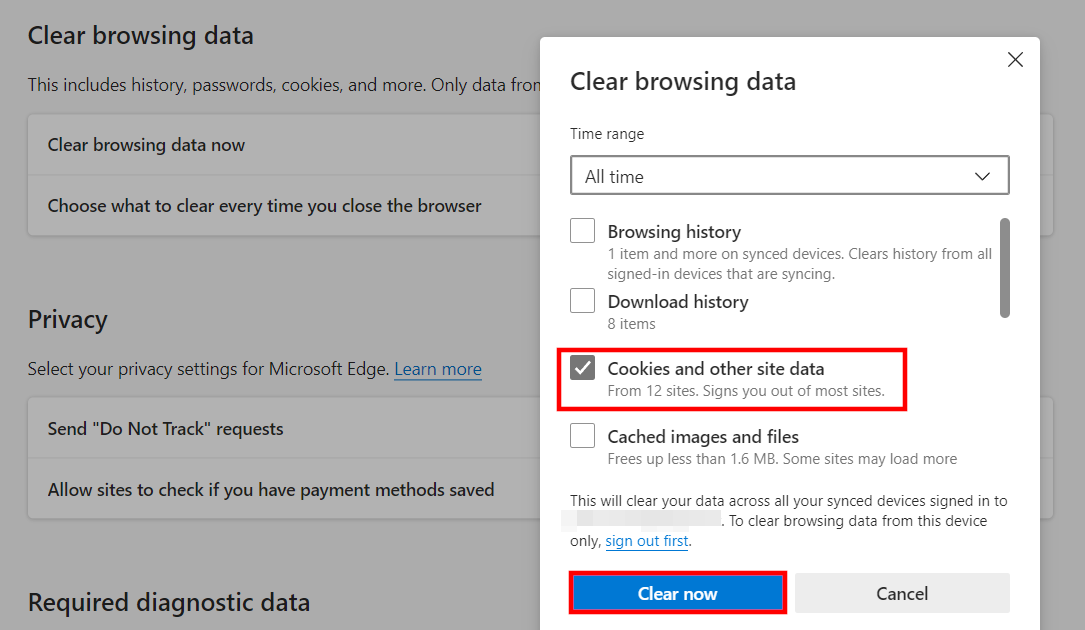
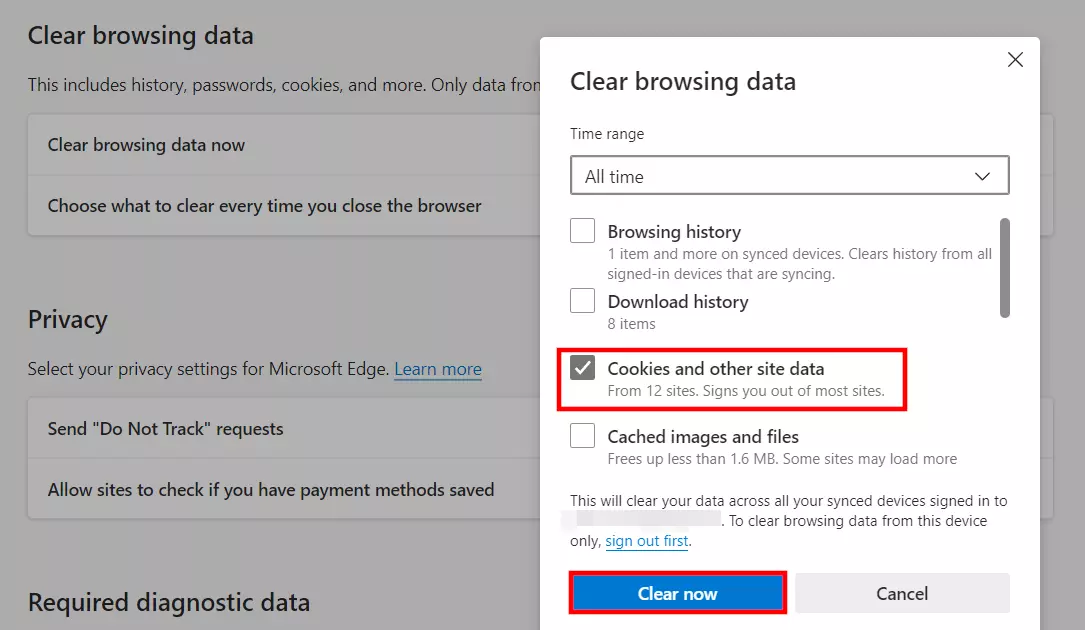
- Fai clic su “Scegli gli elementi da cancellare” sotto la voce “Cancella dati delle esplorazioni”.
- Spunta la voce “Cookie e altri dati del sito” e fai clic su “Cancella ora” in modo che Edge elimini tutti i cookie, ricordando di selezionare l’intervallo di tempo desiderato, a seconda dei casi.
Cancellare i cookie su iPhone
Safari è installato come browser predefinito su ogni iPhone. L’app mobile si comporta in modo leggermente diverso dalla versione desktop per quanto riguarda l’eliminazione dei cookie, in quanto ciò non viene fatto tramite l’app vera e propria, bensì direttamente nelle impostazioni dello smartphone:
- Apri il menu Impostazioni dell’iPhone.
- Seleziona la voce “Safari”.
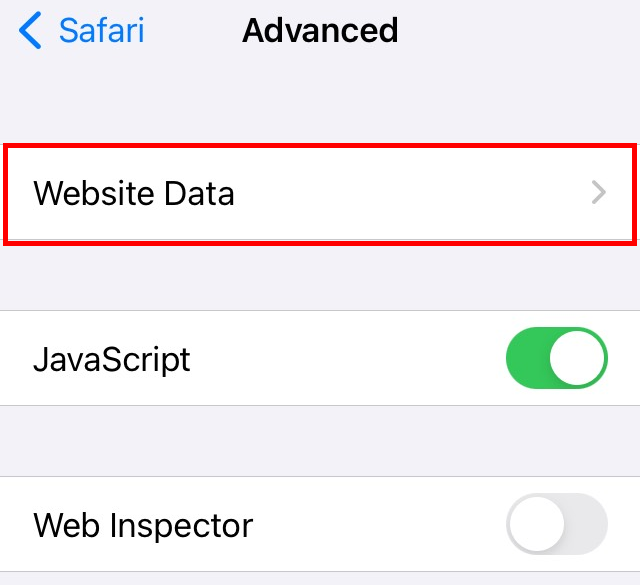
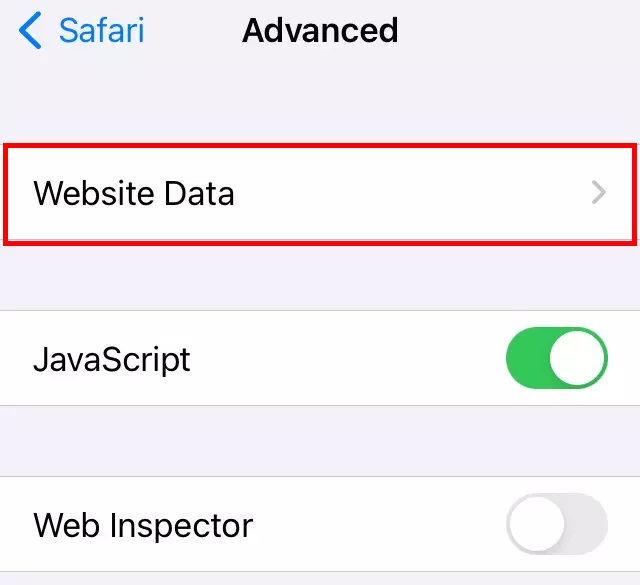
- Apri l’area “Avanzate” in fondo al menu, e poi seleziona “Dati dei siti web”.
- Nell’elenco visualizzato, puoi eliminare tutti i cookie collettivamente toccando “Rimuovi tutti i dati dei siti web” in fondo alla schermata. In alternativa, utilizza il pulsante “Modifica” in alto a destra per rimuovere i singoli cookie dal tuo iPhone.
Cancellare i cookie su Android
Sebbene esistano svariati browser per Android, Chrome è di gran lunga quello più popolare e utilizzato. Perciò, ti mostriamo come eliminare i cookie nell’app Chrome per Android.
- Tocca l’icona a tre punti.
- Seleziona la voce di menu “Cronologia”.
- Tocca “Cancella dati di navigazione”.
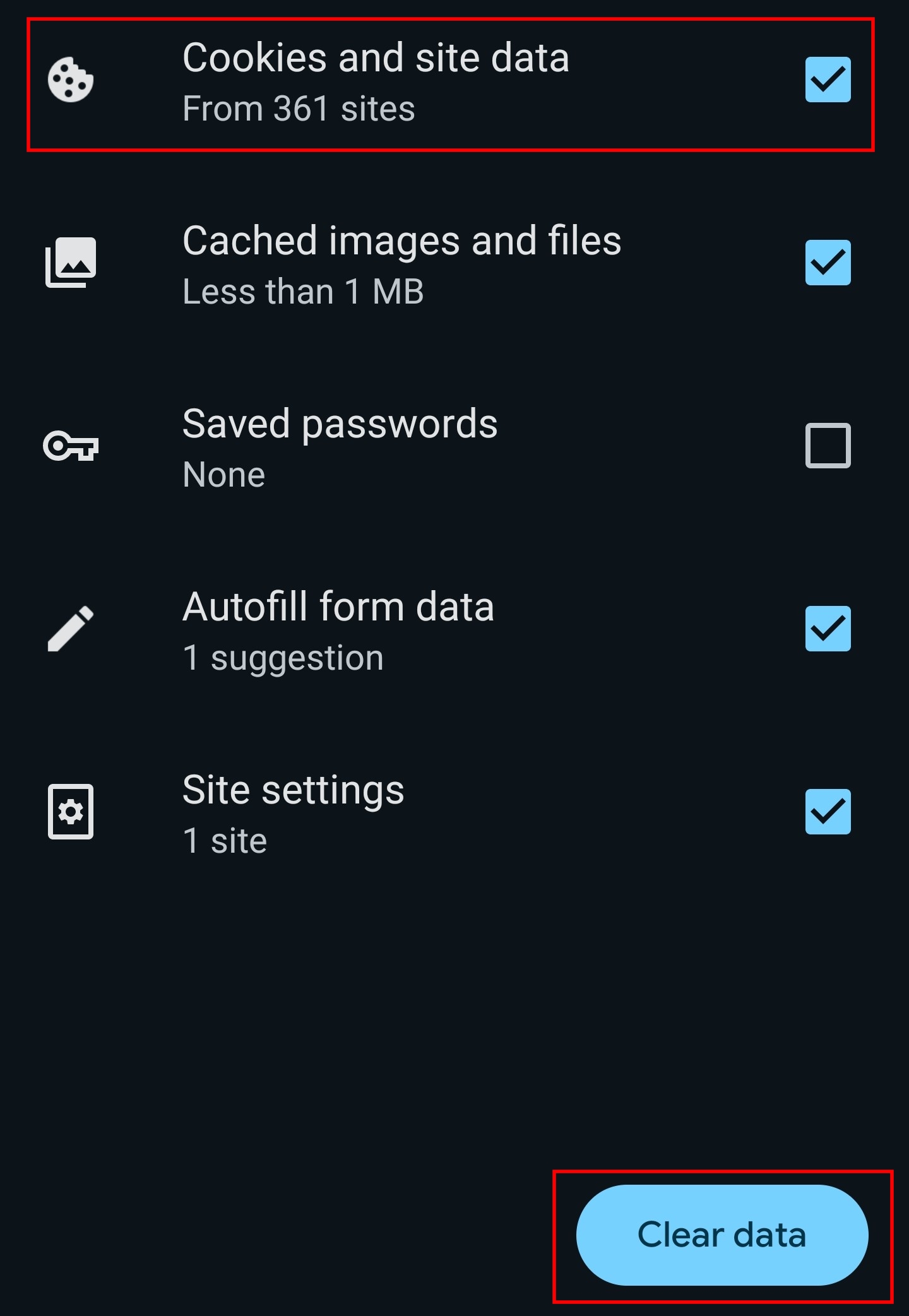
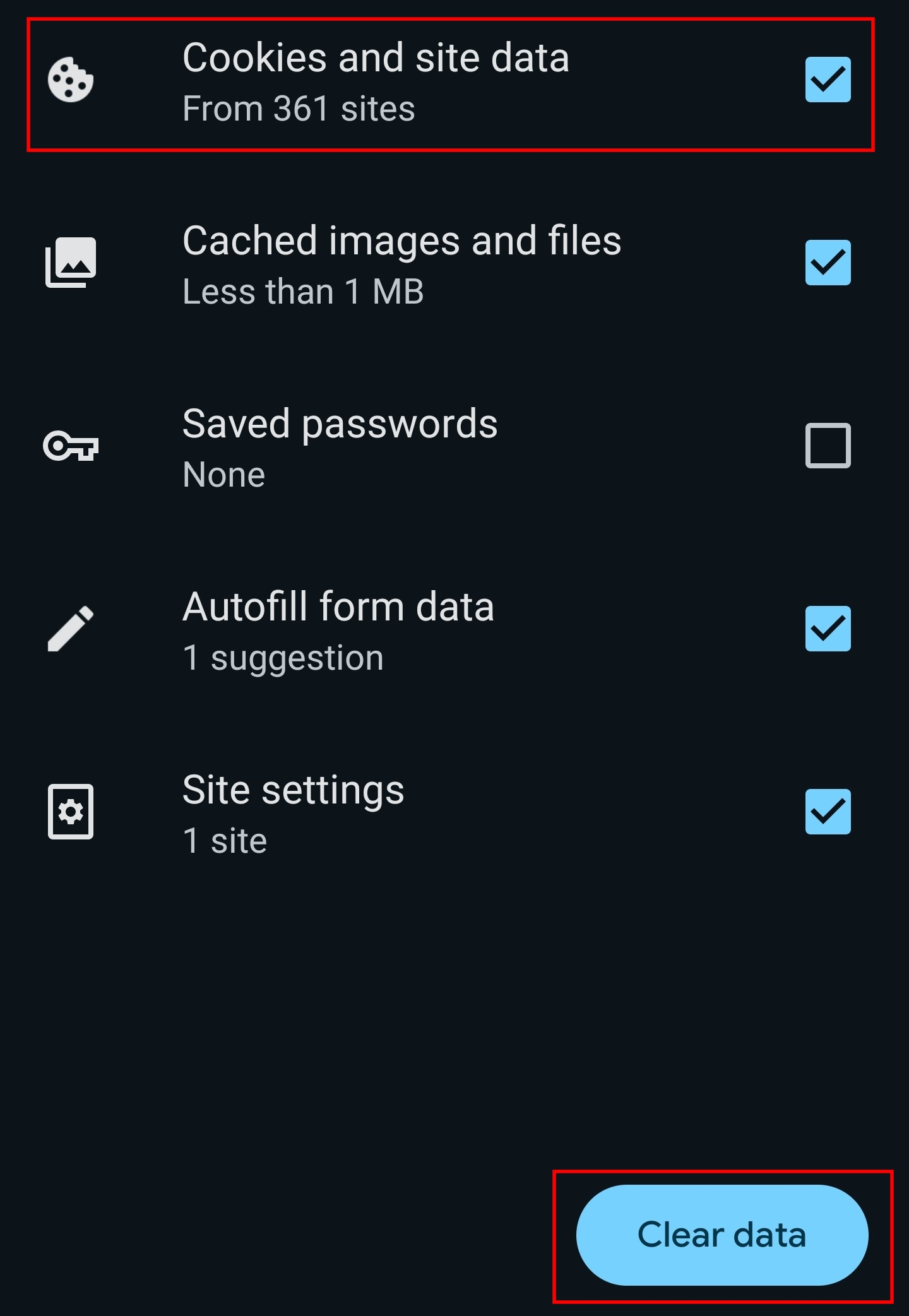
- Seleziona la voce “Cookie e altri dati dei siti” e poi tocca “Cancella dati”. Se lo desideri, puoi eliminare anche la cache selezionando “Cronologia di navigazione”.
Cancellare i cookie: vantaggi e svantaggi
I cookie memorizzano e analizzano il comportamento dell’utente sul web. Contribuiscono a migliorare l’esperienza di navigazione su vari siti, ad esempio nei negozi online. Eliminando tutti i cookie, si rinuncia anche a una parte dei vantaggi che essi comportano, motivo per cui una rimozione generalizzata non è per forza la soluzione ideale. Ad esempio, è possibile cancellare i cookie solo per alcuni siti, consentendo al contempo di continuare a utilizzarli su altre pagine, in modo da beneficiare della migliore esperienza utente possibile. Tra l’altro, dall’entrata in vigore della direttiva sui cookie, chi gestisce un sito web può utilizzare i cookie solo previo consenso esplicito dell’utente, che ha quindi la possibilità di controllare l’uso dei file di tracciamento, e quindi la sua privacy, fin dal momento in cui accede alla pagina.