

Cancellare la cronologia in Chrome, Firefox e altri browser

Ricerca di informazioni, shopping, chat, prenotazione di vacanze e streaming video: per molte persone questa è la vita online di tutti i giorni. E come avviene per quasi tutto ciò che facciamo quotidianamente, anche in questo caso lasciamo delle tracce. Tuttavia, su Internet queste sono analizzabili da parte di terzi molto più facilmente di quanto crediamo o desideriamo.
I web browser come Mozilla Firefox, Google Chrome e Opera ricevono le nostre richieste, creano una connessione con la pagina di destinazione e presentano in modo chiaro per noi le informazioni desiderate. La maggior parte dei browser memorizza di default nella propria cache una grande quantità di dati, che rivelano molto delle nostre abitudini di navigazione. In questo articolo scoprirete di quali dati si tratta e come eliminare la cronologia di Internet dal browser.
Ecco perché ha senso cancellare la cronologia di navigazione
Anche se spesso si parla di cronologia di Internet o del browser e dell’eliminazione della stessa, nella maggior parte dei casi si intende in realtà la cache del browser completa, quindi l’intera cache del browser. La cronologia delle ricerche è soltanto una delle diverse entità memorizzate nella cache dei web client. Altri dati tipici sono, ad esempio, la cronologia dei download, i dati di accesso e le password inseriti, nonché i dati dei siti web specifici e le immagini. Lo scopo di questo archivio di dati è migliorare il confort degli utenti e l’esperienza di navigazione dell’utente del browser, ad esempio con la riduzione dei tempi di caricamento e l’esecuzione automatica dei login. Sussiste tuttavia anche il rischio che la cache e quindi tutte le informazioni in essa memorizzate finiscano in mani sbagliate.
Per questo motivo si consiglia di svuotare a intervalli regolari la cache del browser per ridurre al minimo il potenziale pericolo. Se utilizzate il browser su un dispositivo accessibile pubblicamente, ad esempio in un Internet Cafè, in linea di principio dovreste sempre cancellare tutti i dati, inclusa la cronologia delle ricerche, non appena concluse le vostre attività sul web. Questo vale anche se memorizzate soltanto la cronologia dei siti web visitati: la semplice analisi delle pagine visitate consente già agli aggressori di ottenere dati sensibili su di voi.
Dovreste inoltre eliminare la cronologia anche se condividete il PC privatamente con altre persone e non volete che sappiano quali sono gli ultimi progetti web a cui avete avuto accesso. Diversamente, una sorpresa programmata per il compleanno, ad esempio, potrebbe diventare nota prima di quanto ci si aspetti.
Ecco come cancellare la cronologia del web browser
Generalmente la memorizzazione nella cache della cronologia e dei dati dei siti web è abilitata per impostazione predefinita nel browser. Se finora non avete apportato modifiche alle impostazioni e ad esempio non le avete configurate in modo che il web client, ad attività terminata, cancelli automaticamente tutti i dati di navigazione, questo dovrebbe avere già memorizzato una raccolta precisa di siti web visitati e di dati di login. Lo dimostra il fatto che è sufficiente digitare solo le prime lettere di un sito web visitato regolarmente perché il browser suggerisca automaticamente l’indirizzo completo del dominio.
In che modo precisamente è possibile cancellare la cronologia dipende innanzitutto dal browser in uso. Nei seguenti paragrafi troverete pertanto le istruzioni per i più importanti browser internet che vi mostrano passo dopo passo come eliminare la cronologia del browser o in alternativa come svuotare l’intera cache.
Google Chrome: come cancellare la cronologia delle ricerche sul browser di Google
Nel 2018, secondo le statistiche di w3schools.com, all’incirca quattro internauti su cinque hanno utilizzato Chrome per consultare pagine del World Wide Web, il che rende l’applicazione di Google di gran lunga il browser più popolare al mondo. Nel frattempo Chrome è diventato anche leader di mercato in Germania, spodestando Mozilla Firefox, il quale aveva ricoperto questa posizione per molto tempo. Chrome è disponibile per i sistemi operativi desktop di Windows, macOS e Linux e per i sistemi mobili Android e iOS. Tuttavia l’eliminazione della cronologia avviene nei diversi sistemi nel modo seguente:
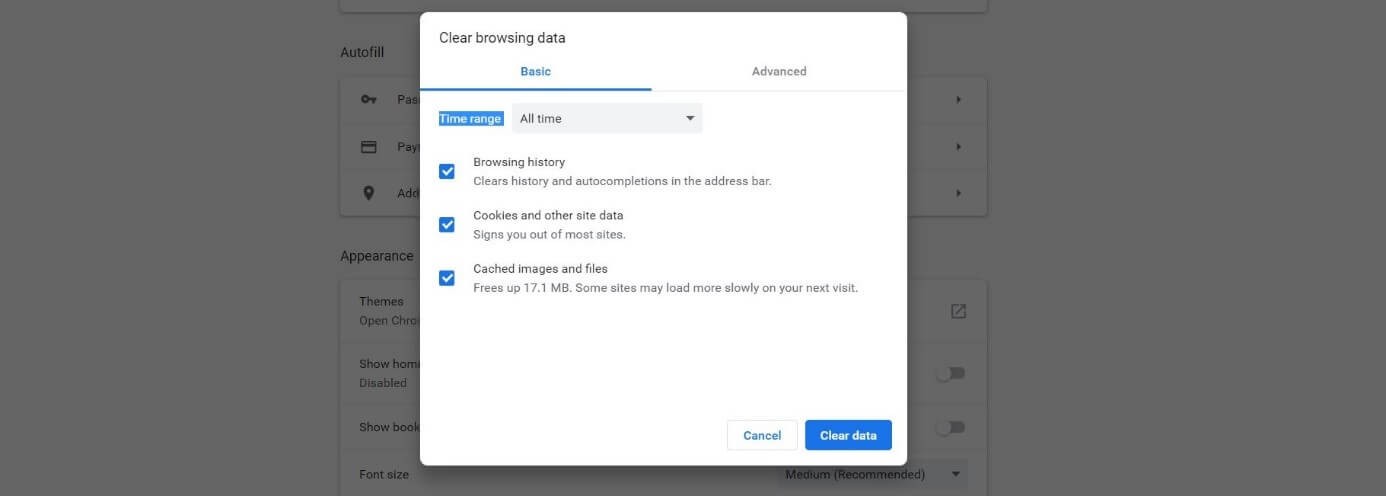
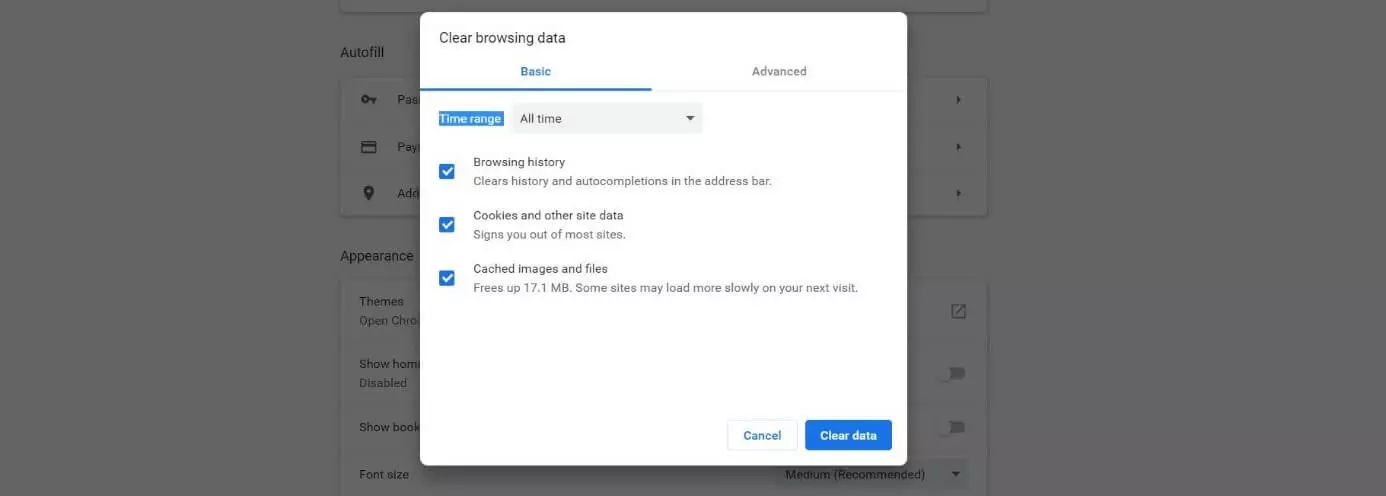
- Cliccate sull’icona con i tre punti che si trova in alto a destra nella barra dei menu.
- Aprite la voce di menu “Cronologia”.
- Cliccate su “Cancella dati di navigazione”.
- Alla voce “Intervallo di tempo” selezionate la voce “Tutto” in modo che Chrome cancelli tutti i dati memorizzati (in alternativa è possibile ad esempio rimuovere anche solo le informazioni dell’ultima ora).
- Mettete la spunta a “Cronologia di navigazione” per cancellare la cronologia e facoltativamente a “Cookie e altri dati dei siti” come pure a “Immagini e file memorizzati nella cache” per cancellare anche gli altri dati che si trovano nella cache.
- Al termine cliccate sul pulsante “Cancella dati”.
Mozilla Firefox: come cancellare la cronologia di navigazione
Dal 2002 il browser web gratuito Firefox figura tra i browser più popolari a livello mondiale. Come Chrome, anche il client del progetto Mozilla è disponibile per Windows, macOS e Linux. Con Firefox mobile c’è inoltre una versione ridotta per iOS e Android che può essere scaricata dal rispettivo store.
Nella versione desktop di Firefox potete cancellare la cronologia nel modo seguente:
- Cliccate sul tasto menu (la cosiddetta “icona del menu hamburger”, un’icona con tre barre orizzontali una sotto l’altra) e successivamente su “Opzioni”.
- Andate alla categoria “Privacy e sicurezza”.
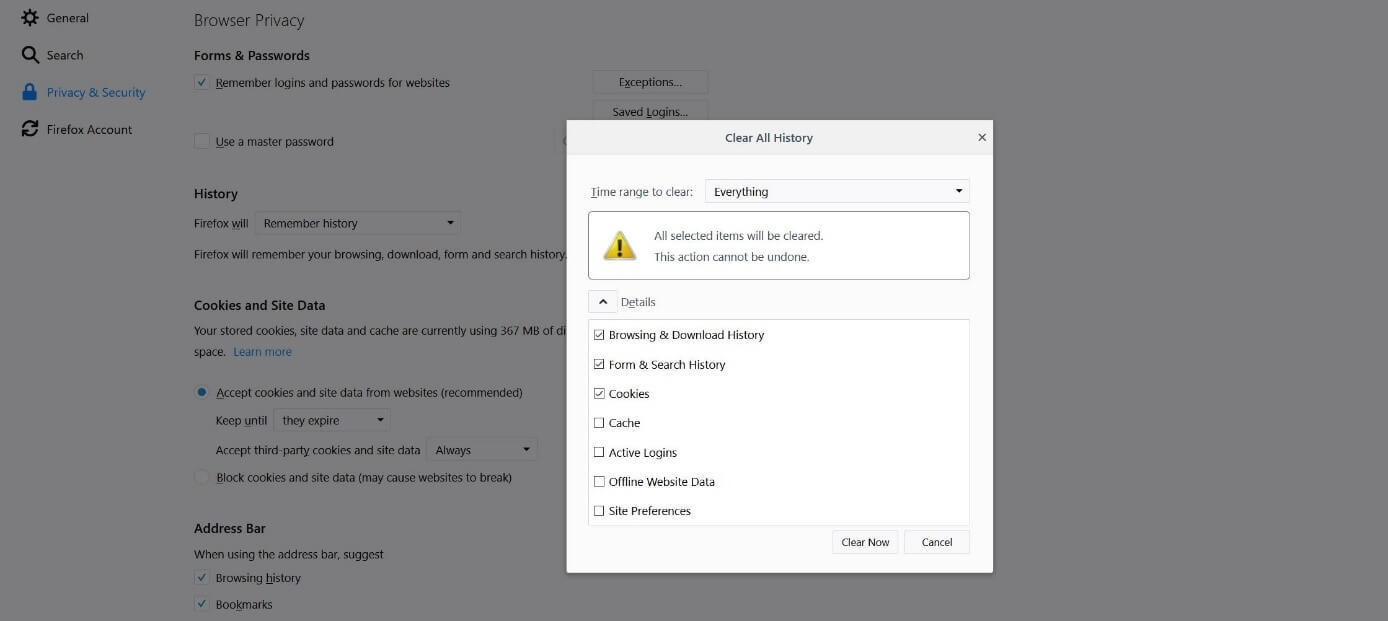
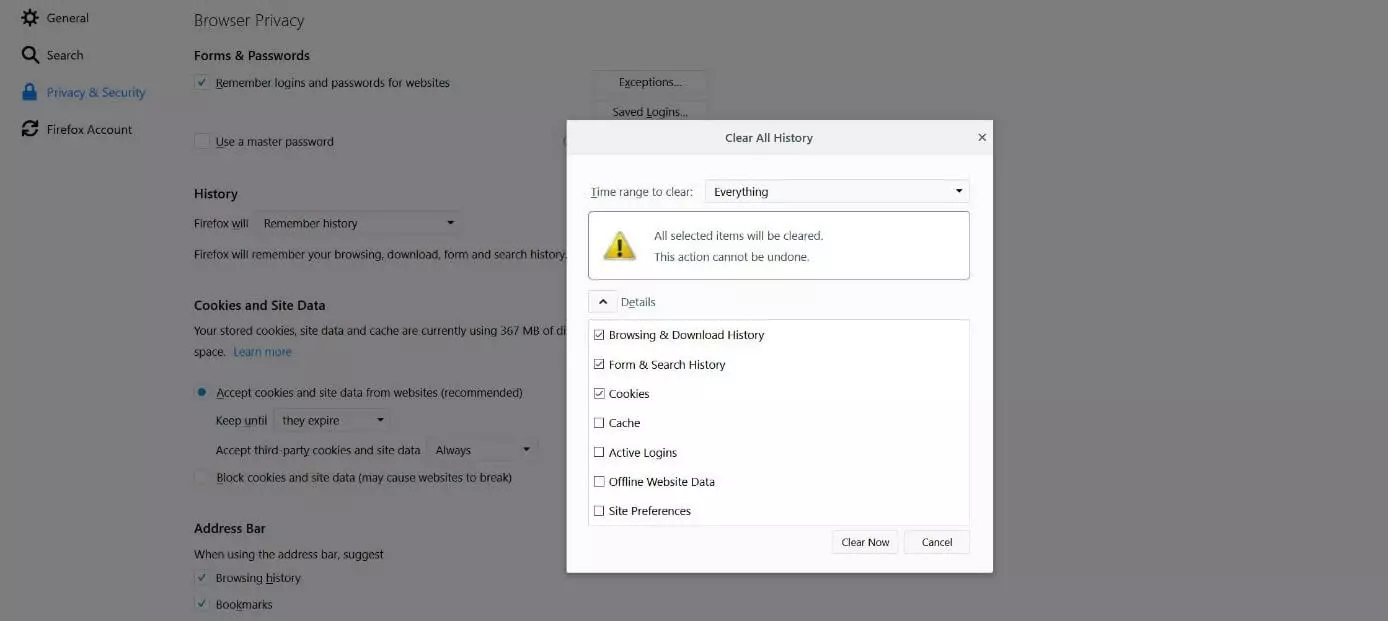
- Cercate la voce “Cronologia“ e selezionate “Cancella cronologia”.
- Selezionate l’intervallo di tempo da cancellare desiderato (“tutto” per l’intera cronologia) e mettete la spunta a “Cronologia di navigazione e download” e facoltativamente a tutte le ulteriori componenti della cache desiderate (cookie, login, ecc.).
- Confermate la cancellazione della cronologia con “Cancella adesso”.
La cancellazione della cronologia in Firefox mobile funziona in modo molto simile:
- Toccate il tasto menu (“icona del menu hamburger”), che a seconda dell’impostazione si trova nella parte inferiore o superiore dello schermo.
- Selezionate la voce ”Impostazioni”, per alcuni dispositivi cliccate prima su “Altro”.
- Se siete un utente Android, selezionate a questo punto la voce “Elimina dati personali” che nella maggior parte delle versioni si trova sotto “Privacy e sicurezza”. Premete su questo pulsante e selezionate successivamente tutti gli elementi che si desidera rimuovere dalla cache del browser prima di cliccare su “Elimina dati”.
- Se possedete un dispositivo iOS, nelle impostazioni aprite la voce di menu “Gestione dati”. Spostate il cursore verso destra su “Siti visitati” e su tutti gli altri elementi che si desidera eliminare e cliccate successivamente su “Elimina dati personali”.
Apple Safari: eliminare la cronologia sul browser standard di macOS e iOS
Safari è il browser specifico della compagnia americana Apple e da molti anni il browser standard dei suoi dispositivi, come iPhone, iPad e MacBook. Tuttavia la procedura per cancellare la cronologia delle ricerche varia a seconda se si stia utilizzando un dispositivo Mac o iOS.
Se si utilizza Safari su macOS cancellate la cronologia e tutti gli altri dati dei siti web con la seguente modalità:
- Cliccate nella parte superiore della barra dei menu su “Safari” e selezionate nel menu a comparsa la voce “Cancella cronologia”. In alternativa premete su “Cronologia” e in seguito su “Cancella cronologia e dati siti web”.
- Selezionate l’intervallo di tempo per il quale si desidera eliminare la cronologia di navigazione e al termine cliccate ancora una volta su “Cancella cronologia”.
Se si utilizza il browser Apple su un dispositivo iOS, per eliminare la cronologia sono necessari i seguenti passaggi:
- Accedete alle Impostazioni.
- Cercate e cliccate la voce “Safari“.
- Scorrete e cliccate la voce “Cancella dati siti web e cronologia”.
- Confermate la procedura di eliminazione premendo su “Cancella dati e cronologia”.
Opera: come funziona l’eliminazione della cronologia sulla pietra miliare dei browser
Già nel 1996 è stata pubblicata la prima versione pubblica del browser gratuito Opera, compatibile con i comuni sistemi operativi desktop di Windows, macOS e Linux. Con Opera Mini è inoltre disponibile una versione molto popolare per Android e iOS, che, grazie a un blocco integrato della pubblicità e a una funzionalità di risparmio sul traffico dati, è stata ottimizzata in particolare per i dispositivi mobili.
In sintesi, per cancellare la cronologia Internet in Opera vanno seguiti i seguenti passaggi:
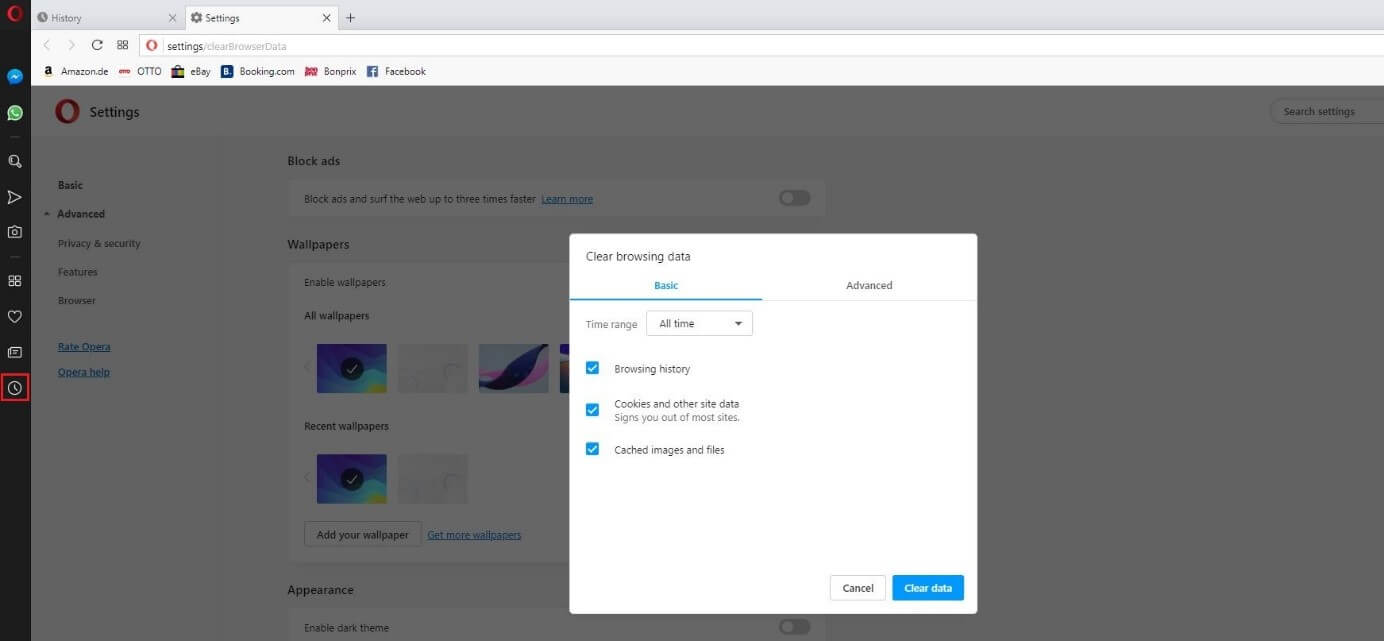
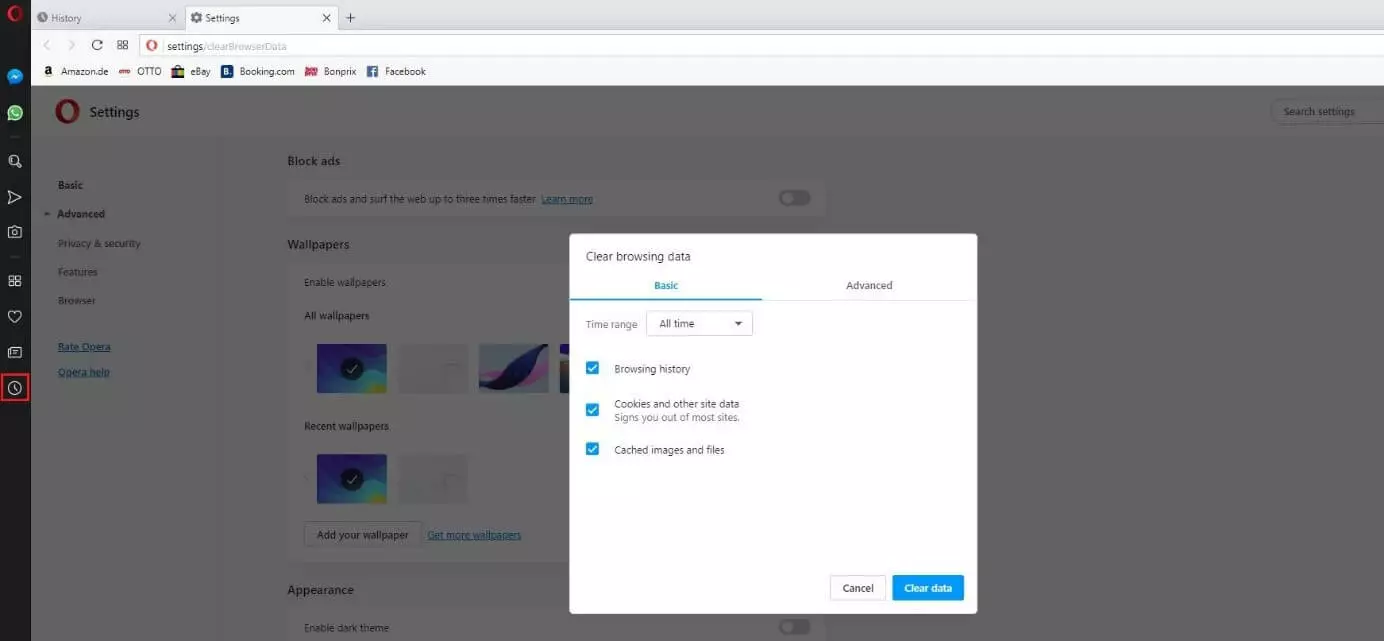
- Cliccate su “Cronologia“ (icona dell’orologio) nella barra laterale.
- Premete sul pulsante “Elimina i dati della navigazione”.
- Definite l’intervallo di tempo per il quale applicare l’azione di cancellazione e contrassegnate la “Cronologia della navigazione” e tutti gli elementi aggiuntivi della cache di Opera che si desidera cancellare.
- Cliccate su “Elimina i dati della navigazione”.
Gli utenti di Opera Mini trovano il pulsante “Elimina i dati della navigazione” nel menu “Impostazioni” (icona dell’ingranaggio). Vi si può accedere attraverso l’icona di Opera nella parte inferiore dello schermo.
Microsoft Edge: come eliminare la cronologia internet dal browser Microsoft
Insieme a Windows 10, nel 2015 Microsoft ha introdotto il browser Edge come successore ufficiale di Internet Explorer, ormai non più supportato. Anche se questo non assume un ruolo così decisivo come Safari in macOS o iOS, c’è ancora un numero significativo di utenti desktop che utilizzano Edge per visitare siti web.
Se figurate anche voi tra i sostenitori di Edge, potete cancellare la cronologia nel seguente modo:
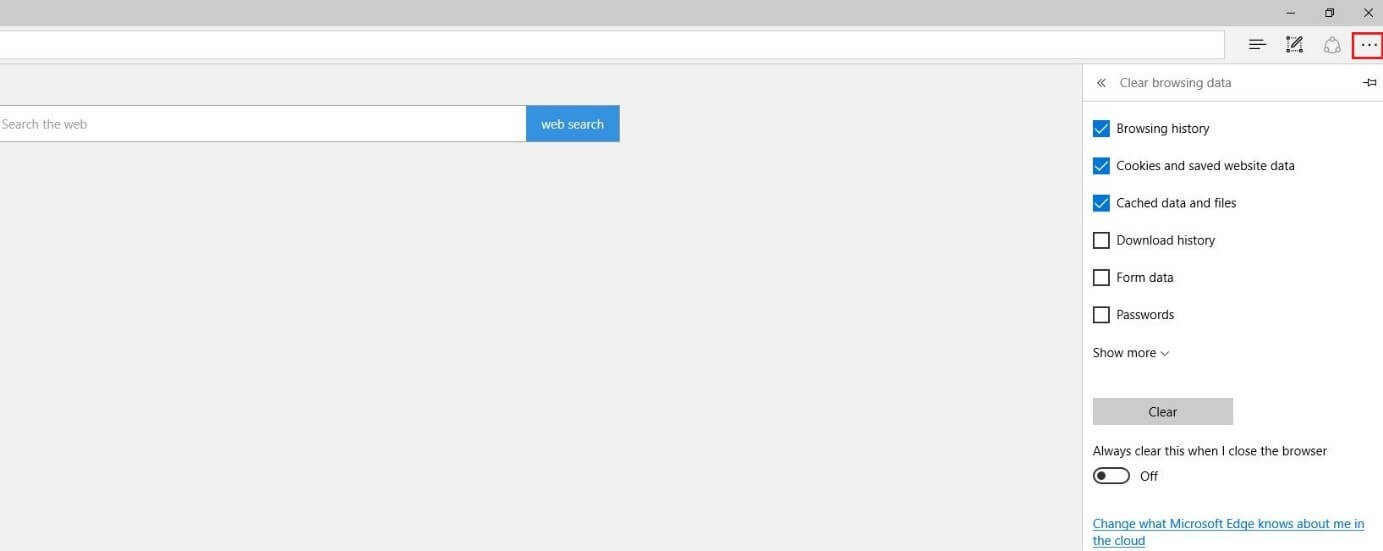
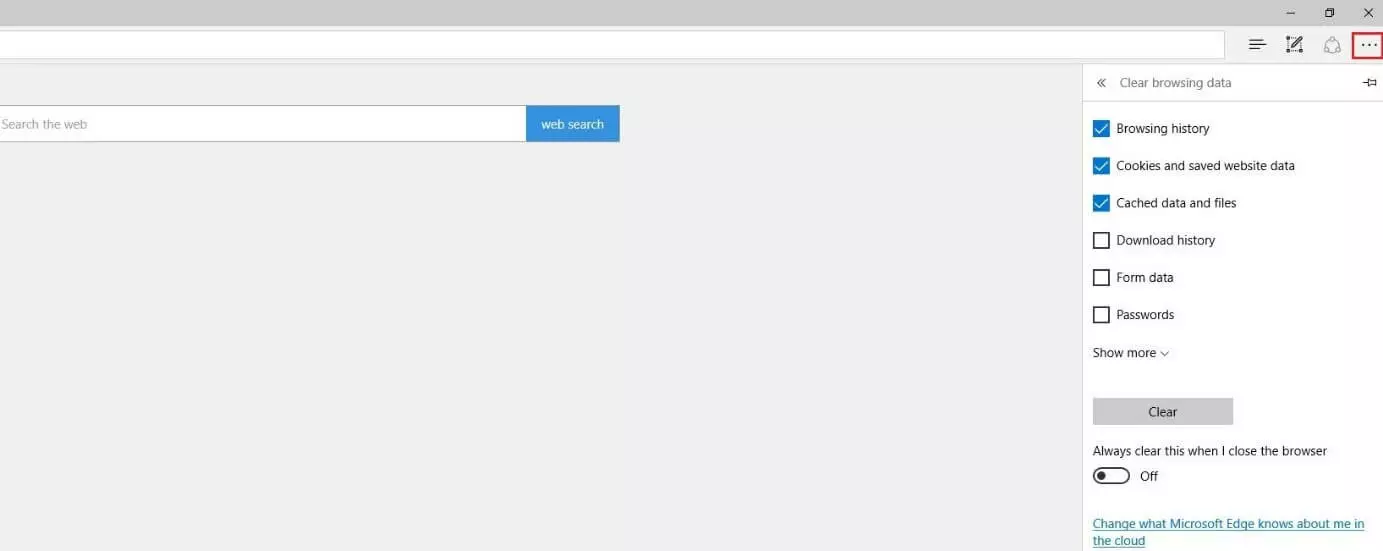
- Cliccate sul simbolo con i tre punti e selezionate nel menu a comparsa la voce “Impostazioni”.
- Cercate la voce “Cancella dati delle esplorazioni“ e cliccate sul pulsante “Scegli gli elementi da cancellare”.
- Mettete la spunta nella casella di controllo per la Cronologia esplorazioni e per tutti gli altri elementi che desiderate cancellare.
- Cliccate su “Cancella”.
Samsung Internet: come eliminare la cronologia nel browser Android di Samsung
Dal 2012 Samsung fornisce i suoi smartphone e tablet con il proprio browser Samsung Internet (per Android) di serie. Dato che questo per molti utenti è perfettamente adeguato alla navigazione in rete, Samsung gode, come Edge, di un notevole numero di utenti in tutto il mondo. Anche nel browser Android è possibile in ogni momento eliminare la cronologia delle ricerche e rimuovere altri dati della cache come le password:
- Aprite il menu del browser, toccando il simbolo con i tre punti.
- Selezionate la voce di menu “Privacy e sicurezza“.
- Premete su “Elimina dati navigazione“.
- Mettete la spunta a “Cronologia esplorazioni” e a tutti gli altri elementi che si desidera rimuovere dalla cache e cliccate su “Elimina”.