

Form HTML: come creare moduli per il tuo sito web

I form (o moduli) HTML ti consentono di comunicare in modo semplice e diretto con i visitatori e le visitatrici del tuo sito. Usando vari elementi e attributi puoi adattare i moduli alle tue esigenze.
Cos’è un modulo HTML?
I form HTML sono moduli interattivi attraverso i quali i visitatori e le visitatrici del tuo sito web possono inviarti dati. I dati inseriti vengono inviati al relativo server web per l’elaborazione. Per integrare questa forma di interazione nei tuoi documenti HTML hai bisogno del tag HTML <form>. Questo tag HTML può essere adattato a seconda dello scopo di utilizzo mediante diversi elementi e attributi. Si possono usare vari tipi di input come testo, numeri, e-mail, password, pulsanti e caselle di controllo.
Se dal tuo sito web acquisisci informazioni personali attraverso un modulo HTML, devi indicarlo esplicitamente nella tua informativa sulla privacy e assicurare che i dati siano trasmessi con una crittografia SSL/TLS.
- Disponibilità garantita al 99,99%
- Dominio, SSL ed e-mail inclusi
- Assistenza 24/7 in lingua italiana
Per cosa si usa l’elemento <form>?
Il tag form in HTML ti offre tantissime opzioni di input, puoi pertanto usarlo per svariati scopi, ad esempio:
- Moduli di contatto per richieste o ordini
- Moduli di iscrizione per un account o a una newsletter
- Funzioni di feedback
- Sondaggi
- Moduli per ticket di assistenza e di supporto
- Dati di accesso ad aree riservate del sito
In teoria, con un modulo HTML è possibile gestire pressoché qualsiasi forma di interazione tra i visitatori o le visitatrici e un sito internet.
La sintassi di <form> in HTML
I moduli HTML iniziano con un tag <form> HTML di apertura e finiscono con un tag </form> di chiusura. All’interno dei due tag possono essere inseriti vari altri elementi e attributi, che ti presentiamo più avanti in questo articolo. La sintassi generale dei moduli si presenta come segue:
<form> Elementi </form>Quali sono gli elementi disponibili per un modulo HTML?
Ci sono vari elementi HTML che ti consentono di adattare un modulo HTML alle tue esigenze. Te li presentiamo brevemente nella tabella che segue:
| Elemento HTML | Descrizione |
|---|---|
<button>
|
Un semplice pulsante cliccabile |
<datalist>
|
Le opzioni per l’elemento <input> sotto forma di elenco a discesa
|
<fieldset>
|
Raggruppa dati correlati |
<input>
|
Raccolta di dati; modificata dall’attributo type
|
<label>
|
HTML label crea una didascalia visibile |
<legend>
|
Nome o titolo del tag <fieldset>
|
<optgroup>
|
Raggruppa elementi <option> all’interno di <select>
|
<option>
|
Indica la possibilità di selezione per <datalist> o <select>
|
<output>
|
Indica il risultato di un calcolo o di uno script |
<select>
|
Crea un elenco a discesa |
<textarea>
|
Definisce un campo di testo con più righe |
Gli attributi più importanti per i form HTML
Esistono molti attributi HTML per aggiungere funzioni a un modulo. Tra gli attributi più importanti troviamo:
action: indica l’URL a cui inviare i dati del moduloautocomplete: segnala al browser se un campo di input deve essere compilato automaticamenteenctype: determina come vengono codificati i dati indirizzati al servermethod: definisce se i dati devono essere inviati con il metodoGEToPOSTtarget: definisce dove deve essere aperto un documento collegatoname: assegna al modulo un nome utilizzabile in JavaScript per accedere al moduloaccept-charset: determina la codifica dei caratteri da usare per inviare i dati del modulo.
Form HTML: esempi
Di seguito ti mostriamo nel dettaglio come funzionano i form HTML servendoci di due esempi. Per prima cosa creiamo un modulo semplice in cui i visitatori e le visitatrici possono inserire nome e cognome e inviare i dati. Il codice si presenta come segue:
<!DOCTYPE html>
<html>
<body>
<h2>Esempio di modulo HTML</h2>
<form action="/action_page.php">
<label for="nome">Nome:</label><br>
<input type="text" id="nome" name="nome" value="Pietro"><br>
<label for="cognome">Cognome:</label><br>
<input type="text" id="cognome" name="cognome" value="Rossi"><br><br>
<input type="submit" value="Invia">
</form>
<p>Facendo clic su "Invia" i dati vengono trasmessi a una pagina chiamata "/action_page.php".</p>
</body>
</html>Nel sito web, il modulo adatto al codice si presenta come segue:
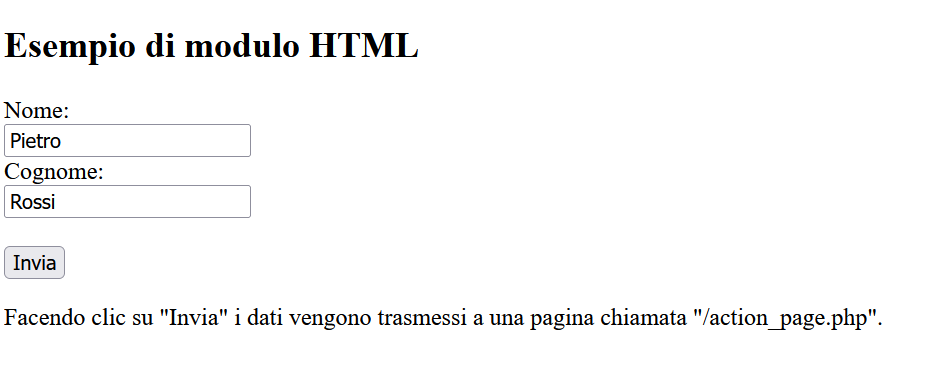
In un altro esempio di form HTML utilizziamo i tag <select>, <option> e <optgroup> per creare un campo modulo in cui gli utenti possono selezionare diverse città da un elenco a discesa:
<!DOCTYPE html>
<html>
<head>
<title>Esempio di modulo HTML</title>
</head>
<body>
<label for="città">Città:</label>
<select id="città">
<optgroup label="Italia">
<option value="roma">Roma</option>
<option value="milano">Milano</option>
</optgroup>
<optgroup label="Francia">
<option value="parigi">Parigi</option>
<option value="marsiglia">Marsiglia</option>
</optgroup>
<optgroup label="Inghilterra">
<option value="londra">Londra</option>
</optgroup>
</select>
</body>
</html>- Domain Connect gratuito per una configurazione facile del DNS
- Certificato SSL Wildcard gratuito
- Protezione privacy inclusa