

Markdown editor per Windows, Mac, Linux

Markdown è un linguaggio di markup leggero che permette di scrivere testi formattati in modo pulito online e offline, anche senza conoscenze di HTML. Con asterischi, trattini e parentesi potete creare rapidamente testi in corsivo, intestazioni ed elenchi. Tuttavia, per funzionare su Internet, Markdown di per sé non è sufficiente. Un programma che integra un parser deve creare, partendo dal linguaggio di markup leggero, un documento HTML più complesso, che potrà poi essere letto senza problemi da qualsiasi browser e convertito nel formato di visualizzazione desiderato.
Non conoscete ancora Markdown? Nella nostra guida su Markdown troverete tutto ciò che riguarda il linguaggio di markup leggero.
Per ogni sistema operativo sono disponibili sul mercato diversi programmi e persino Markdown editor online che consentono di lavorare con il linguaggio di markup direttamente sul browser. In questo articolo vi presentiamo i migliori Markdown editor.
Markdown editor online: i tre migliori Markdown editor per il browser
I seguenti Markdown editor possono essere utilizzati direttamente sul browser senza alcuna installazione. Dovete soltanto scrivere in un campo di testo sul sito web ed esportare in seguito il documento generato.
Dillinger
Il Markdown editor online Dillinger non richiede alcuna registrazione ed è oltretutto open source. Il sito web è diviso in due sezioni. Nella parte sinistra scrivete il vostro testo Markdown. Nella configurazione iniziale vedete il documento formattato sul lato destro; tutti gli elementi di markup sono già applicati. Potete inoltre visualizzare il codice sorgente HTML corrispondente.
Il risultato del vostro lavoro può essere esportato come documento HTML, file PDF o come testo Markdown ed essere salvato sul computer. Il testo può anche essere inoltrato tramite Dropbox, GitHub, Medium, Google Drive e One Drive. Da qui è inoltre possibile importare o scegliere di caricare un documento Markdown o HTML. Tra le altre caratteristiche troviamo anche contatori di caratteri e parole e il salvataggio automatico, che avviene tramite cookie.
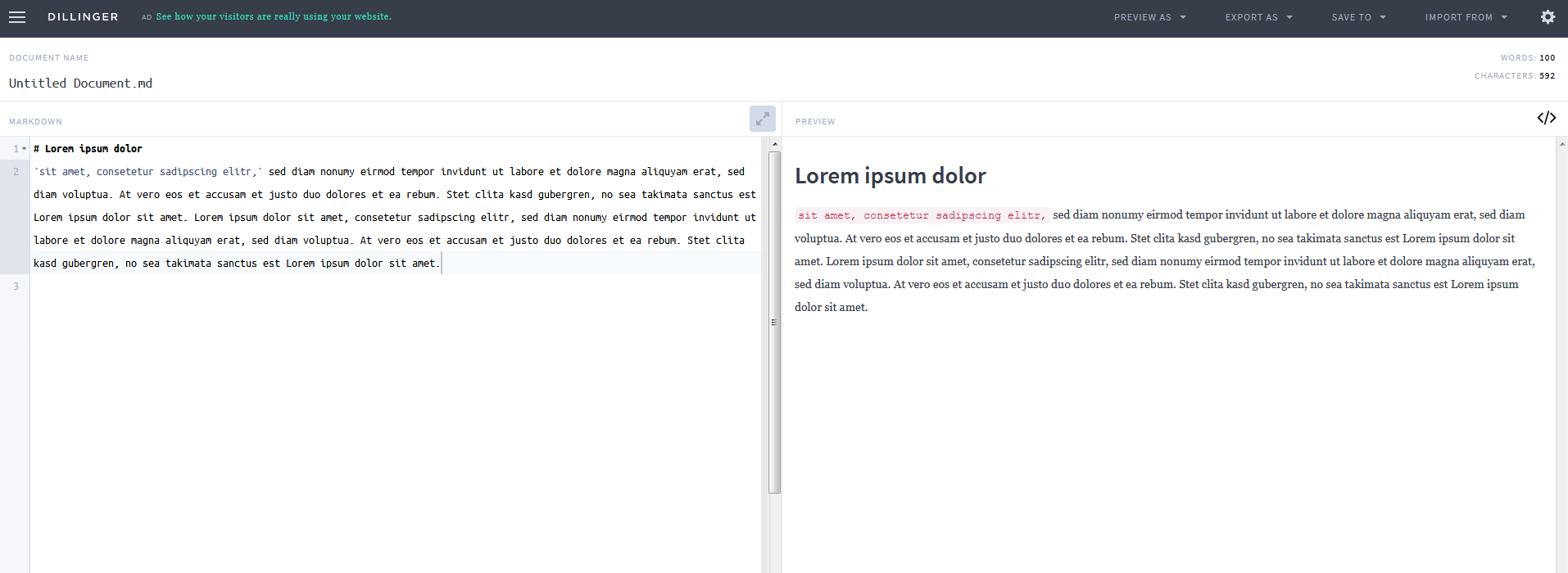
Un Markdown editor snello, particolarmente indicato per gli utenti che lavorano raramente con il linguaggio di markup o che intendono prima provare Markdown.
Draft
Il Markdown editor online Draft è una soluzione più sofisticata. Questa applicazione richiede infatti anche la registrazione dei suoi utenti, ma offre la possibilità di lavorare sui documenti con un controllo di versione e in team. Draft si rivolge principalmente a utenti più o meno professionisti che vogliono realizzare progetti più grandi con più persone. Le modifiche apportate da altri collaboratori non si limitano a sovrascrivere il documento di partenza, ma vengono contrassegnate come tali. La possibilità di commentare e aprire discussioni completano questa soluzione.
Draft consente inoltre di collegare il vostro account ad altre applicazioni: WordPress, Tumblr, LinkedIn, Evernote, Twitter e Basecamp sono solo alcuni esempi. Per rendere il vostro lavoro ancora più facile potete selezionare alcune opzioni di formattazione direttamente dal menu, un aiuto prezioso soprattutto se in un dato momento non ricordate gli elementi di markup corretti. L’ampio arsenale di analisi sulla produttività è un’altra caratteristica, interessante soprattutto per gli utenti professionali.
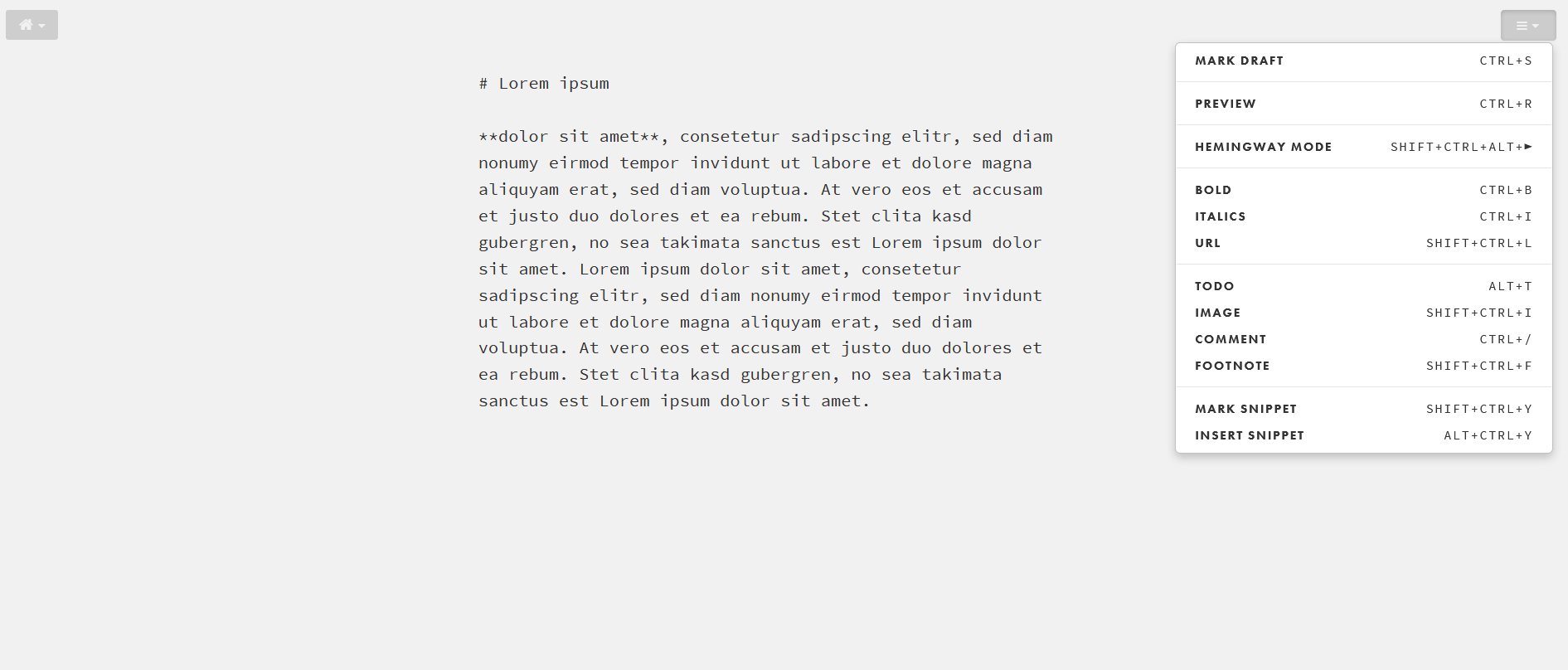
Draft si rivolge principalmente a un pubblico più professionale. Le funzioni di collaborazione e le possibilità di analisi sono molto utili per chi si occupa di redigere molta documentazione.
StackEdit
StackEdit può essere utilizzato come Dillinger senza registrazione e anche la sua struttura ricorda molto quella dell’altro Markdown editor online. Il display è diviso in due sezioni, una di scrittura e una di visualizzazione. La prima differenza evidente è l’intestazione. Qui potete trovare i tipici pulsanti per la formattazione di un editor WYSIWYG. Naturalmente i pulsanti sono opzionali: gli utenti esperti di Markdown possono tranquillamente lavorare con gli elementi di markup.
Un altro vantaggio di StackEdit è la possibilità di lavorare con un file manager, che consente di modificare più documenti contemporaneamente. Questo editor è inoltre compatibile con numerose piattaforme come Google, WordPress o GitHub, che consentono di inoltrare file verso varie destinazioni, così come di importarli. Alcune delle funzioni sono disponibili solo dopo aver effettuato l’accesso con il proprio account Google. Oltre a Markdown, StackEdit supporta anche formule matematiche (via LaTeX), diagrammi UML, emoji e persino note musicali.
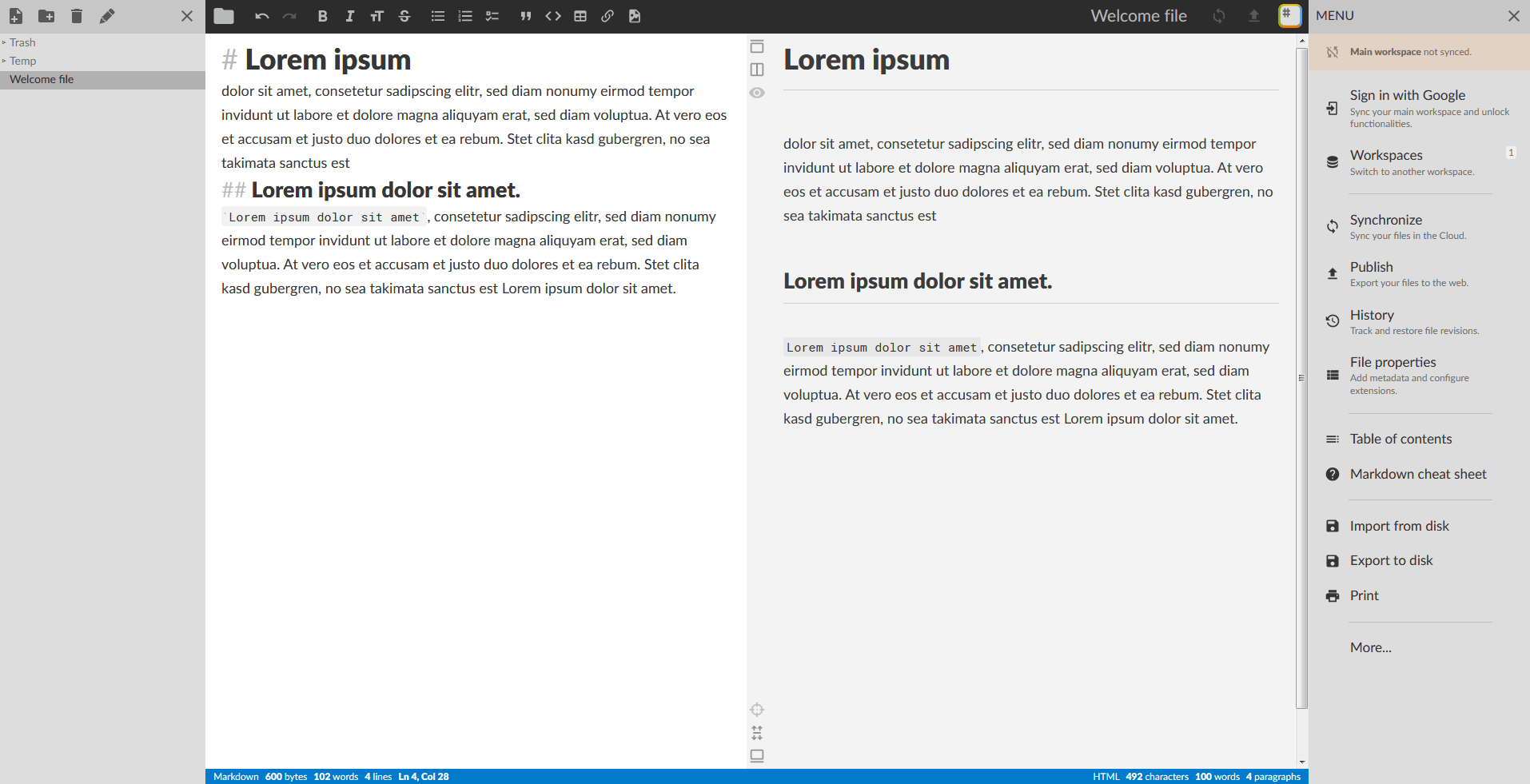
StackEdit convince grazie alla sua gamma sorprendentemente ampia di funzioni per un Markdown editor online, che può essere utilizzato direttamente nel browser e senza registrazione.
I cinque migliori Markdown editor da scaricare
Le soluzioni online hanno il loro vantaggio: sono leggere e subito pronte all’uso. Tuttavia, un programma installato può rivelarsi più utile per lavori regolari e grandi progetti. I tre Markdown editor qui presentati offrono un’ampia gamma di funzioni e sono, nella maggior parte dei casi, disponibili per diversi sistemi operativi.
Typora
Typora è un Markdown editor per Windows, Linux e Mac. Il software presenta una struttura semplice e non include una sezione di anteprima. La formattazione Markdown viene visualizzata direttamente nel testo. Per semplificare il lavoro con Markdown Typora offre un completamento automatico, tipico degli editor di codice: quando si apre una parentesi quadra, il Markdown editor inserisce automaticamente la controparte di chiusura.
Al fine di rendere il lavoro con il programma il più piacevole possibile per ogni singolo utente, Typora offre diversi temi con i quali è possibile personalizzare l’aspetto dell’editor. Attraverso le due funzioni Focus Mode e TypeWriter Mode, Typora vuole favorire ancora di più la concentrazione degli utenti. Nella prima modalità è chiaramente visibile solo la linea su cui si sta scrivendo, mentre tutto il resto è sfocato. Nella seconda modalità, invece, il testo appena redatto viene ancorato al centro della finestra, in modo da non perdere di vista l’elemento su cui si sta lavorando.
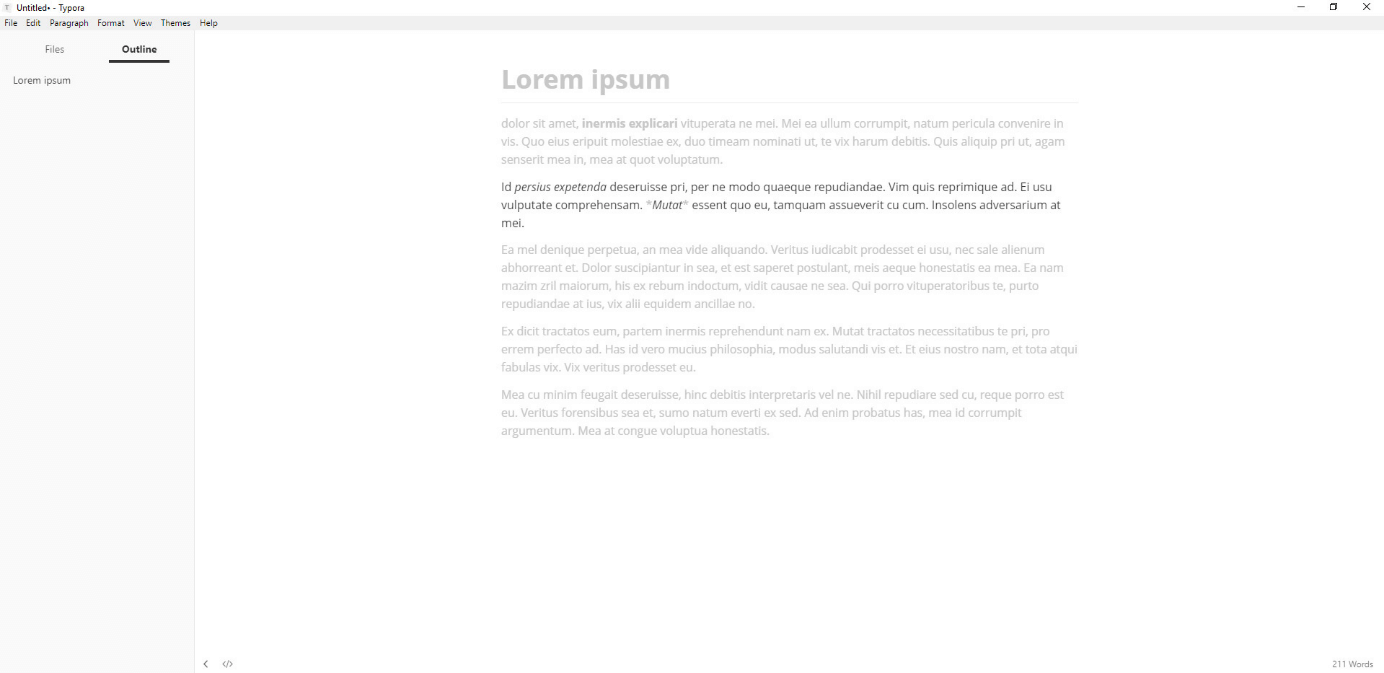
Typora convince per il suo design ordinato e le sue funzioni che favoriscono la concentrazione. È perfetto per gli utenti che devono scrivere molto e che devono quindi concentrarsi completamente sul proprio lavoro.
WriteMonkey
WriteMonkey è un Markdown editor molto popolare per Windows. Il programma è completamente in linea con la sintassi leggera di Markdown e offre quindi ai suoi utenti poche distrazioni. In tal senso WriteMonkey rinuncia quasi completamente alla GUI, non fornisce alcuna assistenza agli utenti, ma consente ai fruitori di concentrarsi totalmente sull’essenziale (il testo in questione). Per questo motivo il programma passa automaticamente alla modalità a schermo intero. Non c’è nemmeno un’anteprima in questo Markdown editor. WriteMonkey si rivolge quindi principalmente agli esperti di Markdown: la scrittura avviene completamente attraverso gli elementi di markup, non ci sono pulsanti di formattazione e il risultato è visibile solo dopo l’esportazione del file.
Una caratteristica utile è la funzione di progresso con la quale WriteMonkey non solo conta le parole e i caratteri scritti, ma definisce anche degli obiettivi. Specificando un certo numero di parole o un certo lasso di tempo, il software vi dirà a che punto siete per raggiungere l’obiettivo. Il programma può essere inoltre esteso con pacchetti linguistici e dizionari per lavorare meglio nella propria lingua e consente di aggiungere suoni di battitura, che dovrebbero farvi sentire più a vostro agio durante la scrittura. Effettuando una donazione ai programmatori del software si può accedere a ulteriori estensioni. In futuro il software sarà disponibile anche per Mac e Linux.
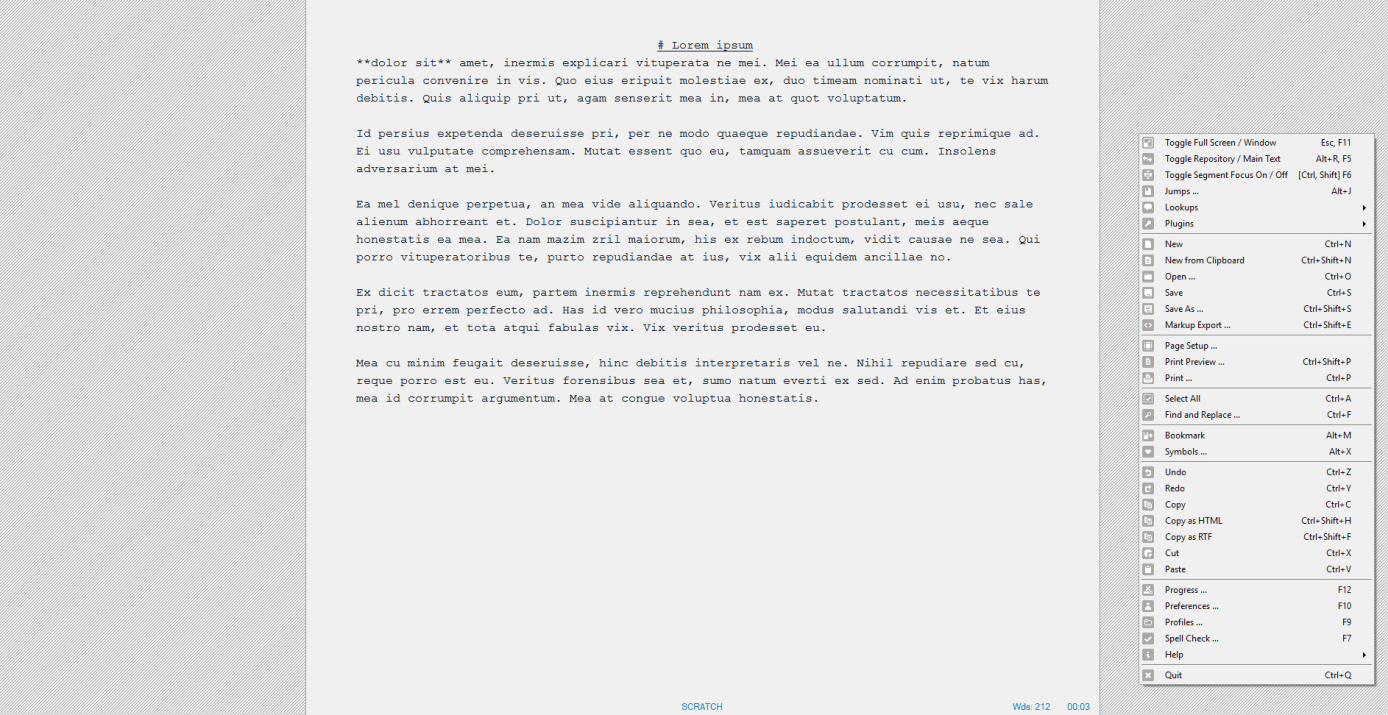
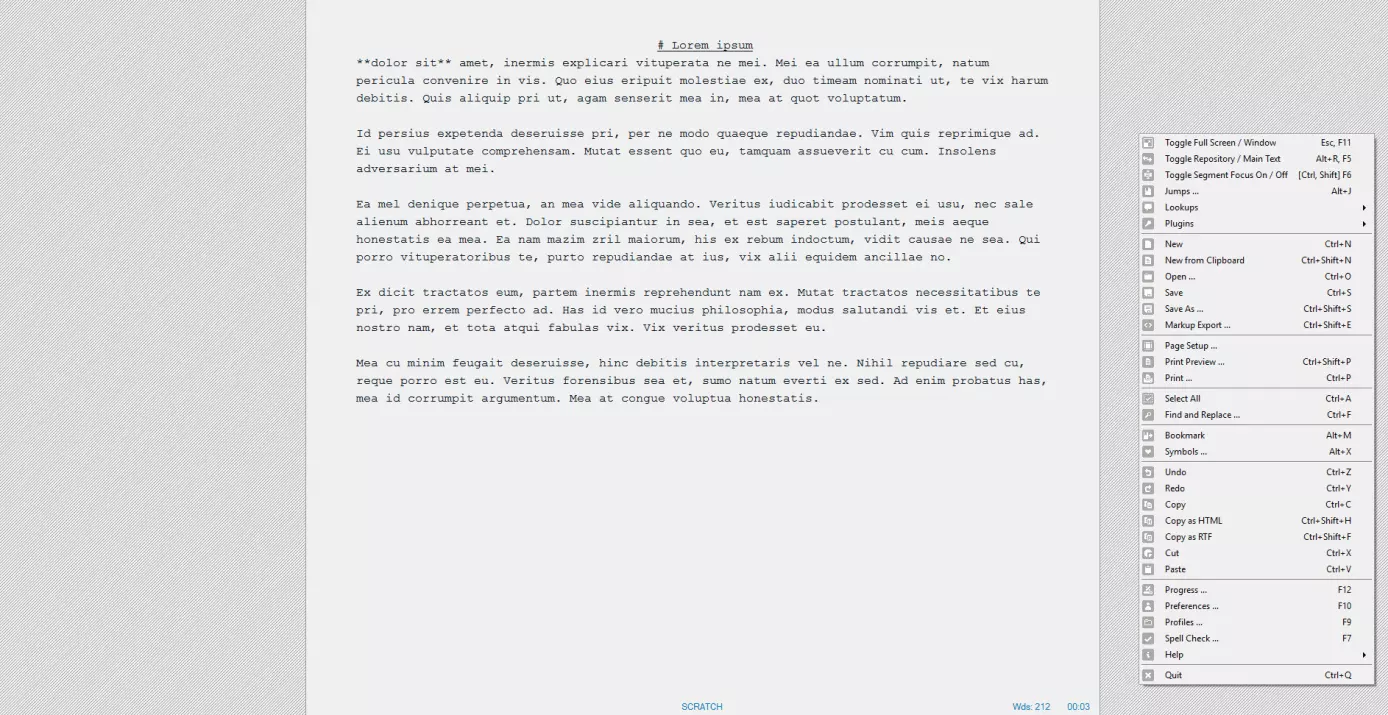
Minimalismo assoluto: WriteMonkey rinuncia a qualsiasi elemento superfluo e pone il testo completamente al centro dell’attenzione. Ecco perché il software è tanto apprezzato anche dagli scrittori professionisti.
Quiver
Un Markdown editor a pagamento solo per Mac: Quiver è destinato ai programmatori che devono redigere documentazioni regolarmente. La cosa interessante di questo editor è che consente di lavorare direttamente con diversi linguaggi di markup. All’interno di un documento si possono quindi mescolare senza problemi elementi di testo non formattato, Markdown o LaTeX (nella modalità matematica). Quiver include anche un editor di codice che supporta oltre 120 linguaggi di programmazione. Un testo formattato con Markdown viene visualizzato in tempo reale nella sezione di anteprima.
Inoltre il Markdown editor offre una chiara navigazione nel documento e una ricerca full text, che consente di non perdere l’orientamento nemmeno nei progetti più grandi. Impostando dei tag, le note possono essere organizzate ancora meglio.
Quiver vi consente di sviluppare un progetto in collaborazione con i membri del team. Tutti i dati sono memorizzati in semplici file JSON, in modo da poter accedere alle informazioni anche con altri programmi. Se lo si desidera è possibile sincronizzare tutto con Dropbox, iCloud o Google Drive. Il design del programma può essere personalizzato utilizzando diversi temi. I produttori hanno inoltre sviluppato un’applicazione per iOS che tuttavia permette la sola visualizzazione dei file e non la modifica.
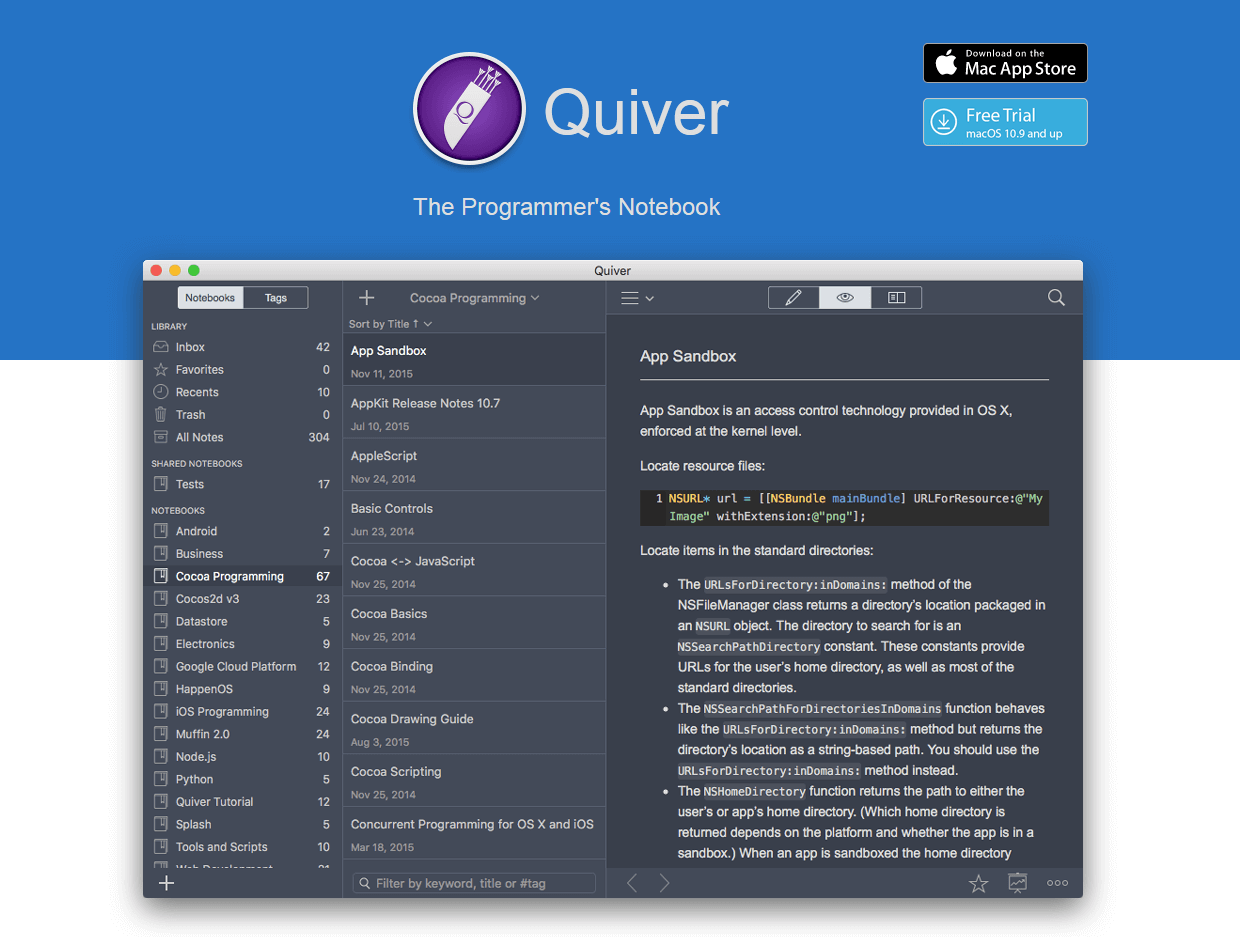
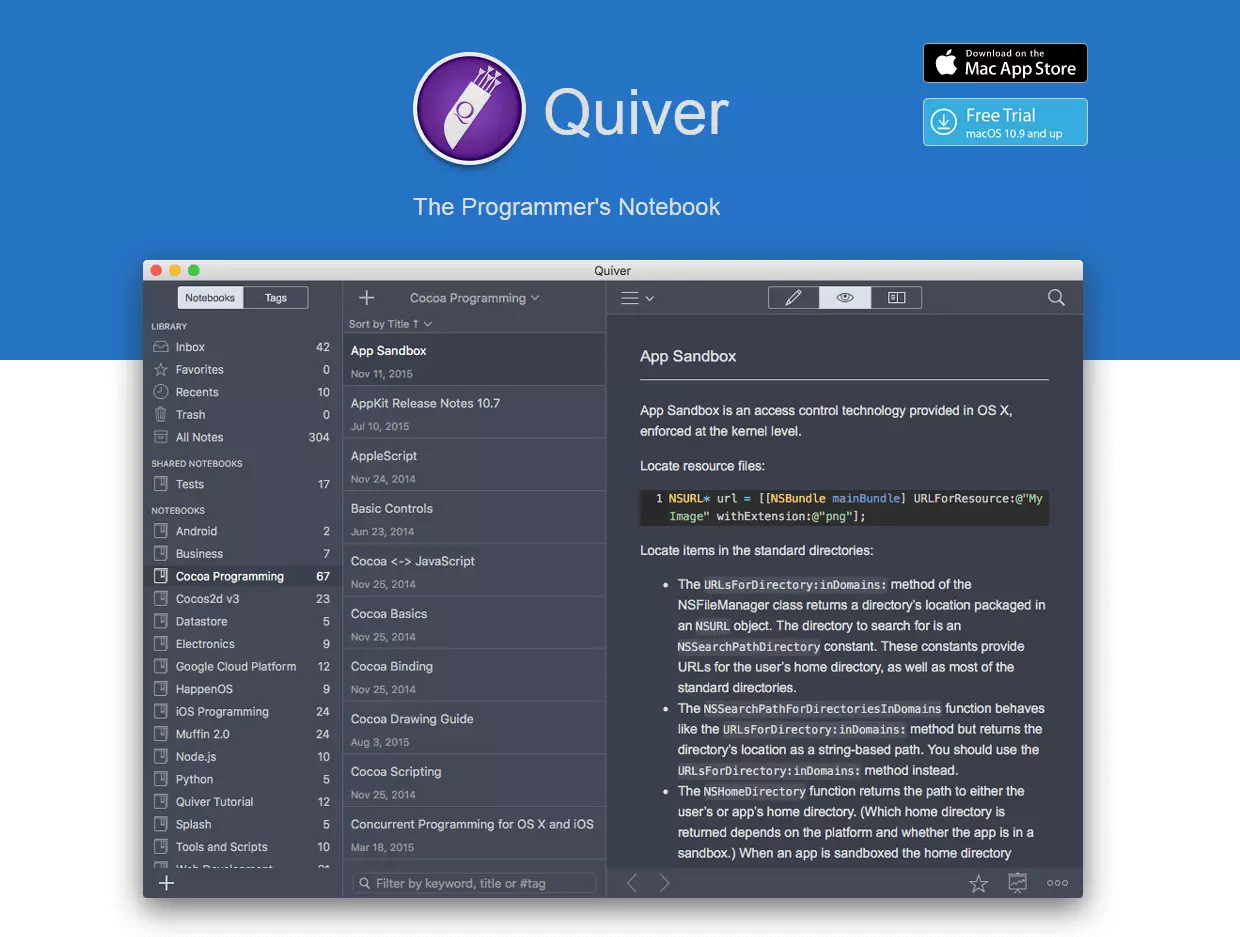
Il Markdown editor Quiver dovrebbe piacere soprattutto ai fan di Apple, in particolare per la sua combinazione con l’app per iOS. Questo software-notebook offre ai programmatori tutto il necessario per creare documentazioni.
Write!
Write! è un Markdown editor per Linux, Mac e Windows. A differenza delle altre applicazioni presentate qui, Write! è disponibile solo a pagamento. In cambio si ottiene comunque un editor di testo dalle notevoli funzionalità: Write! converte direttamente Markdown, dispone di un correttore ortografico che riconosce automaticamente la lingua usata e fornisce una funzione di autocompletamento intuitiva. C’è anche la possibilità di scrivere da destra a sinistra, una funzione importante, ad esempio, per le lingue arabe. Come con WriteMonkey, potete definire degli obiettivi in modo da poter monitorare costantemente i vostri progressi. Per incrementare al massimo la concentrazione, l’area del documento su cui non si sta attualmente lavorando viene leggermente oscurata nella modalità Focus.
La sintassi di Markdown non deve essere inserita manualmente. Come negli editor WYSIWYG, la formattazione può essere modificata anche tramite pulsanti e voci di menu. Ma l’aspetto più sorprendente di Write! è il suo cloud: invece di utilizzare altri provider come Google o Apple per proteggere i propri documenti online, i produttori di Write! offrono un servizio cloud indipendente. Lo spazio di archiviazione online consente inoltre di pubblicare i documenti con un solo clic e di condividere il link corrispondente con altri. Non sorprende quindi che questo Markdown editor abbia una funzione di collaborazione.
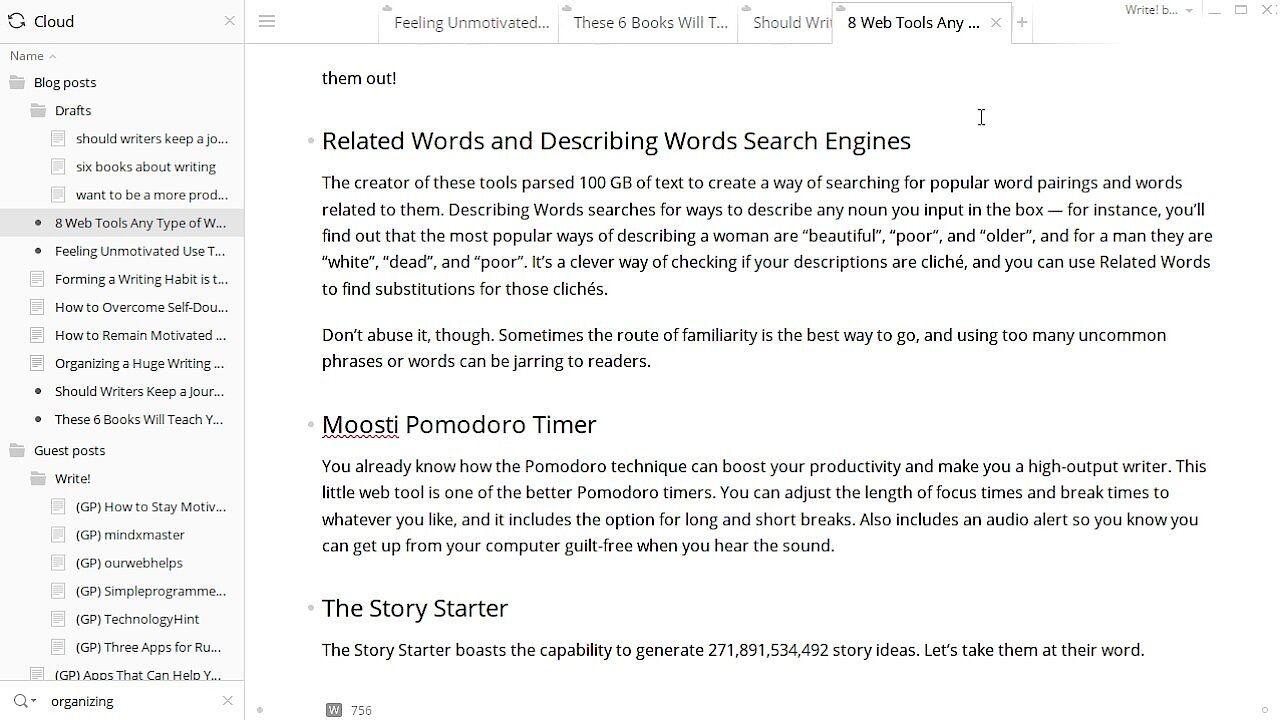 Per visualizzare questo video, sono necessari i cookie di terze parti. Puoi accedere e modificare le impostazioni dei cookie qui.
Write! non è solo un Markdown editor con un ampio set di funzionalità; il cloud dedicato rende gli utenti anche indipendenti da altri fornitori.
Laverna
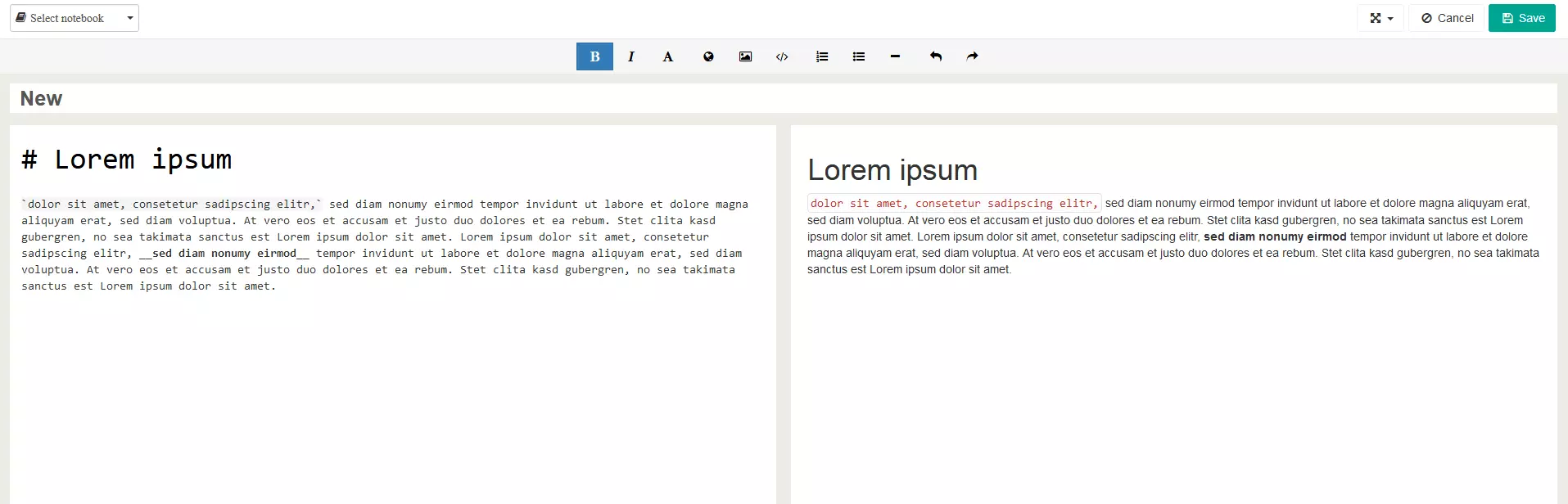
Laverna è un Markdown editor per Linux, Mac e Windows, ma è possibile utilizzare il progetto open source anche online sul proprio browser. Chi dispone di un server proprio, trova sul sito web dell’applicazione una versione che consente di ospitare autonomamente Laverna. Non importa quale versione scegliate: il Markdown editor è sempre gratuito e disponibile senza registrazione. Laverna è costruito come la maggior parte degli altri Markdown editor: in una sezione a sinistra viene digitato il testo, la cui anteprima viene visualizzata in tempo reale sul lato destro (l’anteprima può anche essere disattivata). Alcuni pulsanti facilitano la formattazione della nota su cui si sta lavorando.
I documenti possono essere gestiti tramite tag. Le note particolarmente importanti possono essere salvate come preferiti per garantire un accesso più rapido. Per aumentare la vostra produttività Laverna offre una modalità senza distrazioni e consente di impostare delle combinazioni di tasti in modo da assegnare funzioni standard a tasti di scelta rapida. Una caratteristica molto particolare di Laverna è la crittografia: tutti i dati possono essere protetti tramite password. Nelle impostazioni potete anche determinare il livello di crittografia. Laverna si collega al vostro account Dropbox tramite un’interfaccia per sincronizzare i vostri file su dispositivi diversi. Purtroppo i documenti non possono essere convertiti direttamente in HTML, ma vengono tutti salvati in formato JSON.
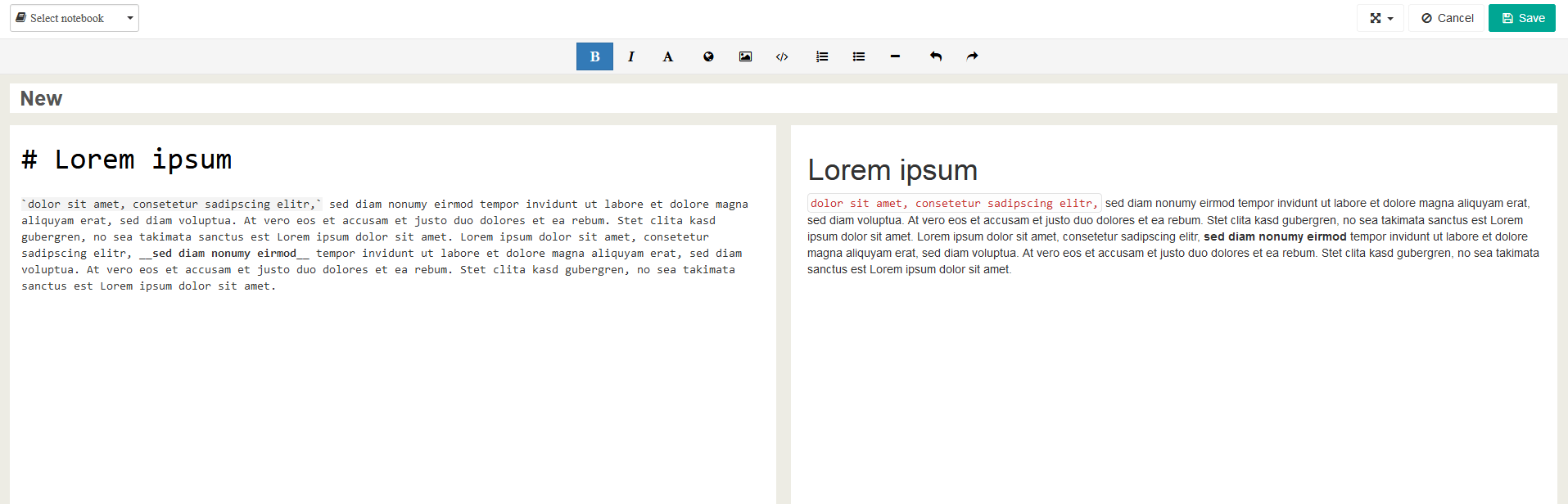
Laverna convince da un lato per il suo rigoroso concetto di open source e dall’altro per la sua crittografia configurabile, che è particolarmente utile quando si inviano importanti documenti Markdown via Internet.
Panoramica degli otto Markdown editor presentati
Grazie alla nostra panoramica dei migliori Markdown editor potete rapidamente valutare quale applicazione è più adatta a voi.
| Windows | Mac | Linux | Online | Gratuito | Open source | |
|---|---|---|---|---|---|---|
| Dillinger | ✗ | ✗ | ✗ | ✓ | ✓ | ✓ |
| Draft | ✗ | ✗ | ✗ | ✓ | ✓ | ✗ |
| StackEdit | ✗ | ✗ | ✗ | ✓ | ✓ | ✓ |
| Typora | ✓ | ✓ | ✓ | ✗ | ✓ | ✗ |
| WriteMonkey | ✓ | ✗ | ✗ | ✗ | ✓ | ✗ |
| Quiver | ✗ | ✓ | ✗ | ✗ | ✗ | ✗ |
| Write! | ✓ | ✓ | ✓ | ✗ | ✗ | ✗ |
| Laverna | ✓ | ✓ | ✓ | ✓ | ✓ | ✓ |
Per scrivere in Markdown non è necessario alcun software speciale. Documenti di questo tipo possono essere creati in qualsiasi editor di testo, che, tuttavia, non offrono funzioni di anteprima o di conversione diretta del testo in HTML.