Come funziona la programmazione con Scratch

Per chi desidera imparare a programmare in modo semplificato, Scratch è la soluzione ideale. Questo tutorial su Scratch vi spiega in che cosa consiste esattamente questo progetto e come funziona; è pensato in primo luogo per i giovani che si avvicinano alla programmazione.
Cosa caratterizza la programmazione con Scratch?
La programmazione con Scratch si basa su un’interfaccia grafica che rende superflue sintassi complicate e codifica. L’obiettivo principale è aiutare i principianti che desiderano imparare a programmare. Per questo Scratch punta più sull’operatività che su un gran numero di funzionalità. Nonostante queste limitazioni, Scratch possiede le principali proprietà dei paradigmi di programmazione, come vi illustriamo di seguito. Le caratteristiche di questo linguaggio di programmazione sono:
- Visuale: ogni oggetto di Scratch è rappresentato da un elemento grafico. I comandi di programmazione sono rappresentati ad esempio da blocchi, che si possono facilmente collegare tra loro con il drag and drop.
- Orientato agli oggetti: la programmazione con Scratch non prevede né classi né relazioni di ereditarietà. Con la sua incapsulazione dei dati (accesso controllato ai dati tramite interfacce definite) e il suo polimorfismo (gli oggetti possono rispondere a tipizzazioni diverse), Scratch presenta tuttavia anche le caratteristiche di un linguaggio di programmazione orientato agli oggetti.
- Imperativo: un certo numero di script messi a disposizione da Scratch risponde al paradigma imperativo della programmazione. Le sequenze di istruzioni determinano l’ordine in cui le azioni devono essere eseguite.
- Orientato agli eventi: ogni script utilizzato in un progetto Scratch si avvia non appena l’evento viene attivato nel suo blocco iniziale. Ricorrendo a un blocco di tipo “attendi finché”, potete subordinare l’avvio di un progetto al verificarsi di una determinata condizione o di un evento.
- Programmazione di azioni parallele: Scratch gestisce fin dall’inizio script che vengono eseguiti in parallelo. Ciò significa che è possibile programmare in modo indipendente più parti del programma ed eseguirle contemporaneamente.
Tutorial su Scratch: scoprite la programmazione con Scratch
Come in tutti i campi, è facendo che si impara! E anche se il progetto di programmazione Scratch comprende molti meno punti di accesso rispetto ai linguaggi di programmazione classici, mettete in conto un certo tempo di familiarizzazione per impadronirvi dell’interfaccia di programmazione. In questo tutorial su Scratch vi spieghiamo tutto ciò che c’è da sapere sulla programmazione con Scratch.
Se il vostro obiettivo è introdurre i bambini alla programmazione con Scratch, è consigliabile familiarizzare prima voi stessi con questa piattaforma open source. Quanto meglio comprenderete questo linguaggio e la sua interfaccia grafica, tanto più sarete in grado di accompagnare i giovani apprendisti nel loro percorso. Per scoprire come i bambini possono imparare a programmare divertendosi, consultate il nostro articolo sulla programmazione per bambini.
L’interfaccia utente
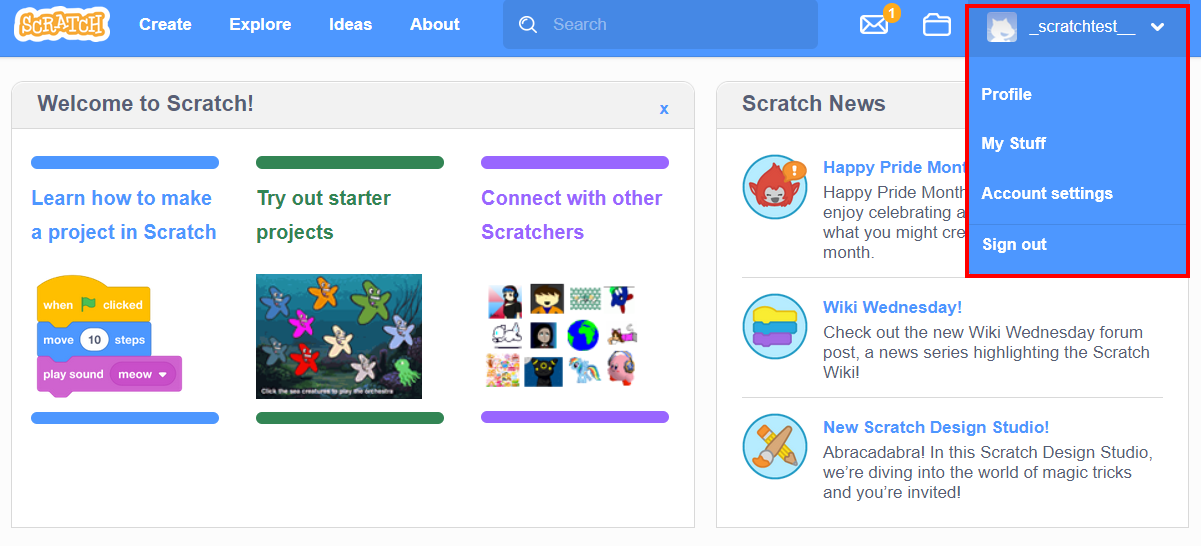
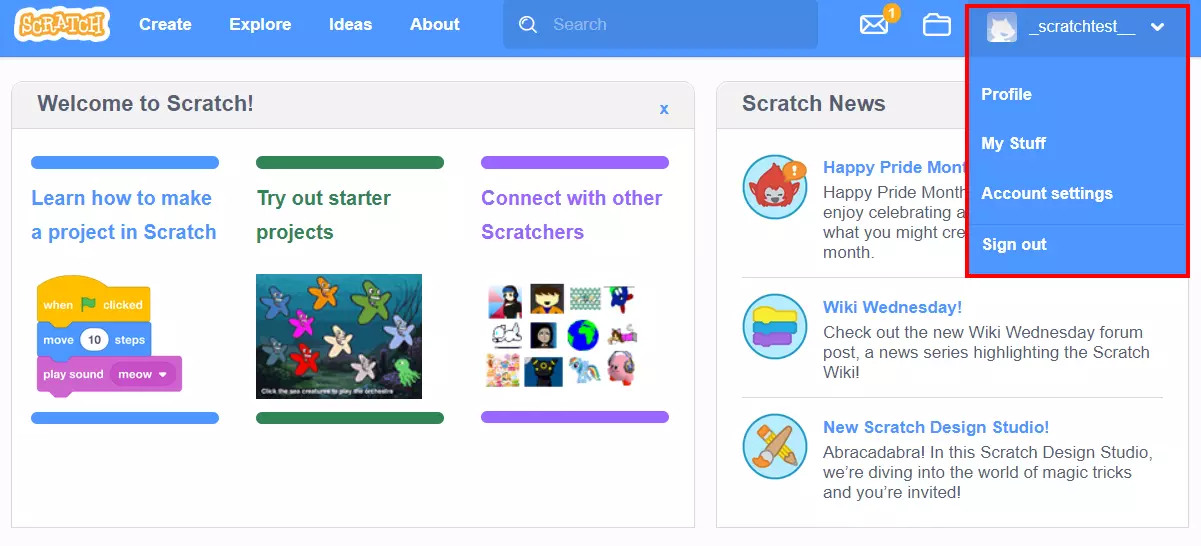
Non appena avete creato un account e registrato il vostro profilo, vedrete comparire diverse opzioni accessibili nella barra dei menu, nella parte alta dello schermo. Se cliccate ad esempio sul profilo (miniatura e nome dell’account), potete gestire il vostro profilo, indicare il vostro luogo di residenza, modificare il vostro indirizzo e-mail e la vostra password e accedere alla panoramica dei progetti attivi (“I miei progetti”). Da questo menu potete anche disconnettervi:
Dietro i menu seguenti si nascondono le funzioni seguenti:
- Crea: la parte centrale di un progetto web su Scratch è la pagina di creazione e modifica, a cui si accede cliccando sulla scheda “Crea”. Con questo editor online potete programmare tutte le vostre applicazioni Scratch direttamente nel browser.
- Esplora: questa funzione consente di accedere ai progetti di altri utenti. Potete non solo scoprire e visualizzare questi progetti, ma anche consultarne tutta la programmazione. Uno “studio” raccoglie tutti i progetti dello stesso tipo.
- Idee: la pagina “Idee” dà accesso a diversi tutorial e guide alle attività che vi saranno molto utili nella realizzazione dei vostri progetti, e in particolare per trovare idee. Su questa pagina trovate anche un link per scaricare l’app Scratch (Windows, macOS, ChromeOS, Android). Questa app permette di sviluppare progetti Scratch anche senza una connessione a Internet.
- Informazioni: se cliccate su “Informazioni”, venite reindirizzati a una pagina con informazioni generali sul progetto Scratch. Qui trovate tra l’altro link a informazioni destinate a genitori e insegnanti, nonché una sezione con le domande frequenti.
L’editor di Scratch
L’ambiente di sviluppo di Scratch ricorda un software per la creazione di siti web, il che è del resto piuttosto compatibile con l’approccio a blocchi proposto dagli script. Oltre a questi script, che costituiscono la maggior parte dei blocchi utilizzabili, potete aggiungere ai vostri progetti costumi e suoni. Potete anche aggiungerli e gestirli a livello di ogni singolo sprite. Se cliccate su “Aggiungi un’estensione”, avrete a disposizione un maggior numero di script, ad esempio la penna colorata o un codice per il rilevamento video o la sintesi vocale.
Scratch mette a vostra disposizione un gran numero di costumi, suoni e script che potete inserire direttamente nei vostri progetti. Potete anche importare le vostre immagini e i vostri suoni, o addirittura registrarli se gli elementi disponibili non vi bastano. È inoltre possibile creare script personalizzati.
I costumi: animare gli sprite e gli oggetti
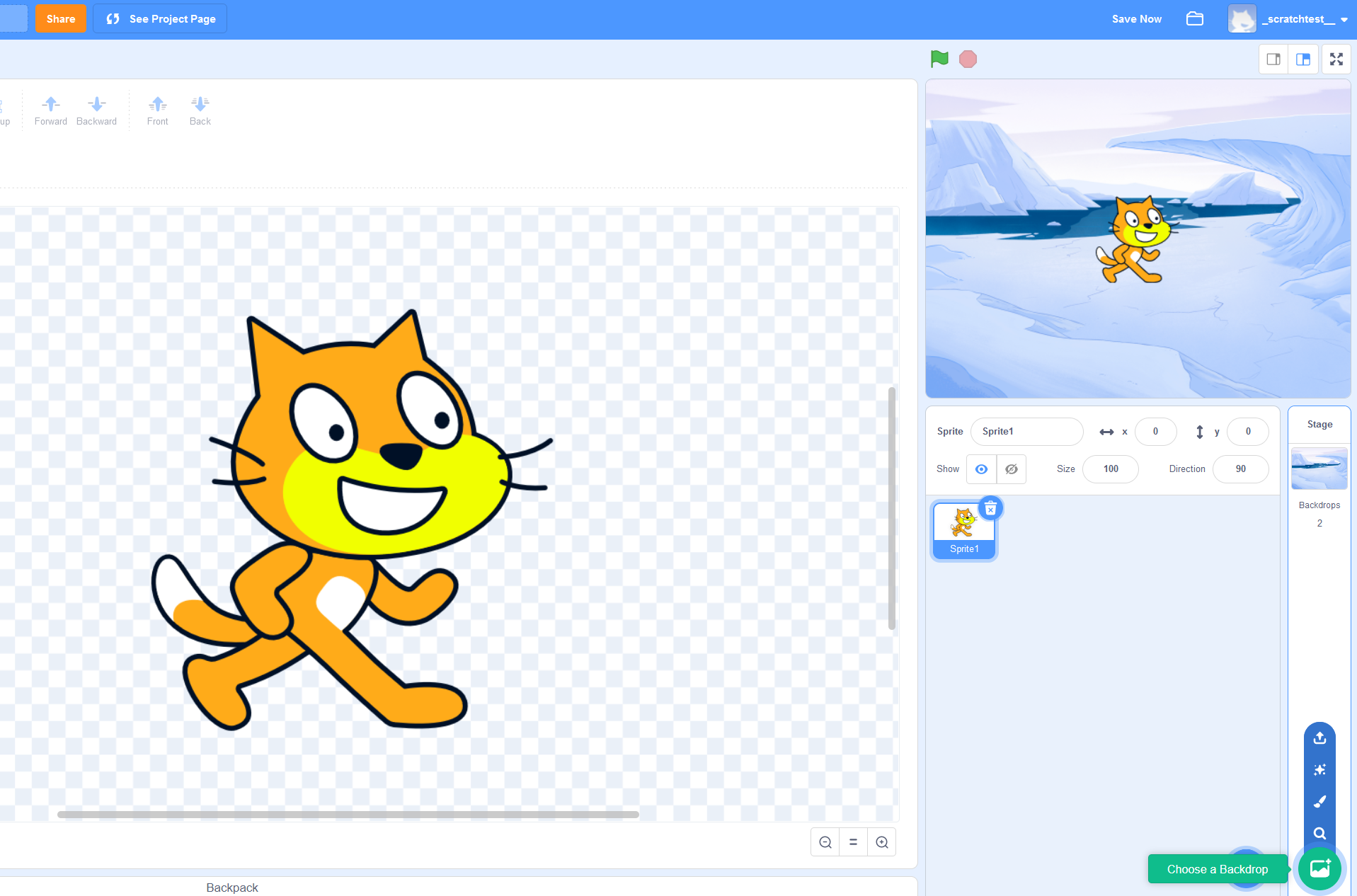
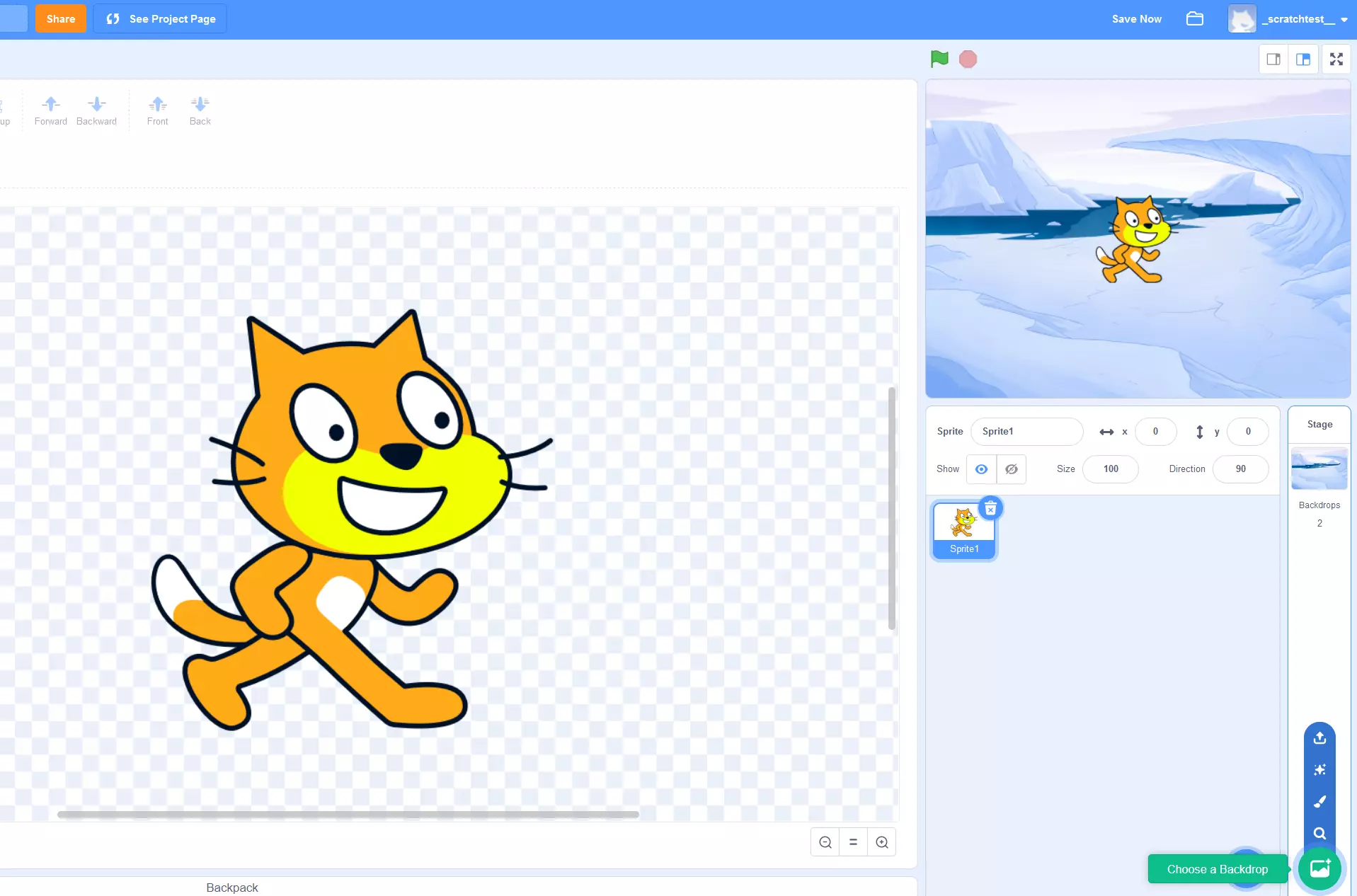
Qualunque sia il vostro progetto di programmazione con Scratch, che si tratti di un gioco, di un video, di un’animazione qualsiasi o di un piccolo cartone animato, gli sprite e gli altri oggetti sono gli elementi essenziali della vostra storia. Sotto la scheda “Costumi” potete scegliere e inserire una serie di grafiche nel vostro progetto. Potete scegliere tra le grafiche disponibili, disegnare a mano o importare grafiche che avete salvato in locale. Se il vostro computer è dotato di una videocamera, potete anche scattare una foto.
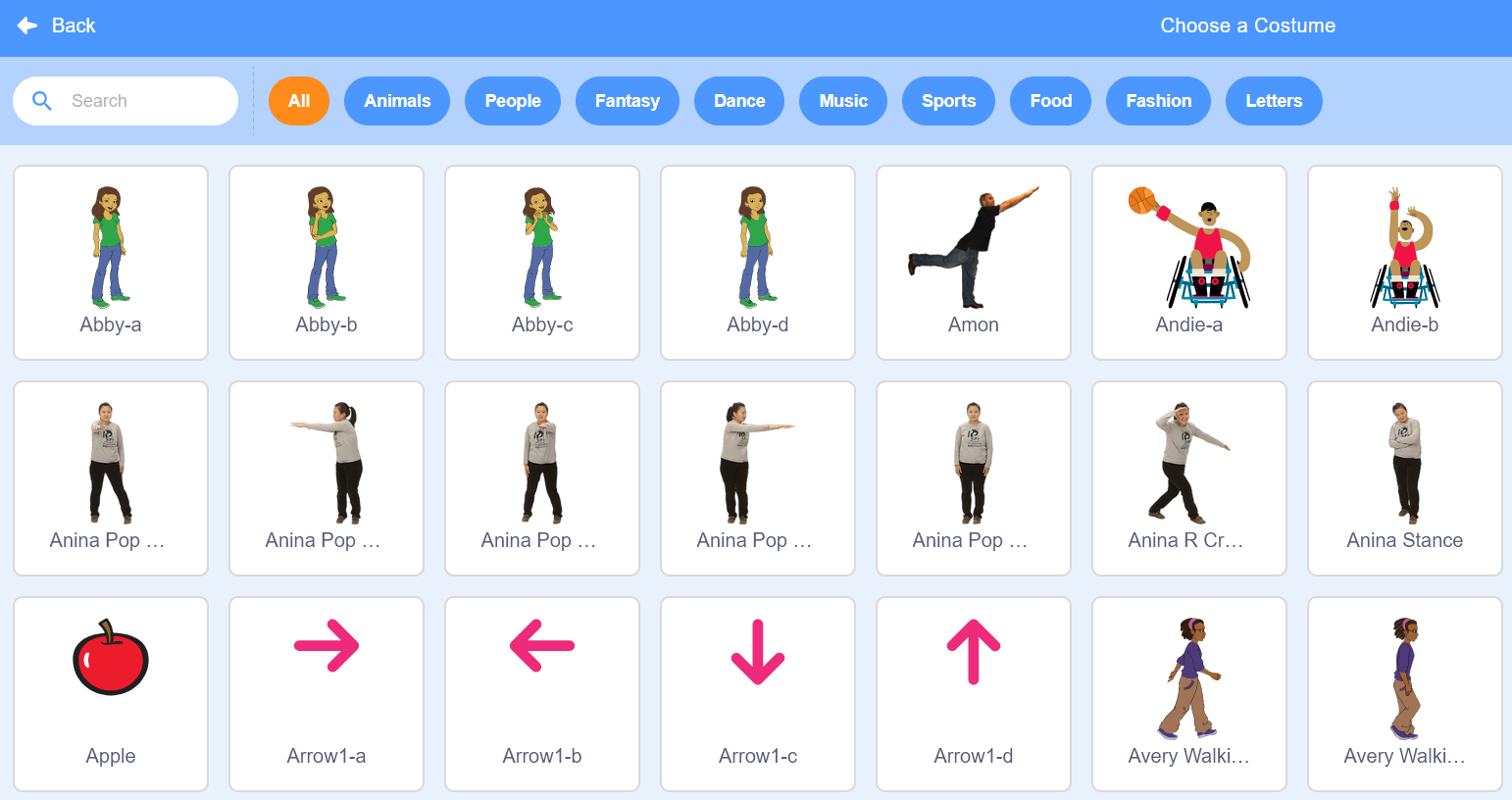
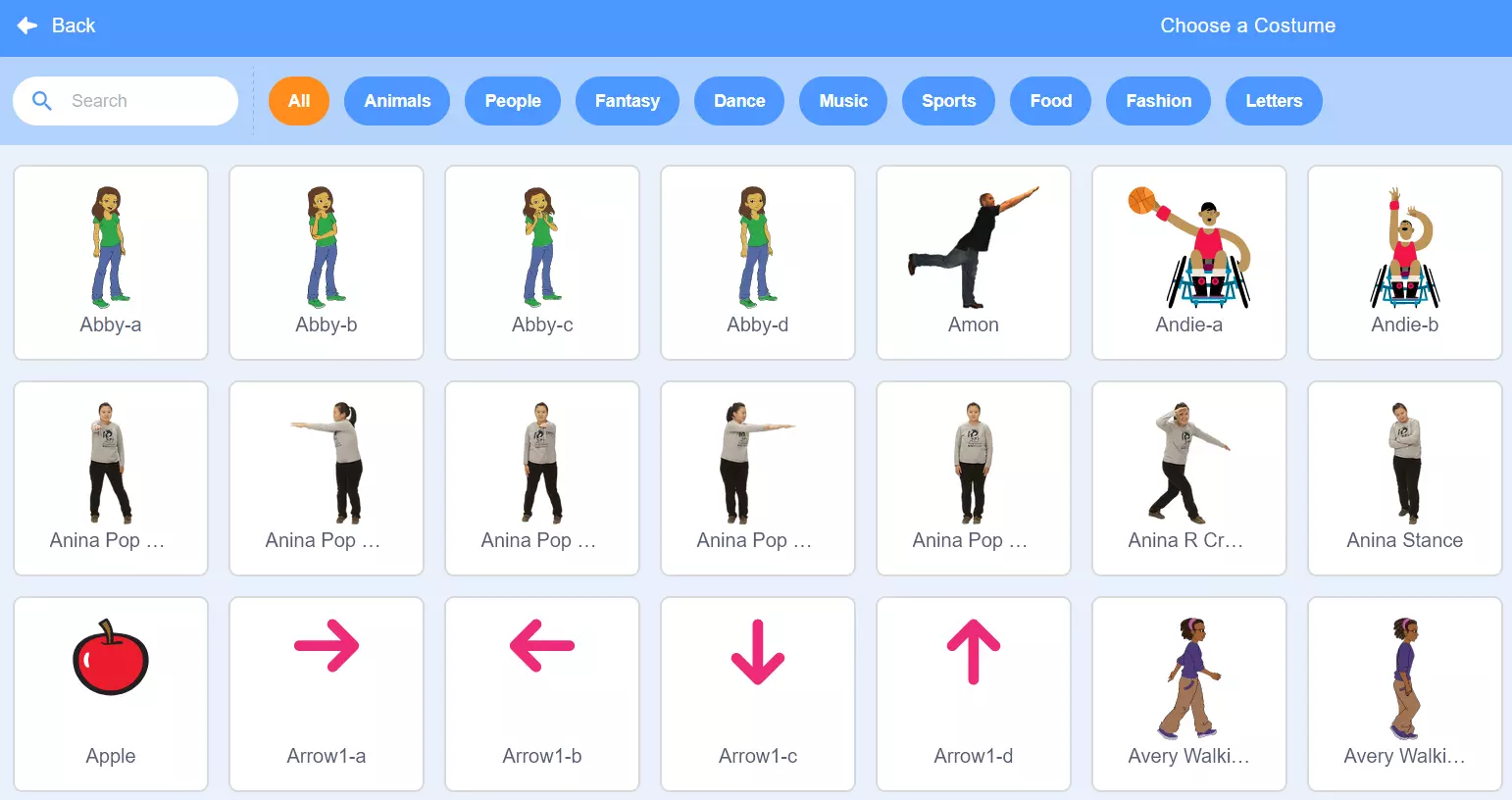
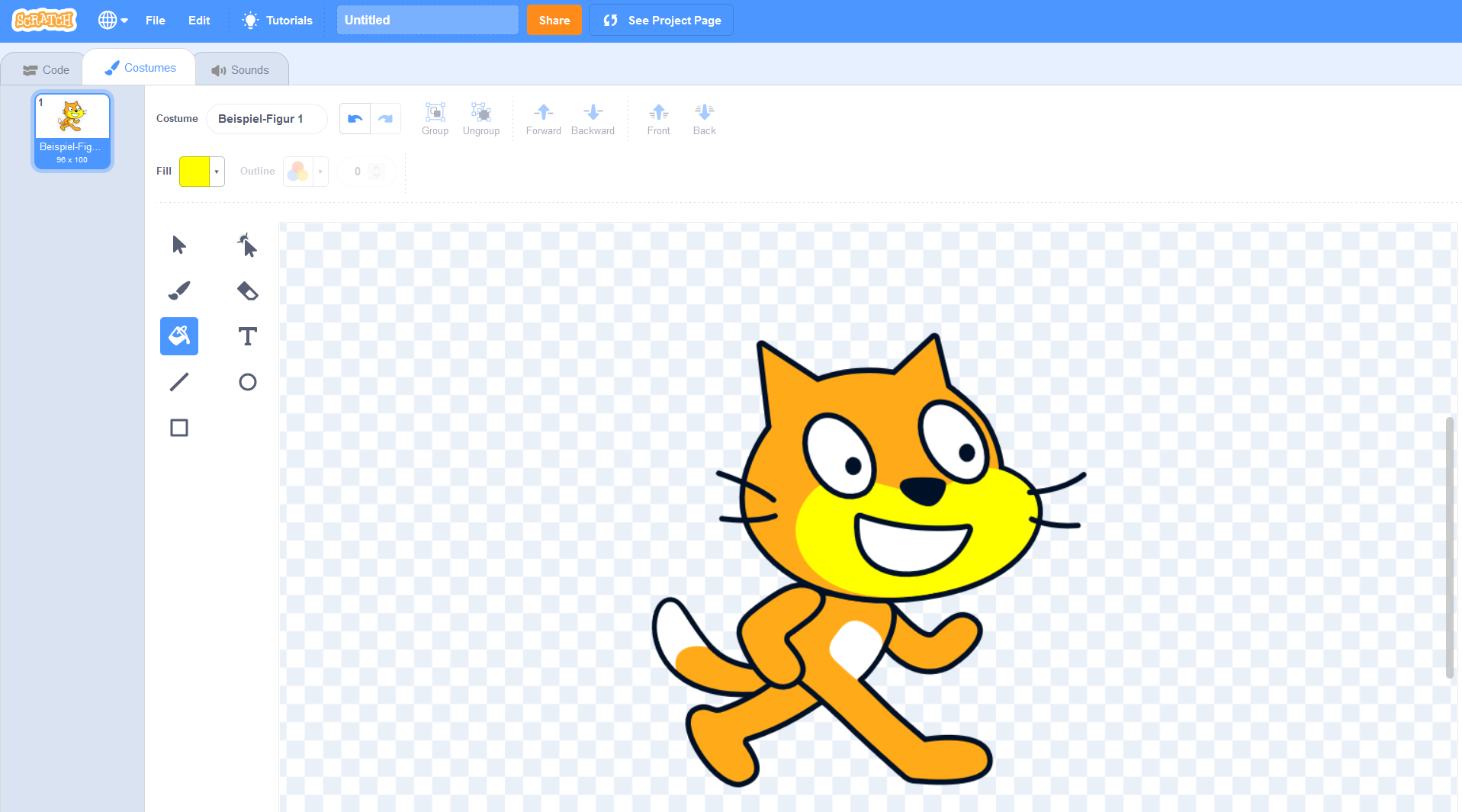
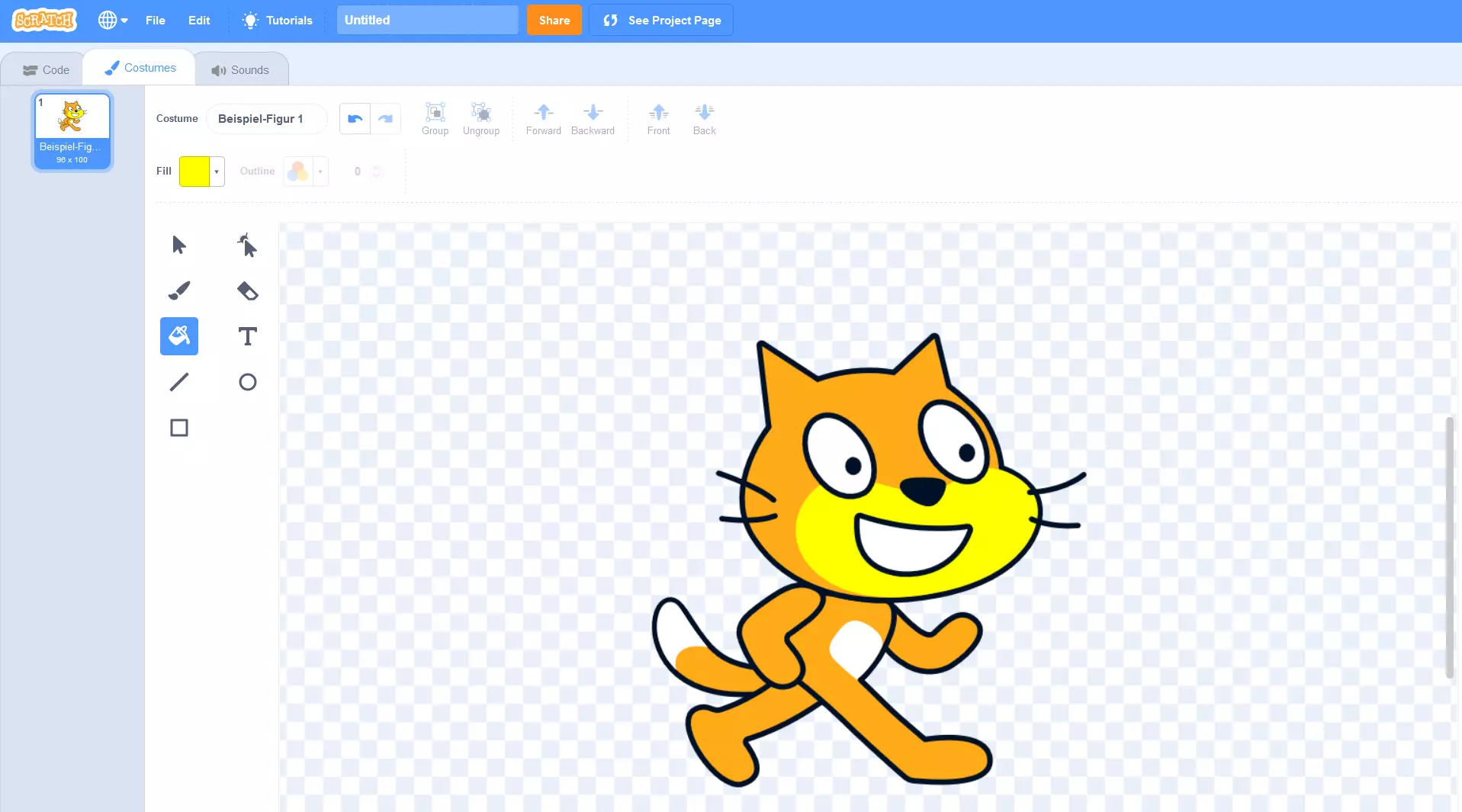
Se avete selezionato dei costumi, potete benissimo modificarli in un secondo momento. Per farlo, selezionate l’oggetto desiderato nel menu laterale a sinistra (sappiate che potete trascinarlo in qualsiasi momento nel cestino con un semplice clic del mouse) e utilizzate poi gli strumenti dell’editor per cambiare ad esempio il colore, eliminare elementi con la gomma, aggiungere del testo o addirittura deformare l’oggetto. È anche possibile convertire la grafica in un formato vettoriale. Nel campo “Costume” indicate il nome del costume di cui ogni script avrà bisogno in seguito come base di riferimento.
In basso a destra sullo schermo si trova il pulsante “Scegli uno sfondo”. Questa opzione consente di definire l’immagine di sfondo per il vostro progetto. Anche qui potete scegliere uno sfondo proposto nella libreria di Scratch o aggiungere le vostre immagini. È persino possibile cliccare sul pennello e disegnare il vostro sfondo.
La libreria dei suoni: effetti sonori e musica di sottofondo
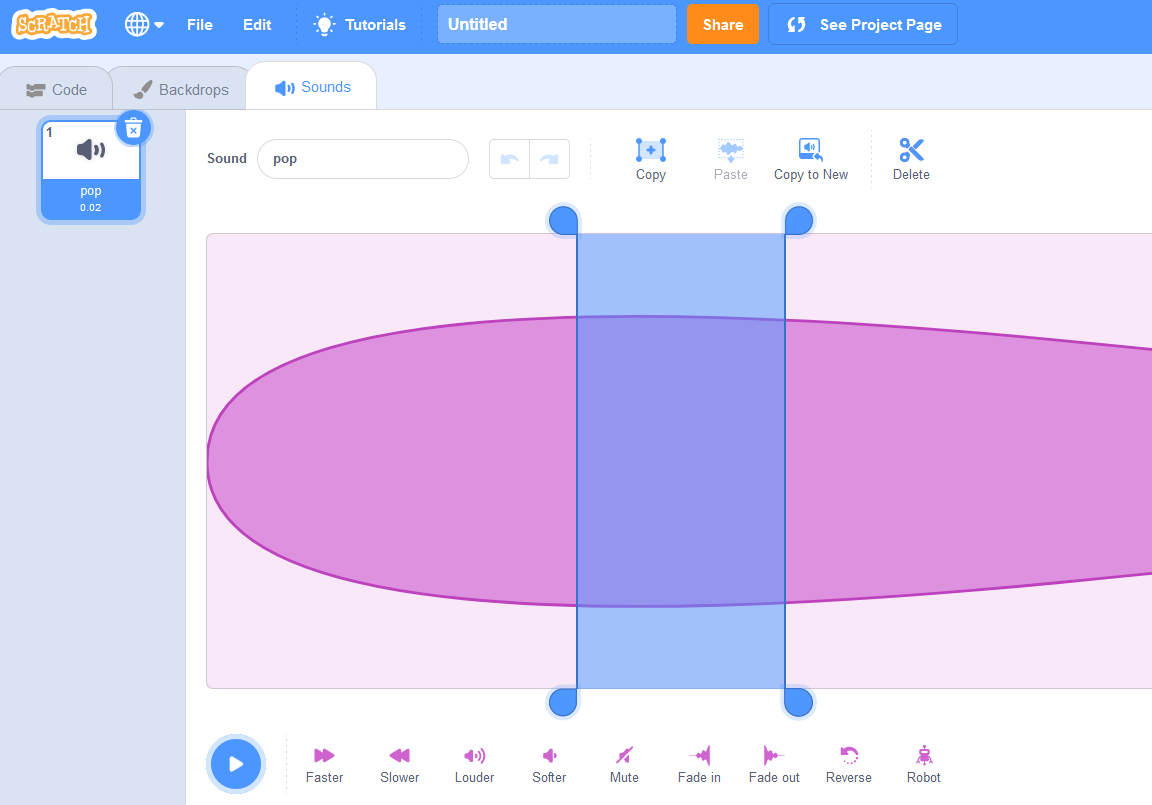
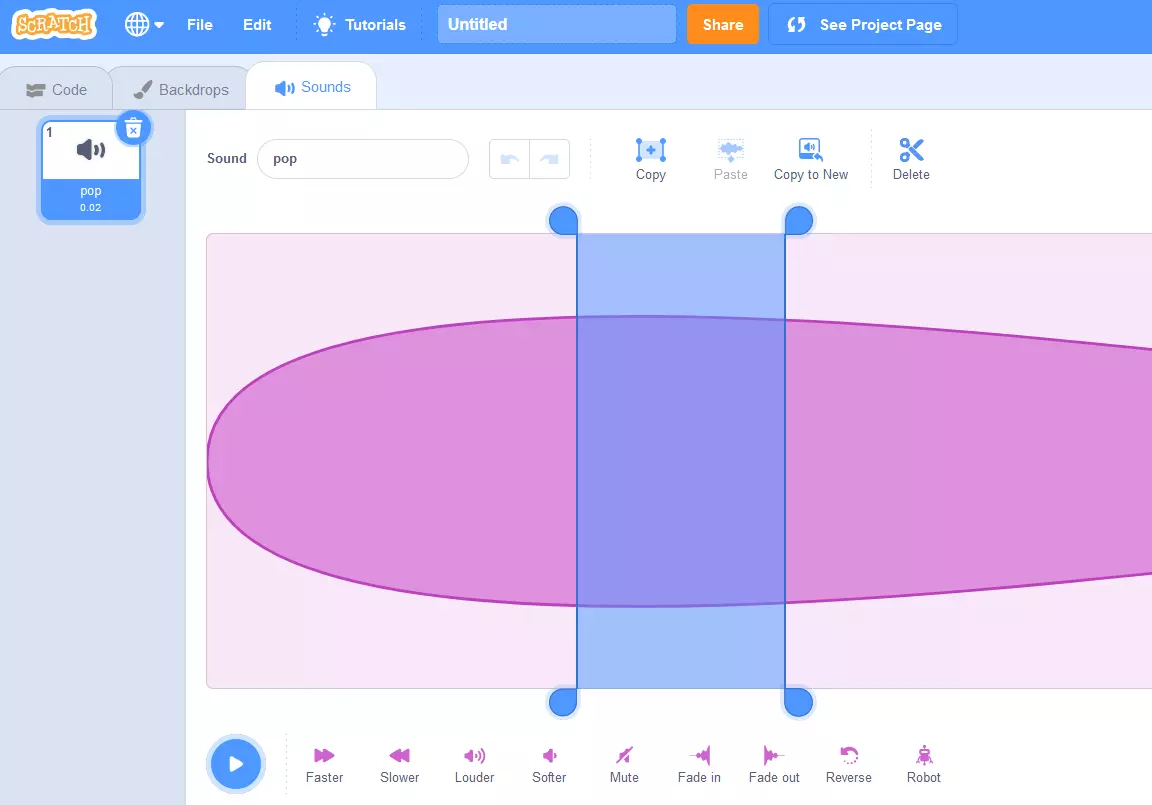
Trovare il suono giusto in un progetto è importante quanto avere gli sprite e gli oggetti giusti. Quando programmate con Scratch, potete gestire suoni e rumori attraverso il menu “Suoni”. Come per gli elementi grafici, avete a disposizione una grande libreria di suoni di Scratch, accessibile con la funzione “Scegli un suono”. È anche possibile importare il vostro file audio o registrarvi se disponete di un microfono.
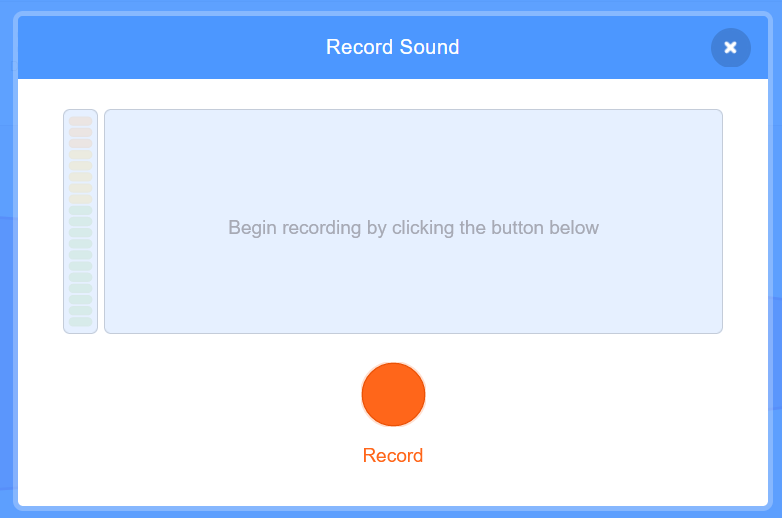
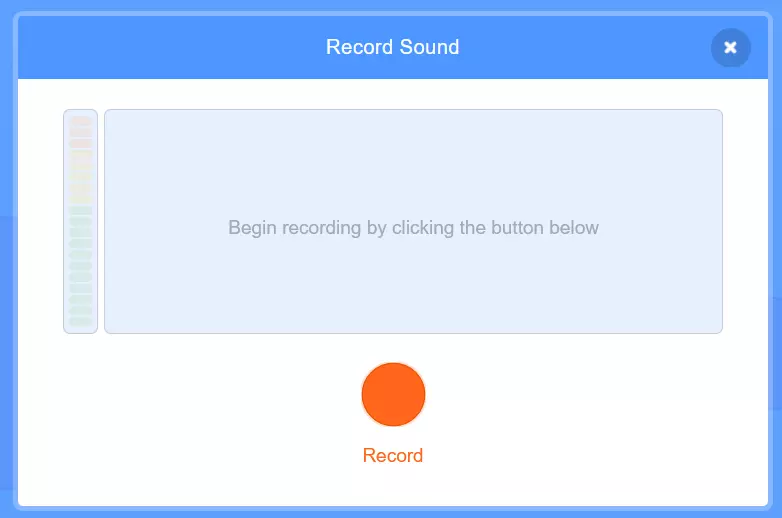
I suoni che inserite compaiono nel menu laterale a sinistra e potete selezionarli con un clic del mouse per modificarli ed elaborarli in diversi modi. Potete tra l’altro tagliare sequenze sonore, regolare il volume, accelerare o rallentare la velocità di riproduzione. Poiché è possibile inserire suoni in un progetto Scratch anche tramite script, è importante assegnare il nome corretto a tutti i suoni inseriti nel campo “Suono”.
Gli script: l’essenza della programmazione con Scratch
Per essere efficaci nella programmazione con Scratch, è importante esercitarsi bene nella gestione degli script. Il vero codice che sta dietro questi script viene generato automaticamente non appena trascinate nel vostro progetto uno dei blocchi disponibili, che si tratti di un controllo, di un sensore, di un operatore o di una variabile. Come utenti potete concentrarvi sull’assegnare valori ai diversi script e attribuire loro grafiche ed elementi sonori.
Tutti gli script esistenti sono dotati di descrizioni precise che vi permettono di comprenderne bene il funzionamento. Per inserire uno script nel vostro progetto basta cliccare sul blocco in questione (il nome dato agli script di Scratch) e trascinarlo nella finestra di modifica, al centro dello schermo. I valori o le opzioni da definire sono visibili direttamente nel blocco. È qui che potete inserirli o selezionarli. Se desiderate collegare direttamente uno script a uno script già esistente, basta agganciarlo, come si farebbe con il pezzo di un puzzle.
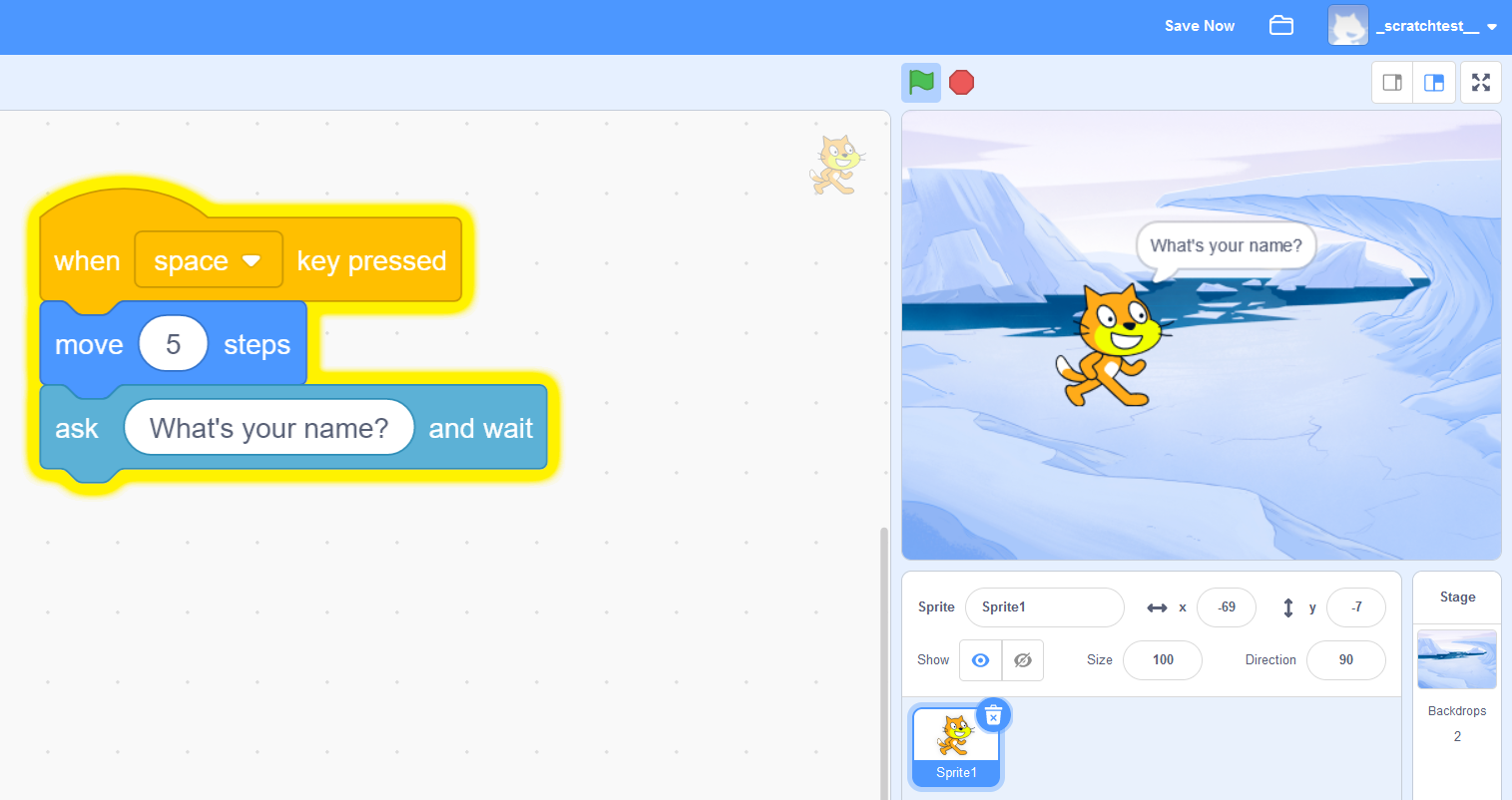
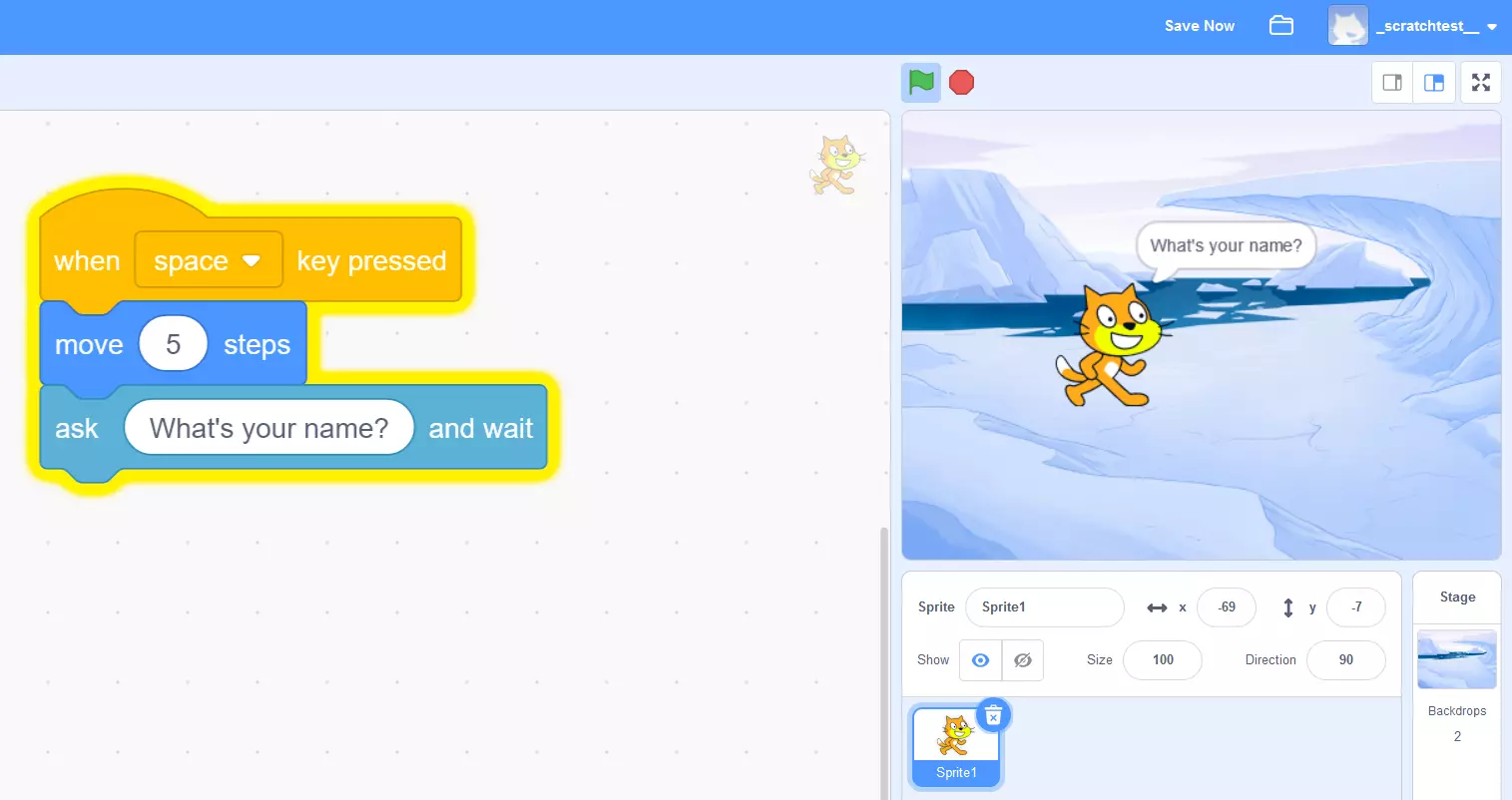
Quando si impara la programmazione con Scratch, la difficoltà non sta nel memorizzare regole, sintassi o formati, ma piuttosto nel comprendere bene il funzionamento dei diversi script per poterli utilizzare correttamente e collegarli bene tra loro.
Programmare con Scratch: l’esempio di un progetto semplicissimo
Ora che nella prima parte del tutorial su Scratch abbiamo presentato i principali elementi della piattaforma di programmazione, vi mostriamo con un esempio concreto che cosa è possibile fare con Scratch.
Cominciamo trovando un’immagine di sfondo per il nostro progetto. Per farlo clicchiamo sull’icona dello sfondo, in basso a destra sullo schermo, e su “Scegli uno sfondo”. Abbiamo scelto di utilizzare il motivo Blue Sky, che abbiamo adottato così com’è.
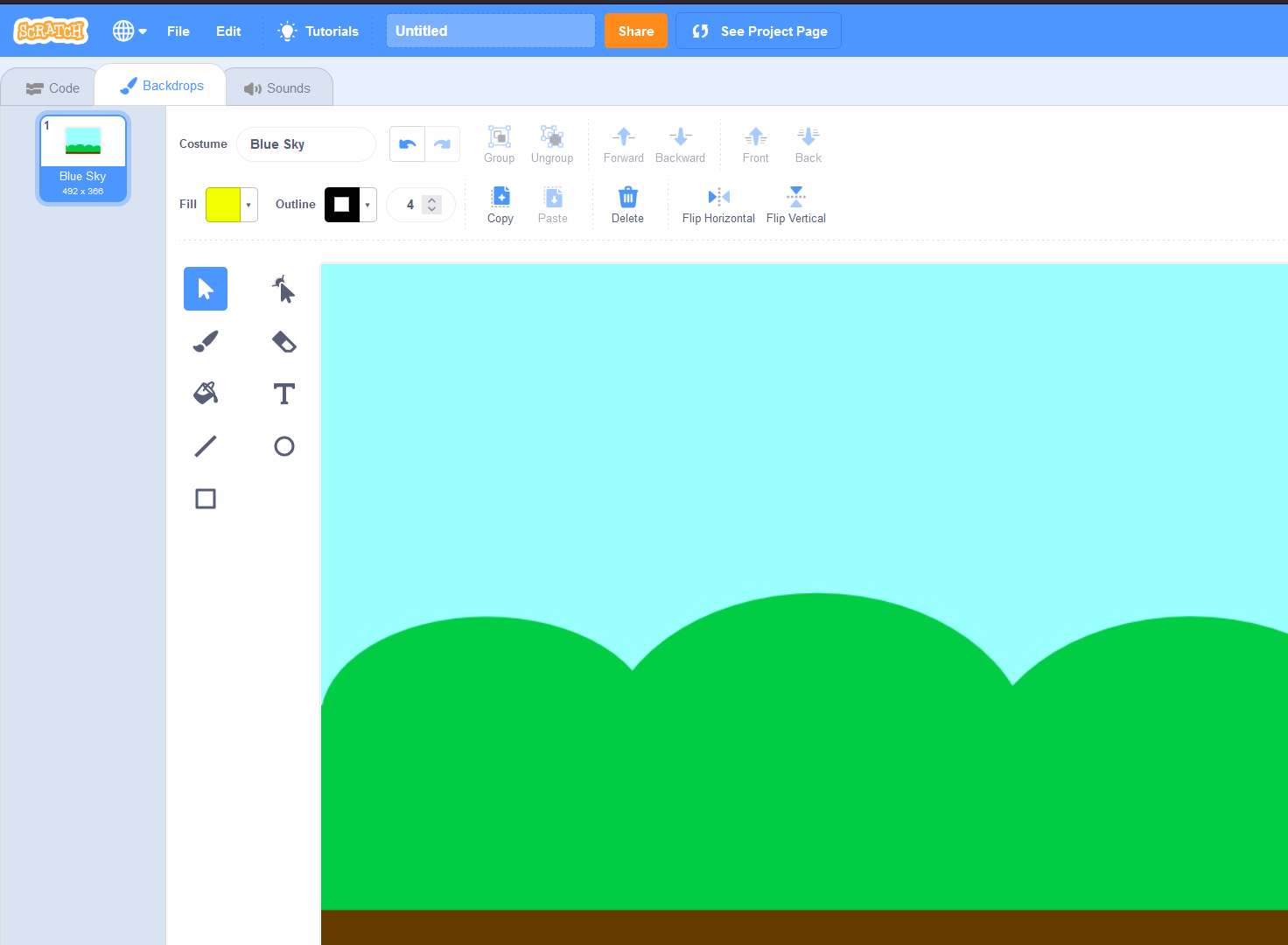
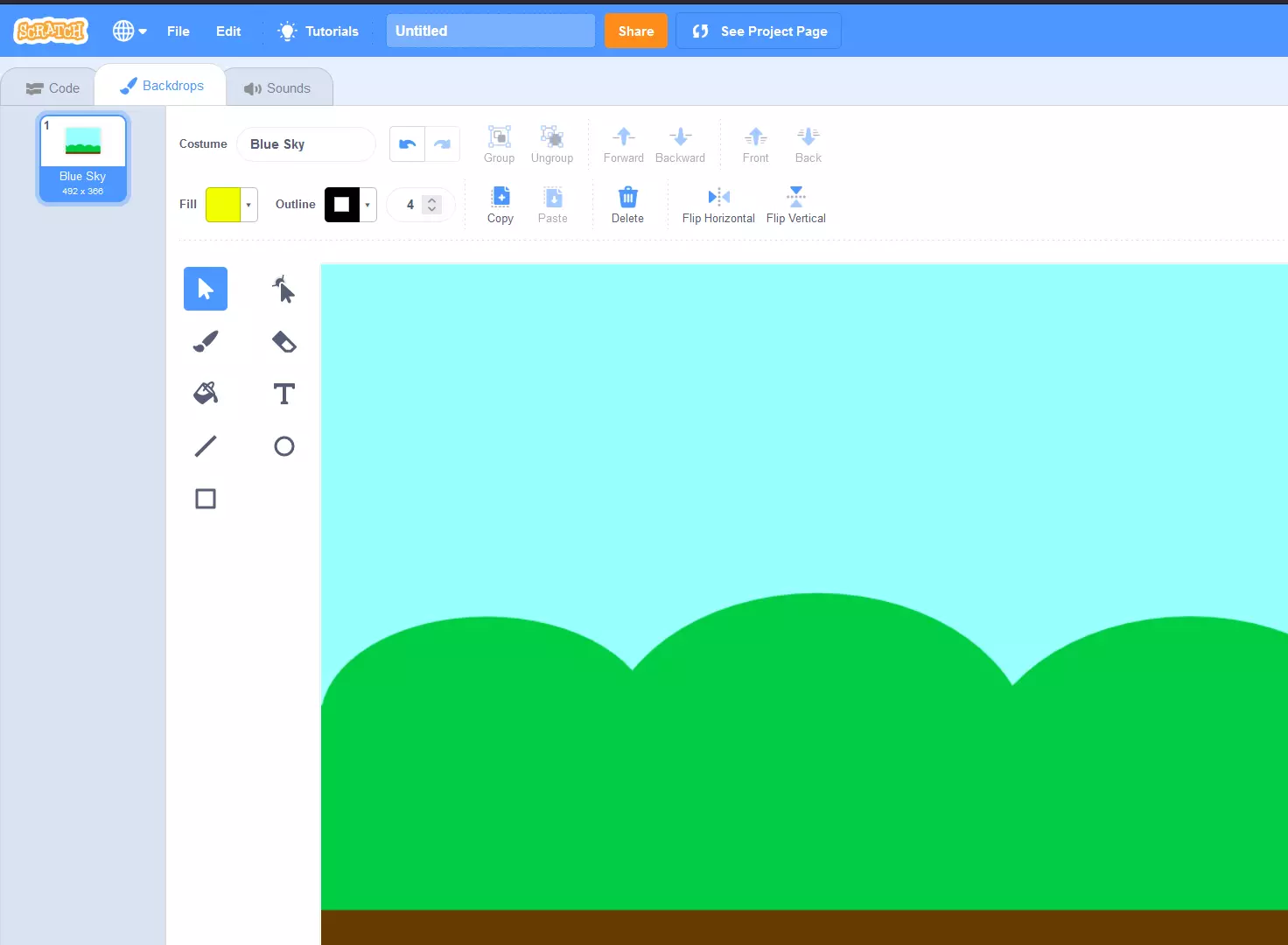
Aggiungiamo poi uno sprite al nostro progetto di esempio. Poiché la scheda “Sfondi” copre la scheda “Costumi”, clicchiamo sul pulsante “Scegli uno sprite” (in basso a destra). Nella libreria di Scratch trovate diversi sprite e vari costumi con cui potrete poi simulare dei movimenti. Lo sprite “Cat” è ad esempio disponibile nelle varianti “cat-a” e “cat-b” che, eseguite una dopo l’altra, vi daranno l’impressione che il gatto si muova.
Più varianti di costume avete per uno sprite, più sarà facile programmare il movimento con Scratch!
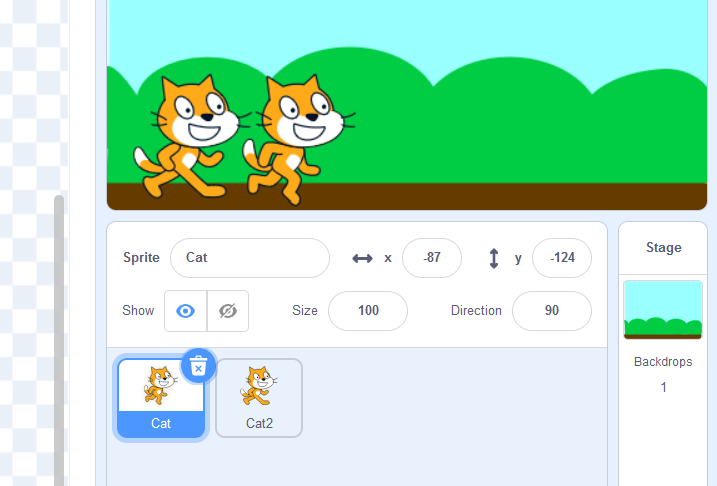
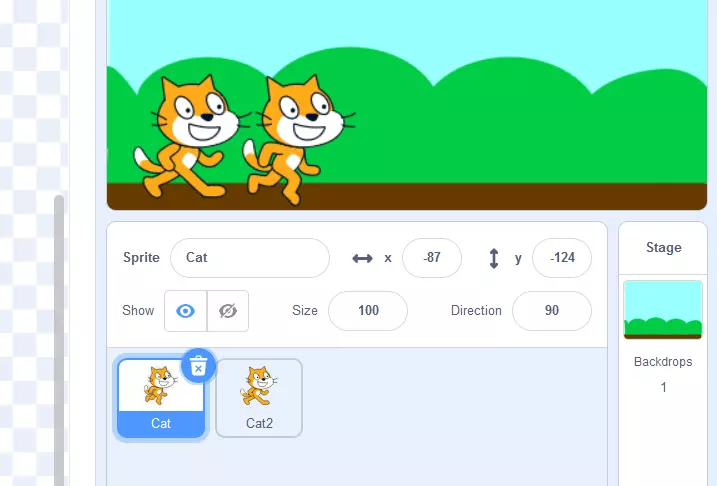
Nell’ultimo passaggio di questo piccolo esempio arriviamo al punto centrale della programmazione con Scratch: come controllare lo sprite? Se desiderate ad esempio che il gatto si sposti da sinistra a destra finché la freccia destra rimane premuta, aggiungete il seguente script:
- Evento: quando si preme il tasto [ ]
- Controllo: attendi [ ] secondi
- Aspetto: passa al costume successivo
- Movimento: fai [ ] passi
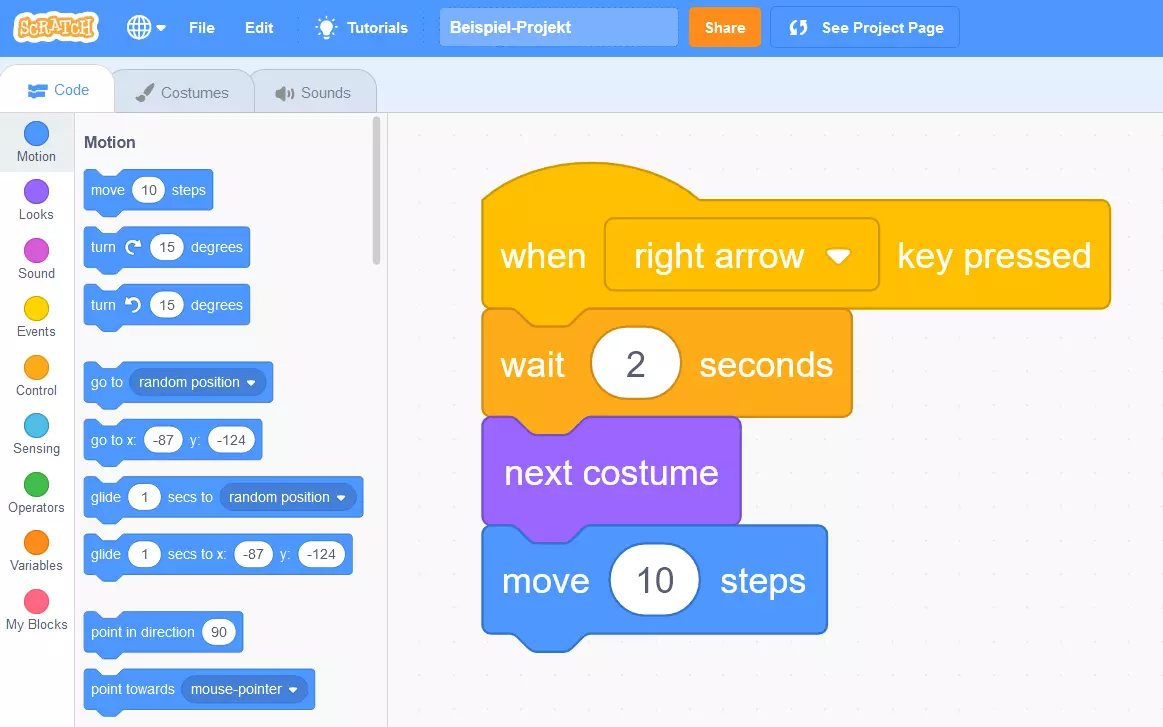
Per lo script evento indicate “il tasto desiderato”. Nel nostro esempio si tratta della “freccia destra”. Con il successivo script “controllo” potete definire l’intervallo tra due cambi di costume. Inserite il valore “0,2”. In questo caso passeranno 0,2 secondi prima che lo sprite cambi aspetto, il che renderà il suo spostamento ancora più realistico. Lo script “Aspetto” assicura la transizione tra “cat-a” e “cat-b” finché il tasto freccia resta premuto. Grazie al quarto script “Movimento” potete, oltre al cambio di costume, spostare lo sprite verso destra. Qui abbiamo scelto passi regolari di 10.
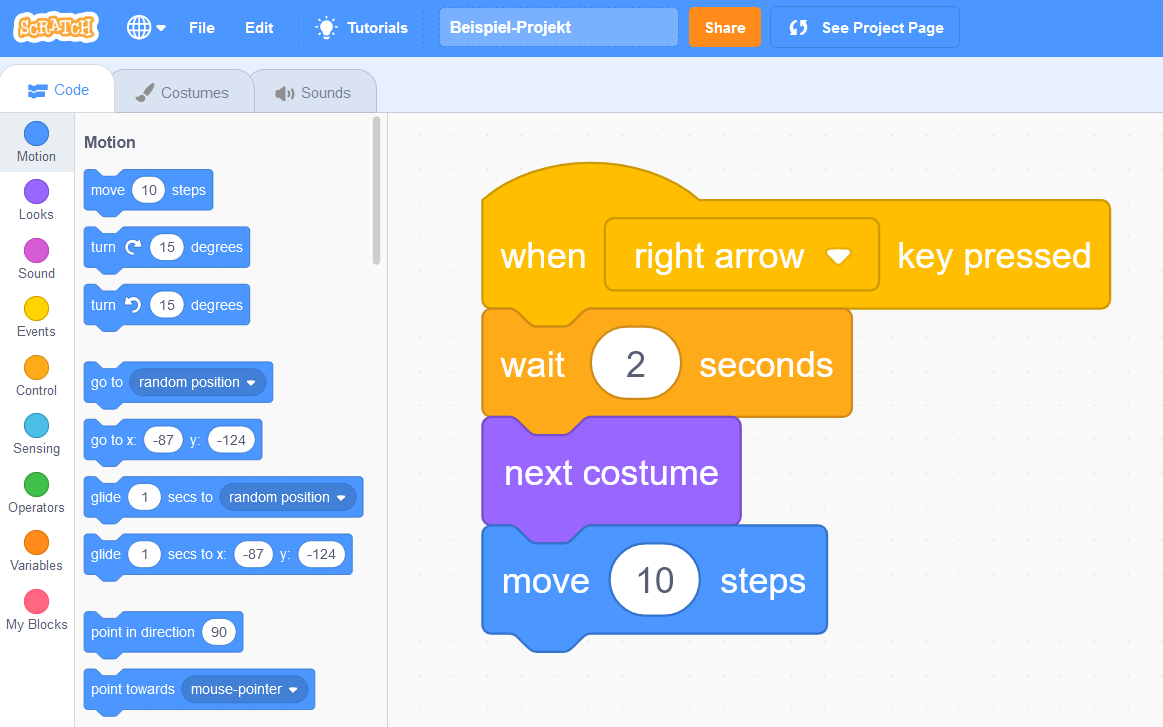
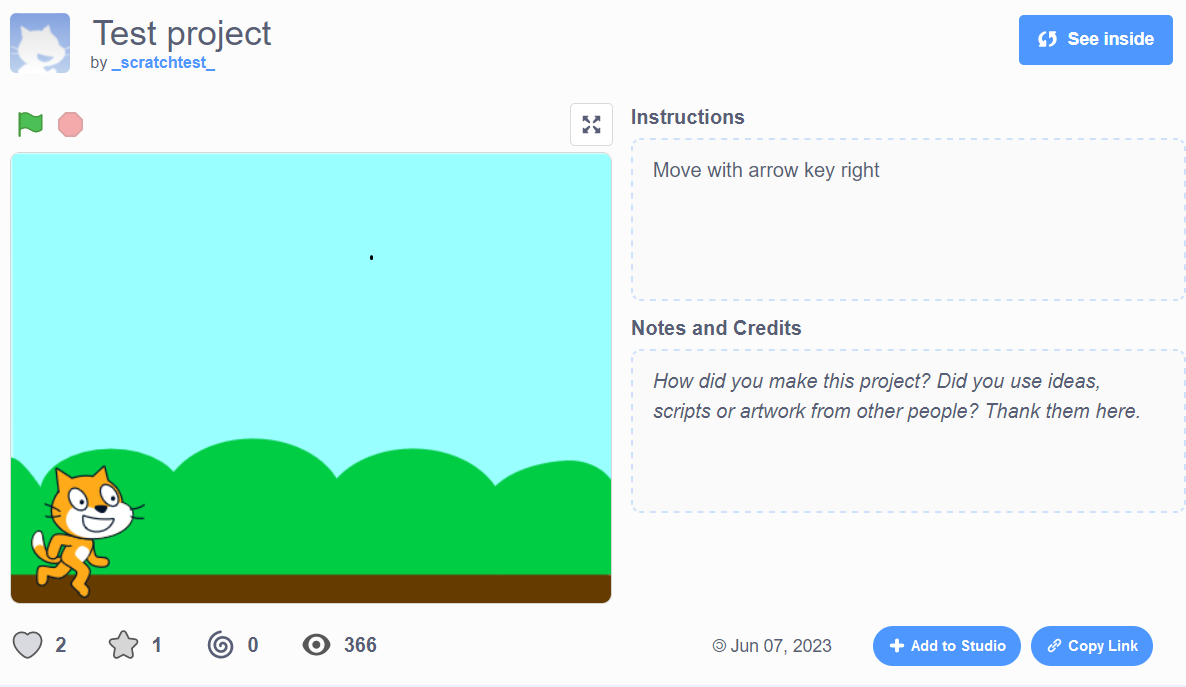
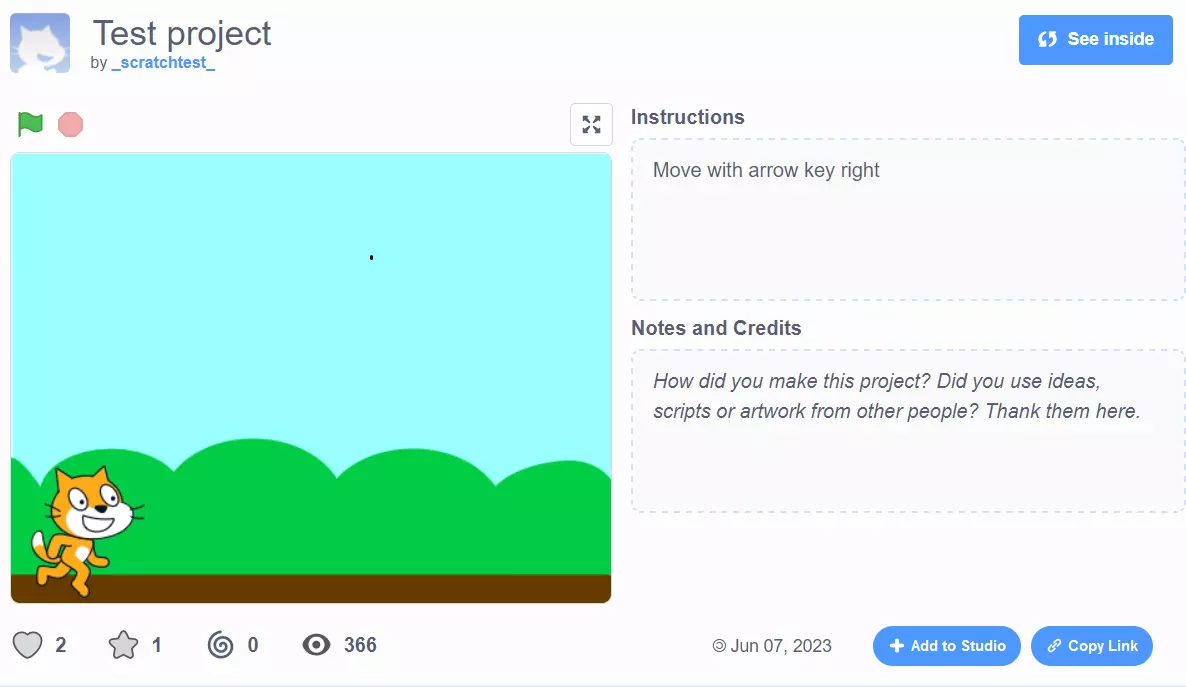
Potete vedere il risultato di questo piccolo codice direttamente sulla pagina del progetto Scratch e provarlo!
Condividere il proprio progetto Scratch
Se avete aderito alla comunità degli scratcher e creato il vostro account utente, potete pubblicare i vostri progetti sul sito di Scratch. Per farlo, cliccate sul pulsante “Condividi” nella barra dei menu, in alto sullo schermo.
Dopo aver cliccato su questo pulsante accedete a una finestra in cui potete modificare il titolo del progetto, aggiungere alcune precisazioni, inserire dei commenti o addirittura dei ringraziamenti. Se trascinate verso sinistra il cursore “Commenting on”, disattivate la funzione dei commenti per il vostro progetto.