Chrome: come ripristinare l’ultima sessione

Il browser di Google, Chrome, offre molte funzioni utili il cui scopo è rendere la navigazione nel World Wide Web quanto più piacevole possibile. L’utente può ad esempio importare nuovi segnalibri semplicemente premendo un pulsante e integrarli senza soluzione di continuità nella propria raccolta dei preferiti, aggiungere nuove funzionalità tramite estensioni oppure sincronizzare le proprie impostazioni personali e l’intera cronologia su tutti i dispositivi utilizzati.
Un’altra funzione utile è la possibilità di ripristinare l’ultima sessione o le ultime schede utilizzate in Chrome. In questo articolo vi spieghiamo come fare.
Ripristinare le schede di Chrome: istruzioni brevi (incl. shortcut)
Se avete inavvertitamente chiuso una scheda e non riuscite più a ritrovare il sito che stavate consultando, la funzione di ripristino di Chrome vi permette di risolvere con facilità il problema. Vi basterà seguire le istruzioni di questa guida per ripristinare l’ultima scheda di Chrome chiusa:
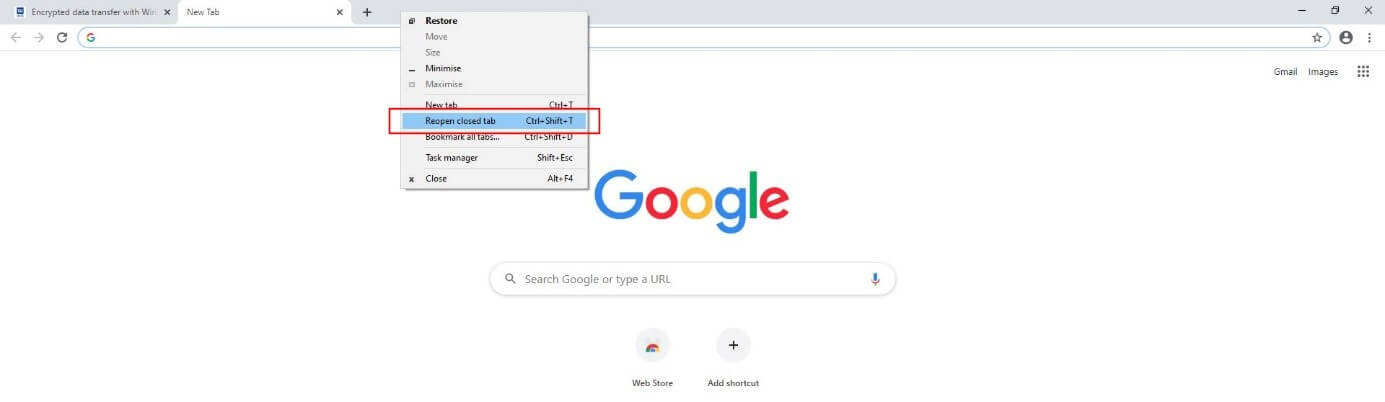
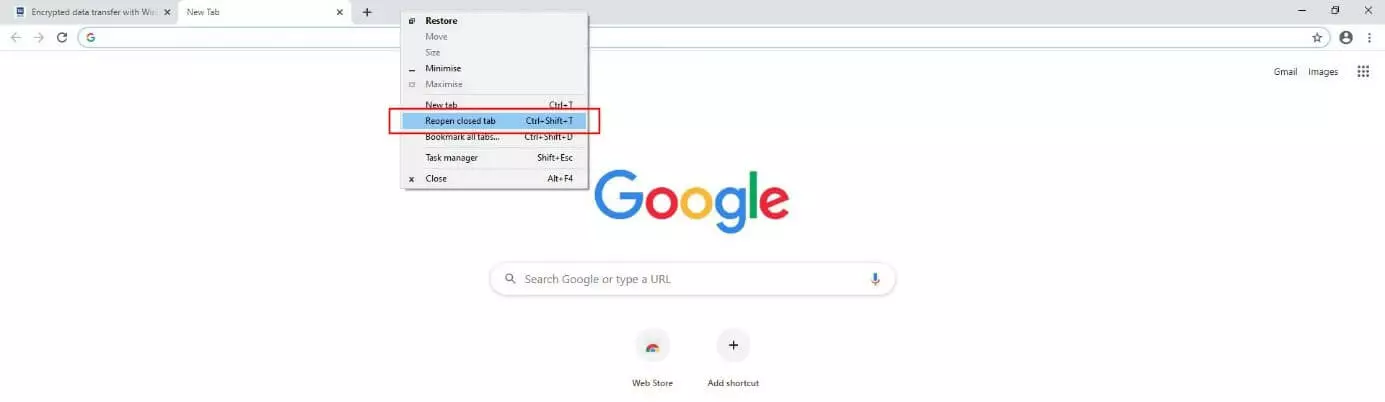
- Fate clic con il tasto destro in un punto qualsiasi della barra delle schede.
- Selezionate l’opzione “Riapri scheda chiusa”.
- In alternativa potete evitare i due passaggi appena descritti e utilizzare la combinazione di tasti [Ctrl] +[Maiusc] + [T]; Chrome ripristinerà la scheda senza che dobbiate fare altro.
Se Chrome si è arrestato in modo anomalo a causa di un errore di programma o di sistema, al riavvio il browser di Google vi chiederà automaticamente se desiderate ripristinare l’ultima sessione di Chrome. In questo caso vi basterà confermare questa opzione per riaprire le schede dei siti visitati.
Ripristinare la sessione di Chrome: come fare per ripristinare più schede
In alcuni casi può essere necessario o auspicabile ripristinare più schede contemporaneamente, ad esempio se il browser è stato completamente chiuso per errore oppure se la sessione è stata terminata automaticamente in seguito a un aggiornamento di sistema. Tuttavia, la funzione di ripristino generale di un’intera sessione è prevista da Chrome solo in caso di crash; pertanto, per ripristinare tutta l’ultima sessione di Chrome, in genere è necessario ricorrere al seguente stratagemma:
Passaggio 1: avviate Chrome e aprite il menu principale cliccando sull’icona con i tre puntini che trovate in alto a destra accanto alla barra degli indirizzi.
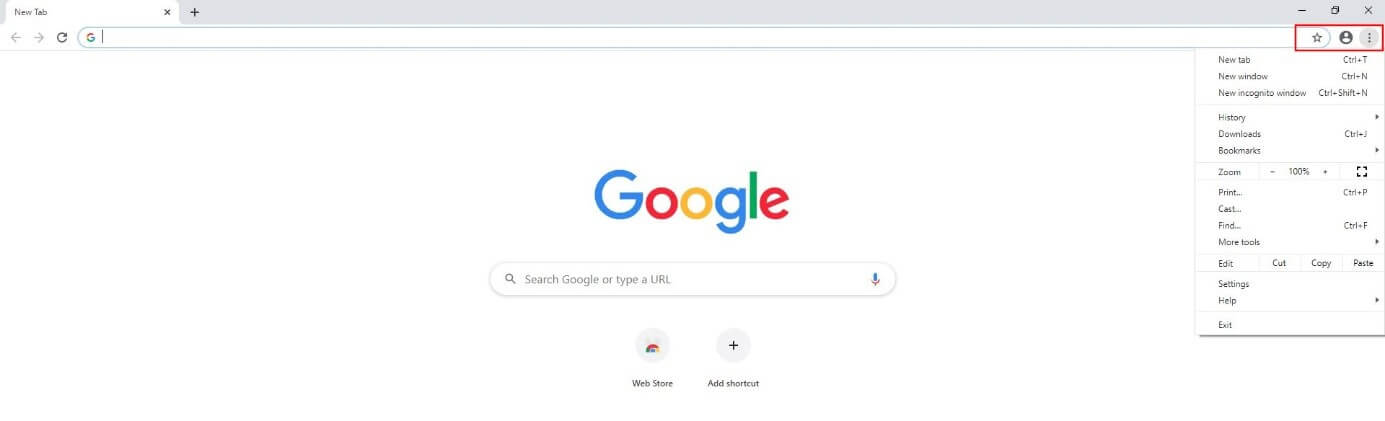
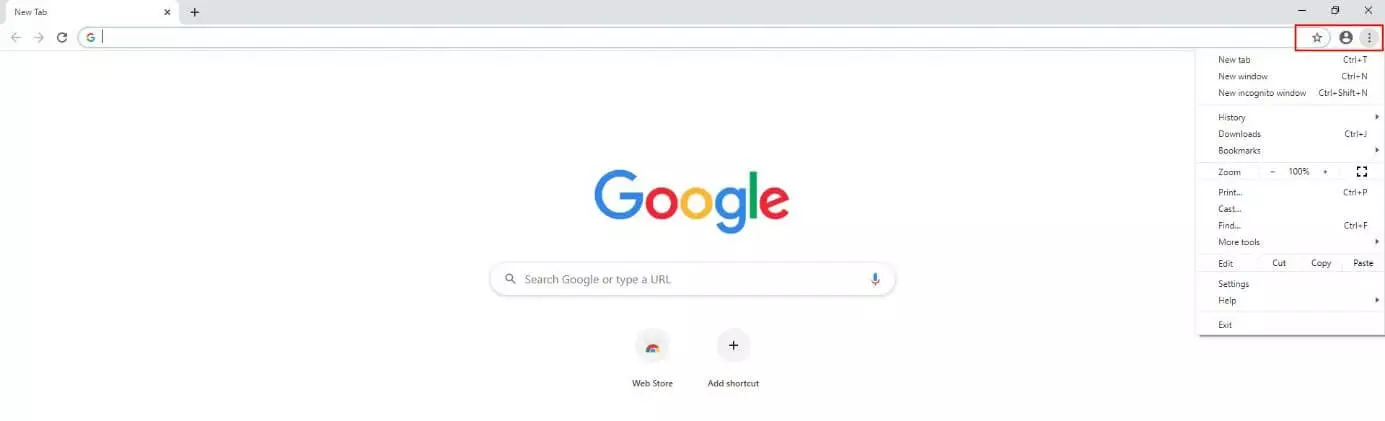
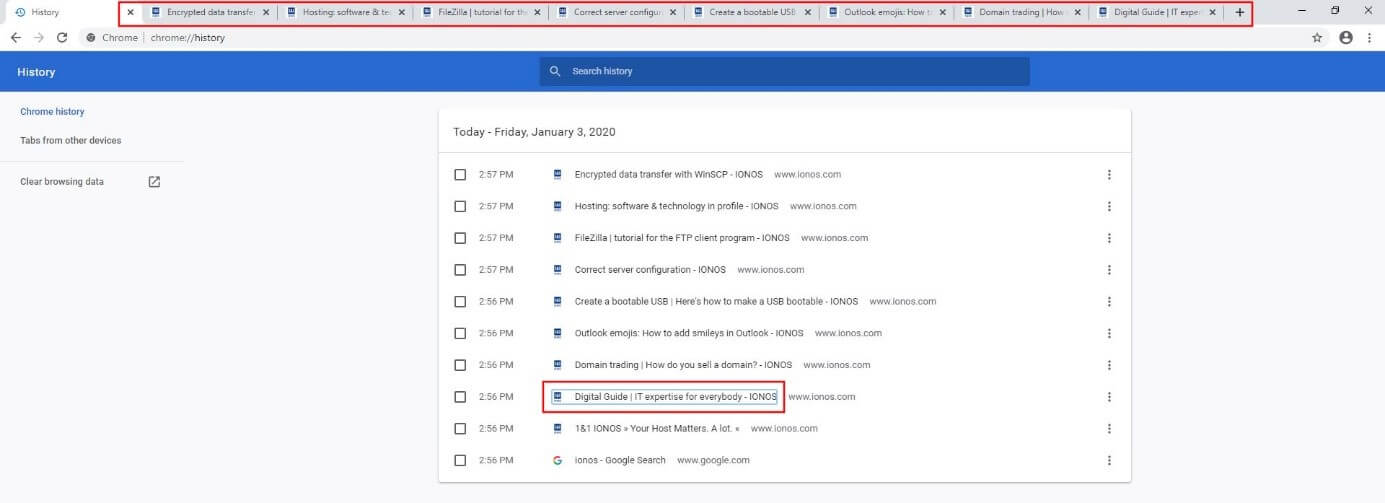
Passaggio 2: nel menu principale selezionate la voce “Cronologia” e, nel nuovo menu, fate di nuovo clic su “Cronologia”. A questo punto, Chrome visualizza l’elenco di tutte le pagine che avete aperto nell’ultima sessione (o molte di più, se la cronologia del browser non viene cancellata regolarmente o automaticamente):
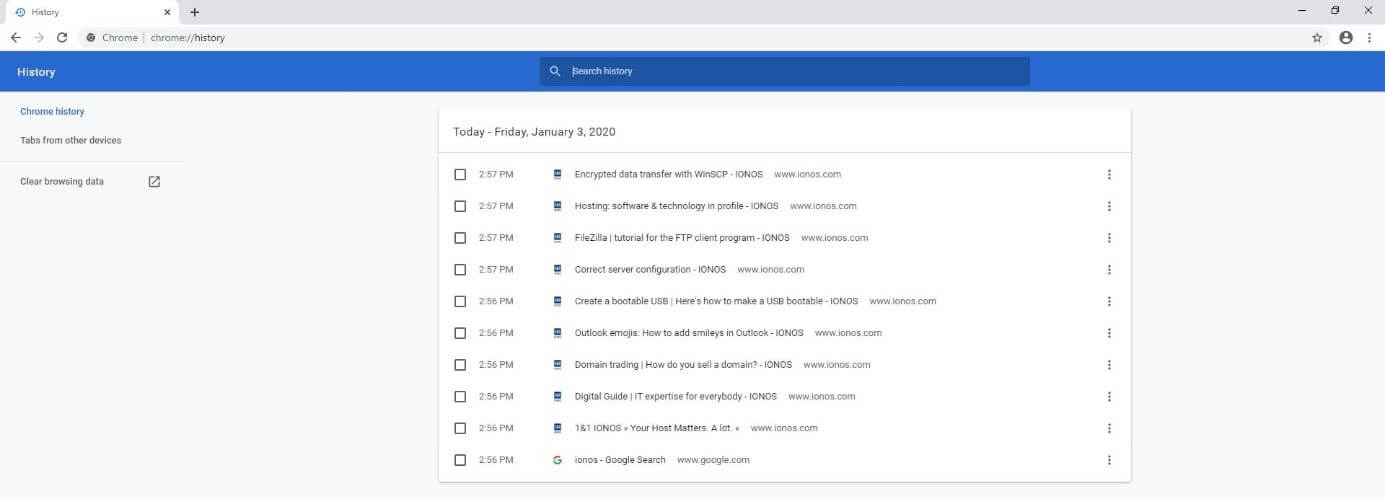
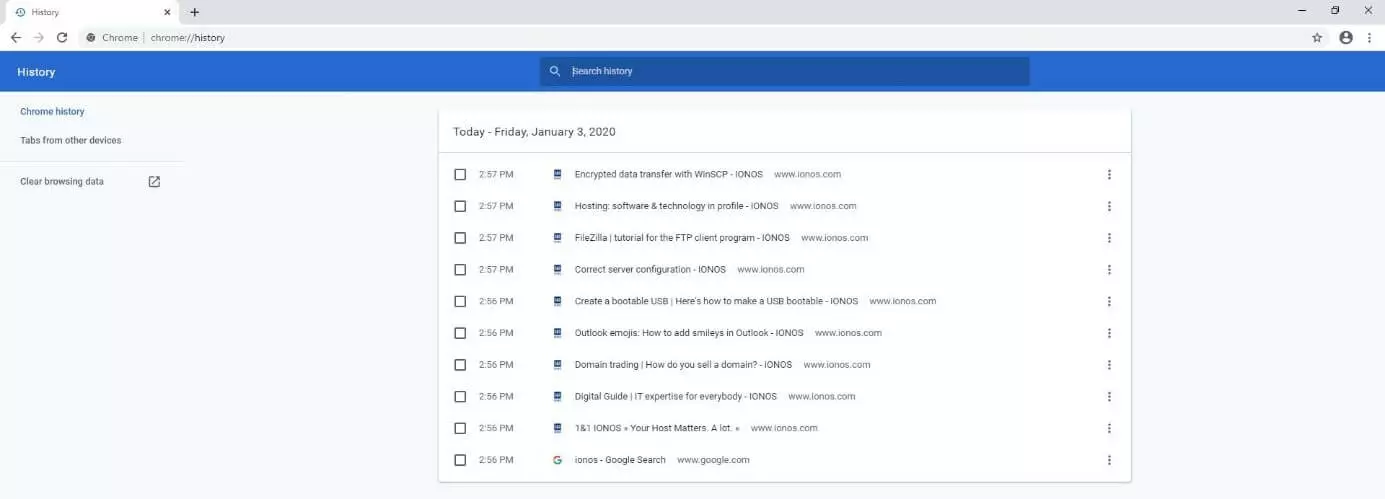
Passaggio 3: a questo punto, per ripristinare le schede di Chrome desiderate, tenete premuto il tasto [Ctrl] e, con il tasto sinistro del mouse, cliccate in successione sulle voci che vi interessano e che verranno automaticamente ripristinate sulla barra delle schede:
Configurare il ripristino dell’ultima sessione di Chrome come impostazione standard
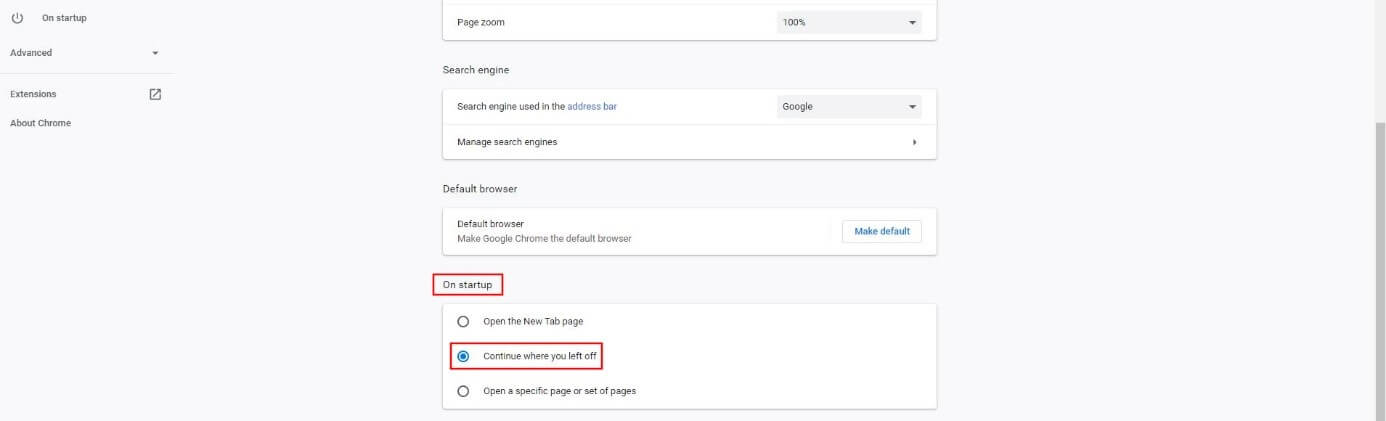
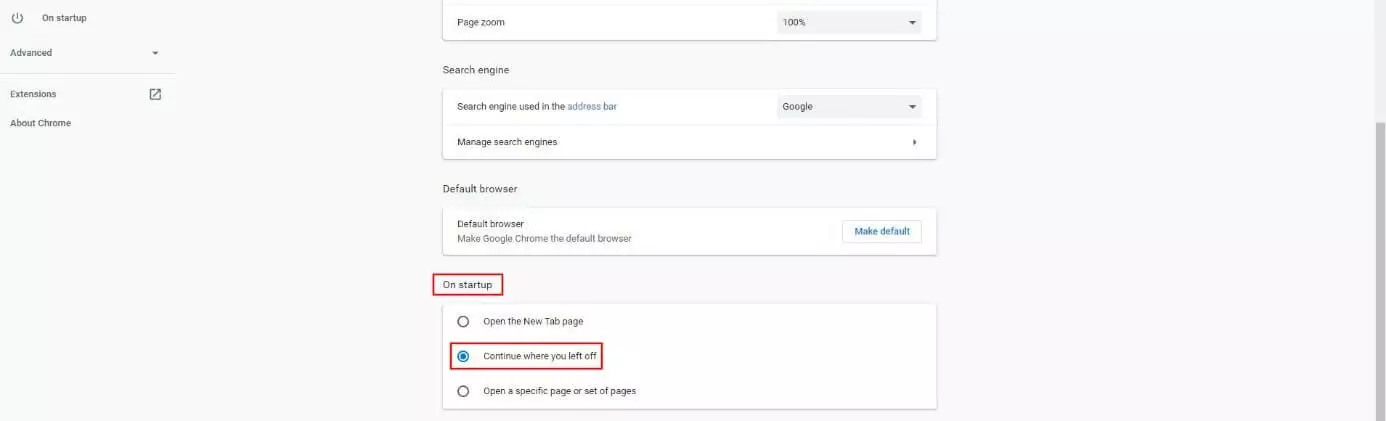
Chrome vi offre anche una soluzione per riaprire senza difficoltà le pagine chiuse di recente: nelle impostazioni del browser potete infatti definire che, a ogni avvio, devono essere riproposte le “ultime pagine visualizzate”. In questo modo non dovrete più preoccuparvi se vi capiterà di chiudere inavvertitamente alcune schede o se il browser incorrerà in un crash: in questi casi, sarà sufficiente riavviare Chrome e le schede del vostro browser verranno ripristinate. Potete attivare la funzione nel modo seguente:
- Avviate Google Chrome.
- Aprite il menu principale facendo clic sull’icona con i tre puntini o utilizzando la combinazione di tasti [Alt] + [F].
- Fate clic su “Impostazioni”.
- Scorrete verso il basso fino alla scheda “All’avvio”.
- Selezionate l’opzione “Continua da dove eri rimasto”.