

Come attivare e disattivare il tasto Fn
Il tasto Fn è conosciuto per lo più dagli utenti di portatili, poiché si trova principalmente su tastiere piccole. Questo a causa della sua funzione: con la combinazione di tasti appropriata si possono utilizzare assegnazioni alternative di altri tasti. Questa assegnazione multipla è necessaria soprattutto per le tastiere piccole dei portatili così da coprire tutte le funzioni più comuni. Vi spieghiamo quali comandi si possono eseguire con il tasto Fn e come attivare e disattivare il tasto.
Fai domande, crea contenuti, fai ricerche – in modo sicuro e senza limiti di chat con IONOS GPT. L'alternativa sovrana e conveniente a ChatGPT e simili.
Funzione e utilizzo del tasto Fn
Il tasto funzione è contrassegnato sulla tastiera del computer dalla sigla “Fn”. La sua funzione è simile ai tasti Shift e Alt Gr, che consentono di accedere alla seconda e alla terza assegnazione da tastiera. Il tasto Fn consente infatti l’accesso alla seconda e alla terza assegnazione, anche se si trova principalmente sulle tastiere dei ortatili. Grazie all’assegnazione multipla, l’utente può usufruire di un’ampia gamma di funzioni senza tasti aggiuntivi.
Anche il tasto di controllo [Ctrl] ha una funzione solo in combinazione con altri tasti. Per ulteriori informazioni, consultate il nostro articolo specifico sul tasto Ctrl.
Se il tasto Fn è presente su una tastiera, si trova nella fila inferiore, a fianco al tasto di controllo. La modalità di assegnazione dei tasti varia a seconda del produttore e del modello.
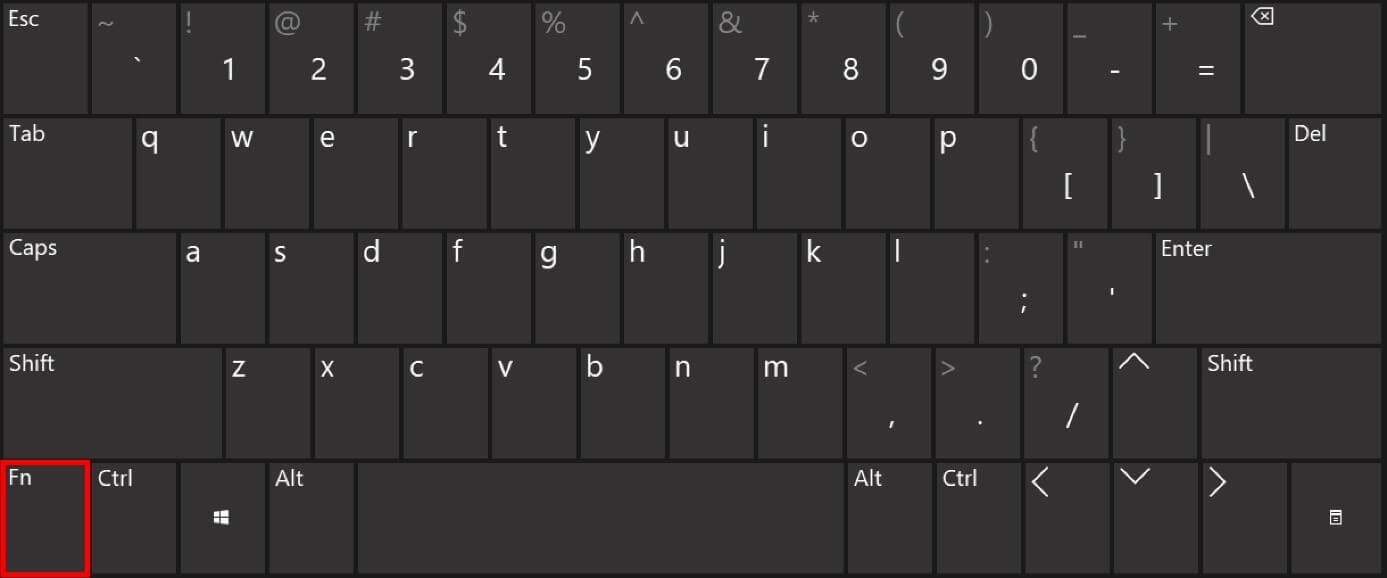
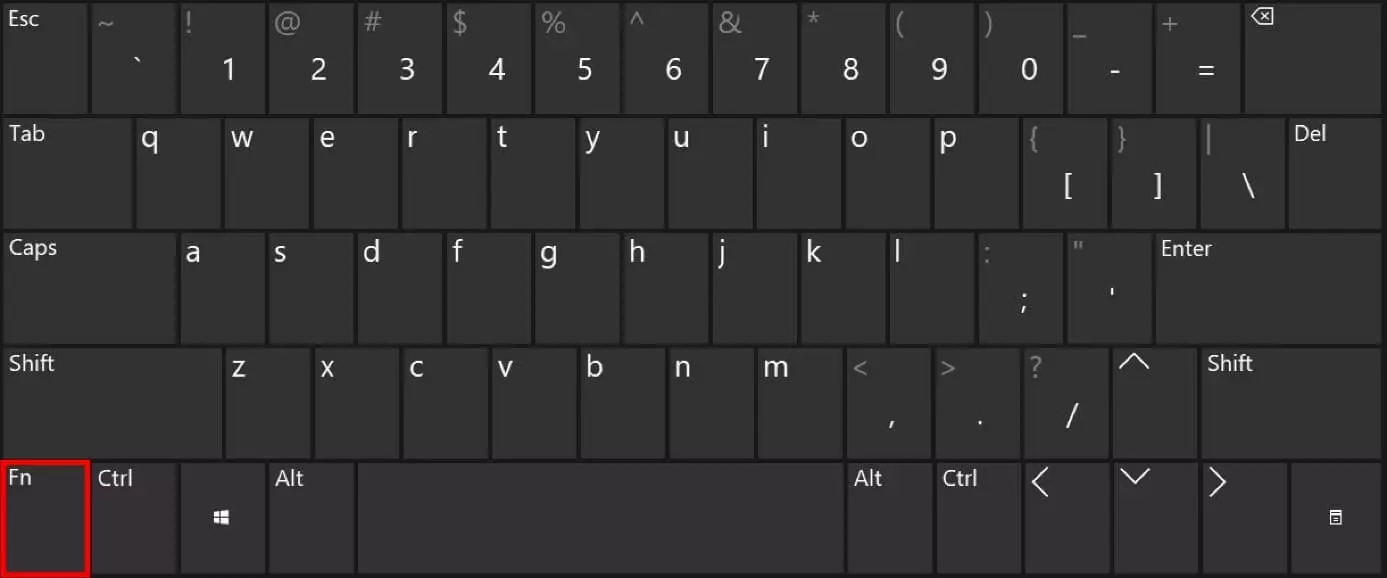
Funzioni del tasto Fn in breve
Quando si attiva il tasto Fn, la funzione dei diversi tasti cambia. Le seconde assegnazioni disponibili sulla vostra tastiera dipendono dal produttore e dal modello. Di seguito è riportata una panoramica delle funzioni più comuni:
Tastierino numerico: un tastierino numerico consente di inserire i numeri in modo rapido e pratico. Di solito non è presente sulle tastiere piccole dei portatili. Con il tasto Fn attivate la doppia assegnazione dei tasti lettera e numerici sul lato destro della tastiera e potete utilizzarli come un tastierino numerico.
Impostazioni di sistema: con la seconda assegnazione dei tasti F è possibile accedere a diverse funzioni di uso frequente senza dover passareattraverso il menu delle impostazioni di sistema. Queste di solito sono indicate da un simbolo sul rispettivo tasto. I comandi disponibili variano a seconda del produttore e del modello. Le funzioni più comuni sono:
- regolare la luminosità dello schermo
- accendere e spegnere lo schermo
- regolare il volume
- attivare la modalità standby
- attivare e disattivare il touchpad
- controllare i monitor esterni
- accendere e spegnere il microfono
- accendere e spegnere la fotocamera
- attivare e disattivare il Wi-Fi
Navigazione: se la tastiera è dotata di tastierino numerico, è possibile utilizzare la seconda assegnazione per navigare tra i documenti. Le funzioni sono indicate sui tasti come segue:
- Inizio: va all’inizio del documento
- Fine: va alla fine del documento
- Pag↑ o ↓: scorre una schermata verso l’alto o verso il basso all’interno del documento
- ↑ o ↓: salta una riga in alto o in basso nel documento
- ← o→: sposta un carattere a sinistra o a destra nel documento
Attivare e disattivare il tasto Fn
Con il tasto Fn accedete a ulteriori funzioni di altri tasti premendoli contemporaneamente. Se si utilizza la seconda assegnazione del tasto per un periodo di tempo più lungo, si consiglia di attivare il tasto Fn. In questo modo eviterete di dover premere più tasti contemporaneamente. Questa opzione è particolarmente pratica quando si utilizza il tastierino numerico opzionale. In molti modelli di portatili, i tasti F sono attivati nelle impostazioni standard. Tuttavia, le seconde assegnazioni, alle quali sono collegate le impostazioni comuni del sistema, sono utilizzate molto più frequentemente. Anche in questo caso è opportuno attivare il tasto Fn.
Il modo in cui si disattiva e si abilita il tasto Fn dipende dal produttore e dal modello della tastiera o del portatile. L’elenco seguente mostra tutte le combinazioni di tasti più comuni. Facendo più tentativi, potete scoprire in quale modo si attiva il tasto Fn.
| Tasto o combinazione di tasti |
|---|
| [Num] |
| [Num] + [F11] |
| [Ctrl] + [Shift] + [Num] |
| [Fn] + [Num] |
| [Shift] + [Num] |
| [Shift] + [NumScroll] |
Se disponete del tasto [NumLock], è possibile attivare e disattivare il tastierino numerico della vostra tastiera. Se è disattivato, potete accedere alle seconde assegnazioni dei tasti anche senza il tasto Fn. Se sulla tastiera non c’è un tasto [NumLock], abilitate o disabilitate il tasto Fn come segue:
| Tasto o combinazione di tasti | Indicazione |
|---|---|
| [Fn Lock] | |
| [Fn Lock] + [Esc] | funziona se sul tasto Esc è rappresentato un lucchetto |
| [Fn] + [F11] | |
| [Fn] + [Ins] | |
| [Ins] + [F11] | |
| [Ctrl] + [Shift] + [Ins] | |
| [Fn] + [Shift] | funziona se sul tasto Shift è indicato un piccolo Fn↓; assicuratevi di premere i tasti nell’ordine indicato |
Avete attivato per sbaglio il tasto Fn? Questo errore si nota rapidamente nel momento in cui la pressione dei tasti non produce i soliti risultati. Per tornare alla consueta assegnazione da tastiera, disattivate il tasto Fn utilizzando le combinazioni di tasti sopra indicate.