

Che cos’è il tasto opzione del Mac?
Il tasto opzione del Mac è un cosiddetto tasto speciale e spesso viene contrassegnato dalla scritta Alt o option. Confrontando la funzionalità di questo tasto con quella di altri sistemi operativi, si noterà rapidamente che è simile al tasto Alt nei computer Windows.
Dove si trova?
Di solito ci sono due tasti opzione sulla tastiera di un Mac che si trovano a sinistra e a destra della barra spaziatrice e sono contrassegnati dal simbolo ⌥.
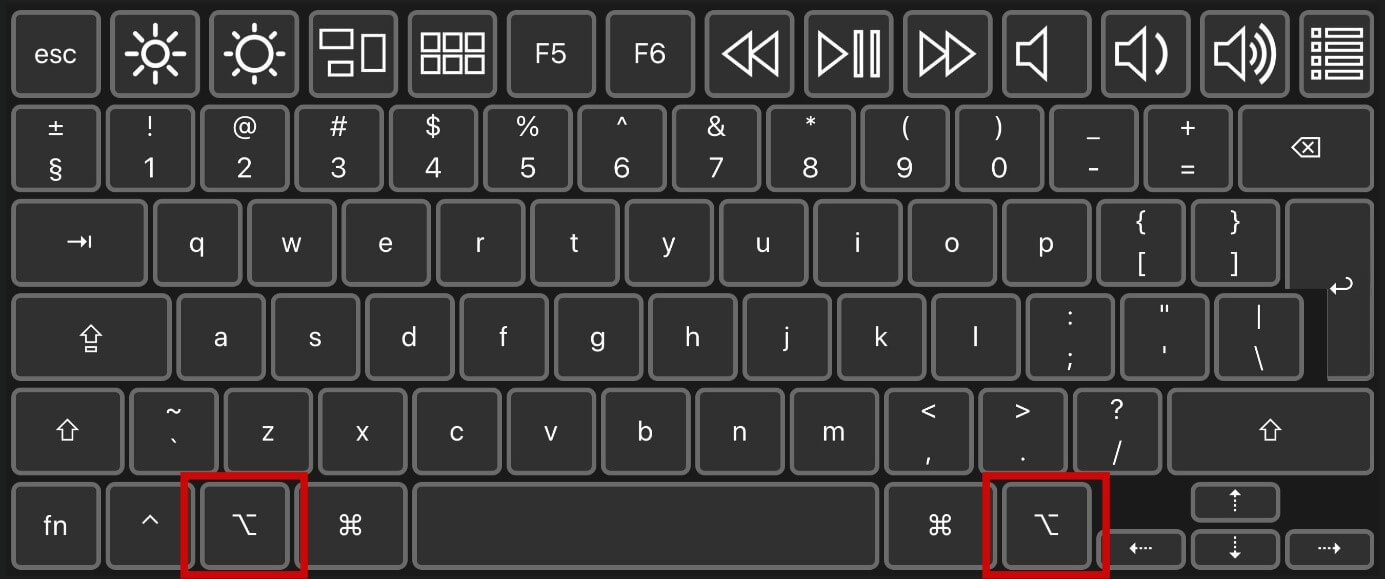
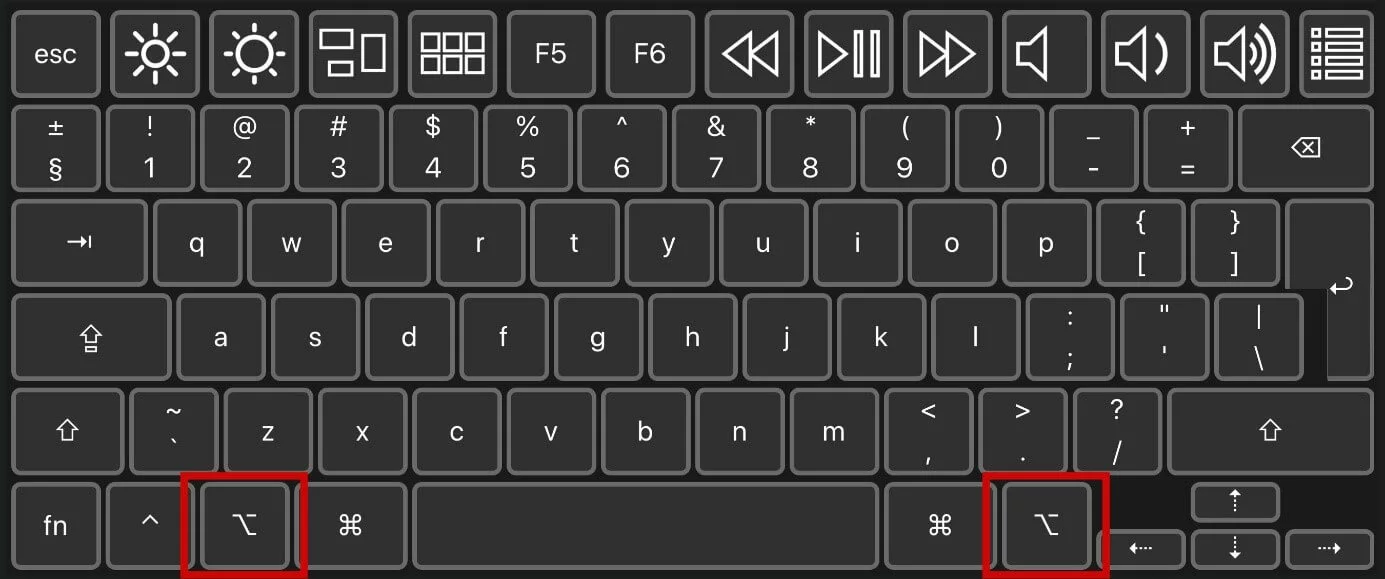
Sui modelli di tastiera del Mac più recenti, il tasto opzione è chiamato anche “option”. Sui modelli più vecchi trovate sul tasto il termine “alt”.
Funzioni del tasto opzione del Mac
Nel Mac, il tasto opzione ha funzioni diverse a seconda dell’applicazione e della combinazione. I comandi più comuni e probabilmente più usati sono:
- copiare i file: se desiderate creare e spostare una copia dei file nel Finder, tenete premuto il tasto opzione mentre lo trascinate. Non appena rilasciate il mouse nella posizione desiderata, si memorizza una copia del file. Se tenete premuto il tasto di comando oltre al tasto opzione mentre trascinate, si memorizza un alias del file.
- Chiudere tutte le finestre: premendo il tasto opzione e cliccando sull’icona “Chiudi finestra” si chiudono automaticamente tutte le finestre aperte del programma attualmente in uso. Se un file contiene modifiche non salvate, vi verrà chiesto se volete salvarle prima della chiusura. Questa funzione può essere utilizzata molto bene come shortcut in Word o nel Finder.
- Caratteri speciali: dietro ad alcuni caratteri si celano i cosiddetti caratteri speciali. Con il tasto opzione + L, ad esempio, si scrive il simbolo @.
- Navigare: in un programma di testo è possibile spostarsi da una parola all’altra tenendo premuto il tasto opzione e utilizzando le frecce a destra e a sinistra.
Panoramica di altri comandi e combinazioni del tasto opzione del Mac
Oltre alle funzioni sopra menzionate, esistono tanti altri modi per utilizzare il tasto opzione del Mac per una gestione più veloce. Vi abbiamo riassunto una selezione di comandi nella tabella seguente:
| Combinazione di tasti | Comando |
| Tasto opzione + tasto di comando + ESC | Si apre la finestra per la chiusura immediata delle applicazioni. Selezionate l’applicazione che volete chiudere e forzatene l’uscita. |
| Tasto opzione + Tasto di comando + Tasto di accensione | Attiva la modalità sleep del Mac. |
| Ctrl + tasto opzione + tasto di comando + tasto di accensione | Chiude tutte le applicazioni in esecuzione e poi spegne il Mac. Se i documenti aperti contengono modifiche non salvate, vi verrà chiesto se volete salvarle. |
| Tasto opzione + tasto di comando + L | Apre la cartella “Download”. |
| Tasto opzione + tasto di comando + D | Mostra o nasconde il “Dock”. |
| Tasto opzione + tasto di comando + backspace | Se avete selezionato uno o più file nel Finder, questa combinazione di tasti farà in modo che i file selezionati vengano immediatamente cancellati. |
| Tasto opzione + doppio clic | Con un doppio clic su una cartella nel Finder tenendo premuto il tasto opzione, questa si aprirà in una nuova finestra e chiuderà la finestra corrente. |
| Tasto opzione + backspace | Cancella la parola a sinistra del cursore. |
Per velocizzare il lavoro con il vostro dispositivo Apple, potete approfondire la conoscenza di molti altri scorciatoie da tastiera del Mac.