
Cos'è il Fully Qualified Domain Name (FQDN)

Il termine “Fully Qualified Domain Name”, in breve FQDN, indica l’indirizzo completo e univoco di un’entità Internet. È composto dal nome dell’host e dal dominio e viene utilizzato per localizzare specifici host su Internet e accedervi tramite la risoluzione del nome.
FQDN sta per Fully Qualified Domain Name, in italiano “nome di dominio pienamente qualificato” (noto anche come: “nome di dominio completo”). Con FQDN si intende l’indirizzo Internet assoluto di un’entità Internet. Per “pienamente qualificato” si intende l’identificazione univoca garantita dal fatto che sono specificati tutti i livelli di dominio. L’FQDN contiene il nome dell’host e il dominio, completo del dominio di primo livello, e può essere assegnato in modo univoco a un indirizzo IP.
La struttura di un FQDN è determinata dal Domain Name System (DNS). I nomi dei singoli livelli nello spazio dei nomi di dominio sono chiamati “etichette” (label), che vengono separate tra di loro da un punto. Ogni etichetta deve essere composta da 1 a 63 caratteri e la lunghezza massima consentita per l’FQDN nel suo complesso è di 255 caratteri. Possono essere utilizzati solo numeri, lettere e trattini. Ogni etichetta deve iniziare con un numero o una lettera.
Il Fully Qualified Domain Name è composto da tre o più etichette: il dominio di primo livello, il nome di dominio, i sottodomini opzionali e l’hostname. Se un nome di dominio non contiene tutti i label richiesti per l’FQDN si parla di “Partially Qualified Domain Names” (PQDN), ovvero nomi di dominio parzialmente qualificati. Questo significa che è specificato solo il nome dell’host. Il termine generico per l’FQDN e l’indirizzo IP associato è “Fully Qualified Host Name” (FQHN).
Di seguito vi spieghiamo com’è strutturato concretamente il Fully Qualified Domain Name.
Fai domande, crea contenuti, fai ricerche – in modo sicuro e senza limiti di chat con IONOS GPT. L'alternativa sovrana e conveniente a ChatGPT e simili.
Struttura dell’FQDN
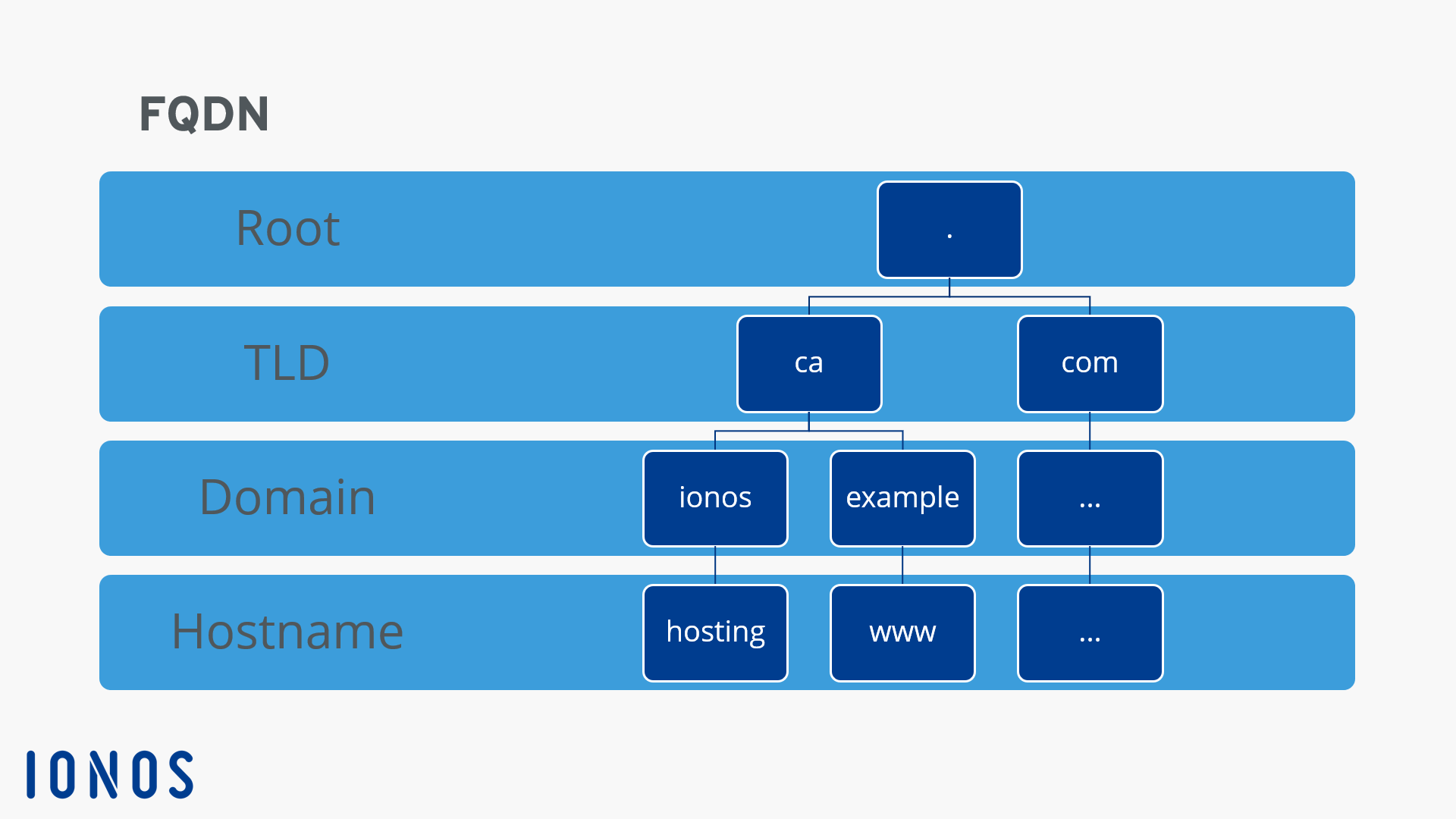
Per comprendere meglio la gerarchia dei nomi dell’FQDN è molto utile guardare la sua struttura da destra a sinistra. Quanto più a destra appare un’etichetta, tanto più elevata è la sua posizione nel diagramma ad albero utilizzato per la rappresentazione gerarchica. Sul livello gerarchico più elevato troviamo il root label, noto anche come null label, cioè la “radice” del sistema DNS. Quest’area è vuota e viene quindi espressa solo da un punto. Nei browser odierni, tuttavia, non è più necessario inserire il punto, in quanto viene aggiunto dal browser stesso.
Sul livello gerarchico successivo troviamo il dominio di primo livello, ad esempio “it”, “com” o “net”. Affinché possa risolvere l’indirizzo il name server effettua una ricerca nella directory del TLD specificato per trovare il dominio del livello gerarchico inferiore. Una volta identificato l’host, il cui nome si trova nell’etichetta al livello più basso, questo viene contattato per accedere alla pagina specificata.
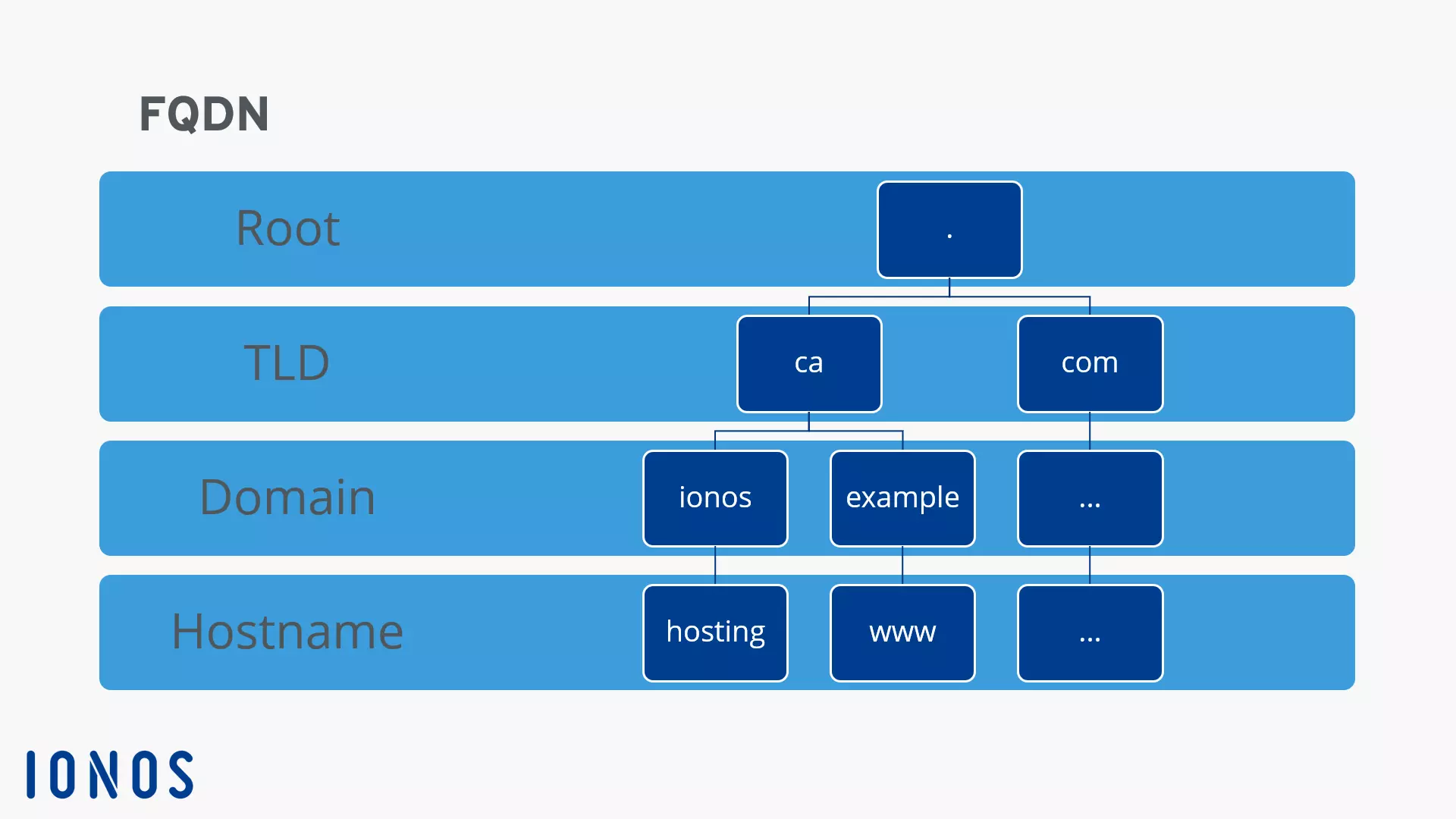
Esempio di un FQDN
L’esempio seguente illustra la struttura di un Fully Qualified Domain Name:
www.ionos.com.
[Hostname].[Dominio].[TLD].[Root].
Nella directory di un name server il punto all’estrema destra dell’FQDN viene sempre aggiunto.
Il root label dietro il punto rimane vuoto. Nel nostro esempio il dominio di primo livello corrisponde al dominio di primo livello nazionale, ovvero “it”. I domini di primo livello nazionali vengono indicati anche con l’abbreviazione ccTLD, cioè “country code top-level domain”, mentre l’abbreviazione dei TLD generici come .com o .org, è gTLD (che sta per “dominio generico di primo livello”). Il dominio di primo livello è seguito dal nome di dominio, chiamato anche etichetta di secondo livello o dominio di secondo livello. Nel nostro esempio è “ionos”. All’estrema sinistra troviamo il nome dell’host come etichetta di terzo livello, che nel nostro esempio corrisponde a “hosting”.
Tra il dominio di secondo livello e il nome dell’host è possibile inserire altri label per i sottodomini, ovvero sottoindirizzi del dominio che vengono definiti domini di terzo livello, di quarto livello e così via. Il loro numero è limitato solo dalla lunghezza massima consentita dell’FQDN di 255 caratteri. Nel FQDN fittizio hosting.esempio.ionos.it, ad esempio, “esempio” sarebbe un sottodominio di “ionos.it”, mentre “hosting” corrisponderebbe, anche in questo caso, al nome dell’host.
- Domain Connect gratuito per una configurazione facile del DNS
- Certificato SSL Wildcard gratuito
Trovare l’FQDN su Windows
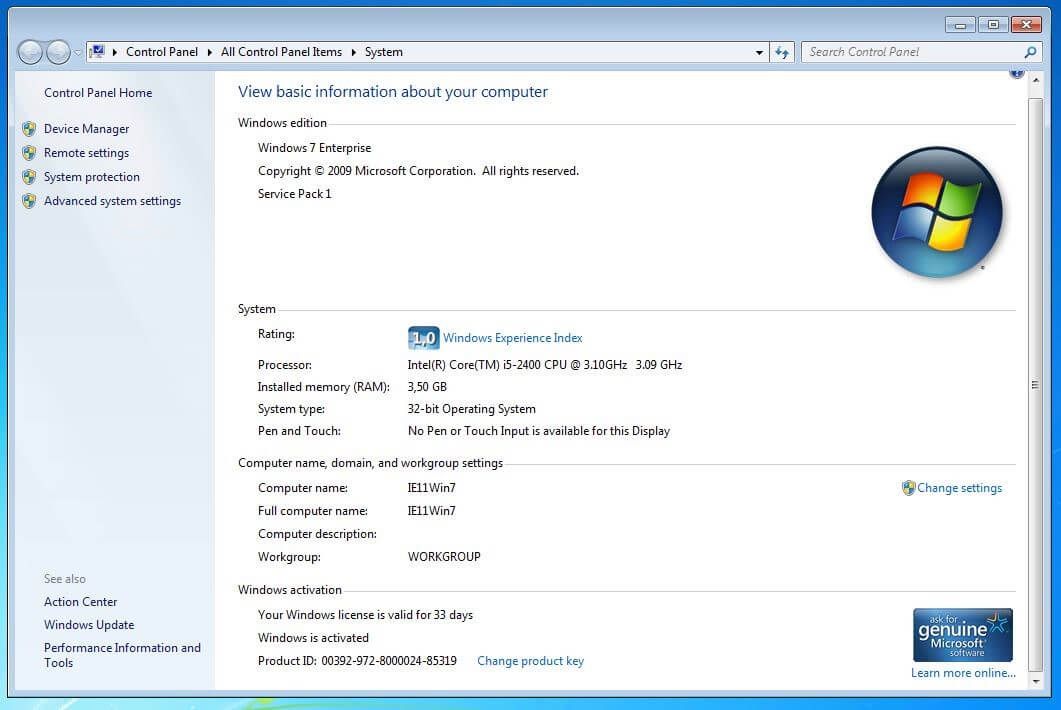
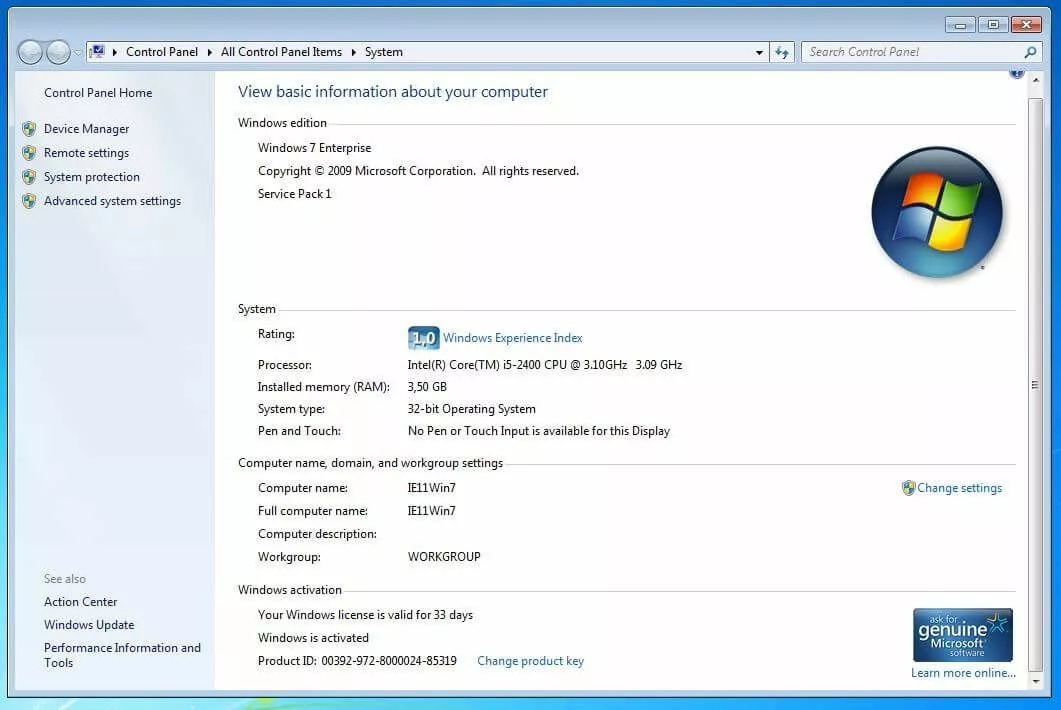
In Windows potete trovare l’FQDN del computer alla voce “Nome completo computer”. In Windows 10 invece digitate semplicemente “Pannello di controllo” nella casella di ricerca di Windows. Fate clic su “Sistema e sicurezza” e poi su “Sistema”. Nella penultima sezione di questa pagina troverete il nome completo del vostro dispositivo, che è composto dal nome del computer (hostname) e dal dominio indicati. Se il computer non è collegato a un dominio viene visualizzato solo il nome dell’host locale. In Windows 7 potete accedere a questa schermata facendo clic con il tasto destro del mouse su “Computer” nel menu Start e selezionando “Proprietà”.
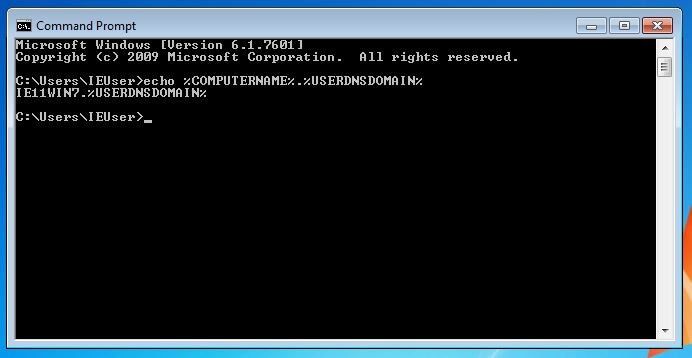
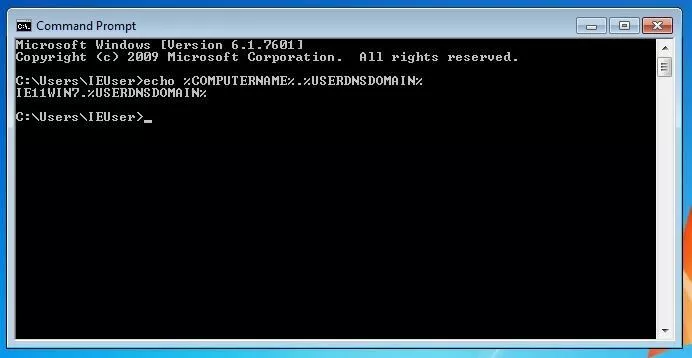
Potete visualizzare l’FQDN in Windows anche tramite la riga di comando. A tale scopo, copiate la riga seguente e premete il tasto Invio:
echo %COMPUTERNAME%.%USERDNSDOMAIN%In questo modo visualizzerete il vostro FQDN. Se il computer non è collegato a un dominio, dopo il nome del computer viene visualizzata solo la variabile invariata “%USERDNSDOMAIN%”.
Trovare l’FQDN su macOS
Se il computer è collegato a un dominio potete visualizzare l’FQDN del dispositivo macOS digitando la riga seguente e confermandola con Invio:
hostname -fTrovare l’FQDN su Linux
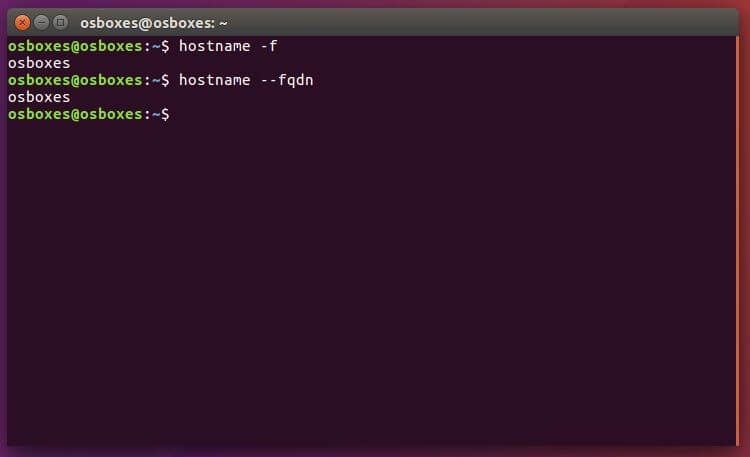
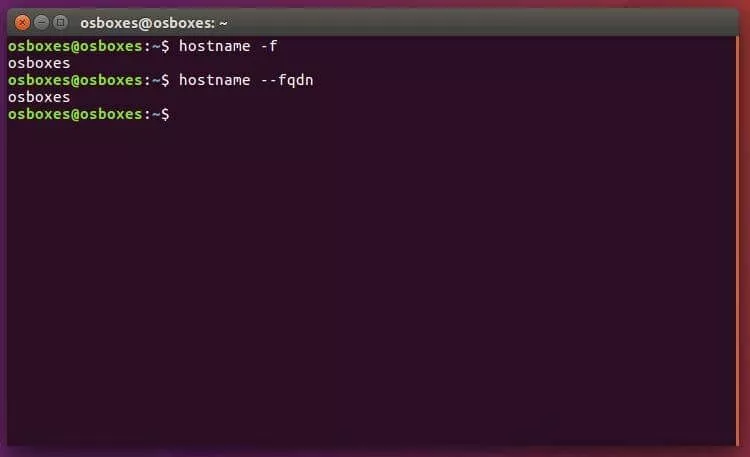
Anche in Linux dovete inserire nel dispositivo il comando già menzionato per macOS:
hostname -fIn alternativa potete utilizzare anche il comando seguente:
hostname --fqdnDopo aver premuto il tasto Invio visualizzerete l’FQDN. Se non siete collegati a un dominio, verrà visualizzato solo il nome dell’host.