

Filtro antispam di Gmail: come impostarlo e ottimizzarlo correttamente

Se desiderate proteggere meglio il vostro account Gmail ed eliminare le e-mail inutili o dannose fin dall’inizio, avete la possibilità di impostare il filtro antispam di Gmail autonomamente. Per farlo, basta fare clic sulla ruota dentata in alto a destra e aprire il menu “Impostazioni”. Alla voce “Filtri e indirizzi bloccati” potrete personalizzare il filtro antispam di Gmail per regolare le vostre e-mail in entrata.
- Dominio in linea con la tua e-mail
- Tecnologia made in Germany
- Nuove funzionalità IA
Configurare il filtro antispam di Gmail
Il filtro antispam di Gmail impara indipendentemente quali e-mail vi servono e quali invece appartengono al cestino. Tuttavia, se raffinate le impostazioni, il sistema imparerà più velocemente. Per regolare le impostazioni del filtro antispam di Gmail avete diverse opzioni.
Potete connettere Gmail al vostro dominio IONOS e approfittare del miglior supporto per Google Workspace. Usate tutte le vostre app di Google in un unico posto per portare il vostro business al livello successivo!
Contrassegnare le e-mail indesiderate come spam
Per quanto sia efficiente il filtro antispam di Gmail, purtroppo può capitare che un’e-mail indesiderata arrivi nella posta in arrivo regolare. In questo caso, basta contrassegnare l’e-mail come spam e assicurarsi che tutte le altre e-mail da questo indirizzo finiscano direttamente nella cartella della posta indesiderata. Per farlo, bisognerà seguire alcuni semplici passaggi:
1. Per prima cosa, aprite il messaggio in questione. In alto a destra troverete un’icona contrassegnata da tre punti. Facendo clic sull’icona si aprirà un menu.
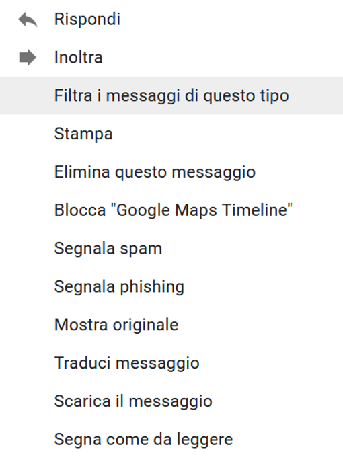
2. Più o meno al centro di questo menu troverete l’opzione “Segnala Spam”. Selezionate questa voce.
3. A questo punto, l’e-mail verrà spostata nella cartella della posta indesiderata. In più, tutti gli altri tentativi di contatto da questo mittente verranno direttamente contrassegnati come spam.
Whitelist delle e-mail
Questa è la modalità opposta a quella appena vista e aiuta il filtro antispam di Gmail a riconoscere le e-mail più importanti e assicurarsi di non perderne nessuna. Se un’e-mail importante finisce nella cartella della posta indesiderata per errore, avrete la possibilità di annullare l’operazione e cambiare le impostazioni del filtro antispam di Gmail in modo che nessuna e-mail importante vada persa. Questo processo è chiamato whitelist. Per procedere, seguite i seguenti passaggi:
1. Per prima cosa, recatevi sulla cartella della posta indesiderata situata sul menu a sinistra. Basterà fare clic su “Altro” e in seguito su “Spam”. La cartella è contrassegnata da un vistoso punto esclamativo.
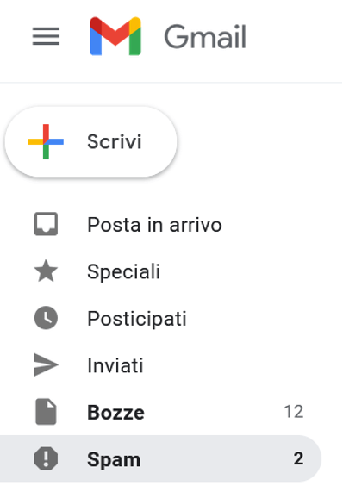
2. Aprite l’e-mail che intendete spostare dalla cartella della posta indesiderata alla cartella di posta regolare.
3. Fate clic sul pulsante “Segnala come non spam”. L’e-mail verrà spostata nella posta in arrivo. Ora anche le altre e-mail dello stesso mittente non dovrebbero finire nella cartella sbagliata.


Si prega di notare che i messaggi che rimangono nella cartella della posta indesiderata per più di 30 giorni vengono automaticamente eliminati.
Create il vostro filtro antispam per Gmail
Le due opzioni descritte sopra sono utili quando si sono già ricevuti dei messaggi di spam o nel caso in cui un’e-mail sia accidentalmente finita nella cartella sbagliata. Tuttavia, è anche possibile impostare il filtro antispam di Gmail in modo che alcune e-mail vengano sempre smistate. A questo proposito, si crea un filtro personalizzato che blocchi, ad esempio, dei singoli mittenti o dei termini prestabiliti. Vi spieghiamo come procedere passo dopo passo.
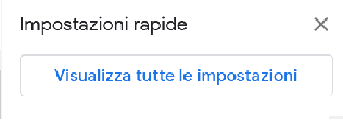
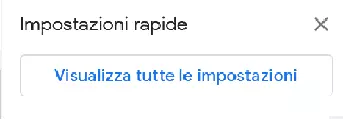
1. Se volete regolare il vostro filtro antispam di Gmail, fate clic sulla ruota dentata nell’angolo in alto a destra della vostra casella di posta. Questo aprirà le impostazioni rapide. Selezionate la voce “Visualizza tutte le impostazioni”.
2. Nella barra superiore troverete ora tutte le categorie disponibili. Quella corretta per il filtro antispam di Gmail è “Filtri e indirizzi bloccati”.
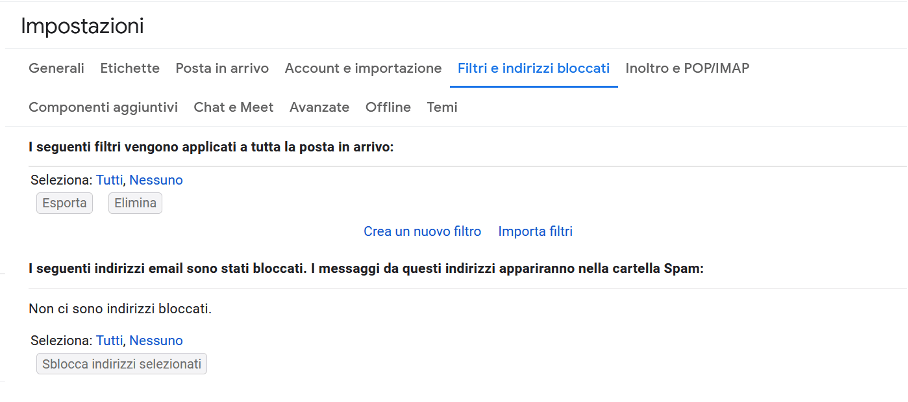
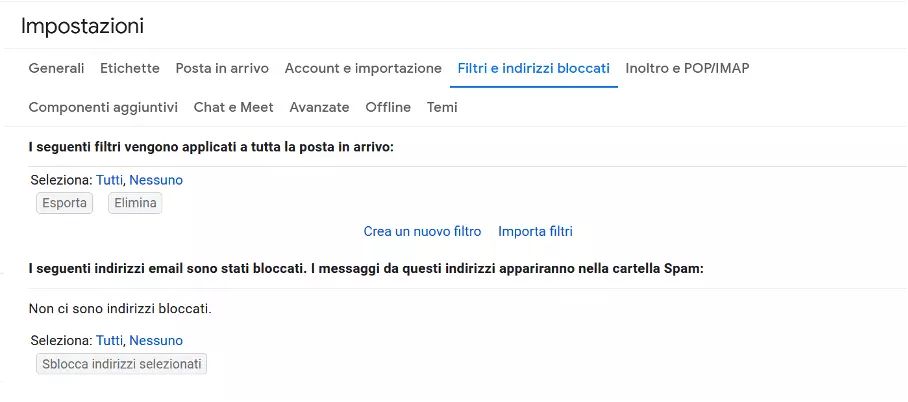
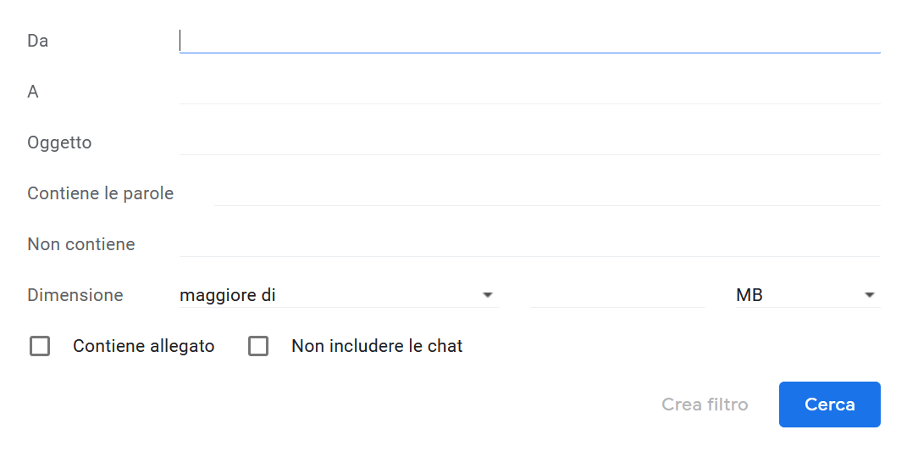
3. Alla voce “Crea un nuovo filtro” troverete varie opzioni da selezionare.
- Con “Da” potrete escludere certi mittenti.
- Con “A” inserite i destinatari nella lista.
- “Oggetto” indica l’oggetto di un’e-mail. Termini come “Ordina adesso”, “Vinci ora”, “Affrettati” e simili indicano spesso un’e-mail di spam.
- Alla voce “Contiene le parole” aggiungete i termini che non dovrebbero apparire in un’e-mail professionale. Un contenuto particolarmente offensivo o volgare può essere filtrato in questo modo.
- “Non contiene” esclude le e-mail che non usano certi termini.
- Con l’opzione “Dimensione” si bloccano le e-mail che sono troppo grandi, ad esempio a causa di un allegato, e che riempiono rapidamente la casella di posta in arrivo.
Conclusione: impostazioni antispam su Gmail
Con tutti questi approcci diversi, avete la possibilità di regolare le impostazioni antispam di Gmail e quindi assicurarvi di ricevere solo le e-mail che volete effettivamente ricevere. È tuttavia importante controllare la cartella della posta indesiderata regolarmente. In questo modo, è possibile evitare che i messaggi importanti vadano persi o trascurati.
Evita che venga visualizzata un'allerta nella barra degli indirizzi e ottieni la fiducia dei clienti con un sito crittografato tramite SSL.