

Come annullare le mail con Gmail: premesse e istruzioni

Le e-mail inviate per errore hanno provocato parecchie risate in molti uffici. Chi sbadatamente clicca su “Rispondi a tutti”, inviando un commento pensato per pochi e relativo ad una mail del capo, includendo anche quest’ultimo tra i destinatari, potrebbe tra l’altro incorrere in qualche problema. In ufficio, quando i ritmi di lavoro si fanno frenetici, può capitare che venga inviato un messaggio al destinatario sbagliato.
Con Gmail è possibile richiamare e-mail che contengono dati sensibili o formulazioni avventate inviate per errore, a cui dovrebbe seguire una nota esplicativa, pena possibili problemi alla propria carriera. Di seguito vi spieghiamo come richiamare i messaggi inviati con Gmail e quali sono le premesse necessarie per bloccare il recapito delle e-mail già inviate.
Fai domande, crea contenuti, fai ricerche – in modo sicuro e senza limiti di chat con IONOS GPT. L'alternativa sovrana e conveniente a ChatGPT e simili.
Richiamare i messaggi Gmail: quali sono le premesse da rispettare?
In linea di massima con Gmail avete sempre la possibilità di annullare le mail inviate, sia se il destinatario utilizza Gmail, sia nel caso in cui si appoggi ad altri fornitori di posta elettronica. L’unica cosa importante per richiamare delle mail già inviate con Gmail è il fattore tempo: il servizio di Google vi consente un arco di tempo definito dopo l’invio della mail in cui potete richiamare il messaggio. Questo arco di tempo è il periodo di annullamento: anche se avete cliccato su “Invia”, Gmail trattiene il messaggio ancora un po’ di tempo, nell’arco del quale avete la possibilità di annullare la mail o bloccarne l’imminente invio.
Il periodo di annullamento preimpostato in Gmail è pari a cinque secondi. Si tratta di una finestra temporale molto breve per annullare una mail, difatti ci vuole un attimo per rendersi conto ad esempio di aver dimenticato un allegato importante alla mail. Però potete fortunatamente aumentare il periodo di annullamento. Procedere come di seguito:
Step 1: Richiamate il menu impostazioni di Gmail tramite l’icona dell’ingranaggio.
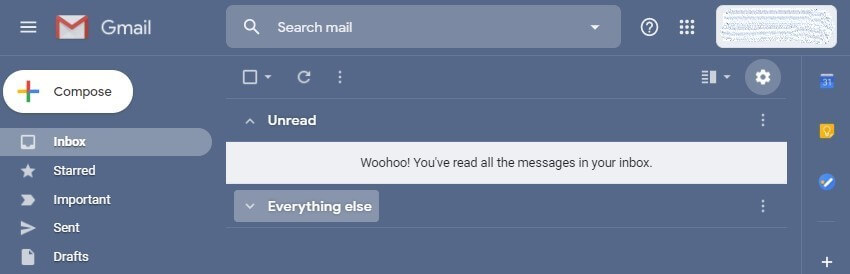
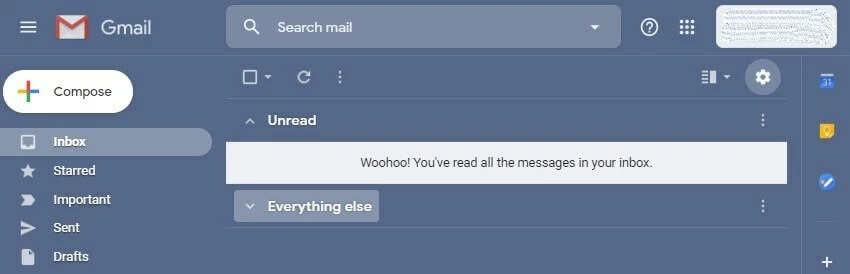
Step 2: Aprite le impostazioni tramite l’omonimo pulsante.
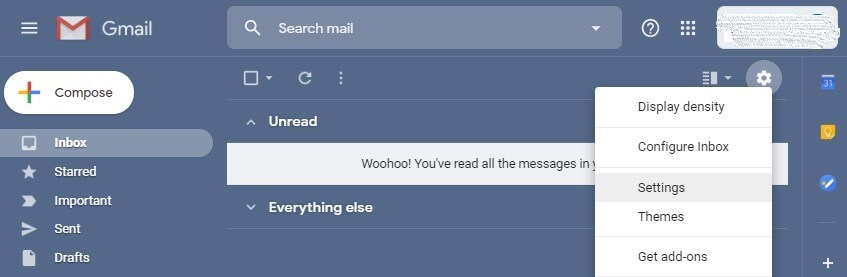
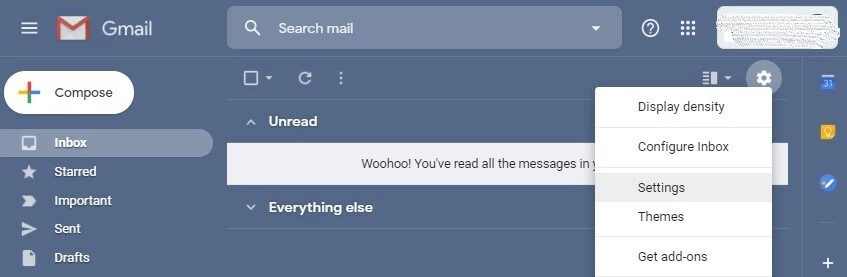
Step 3: Sotto “Annulla invio” selezionare il “Periodo di annullamento dell’invio” per annullare l’invio di messaggi Gmail.
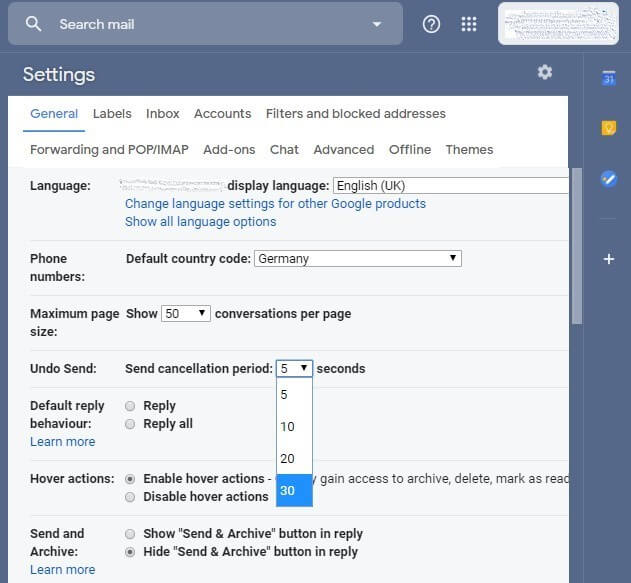
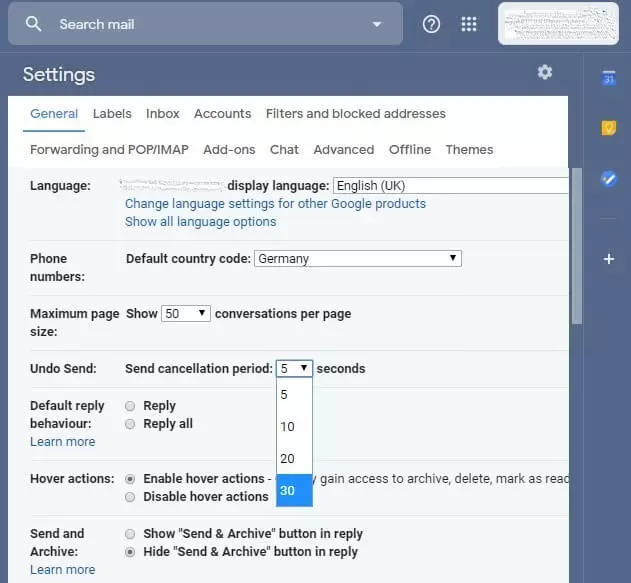
Aumentando il tempo di annullamento la finestra temporale nella quale è possibile richiamare la mail inviata con Gmail è maggiore. L’annullamento è facilissimo da effettuare.
Annullare una mail con Gmail, ecco come fare nella versione web.
Supponiamo che abbiate prolungato il periodo di annullamento a 30 secondi. Siete in ufficio e scrivete come al solito un messaggio a un cliente con Gmail, ma dopo aver premuto “Invia” vi accorgete di non aver caricato l’allegato citato nella mail. Invece di scusarvi con una seconda mail potete semplicemente annullare il messaggio con Gmail. Procedere come indicato di seguito:
Step 1: La mail è stata spedita cliccando su “Invia”.
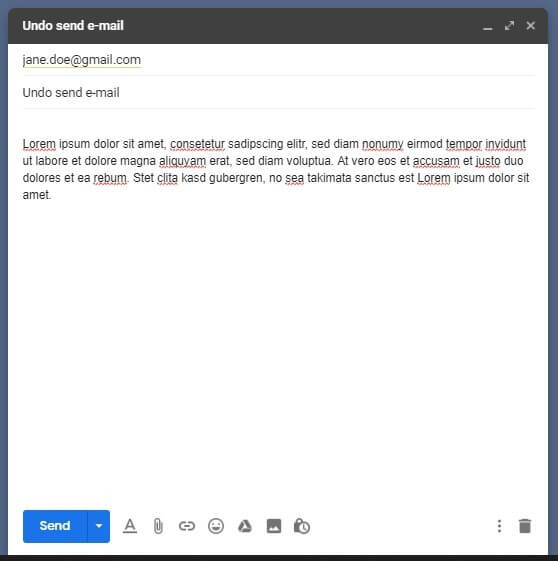
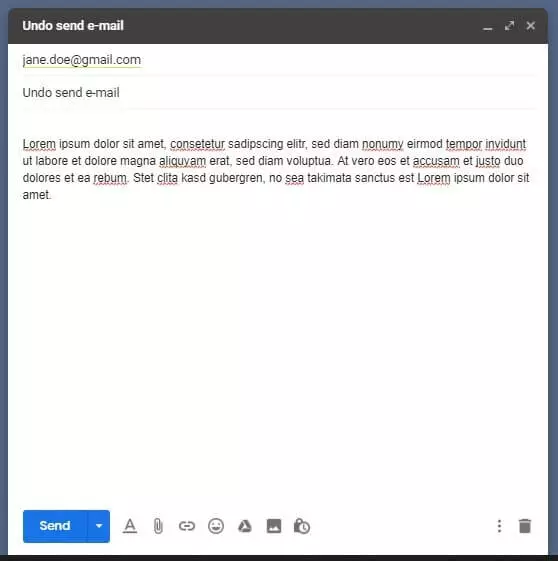
Step 2: Il messaggio rimane per breve tempo in una fase di attesa. Cliccare sull’opzione “Annulla” che appare:


Step 3: La mail è stata annullata. Gmail vi informa in automatico e il messaggio viene aperto per consentire di apportare modifiche.


Richiamare le mail con Gmail: istruzioni per Gmail
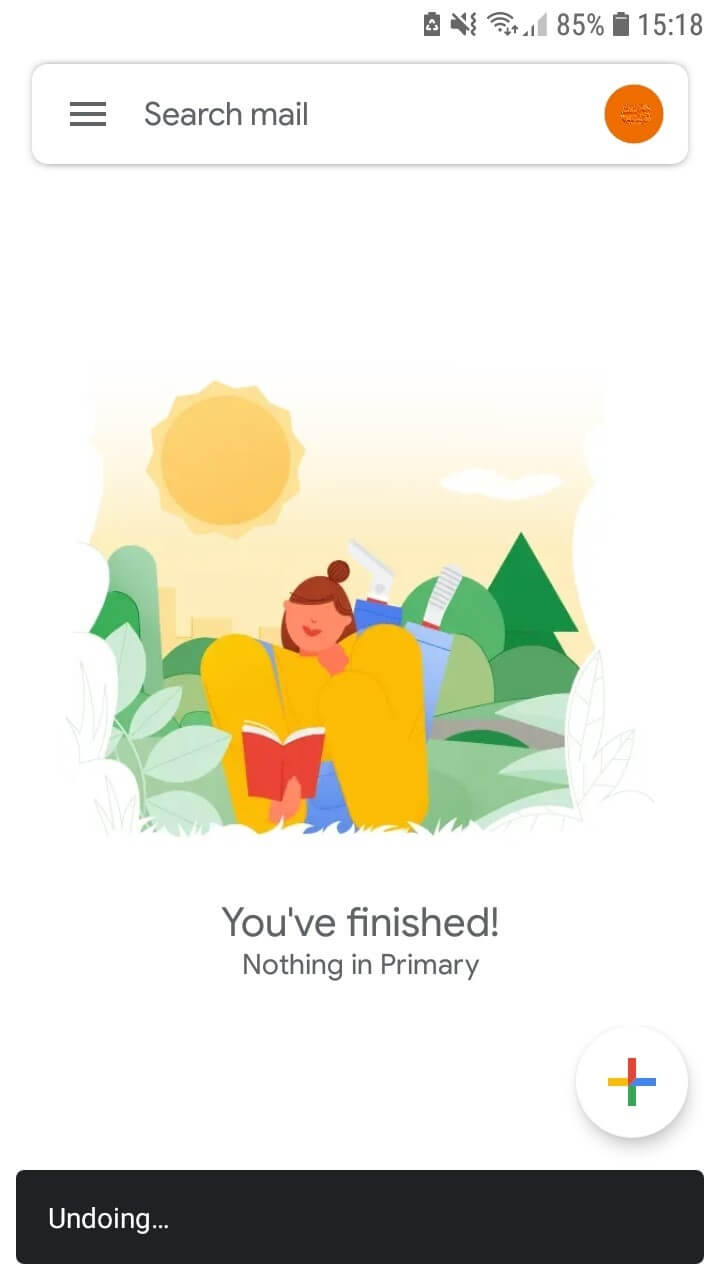
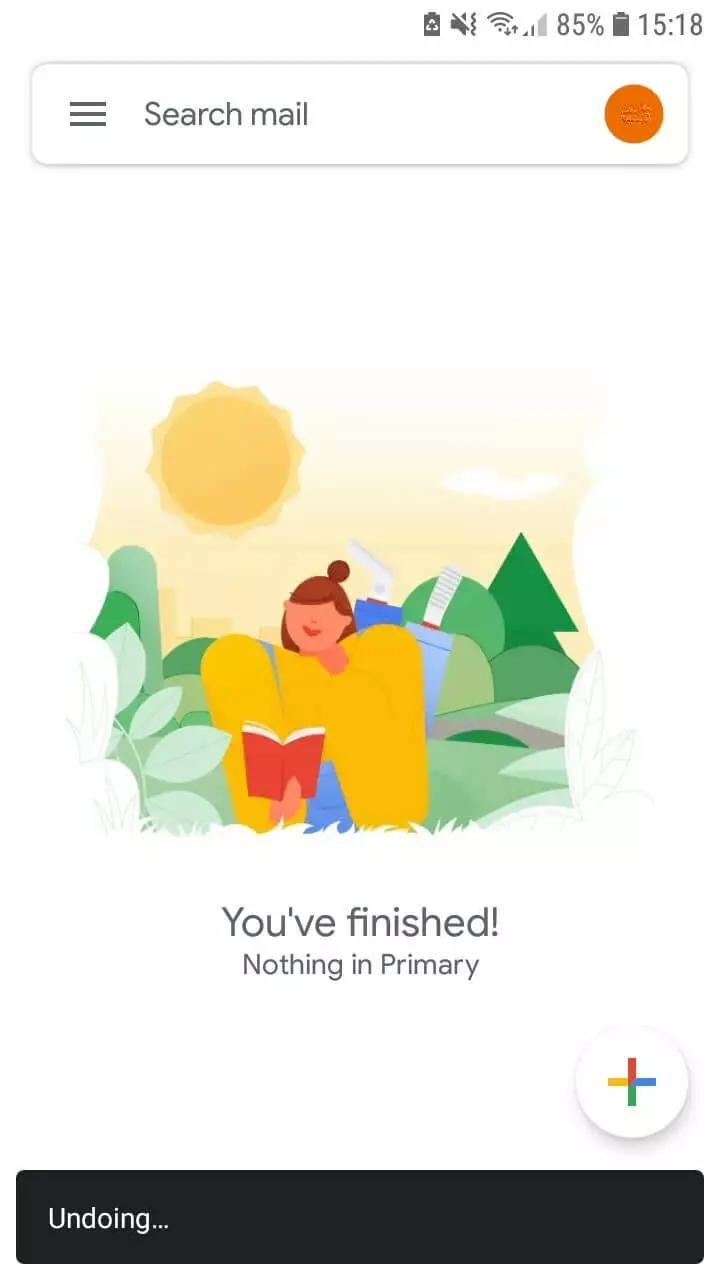
Ovviamente potete richiamare i messaggi Gmail inviati anche come utenti dell’app di Android. Se avete composto un messaggio nell’app di Gmail e cliccato su “Invia”, potete eliminarlo procedendo come segue:
Step 1: Cliccare sull’opzione “Annulla” che appare.
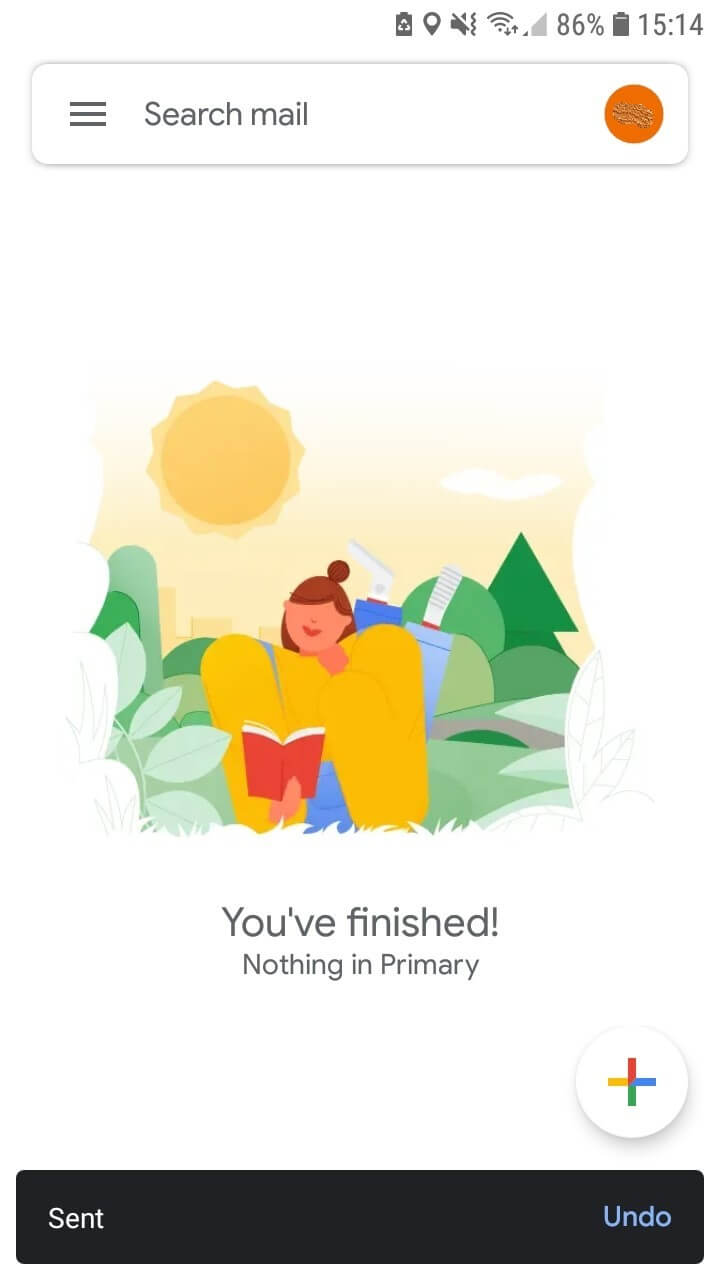
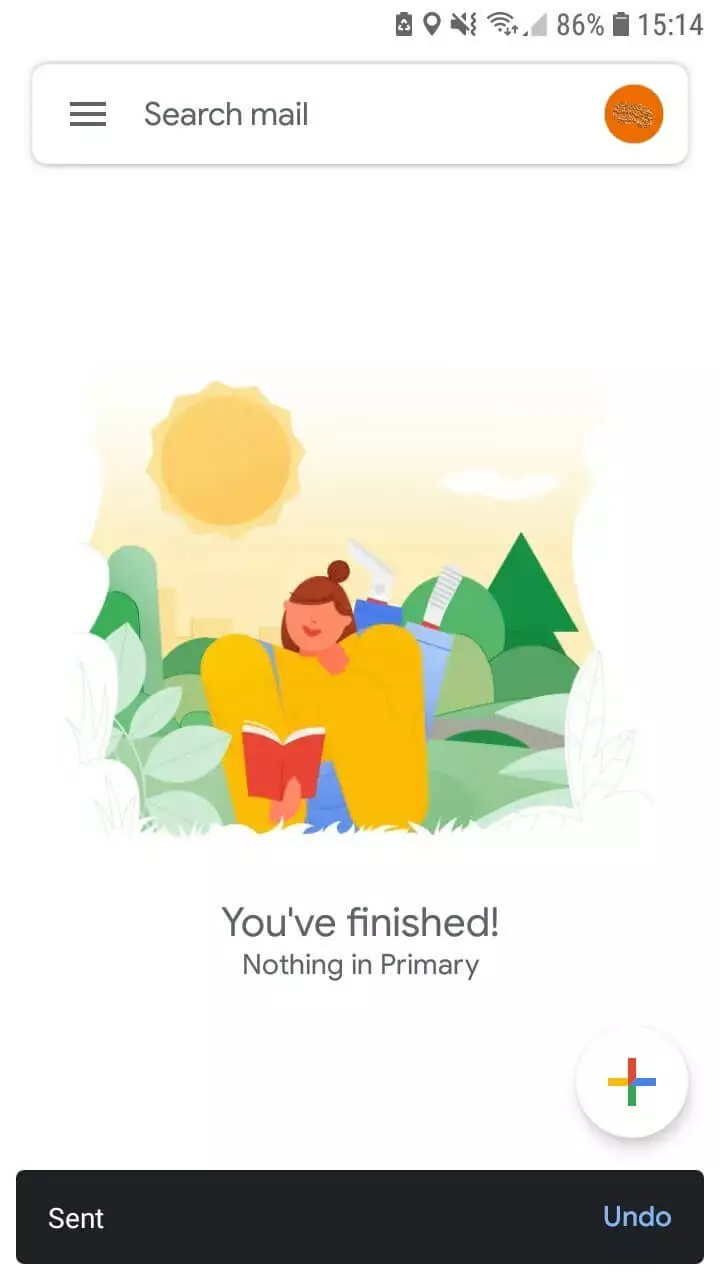
Step 2: Il messaggio viene richiamato automaticamente con Gmail.
Richiamare mail con Gmail: ecco come effettuare l’annullamento con un iPhone
Anche gli utenti iPhone possono scaricare l’app Gmail dallo store Gmail e utilizzarla senza problemi. L’app per iPhone si presenta come quella per gli apparecchi Android: infatti le funzionalità e le possibilità d’impiego dell’app non differiscono tra un sistema e l’altro. Quindi per annullare una mail potete procedere come descritto precedentemente. Dopo aver cliccato su “Invia” compare automaticamente una visualizzazione di stato in cui potete selezionare “Annulla”. L’app di Gmail per il vostro iPhone annullerà il messaggio inviato come da richiesta.
Se volete utilizzare altri servizi della Google Workspace come Google Drive, Google Docs o Google Calendar per scopi professionali, da IONOS trovate delle soluzioni office per la vostra azienda.