

Condividere il calendario di Google: ecco come condividere gli appuntamenti e le attività nel calendario di Gmail

Google Calendar è una funzionalità gratuita dell’account di Google. Chiunque acceda a Google può utilizzare lo strumento calendario. Poiché tutti i dati dell’account sono archiviati online, potete accedere al vostro calendario di Google da qualsiasi luogo. Ciò significa che avrete sempre il pieno controllo degli appuntamenti indipendentemente dal dispositivo e dalla posizione.
Oltre alle classiche funzioni del calendario, il calendario di Google può essere condiviso con altri. In questo modo è possibile per esempio tenere un calendario della famiglia o dei dipendenti, che tutti i membri possono visualizzare. Inoltre, è possibile assegnare diritti di accesso individuali: a seconda dell’autorizzazione concessa i membri possono solo visionare il calendario o anche modificarlo. Con i diritti di modifica, i membri possono anche inserire i propri appuntamenti e aggiornare gli eventi esistenti.
- Tutti gli strumenti di Google che conosci
- Posta Gmail con indirizzo corrispondente al tuo dominio
- Assistente IA Gemini per usare le app in modo efficiente
Condividere il calendario di Gmail
Passaggio 1: aprite il calendario di Google
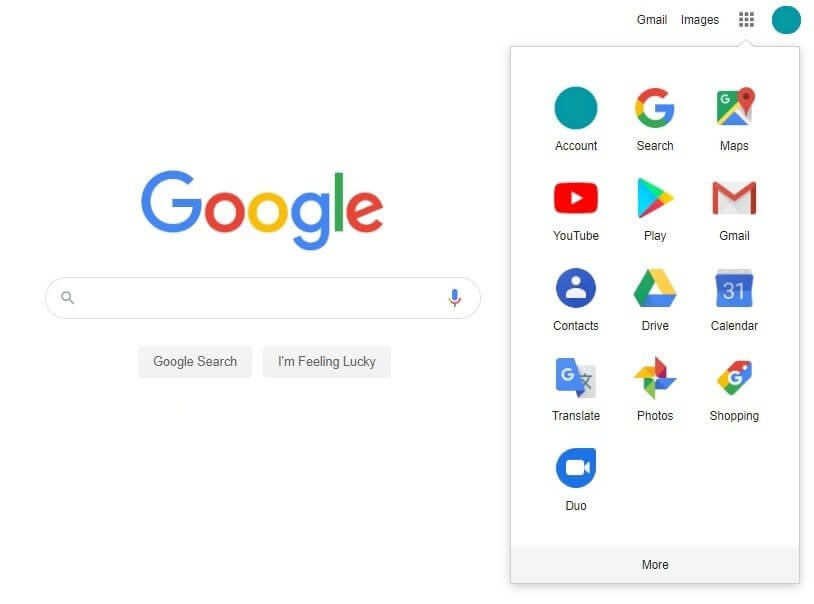
Passaggio 2: selezionate il calendario da condividere
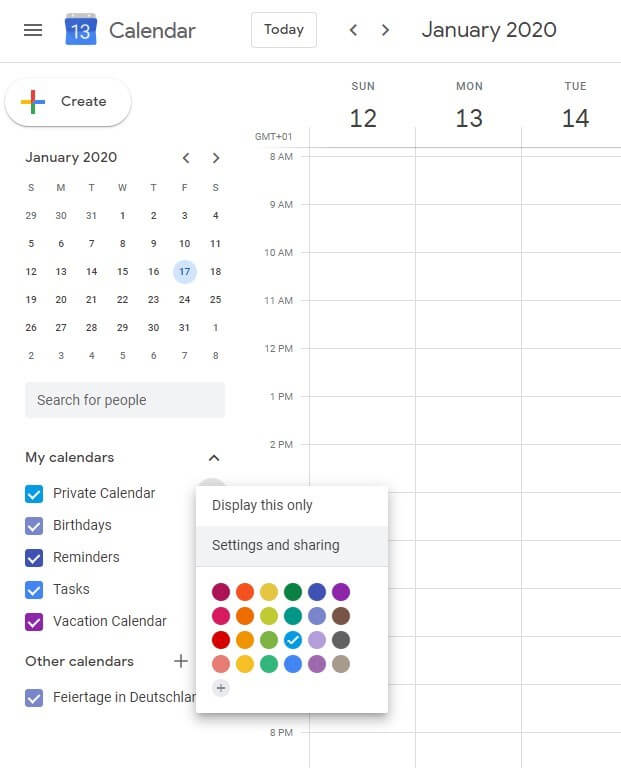
Passaggio 3: andate alle impostazioni del calendario
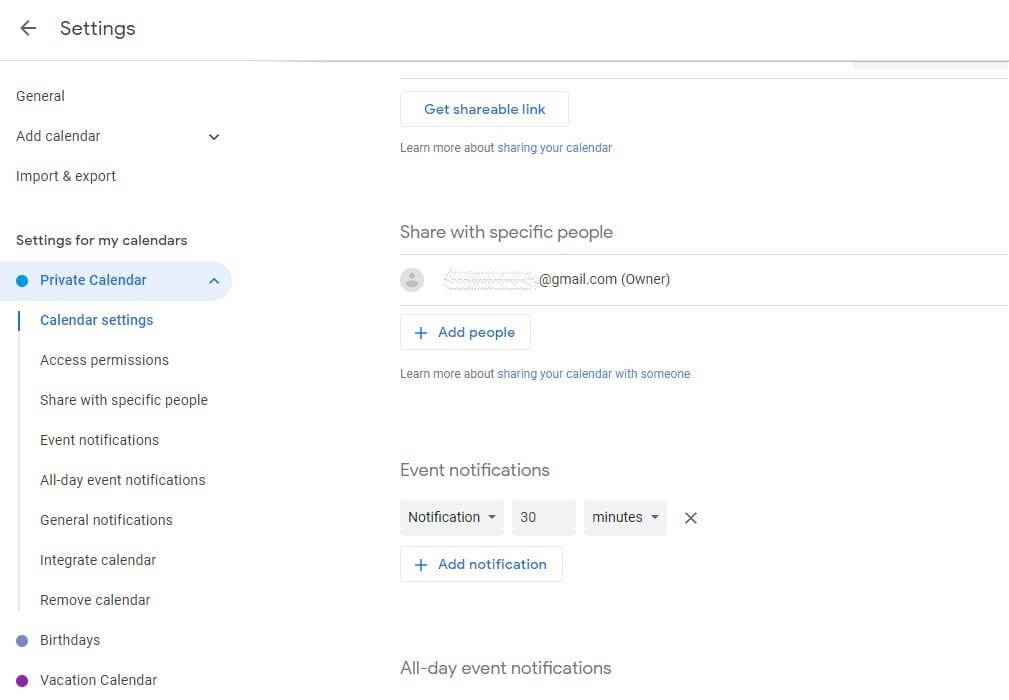
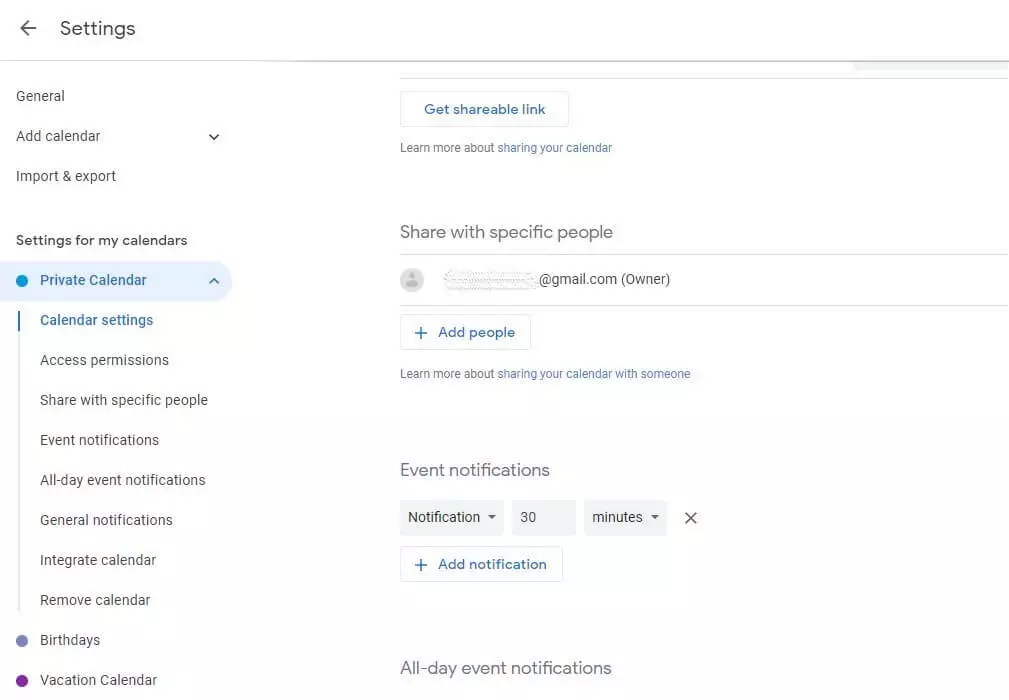
Passaggio 4: condividete il calendario di Gmail via e-mail
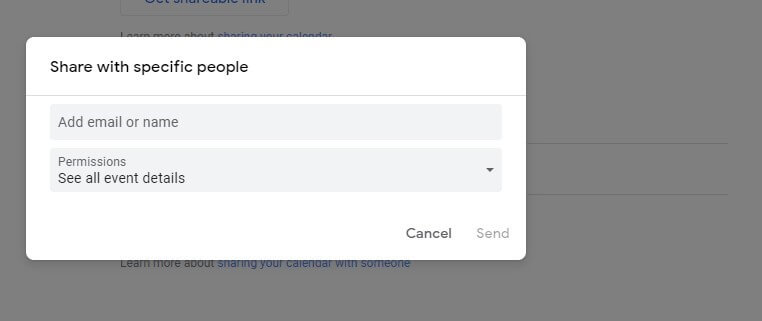
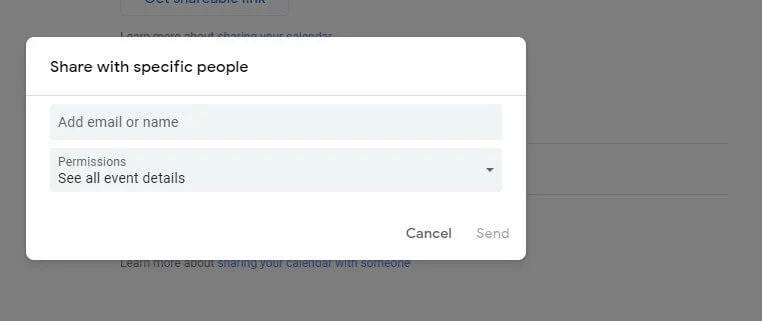
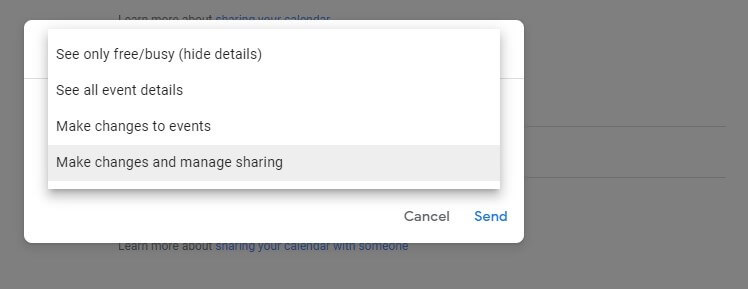
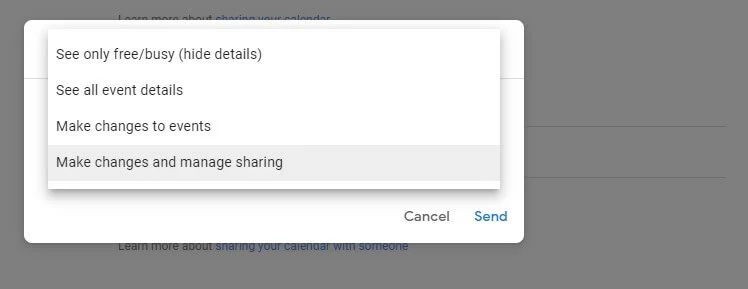
Passaggio 5: assegnate i diritti di accesso
Tramite il menu a tendina “Autorizzazioni”, avete anche la possibilità di assegnare ad ogni singola persona specifici diritti. È quindi possibile, ad esempio, che alcune persone possano solo visualizzare
il calendario di Gmail condiviso, mentre altre abbiano la possibilità anche di inserire e cancellare gli appuntamenti stessi.
Passaggio 6: completate la condivisione
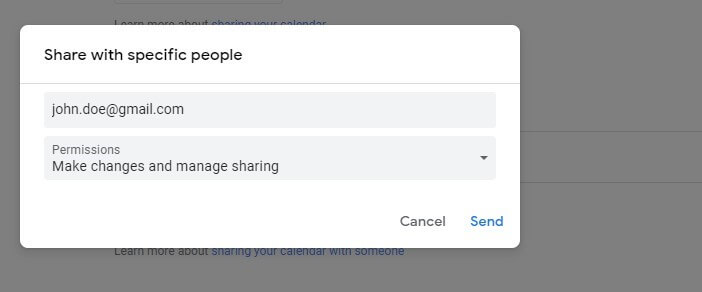
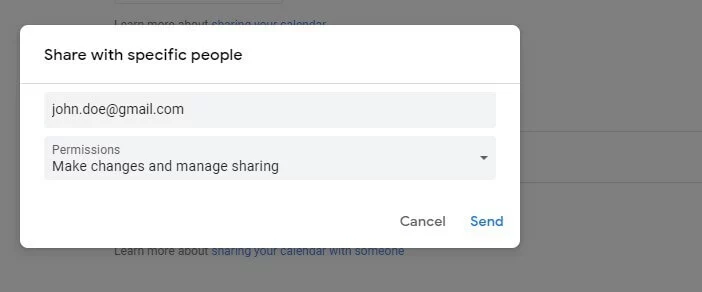
Se avete inserito l’indirizzo o gli indirizzi e-mail delle persone e assegnato i diritti di accesso, completate la condivisione con un clic su “Invia”. Potete indicare anche più persone e condividere quindi il calendario di Google con molti altri contemporaneamente. Dopo aver cliccato su “Invia”, ad ognuna delle persone inserite viene inviata una notifica via e-mail.
Utilizzate la Suite G con IONOS per soluzioni di business flessibili ed efficaci per la vostra azienda.
Come posso condividere pubblicamente il mio calendario di Google?
In ufficio a volte è utile rendere un calendario direttamente accessibile al pubblico. Se voi e i vostri colleghi volete tenere un calendario delle ferie è molto più semplice creare un nuovo calendario e renderlo pubblico anziché invitare personalmente i singoli membri e assegnare loro autorizzazioni individuali.
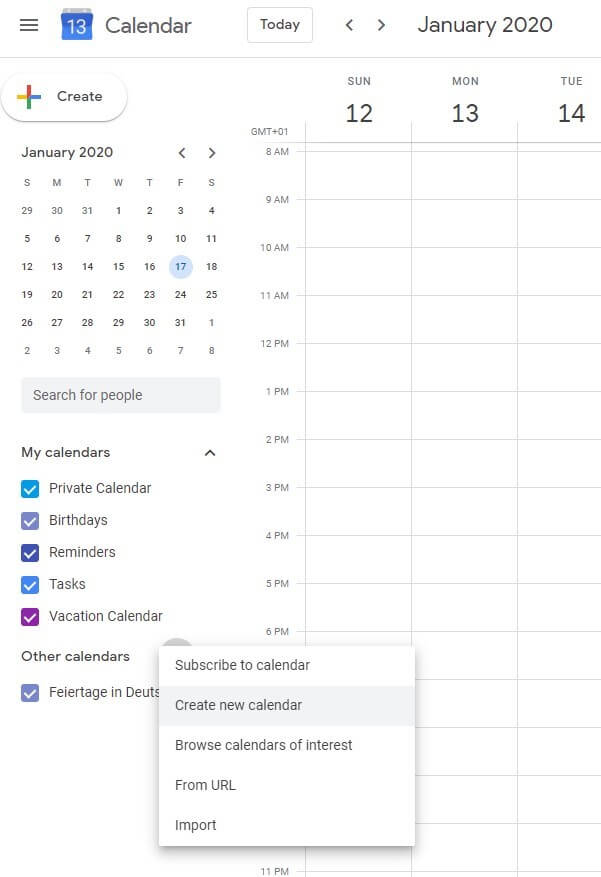
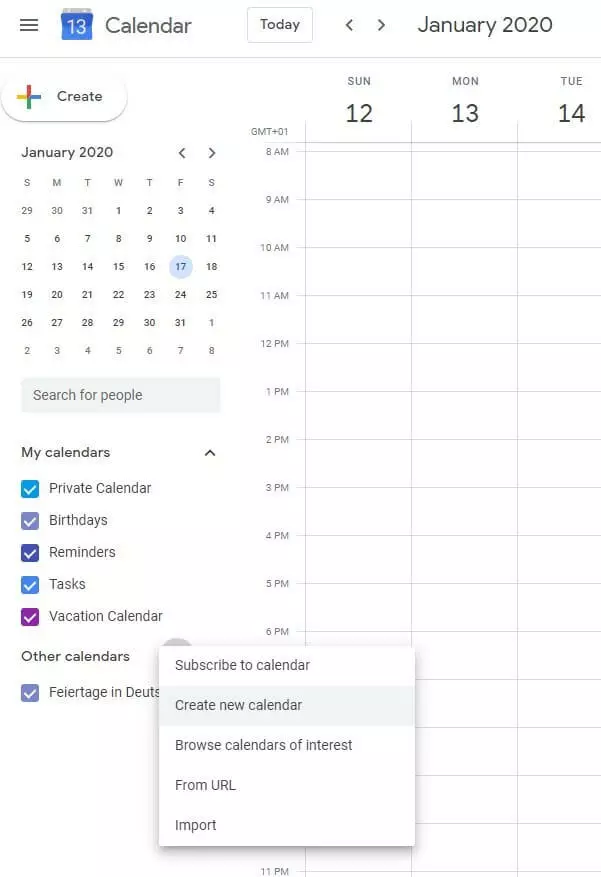
Passaggio 1: create un nuovo calendario
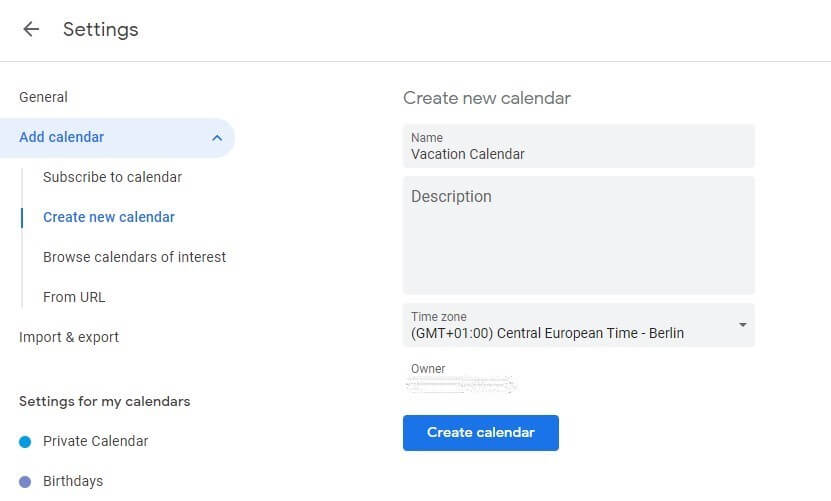
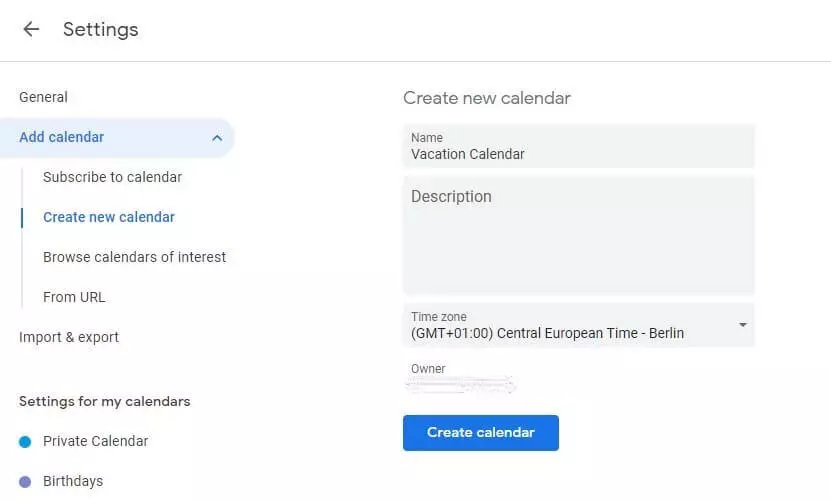
Passaggio 2: configurate il calendario
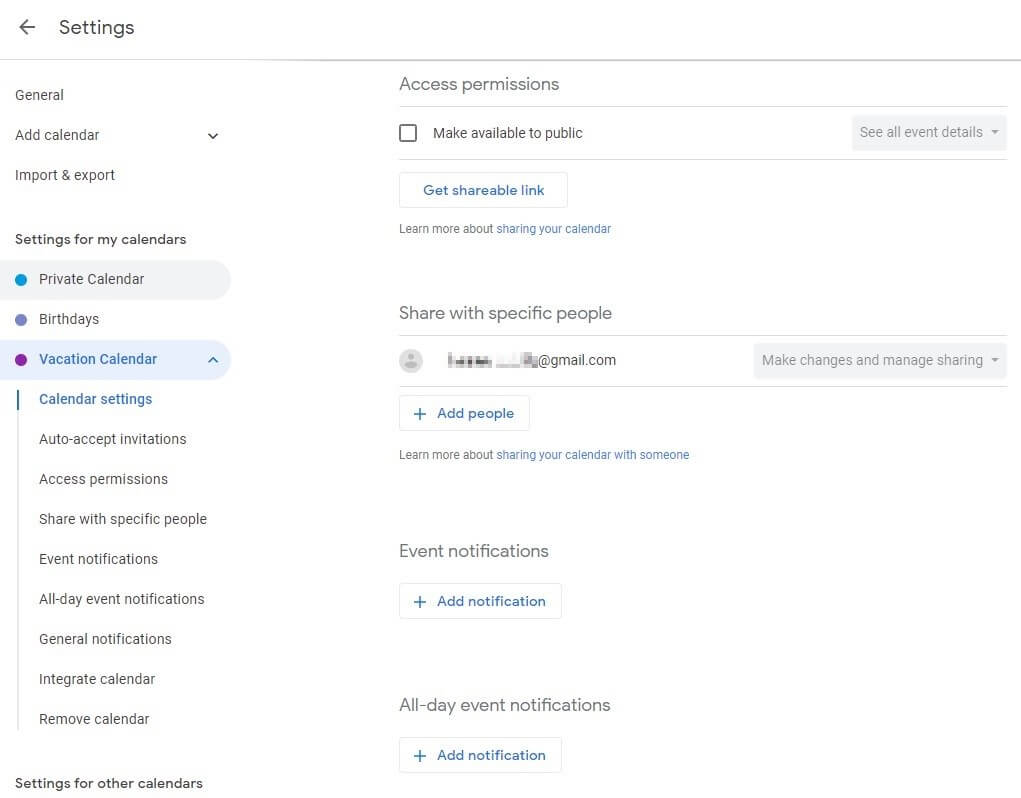
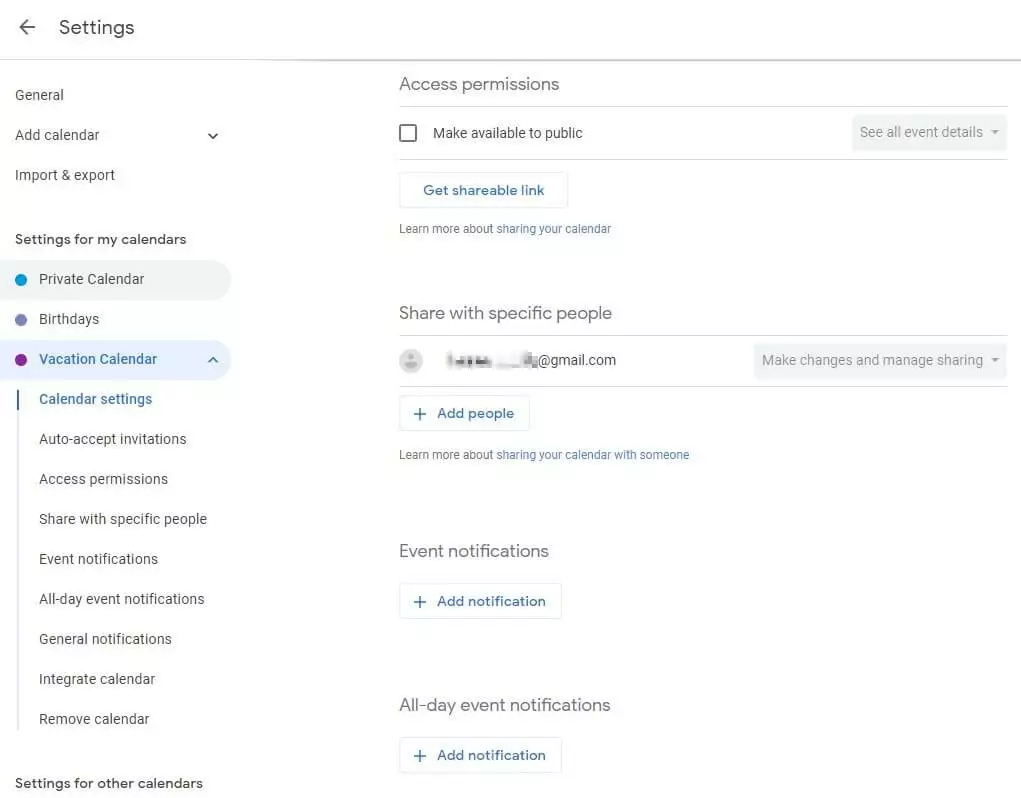
Passaggio 3: ottenete il link condivisibile
Vi mancano alcune funzioni nei servizi di Google? Altri fornitori di strumenti di collaborazione potrebbero avere opzioni più adatte a voi nel loro portfolio.
- Tutti gli strumenti di Google che conosci
- Posta Gmail con indirizzo corrispondente al tuo dominio
- Assistente IA Gemini per usare le app in modo efficiente