

Come configurare, attivare e utilizzare la conferma di ricezione per Gmail

Quando inviate dei documenti particolarmente importanti per posta tramite raccomandata, potete assicurarvi che il destinatario abbia effettivamente ricevuto quanto inviato. Anche inviando delle mail con Gmail avete la possibilità di tracciare se e quando il vostro messaggio è stato aperto dal destinatario. Grazie a questa conferma di ricezione potete essere certi che mail e allegati importanti vengano visualizzati effettivamente dal destinatario. La configurazione e l’attivazione della conferma di lettura con Gmail sono molto semplici e non comportano perdite di tempo.
Chi può utilizzare la funzione conferma di lettura?
Prima di iniziare con queste istruzioni passo passo per l’attivazione della conferma di lettura con Gmail, dovete sapere che questa utile funzione è disponibile solo per gli utenti che appartengono a gruppi Gmail di professionisti. Se utilizzate Gmail solo come utente privato, purtroppo non potete usufruire della funzione conferma di ricezione.
Google offre a utenti professionisti come aziende, università o istituti statali con Google Workspace delle moderne soluzioni Office. Il pacchetto completo include funzioni come Google Docs, Sheets, formulari e molto altro.
Attivare la conferma di lettura Gmail
Se utilizzate il pacchetto Gmail aziendale e l’amministratore del vostro gruppo di lavoro Gmail ha attivato la funzione conferma di lettura, potete richiedere e inviare in modo semplice una conferma di lettura. Procedere come indicato di seguito:
Passo 1: scrivete una e-mail come di consueto.


Passo 2: richiedete una conferma di lettura.
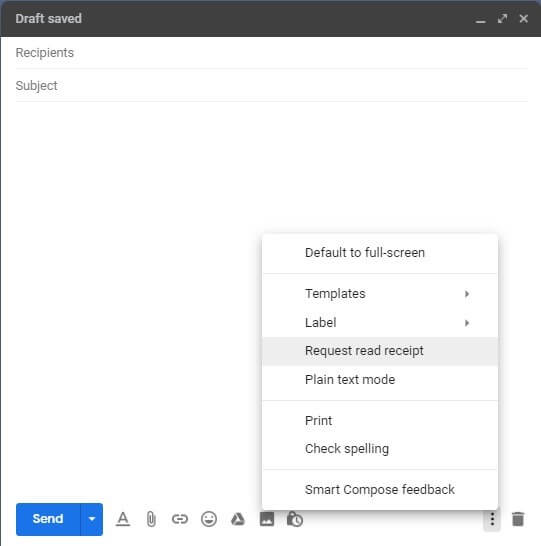
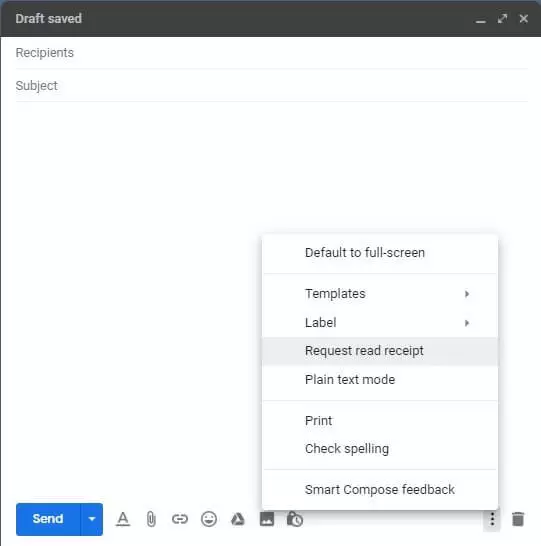
Con questa scelta vi assicurate che ciascun destinatario della vostra mail riceva una richiesta di conferma di lettura.
La conferma di lettura viene anche inviata a tutti i destinatari che si trovano in copia (CC). Una conferma di ricezione però non può essere inviata se il destinatario è una mailing list o se è stato inserito in copia nascosta (CCN).
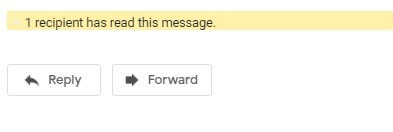
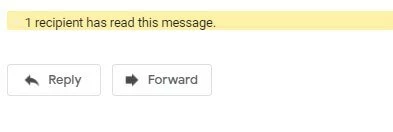
Potrete visualizzare nella vostra posta in entrata appena il destinatario conferma la ricezione del messaggio. Ma come fa il ricevente ad inviare una conferma? E cosa dovete fare se siete voi a ricevere una mail con richiesta di conferma di lettura?
Inviare una conferma di lettura come destinatario
Per voi, in quanto destinatario di una mail che viene inviata con richiesta di conferma di lettura, non cambia nulla. Se ricevete una mail di questo genere procedete come segue:
Passo 1: effettuate come sempre il login su Gmail e aprite la posta in arrivo.
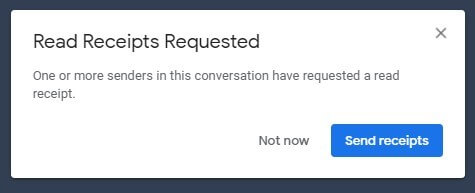
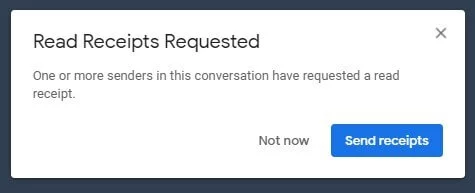
Cliccando semplicemente su “Invia conferma” manderete una risposta automatica al mittente del messaggio, che conferma che avete ricevuto e letto lo stesso. Non appena confermate al mittente del messaggio la ricezione della mail, questa verrà visualizzata nella posta in arrivo.
Per quanto le conferme di ricezione di Gmail siano pratiche, la funzione non può garantire che il destinatario abbia realmente letto l’e-mail: infatti, anche se il destinatario della mail ne conferma la ricezione non è certo che ne abbia letto il contenuto e abbia visualizzato i possibili allegati. A complicare le cose ci sono gli account IMAP che inviano una conferma di lettura automatica, quando il destinatario del messaggio ha anche solo selezionato come “letto” un messaggio nella posta in arrivo. Anche se il destinatario non ha mai aperto ma mail, il mittente riceve una conferma di lettura.
Gmail dispone di numerose altre funzioni. Sapete ad esempio come usufruire dei servizi di Google per impostare un inoltro con Gmail?