

Gmail: invio di un’e-mail come allegato di posta

Se desiderate informare un contatto privato o di lavoro di una conversazione e-mail, potete inoltrare l’e-mail in Gmail oppure utilizzare l’opzione per inviare l’e-mail come allegato di un’altra e-mail. Spieghiamo passo dopo passo come funziona in Gmail (ex Google Mail) e come rispondere alle e-mail allegate.
Fai domande, crea contenuti, fai ricerche – in modo sicuro e senza limiti di chat con IONOS GPT. L'alternativa sovrana e conveniente a ChatGPT e simili.
Guida rapida: allegare un’e-mail in Gmail
- Opzione 1: fate clic con il tasto destro del mouse sull’e-mail da allegare per aprire il menu di scelta rapida e selezionate “Inoltra come allegato”. Una nuova bozza di e-mail si apre in Gmail con l’e-mail inclusa come allegato.
- Opzione 2: componete una nuova e-mail e trascinate il messaggio da allegare nella finestra della nuova e-mail. Per fare ciò, fate clic sull’e-mail da inoltrare e tenete premuto il pulsante del mouse mentre trascinate l’e-mail nella finestra della nuova e-mail. Quindi rilasciate il pulsante del mouse.
Tutto in un unico posto, in rete in modo ottimale e protetto: utilizzate Google Workspace insieme al vostro dominio IONOS!
Allegare un’e-mail in Gmail tramite il menu di scelta rapida
- Se desiderate allegare più messaggi a un’e-mail, selezionate prima tutti i messaggi desiderati nella panoramica di Gmail cliccando sulle caselle di controllo a sinistra dell’oggetto. Se desiderate inviare una sola e-mail come allegato, questo passaggio non è necessario.
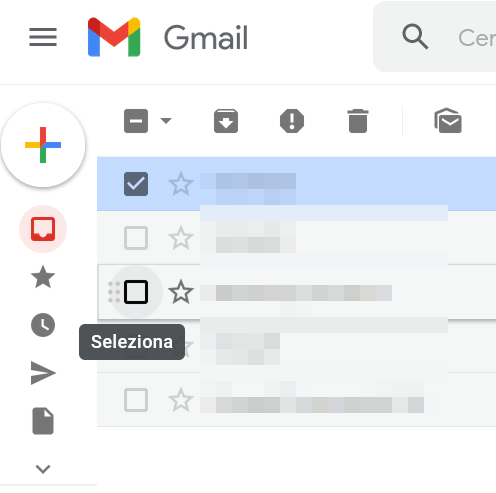
- Fate clic con il tasto destro del mouse sulla selezione o sull’e-mail che desiderate allegare. Si apre il menu di scelta rapida.
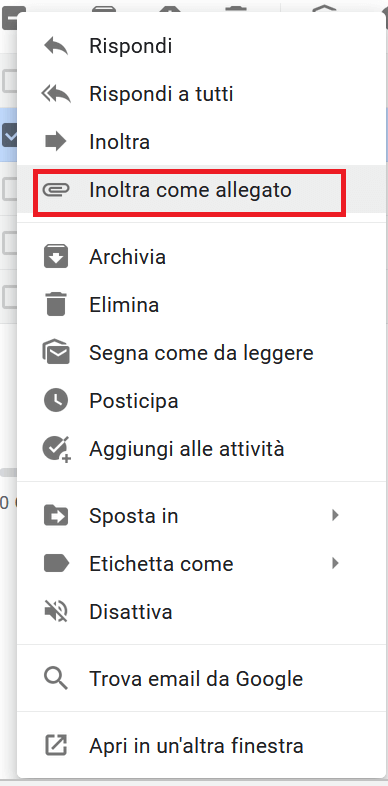
- Cliccate su “Inoltra come allegato”.
- Si apre una nuova bozza di e-mail con il/i messaggio/i allegato/i.
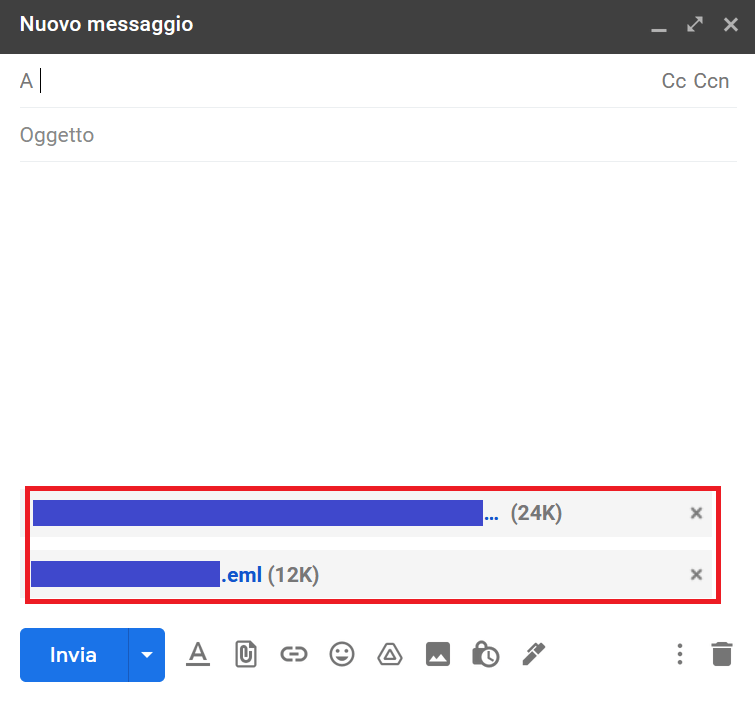
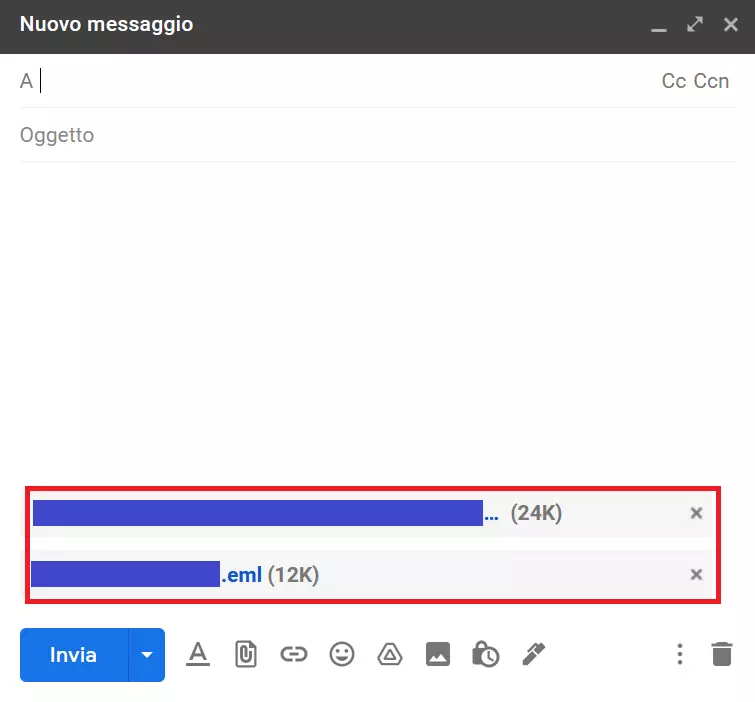
- Per concludere, formulate il messaggio di accompagnamento e inviate l’e-mail comprensiva della/e e-mail allegata/e a uno o più destinatari.
Cercate un’alternativa a Google? Allora impostate semplicemente un indirizzo di posta elettronica neutro e affidabile che includa il dominio e salvate i vostri dati utilizzando il servizio di archiviazione intelligente delle e-mail di IONOS.
Comporre un messaggio in Gmail e inoltrare l’e-mail come allegato
- Aprite una nuova finestra di posta elettronica.
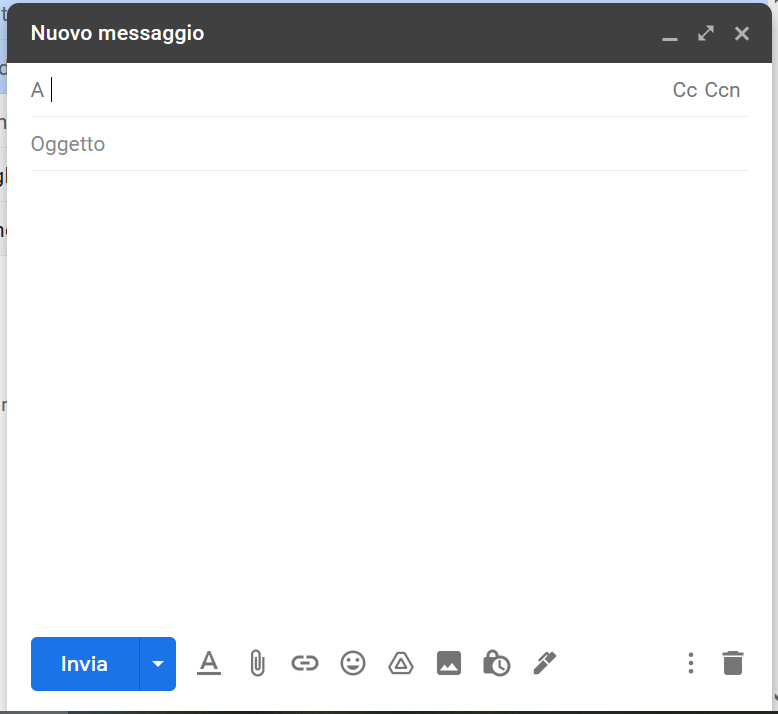
- Trascinate l’e-mail che desiderate allegare dalla vostra casella di posta Gmail (ex Googlemail) nella finestra. Per fare ciò, fate clic sul messaggio e tenete premuto il pulsante del mouse. Trascinate l’e-mail nella nuova e-mail e rilasciate il pulsante del mouse.
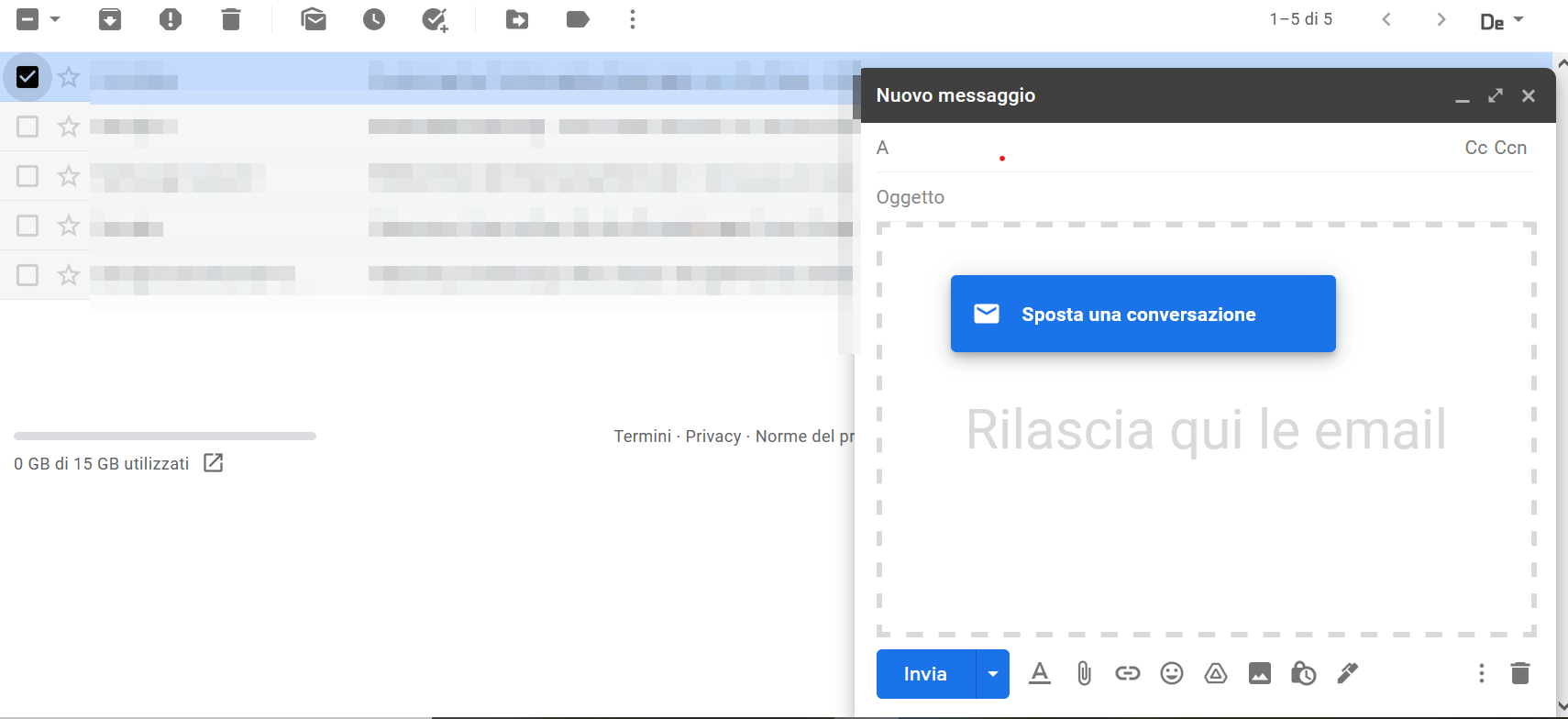
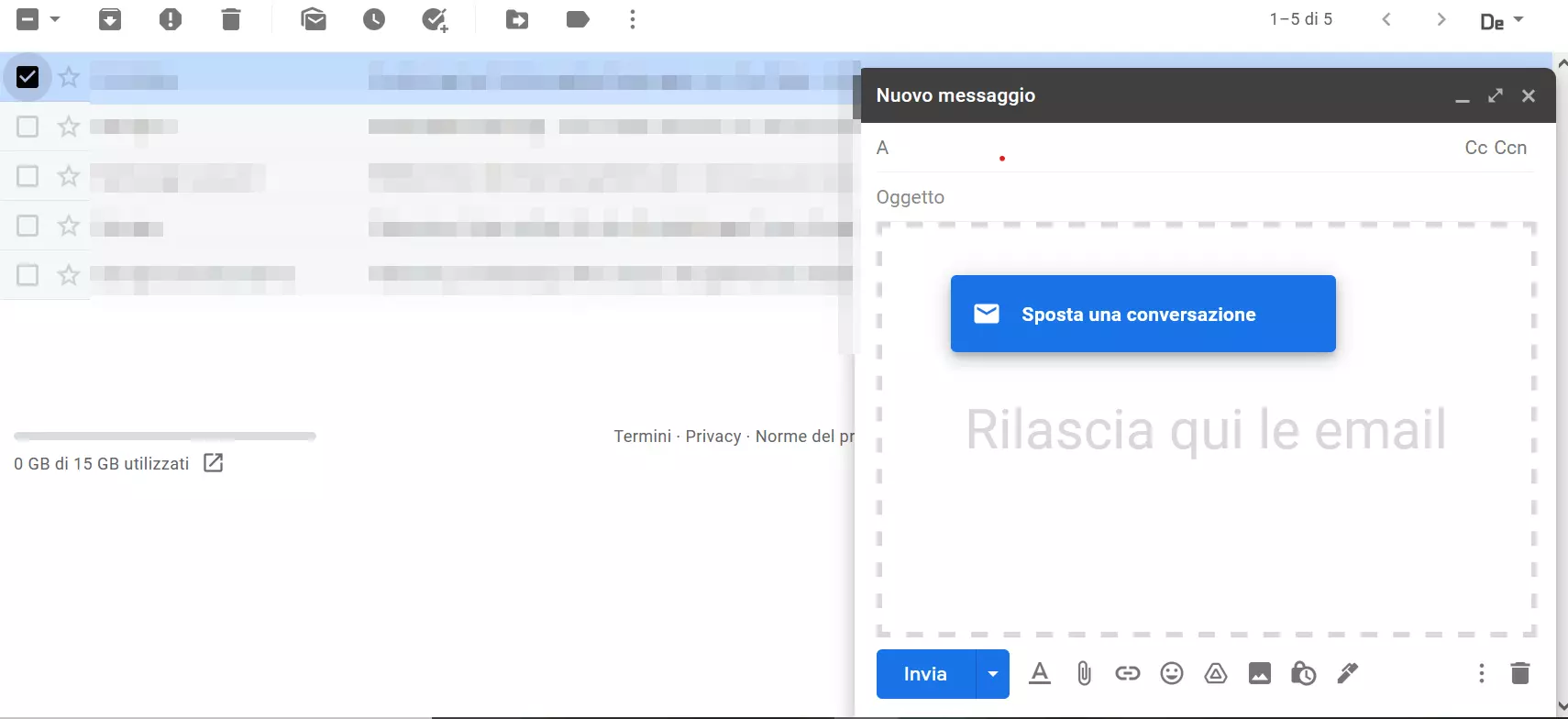
- Per allegare più messaggi di posta elettronica, selezionate innanzitutto nella posta in arrivo tutti i messaggi desiderati utilizzando le caselle di controllo (vedi passaggio 1 del paragrafo precedente) prima di trascinarli nella finestra dell’e-mail.
- La/le e-mail selezionata/e verrà/verranno caricata/e come allegato.
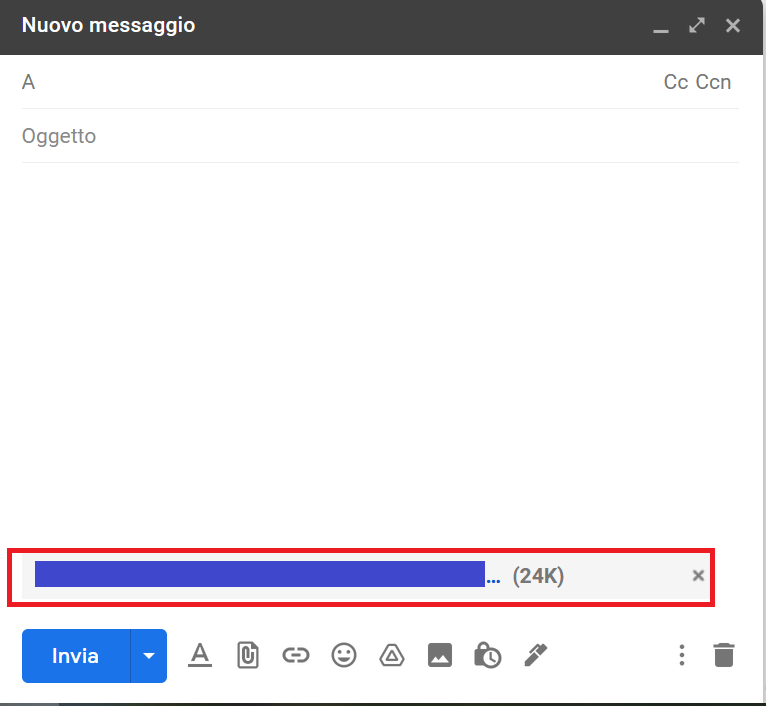
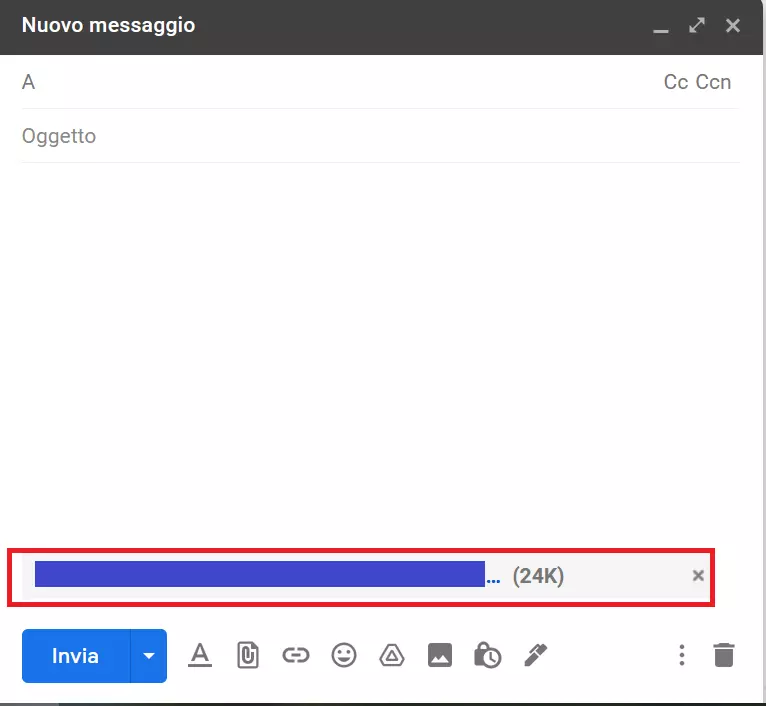
- Ora potete scrivere un messaggio nella nuova e-mail, specificare uno o più destinatari e quindi inviare il messaggio.
- Crea fiducia con un'e-mail che corrisponde al tuo dominio
- Dominio gratuito incluso per portare subito il tuo marchio online
- Lavora in modo più intelligente con il supporto di scrittura IA
Rispondere a un’e-mail allegata
Ora sapete come allegare un’e-mail in Gmail. Rispondere a un messaggio allegato è altrettanto semplice. A tale scopo, aprite il messaggio facendo doppio clic sull’allegato. Il messaggio verrà visualizzato in una nuova finestra, in cui sono disponibili le consuete funzioni di posta elettronica di Gmail.
Per quanto riguarda le funzioni ordinarie, in guide separate vi spieghiamo in dettaglio come impostare una risposta automatica e una conferma di lettura in Gmail, come funziona l’archivio di Gmail e come eliminare il vostro account Gmail.