
Tutto ciò che c’è da sapere sull’hostname

L’hostname è il nome di un dispositivo all'interno di una rete. Termini alternativi sono computername e sitename. L'hostname consente di distinguere tra loro i dispositivi di una rete locale. Inoltre i computer possono essere trovati da altri utilizzando l'hostname, rendendo così possibile lo scambio di dati all'interno di una rete. I nomi host sono utilizzati su Internet come parte dei Fully Qualiefied Domain Name, ossia i nomi di dominio non ambigui.
Fai domande, crea contenuti, fai ricerche – in modo sicuro e senza limiti di chat con IONOS GPT. L'alternativa sovrana e conveniente a ChatGPT e simili.
Distinzione tra hostname, dominio e Fully Qualified Domain Name
L'hostname è un nome liberamente selezionabile per un computer. Ad esempio, un server in una rete aziendale responsabile della gestione centralizzata delle e-mail potreste nominarlo "mail" o "mail123".
Tuttavia, se volete che un computer sia disponibile non solo localmente ma anche in rete, il nome dell'host deve essere integrato da informazioni che indichino la sottozona di Internet in cui si trova il computer. Su Internet i computer possono essere assegnati in modo univoco tramite una combinazione di hostname e dominio. Tali catene di nomi univocamente identificabili sono chiamate "Fully Qualified Domain Name" (FQDN), in italiano "nome di dominio completamente qualificato". Un esempio di un FQDN sarebbe:
mail123.example.com.
Leggendo i termini della gerarchia da destra a sinistra, si possono vedere i componenti dell'FQDN nel seguente ordine: root label (vuoto), top-level domain (.com), second level domain (example) e hostname (mail123).
Un FQDN è una forma di indirizzamento leggibile dall'essere umano. A differenza di esso, infatti, i computer lavorano con indirizzi IP numerici per identificare in modo univoco i computer su Internet. Quando si apre un sito web, vi è sempre una fase intermedia in cui il dominio alfanumerico viene tradotto in un indirizzo IP numerico.
Il Domain Name System (DNS) è responsabile della risoluzione del nome. Il dominio inserito viene assegnato all'indirizzo IP corrispondente e quindi viene richiamata la pagina cercata. Tale sistema permette agli utenti umani di utilizzare un nome più facile da ricordare piuttosto che dover inserire l'indirizzo IP ogni volta che visitano un sito web.
Cos’è il nome dell'host? Alcuni esempi
Negli esempi che seguono vengono forniti sia il singolo hostname che il Fully Qualified Domain Name completo.
Nell'URL www.ionos.it l'hostname è www. Questo è il nome convenzionale ma non obbligatorio per i server web.
I server che sono appositamente progettati per aprire pagine web su dispositivi mobili di solito usano il nome host m, come m.example.com.
I server di posta prendono spesso il nome dalla loro funzione o dai protocolli usati e ottengono un hostname corrispondente come mail, pop3 o imap.
In altri casi l'hostname si riferisce a un paese specifico. Ad esempio nei negozi online non è necessario utilizzare un nuovo dominio di primo livello ogni volta che si desidera fare riferimento a un paese specifico. Questo è possibile anche tramite l'hostname. Un esempio di questo è it in it.onlineshop.net.
- Domain Connect gratuito per una configurazione facile del DNS
- Certificato SSL Wildcard gratuito
L'hostname non va confuso con un sottodominio. Anch’esso è posizionato a sinistra del dominio di primo livello, ma non designa un computer o un server, bensì solo un'area del dominio. L'hostname rimane sempre all'estrema sinistra. Per fare un esempio: nel FQDN www.example.ionos.it, "ionos" denota un nome di dominio, "example" denota un sottodominio, e www è l'hostname.
Scoprire l'hostname su Windows
Il modo più semplice per vedere l’hostname di un computer su Windows è aprire il prompt dei comandi, digitare il seguente codice, quindi premere “Invio”:
hostname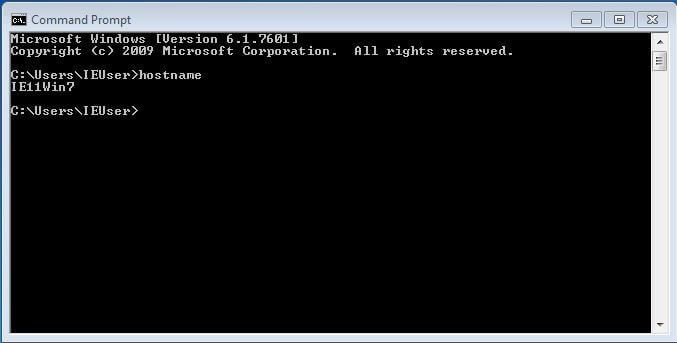 iJeabShutterstock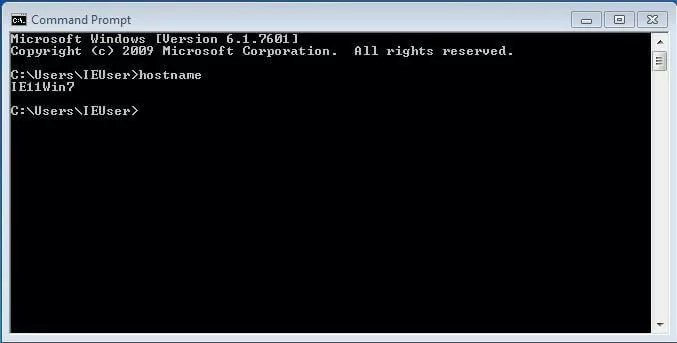
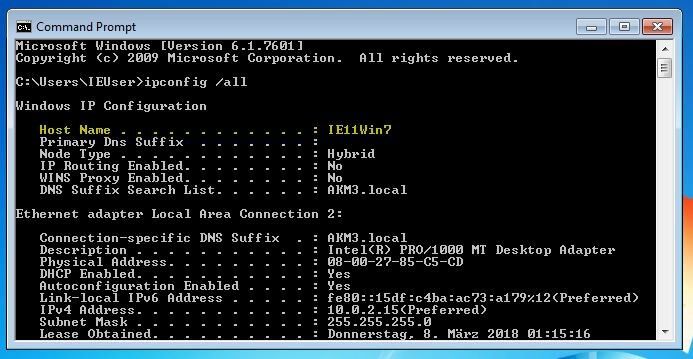
In alternativa è possibile visualizzare l'hostname immettendo il seguente comando:
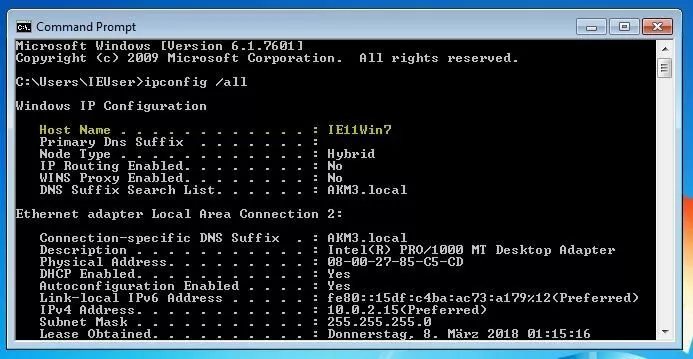
ipconfig /allOttenete l'output dell'hostname nella riga con il nome "Host Name".
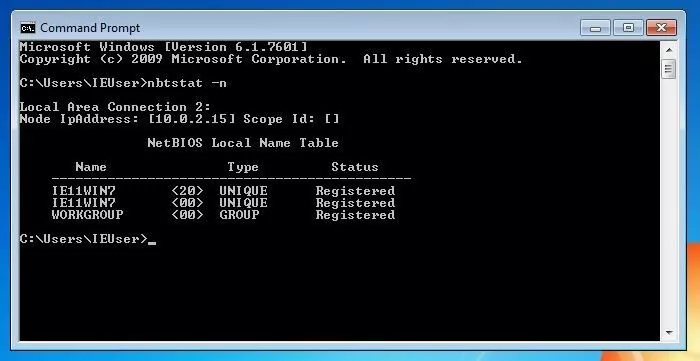
Anche inserendo il seguente comando si ottiene l’output del proprio hostname. Tuttavia nella riga “UNIQUE”.
nbtstat –n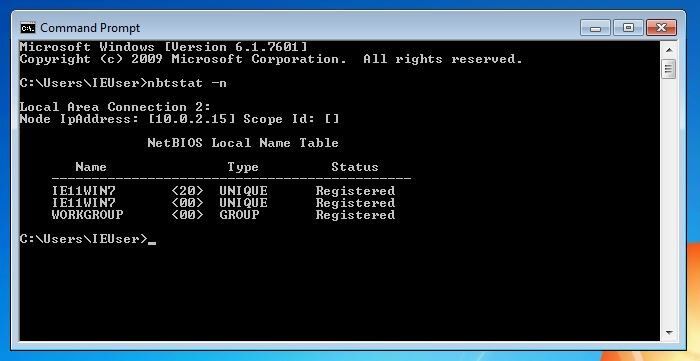
Modificare l’hostname su Windows
Per cambiare il nome del computer è necessario uscire nuovamente dalla riga di comando. Su Windows 10 premete Windows + X e selezionate “Sistema”. In basso a destra cliccate su "Modifica impostazioni" e poi su "Modifica" nella finestra aperta. Nel campo "Nome computer", immettete il nome desiderato e premete "OK". La modifica ha effetto dopo il riavvio del computer.
In alternativa, è possibile selezionare "Tutte le impostazioni" nell'area di notifica e cliccare sull'area "Sistema". Alla voce "Info" troverete il campo "Rinomina PC". Cliccandoci sopra si apre una finestra in cui è possibile cambiare il nome del PC.
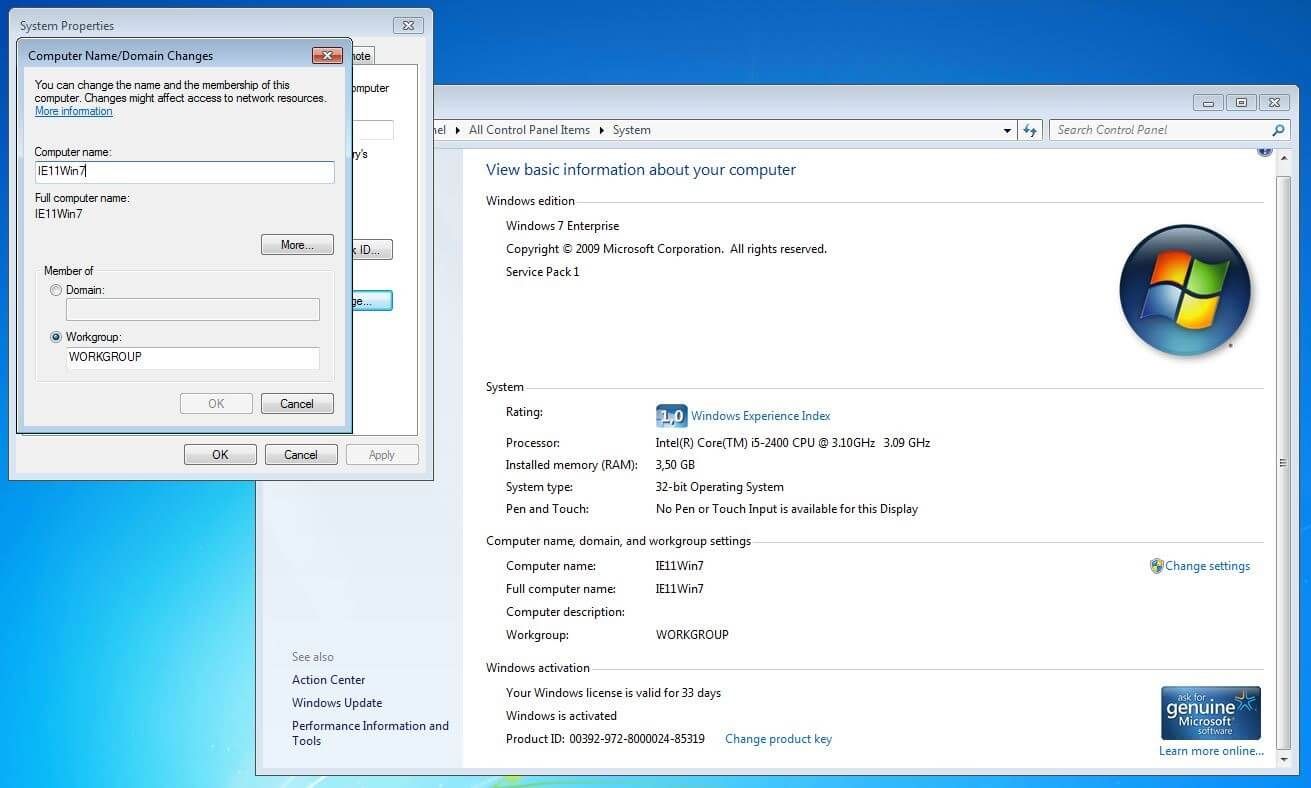
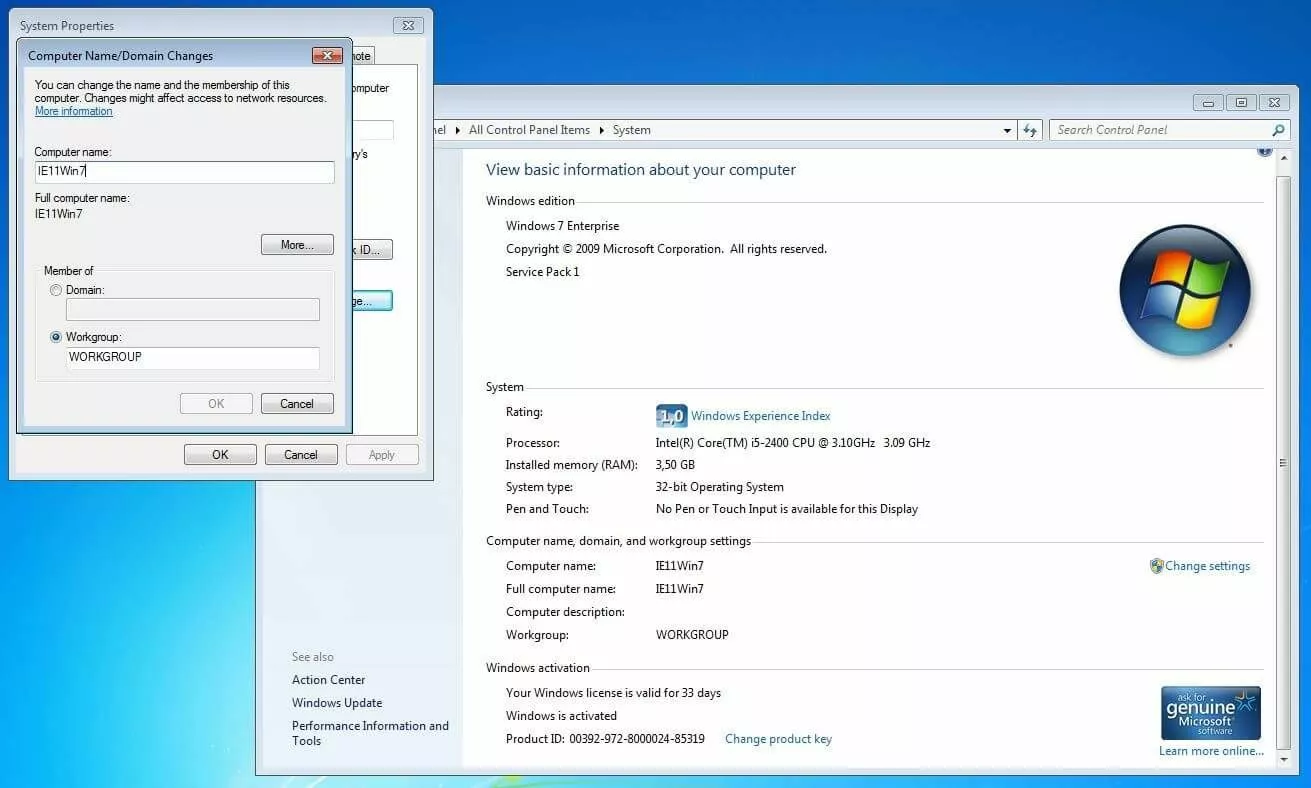
Su Windows 7, per modificare il nome, accedete al menu Start e, dopo aver fatto clic con il tasto destro del mouse su “Computer”, selezionate “Proprietà”. Nella penultima sezione viene visualizzato il nome del computer che può essere modificato facendo clic su “Modifica”. Anche su Windows XP è possibile modificare il nome del computer in "Proprietà". A tal fine cliccate con il tasto destro del mouse su "Risorse del computer" nel menu di avvio e selezionate "Proprietà".
Scoprire e modificare l’hostname su OSX
Per visualizzare l'hostname su OSX selezionate "Preferenze di sistema" sotto "Apple". Poi cliccate su "Condividi". Ora vedrete l'hostname nel campo "Computername", dove può essere anche modificato. Affinché la modifica sia visibile anche nel terminale e nella rete, è necessario riavviare il computer dopo aver salvato il nuovo nome.
Trovare e modificare l’hostname su Linux
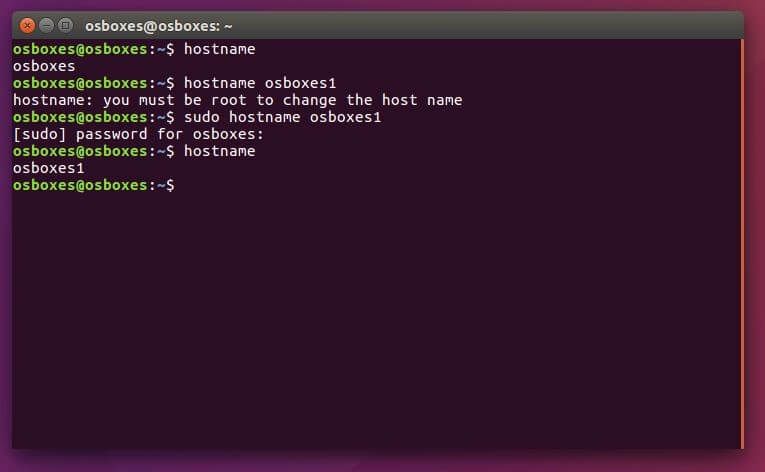
Per determinare l'hostname su Linux, inserite quanto segue nel terminale come si farebbe su Windows:
hostnameAnche la modifica del nome fino al prossimo riavvio si effettua con un semplice input:
sudo hostname nuovo_nomeAl posto di nuovo_nome è sufficiente inserire l'hostname desiderato e confermare con la propria password per effettuare la modifica.
 nitoShutterstock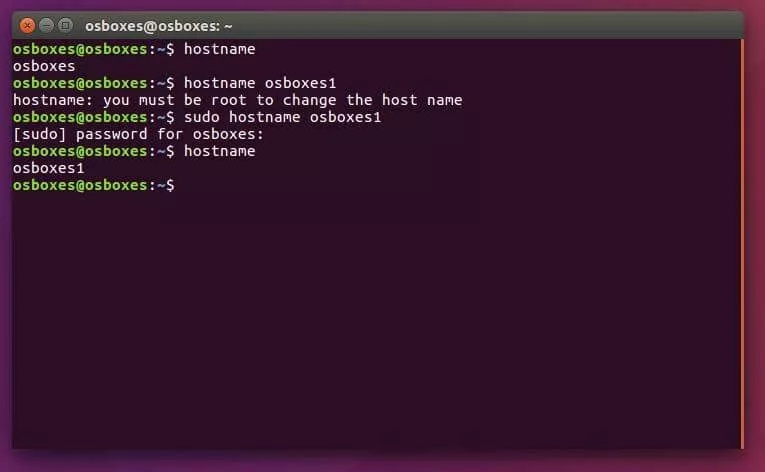
Cambiare l'hostname in modo permanente con Linux
Quale comando usare su Linux per cambiare permanentemente il nome dipende da quale distribuzione Linux è in uso.
Con Ubuntu e altre distribuzioni Debian trovate l’hostname nel file seguente:
/etc/hostnameIl file è riscrivibile nell’editor. Se eseguite il seguente script, potete adottare direttamente la modifica:
/etc/init.d/hostname.shNelle distribuzioni RedHat trovate l’hostname anche nel seguente file:
vi /etc/sysconfig/networkQui modificate l’hostname nella presente riga:
HOSTNAME=nuovo_nomePer farlo inserite al posto di nuovo_nome l’hostname desiderato. Eseguendo lo script
/etc/rc.d/rc.sysinitLa modifica ha effetto immediato.
Determinare l’hostname utilizzando l’indirizzo IP
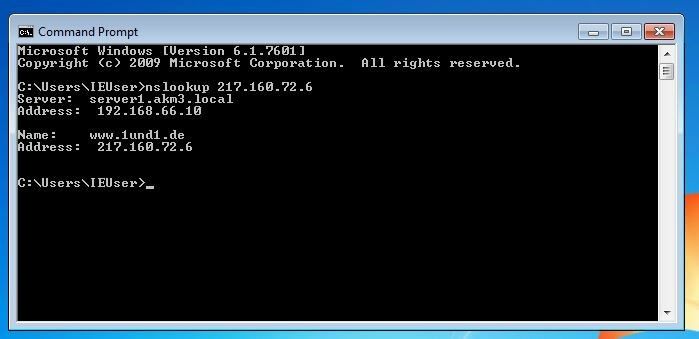
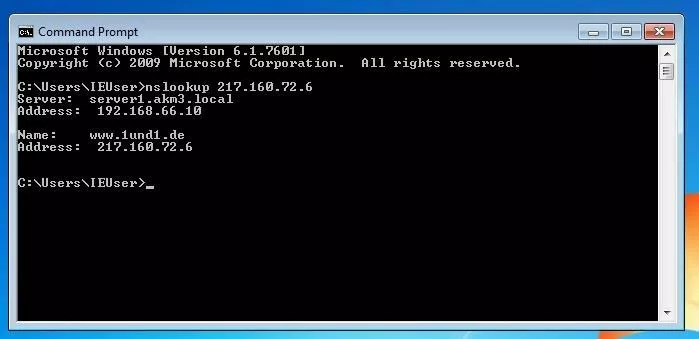
A volte è disponibile solo l'indirizzo IP di un computer in rete e l'hostname aiuta a identificare il computer più velocemente. È possibile utilizzare il comando "nslookup" per determinare il nome di un computer in base al suo indirizzo IP.
Per farlo digitate il codice seguente nella riga di comando:
nslookup %ipaddresse%Sostituite %ipaddresse% con l’indirizzo IP del computer cercato e premete “Invio”. Ora verranno visualizzati il server e l’indirizzo, nonché il nome e l’indirizzo IP del dispositivo. Il valore visualizzato dopo “Name” è l’hostname, o meglio il Fully Qualified Domain Name.