

Google Data Studio: mettete i vostri dati in bella mostra

Per la stragrande maggioranza degli specialisti del digital marketing l’analisi dei dati è una delle componenti più importanti del loro lavoro giornaliero. Ciò prevede innanzitutto che tutti i dati rilevanti siano raccolti, filtrati e riassunti. Se poi si vuole realizzare una presentazione convincente per i clienti o per i collaboratori, è necessario preparare le informazioni ottenute in maniera chiara e interessante. Questo compito può risultare più o meno arduo, ma con i giusti strumenti un’analisi dati visiva non rappresenta un problema. Dunque è importante trovare una via per riuscire a fornire una panoramica dei dati di analisi delle campagne attuali o dei siti web che soddisfi i propri clienti. Google Analytics rappresenta ormai uno standard pressoché irrinunciabile per il rilevamento dati, ma l’analisi dei dati e la preparazione visiva delle informazioni risulta davvero impegnativa. Il procedimento è simile nella maggior parte delle agenzie: ai clienti vengono forniti regolarmente dei rapporti di analisi, che solitamente vengono messi assieme manualmente partendo dai dati raccolti con Google Analytics e inseriti all’interno di tabelle Excel. Partendo da queste tabelle si producono poi grafici e altro materiale illustrativo. Google Data Studio dovrebbe facilitare questi passaggi in maniera significativa. Il nuovo tool è parte delGoogle Workspace Analytics 360. Questo pacchetto di fascia alta va inteso come suite premium di Google Analytics Enterprise. Per le agenzie di minori dimensioni o per aziende individuali la versione gratuita risulta particolarmente provvidenziale, in considerazione dalla grande utilità di quelle che sono le funzioni presenti al suo interno. La versione gratis della suite di Google Analytics serve a dare l’assaggio di quelle che sono le possibilità della versione completa.
Che cos’è esattamente Google Data Studio?
Google Data Studio promette un’ampia scelta di strumenti che possono essere utilizzati per preparare i dati del vostro cliente in modo che comunichino visualmente in maniera adeguata. L’obiettivo dichiarato è quello di trasmettere al cliente la totalità delle informazioni in modo tale che queste risultino facilmente comprensibili grazie alla visualizzazione dati moderna. I report per i singoli clienti, realizzabili personalmente, raccolgono in maniera chiara e immediata quella che è la quintessenza nascosta in grandi quantitativi di dati. I report di dati sono di facile lettura e condivisibili con terzi. Con pochi clic è possibile creare grafiche di analisi di diverso tipo: potete scegliere tra grafici a barre, grafici a linee, grafici a torta e altre forme di visualizzazione dati. È inoltre possibile modificare font, colori e variazioni di colore, così come aggiungere il vostro logo al report. Un vantaggio di Google Data Studio è la versatilità in materia di integrazione di dati, non esattamente il marchio di fabbrica di Google. Ad esempio potete importare dati da Facebook, vi basta inserirli in un Google Sheet. I seguenti programmi sono supportati per la funzione di importazione diretta:
-
AdWords
-
Attribution 360
-
BigQuery
-
Soundcloud SQL
-
Google Analytics
-
MySQL
-
YouTube Analytics
A livello teorico tutti i dati che possono essere inseriti in un Google Sheet possono essere inclusi nella raccolta dati di Google Data Studio. A rappresentare un vantaggio è anche il fatto che i report prodotti sono dinamici e che si aggiornano automaticamente. Da un punto di vista pratico ciò significa che un cambiamento dei valori numerici nella fonte dei dati si ripercuote automaticamente anche sui report visivi a essa collegata. Ogni qual volta che apportate una modifica o procedete con un aggiornamento su Docs, Sheets o un altro programma e salvate, potete vederne immediatamente gli effetti nel report di Data Studio. Con Google Data Studio è possibile garantire l’accesso ai vostri report a più utenti. Potete facilmente rendere i report visibili ad altre persone e, se lo desiderate, anche garantire loro la possibilità di apportare modifiche. Ciò significa anche che l’agenzia e i vostri clienti possono usufruire dei rapporti anche senza avere accesso al vostro o ai vostri account Google Analytics. Con queste impostazioni per la realizzazione di report decidete chi possa avere accesso a quale documento e chi è autorizzato ad apportare modifiche. Google Data Studio integra Google Docs e Spreadsheets automaticamente così che tutto ciò che dovete fare per rendere i report consultabili e/o elaborabili dai vostri clienti o collaboratori, è premere un tasto.
Differenze tra Google Workspace Analytics 360 e Google Data Studio
Google Workspace Analytics 360 è la versione completa di Google Data Studio e si compone delle seguenti sei componenti:
-
Tag Manager 360 Settore per la raccolta dei dati: più dati con meno fatica grazie agli efficienti API
-
Analytics 360 Settore per le Digital Analytics: vantaggioso per la produzione di una panoramica a tutto tondo per i vostri clienti
-
Attribution 360 Settore per le Marketing Analytics: valutate il valore attuale dei vostri canali di marketing
-
Optimize 360 Settore per la personalizzazione: sperimentate nuovi modi per l’ottimizzazione dei vostri dati
-
Audience Center 360 Settore per le Audience Analytics: inviate il messaggio giusto al target giusto
-
Data Studio 360 Settore per l’analisi dati e la visualizzazione: create dei report gradevoli e utilizzabili da più persone dai dati a vostra disposizione
Nella versione gratuita del programma (Google Data Studio) avete accesso alle versioni attuali di Google Analytics, Tag Manager e al Data Studio Dashboard. Per ottenere tutto ciò serve solamente un account Google, necessario per registrarsi a Data Studio. Mentre le prime cinque funzioni sono rivolte alla raccolta, all’analisi e all’elaborazione dei dati, Data Studio punta all’interpretazione dei dati. I dati presenti possono essere disposti visualmente in base al modello che avete in mente. Idealmente ciò vi aiuterà a meglio comprendere i rapporti tra i vostri dati e ottenere una nuova prospettiva attraverso la rappresentazione visiva. Tuttavia ci sono un paio di limitazioni per la versione a pagamento. Google Data Studio limita il numero di report a un massimo di 5 al giorno; caratteristica che con ogni probabilità verrà cambiata. Sul sito ufficiale è stato dichiarato che tutti gli utenti di Google Data Studio avranno presto la possibilità di creare e condividere un numero illimitato di report al giorno. Tutto ciò non significa che il modello adottato con Data Studio 360 verrà abbandonato. Anche in futuro ci saranno funzioni esclusive solamente per la versione completa, tuttavia la tendenza è quella di fornire agli utenti un numero sempre maggiore di strumenti.
Cosa vi permette di fare Google Data Studio?
La funzione centrale di Google Data Studio è la preparazione di dati già a disposizione finalizzata alla produzione di un report chiaro. I seguenti consigli per un flusso di lavoro ideale vi aiutano a impostare il tutto nella maniera più efficiente possibile.
Raccolta dati
Il primo passo è quello di mettere assieme tutti i dati rilevanti che volete utilizzare per la vostra analisi. Come già accennato, dovreste mostrare il maggior numero di fonti possibile così da ottenere un report che sia omnicomprensivo ed espressivo. Verificate se sia necessaria una revisione dei dati. Può capitare che i vostri dati non siano immediatamente utilizzabili e che sia necessaria una conversione di misure, ad esempio da pollici a centimetri. Dopodiché riportate i vostri dati in una formattazione uniforme all’interno di un Google Sheet, in modo da utilizzarli al meglio.
Visualizzazione
Dopo aver raccolto i dati potete iniziare con la trasposizione visiva, ovvero a organizzare in maniera chiara le vostre grafiche. Potete scegliere un modello in Google Data Studio o costruire il vostro report secondo le vostre esigenze. Coloro a cui è rivolta la vostra presentazione dovranno essere in grado di seguirla intuitivamente anche nel caso in cui dovesse essere riportato un grande quantitativo di dati. In Google Data Studio avete molti modelli a disposizione con i quali è possibile creare un report. I modelli standard sono concepiti in maniera tale da rendere possibile rappresentare diversi record dati dalla Analytics Suite in modo che risultino comprensibili con un suolo sguardo. Questa formattazione è molto pratica, ma queste rappresentazioni contengono anche informazioni che probabilmente non desiderate presentare. Con il modello “Blank” avete invece la possibilità di integrare diversi elementi a vostro piacimento. Esempio: marketing report Un esempio di utilizzo per Google Data Studio è la creazione di un marketing report. Nel header potete posizionare il vostro logo e riportare altre informazioni come data e ora. Secondo la seguente struttura si possono riconoscere i tipici elementi visivi di un marketing report:
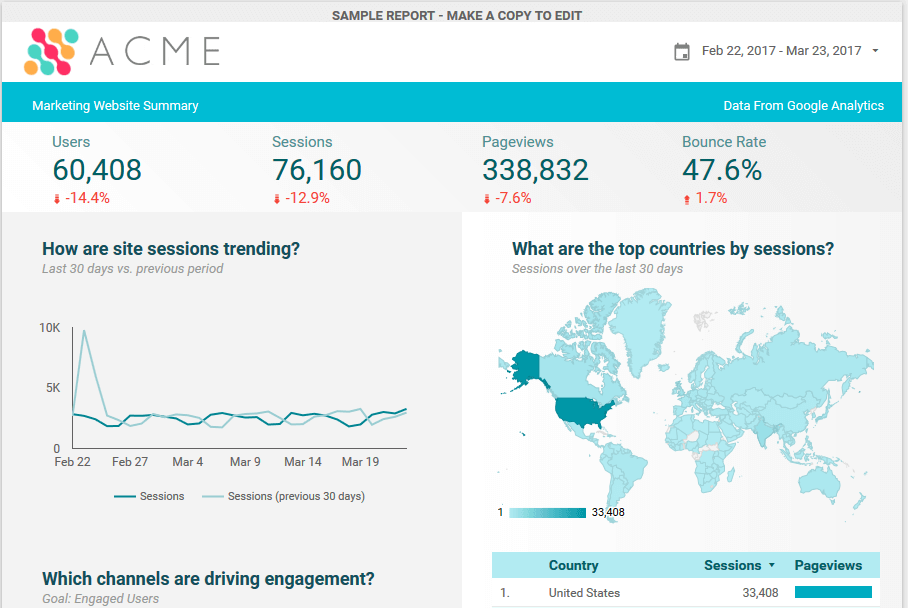
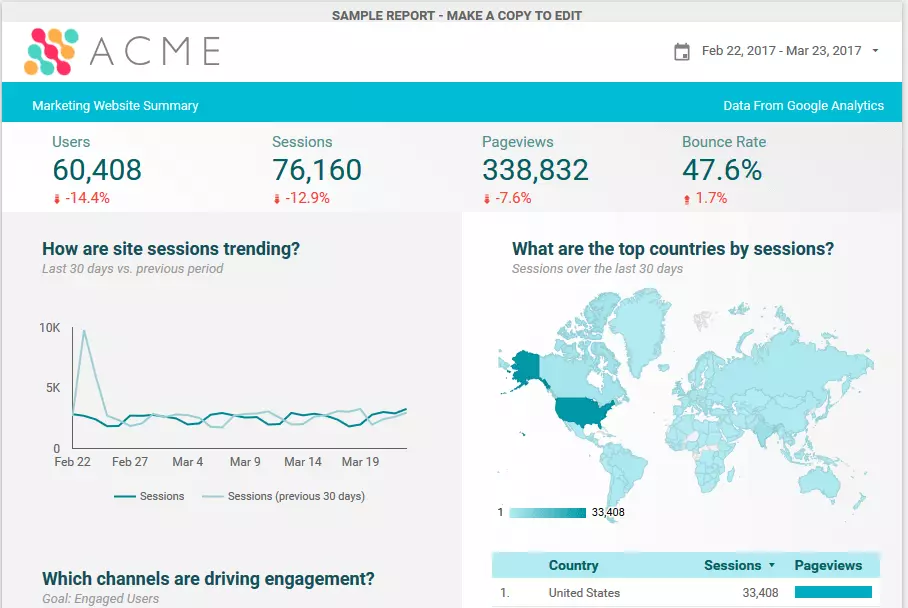
Direttamente sotto vengono piazzati in maniera appariscente tutti i numeri più importanti. Con una sola occhiata l’interessato avrà così sott’occhio i numeri assoluti e i trend espressi in percentuale. Il grafico e la geomap sono cromaticamente coordinati con il logo e si inseriscono perciò bene nell’immagine d’insieme. Potete copiare e salvare questi modelli e utilizzarli per i vostri dati, sempre che il design si confaccia alle vostre esigenze.
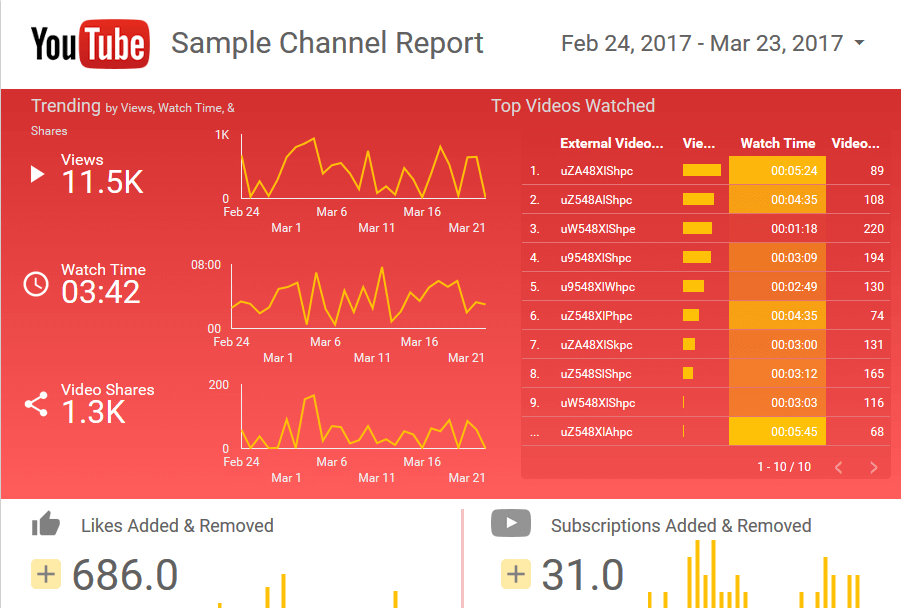
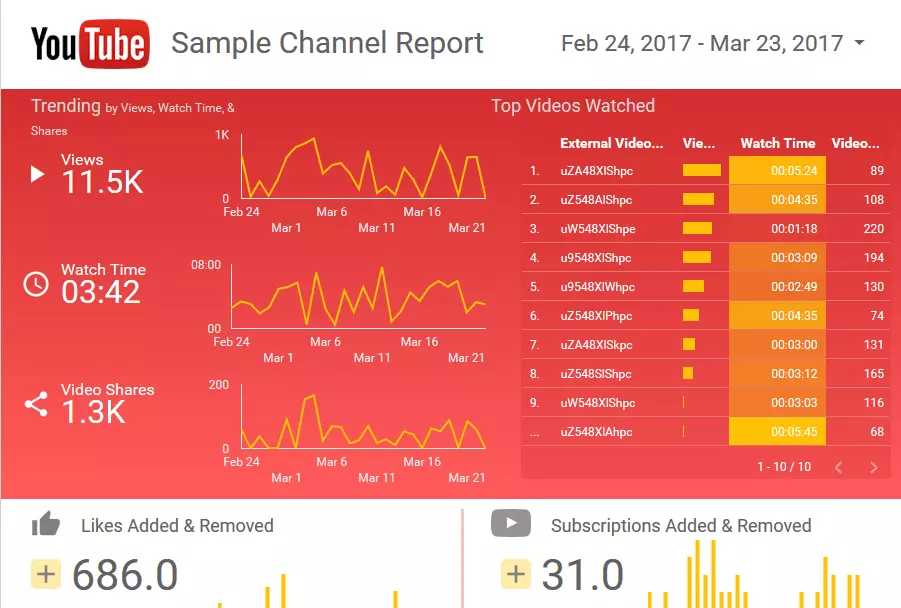
Il modello per un YouTube report è particolarmente interessante per chi lavora con i social media. Le informazioni più importanti sono su sfondo rosso e saltano subito all’occhio. Le performance dei singoli video di maggior successo vengono mostrate in un grafico a barre sul lato destro. Il settore di destra, relativo ai trend, fornisce una veloce panoramica sui numeri relativi ai video più cliccati, al tempo di visualizzazione e al numero di condivisioni.
Condivisione
Lo scopo del vostro lavoro con Google Data Studio deve essere prima di tutto quella di comunicare i risultati analizzati. Condividete il vostro report con i vostri colleghi come “prova generale” per la presentazione di fronte al vostro cliente. Il feedback interno è di grandissimo aiuto e vi basta un clic sul vostro rapporto per inviarlo a un collega o a un conoscente. Tuttavia, se avete inserito dati particolarmente sensibili, dovreste prestare attenzione. L’utilizzo dei report è una buona possibilità per confrontarsi riguardo la propria strategia di digital marketing con i propri clienti. Avete accesso immediato a report adeguati in tempo reale con i dati più aggiornati e anche i vostri clienti hanno la possibilità di vedere contemporaneamente i progressi in corso d’opera del vostro progetto. Sta a voi decidere cosa condividere e se permettere a qualcuno di mettere mano ai dati.
Com’è impostato Google Data Studio?
L’interfaccia di Google Data Studio è impostata in maniera molto semplice. Ma come funziona esattamente Google Data Studio? Se disponete di diversi account Google dovete per prima cosa selezionarne uno e accedere. Nella pagina iniziale vedete i report già realizzati, quelli condivisi e le fonti di dati. Il punto di partenza di ogni vostro report è la sezione relativa alle Data Sources. Questa interfaccia viene utilizzata per collegare i dati da voi raggruppati gli uni con gli altri. Cliccate su “Data Sourcers” nella parte sinistra dello schermo. Può darsi che ci siano già delle fonti dati che sono state importate in automatico. In ogni caso vedete un segno più nell’angolo in basso a destra. Cliccateci sopra per creare una nuova fonte dati.
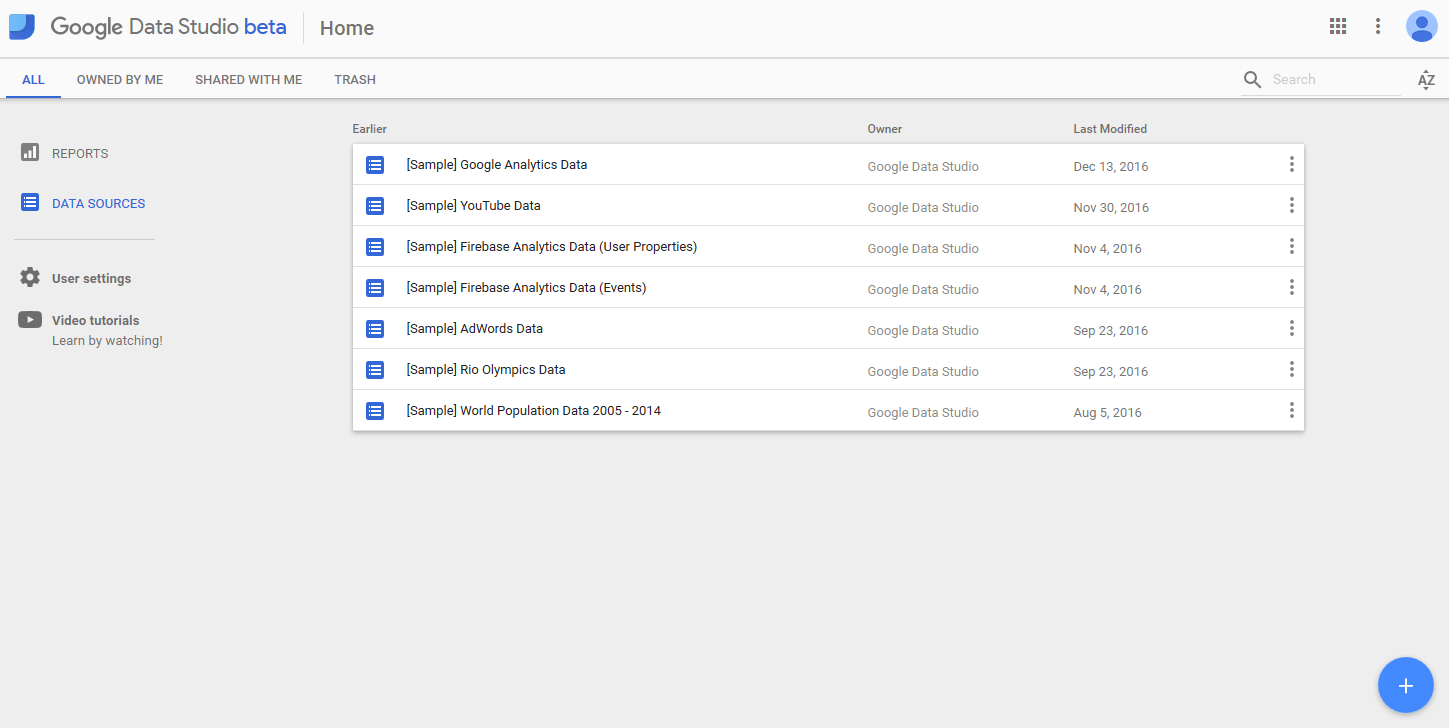
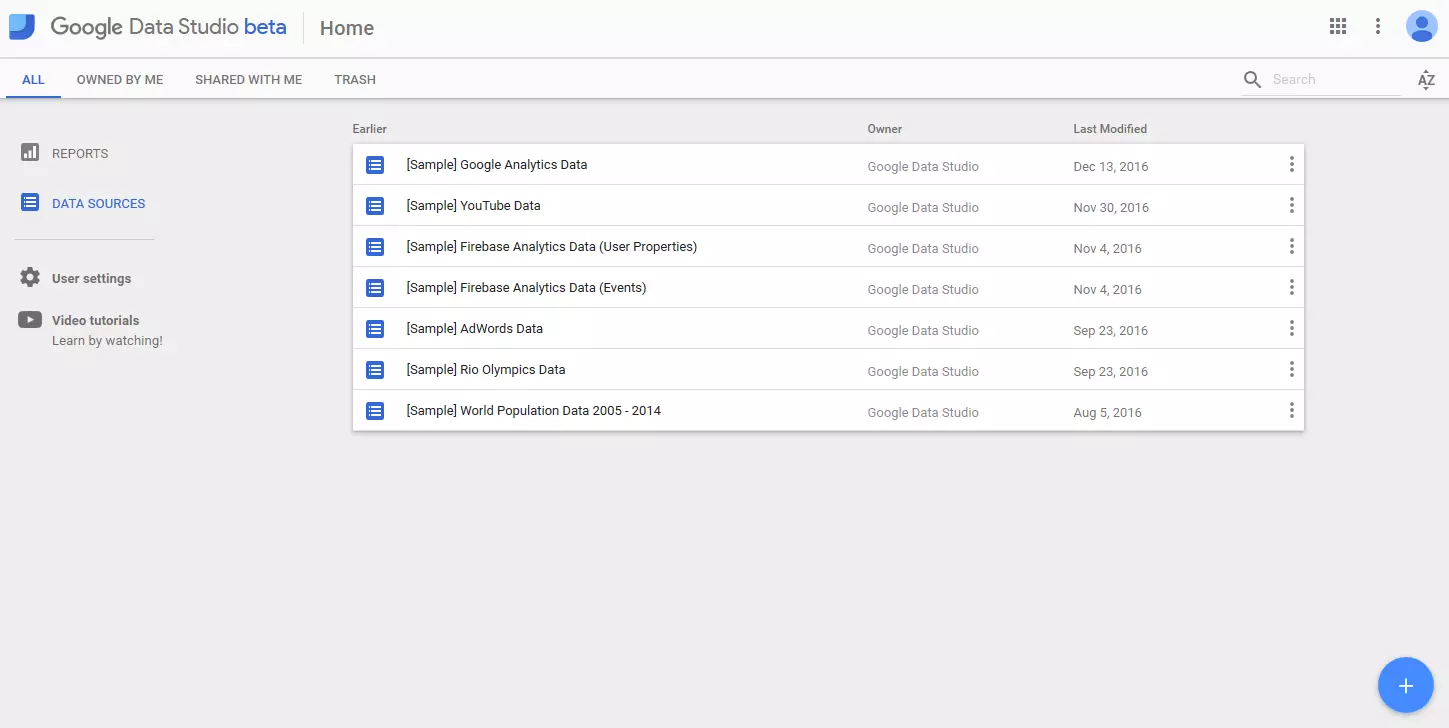
A questo punto decidete da dove importare i dati: Google Analytics, BigQuery, Sheets o un’altra fonte. Selezionate un acconto al quale avete accesso e cliccate sul pulsante per stabilire un collegamento.
I tre livelli in Google Data Studio
Una delle caratteristiche più utili di Google Data Studio è la possibilità di elaborare le fonti di dati su tre diversi livelli: Livello di report: la componente più importante nel processo di lavoro con Data Studio. Se collegate una fonte dati a un report potete utilizzare i dati su tutte le pagine del report. Chiaramente è possibile collegare più fonti a un report. Tuttavia si raccomanda di scegliere una fonte come standard per l’intero report nel caso in cui una fonte venga a mancare o sia da escludere a livello delle pagine o del diagramma. Livello di pagina: qui si trova una panoramica di tutte le pagine del vostro report. Se mettete in relazione una fonte dati con una pagina, definite la prima come standard per la seconda, anche nel caso in cui abbiate stabilito un’altra fonte dati standard a livello di report. Livello di diagramma: qui vedete la rappresentazione grafica dei vostri dati su di una pagina. Questa sezione corrisponde all’ultimo livello nella gerarchia di Google Data Studio. A questo livello i dati binari prendono forma.
Elaborare fonti di dati in Google Data Studio
Tipo di campo: scegliete la formattazione della vostra metrica. Le seguenti opzioni sono quelle tra cui scegliere:
-
numerica: organizzate i vostri dati sulla base del valore numerico
-
data e orario: con questa opzione i vostri dati vengono classificati cronologicamente
-
booleana: questa impostazione aiuta con i dati binari, poiché tutte le informazioni vengono categorizzate secondo il principio matematico di veridicità o falsità
-
geografica: ordinate i vostri contenuti in base alla posizione geografica
Aggregazione di campo: scegliete il raggruppamento che volete utilizzare per la metrica. Se la vostra metrica rappresenta ad esempio un rapporto come possono essere le conversion rate, si consiglia l’utilizzo della media. Se si tratta di un valore assoluto si dovrebbe usare l’ammontare.
Impostazioni di filtraggio
Le impostazioni di filtraggio sono indispensabili se si tratta di un’analisi di ampio raggio. Con l’aiuto dei filtri potete decidere di includere o di escludere un determinato record dati. Se impostate un filtro per l’inclusione di dati, verranno mostrati solamente quei dati che corrispondono alle condizioni da voi stabilite. Con i filtri per l’esclusione è l’esatto contrario: vengono utilizzati solamente i dati che non corrispondono ai canoni da voi indicati per l’esclusione. Come impostare al meglio i filtri? Lo scenario ideale è quello dove vengono inclusi svariati filtri coesistenti su tutte le pagine del report, così da rendere più facile la revisione dell’analisi da parte dell’interessato. Se ciò non fosse possibile, si può tentare di impostare i filtri in maniera quantomeno simile. I filtri consistono di almeno una clausola, ma è anche possibile settarne più alla volta per mezzo della logica del “o” (ovvero valido quando una delle condizioni risulta veritiera) o del “e” (valido quando tutte le condizioni sono soddisfatte). Anche una combinazione di entrambe le logiche è possibile. Per stabilire una condizione di filtraggio, scegliete una dimensione (ad esempio un paese) o un valore di rilevazione (ad esempio il prezzo) e un operatore (ad esempio “maggiore o uguale di”), e inserite un valore comparativo (ad esempio “Italia” o “500”). Nel vostro rapporto potete filtrare i seguenti elementi:
-
Quantità: filtrando ad esempio “quantità venduta maggiore di 100”, i vostri clienti possono scegliere prodotti da una lista dei prodotti più venduti.
-
Diagrammi: grazie all’implementazione di un filtro relativo alla dimensione di un paese potete creare un diagramma circolare per comparare geograficamente i clienti nei mercati più importanti.
-
Rapporti: un filtro a livello di rapporto ha effetto su qualsiasi diagramma presente nel vostro report. Se desiderate realizzare un report per i vostri clienti più importanti, impostate come caratteristica di filtraggio su livello di report il valore Lifetime “maggiore o uguale a x”.
-
Pagine: un filtro a livello di pagina ha effetto su qualsiasi diagramma presente nella pagina relativa. Ad esempio è possibile utilizzare la prima pagina di un report per il traffico dalle app e la seconda per il traffico da desktop, filtrando secondo la dimensione “Categoria dispositivi”.
 Per visualizzare questo video, sono necessari i cookie di terze parti. Puoi accedere e modificare le impostazioni dei cookie qui.
Best Practices di design con Google Data Studio
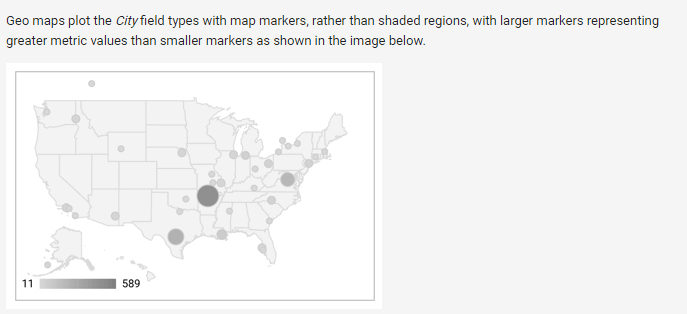
La visualizzazione è sempre questione di rappresentare relazioni astratte in formato visivo. Nell’online marketing si utilizzano visualizzazioni per illustrare numeri di riferimento e sviluppi e dunque fornire degli argomenti convincenti. Quali elementi possono essere utilizzati a questo scopo? Solitamente rappresenta un vantaggio enorme quello di utilizzare un design uniforme, così che l’interessato non sia distratto da passaggi grafici di diverso tipo e possa piuttosto concentrarsi sui contenuti. Per aumentare il grado di riconoscimento un header può essere un elemento molto efficace all’interno di un report di più pagine, nonostante la sua semplicità. Tramite di esso potete rendere immediatamente chiaro quali dati sono rilevanti su di una determinata pagina. Nel header potete riportare informazioni di ampia portata per l’interessato, come ad esempio link ad altre risorse. Le parti laterali possono essere sfruttate in Google Data Studio per differenziare tra diversi tipi di contenuto. Se ad esempio riportate i dati di diverse attività della vostra aziende su di una pagina, con le porzioni laterali potete rendere la divisione più chiara. Per l’impostazione di infografiche la regola è: il vostro rapporto risulta più appetibile se variegato (ma attenzione a non strafare). Nel caso di un report che contiene solo tabelle o grafici a barre, il vostro ascoltatore/destinatario si annoierà abbastanza in fretta. Naturalmente potete anche sempre inserire grafici a linee per i trend e grafici a barre per la comparazione dei gruppi. Anche le tabelle vanno bene, l’importante è variare. Solitamente un’infografica ben progettata non supera i cinque colori e le informazioni su cui si basa sono colorate seguendo una scala di grigi, mentre i colori segnaletici come rosso e arancio dovrebbero essere utilizzati solo sporadicamente. In Google Data Studio sono sempre a disposizione tutti i più comuni formati di diagrammi, tuttavia le geomap risultano particolarmente funzionali.
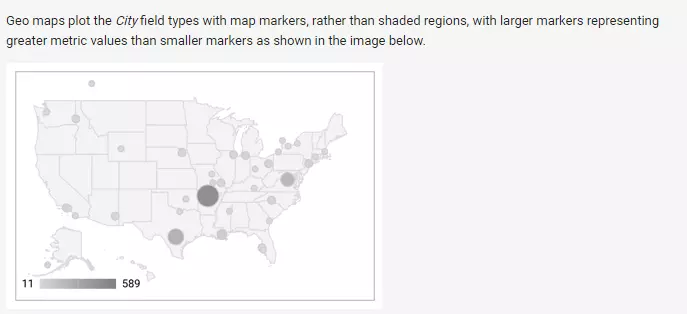
Una volta approntato il rapporto lo potete condividere con i gruppi per i quali esso è stato pensato. A questo punto è importante fare attenzione a che il ricevente abbia un indirizzo e-mail collegato a un account Google. Se questo non dovesse essere il caso, il ricevente si vedrà comparire un messaggio d’errore ed è possibile che non sia in grado di vedere il report.
Cos’è che può ancora essere migliorato in Google Data Studio?
Ci sono alcuni aspetti di Google Data Studio che potrebbero certamente essere migliorati. Ad esempio lo scambio di dati con Google Sheet non funziona sempre perfettamente. Può accadere che i nomi o i valori modificati non vengano adottati immediatamente. Anche la formattazione non viene sempre riconosciuta correttamente. Un esempio concreto è che una formattazione in percentuale (25%) venga trasformata in una formattazione decimale (0.25). Anche l’accantonamento di elementi necessita di pazienza a volte. Può capitare ad esempio che per la fretta si cancelli l’elemento sbagliato. Queste sono solamente delle difficoltà iniziali che potrebbero essere risolte con la versione finale di Google Data Studio per il mercato europeo.
Conclusione
Alla fine dei conti Google Data Studio è un tool efficace che facilità decisamente la trasposizione visiva di un’analisi di dati. Considerata la facilità d’uso dell’interfaccia utente, Google Data Studio risulta utile anche per gli utenti meno esperti. Tra l’altro il target del programma non si compone soltanto di analisti professionisti, per i quali tuttavia ci sono strumenti di grande precisione. Per agenzie e blogger, o per i gestori di canali YouTube, Data Studio è un’applicazione che vale la pena utilizzare, o quantomeno testare, per la preparazione delle presentazioni dei dati raccolti.