

Cancellare il profilo LinkedIn: come farlo in modo veloce

Bastano pochi passaggi per cancellare il vostro profilo LinkedIn. Per farlo, andate nell’area della gestione dell’account nelle impostazioni del profilo.
Fai domande, crea contenuti, fai ricerche – in modo sicuro e senza limiti di chat con IONOS GPT. L'alternativa sovrana e conveniente a ChatGPT e simili.
Guida rapida: cancellare il profilo LinkedIn
Tramite l’app di LinkedIn
- Nell’app cliccate sulla vostra immagine del profilo.
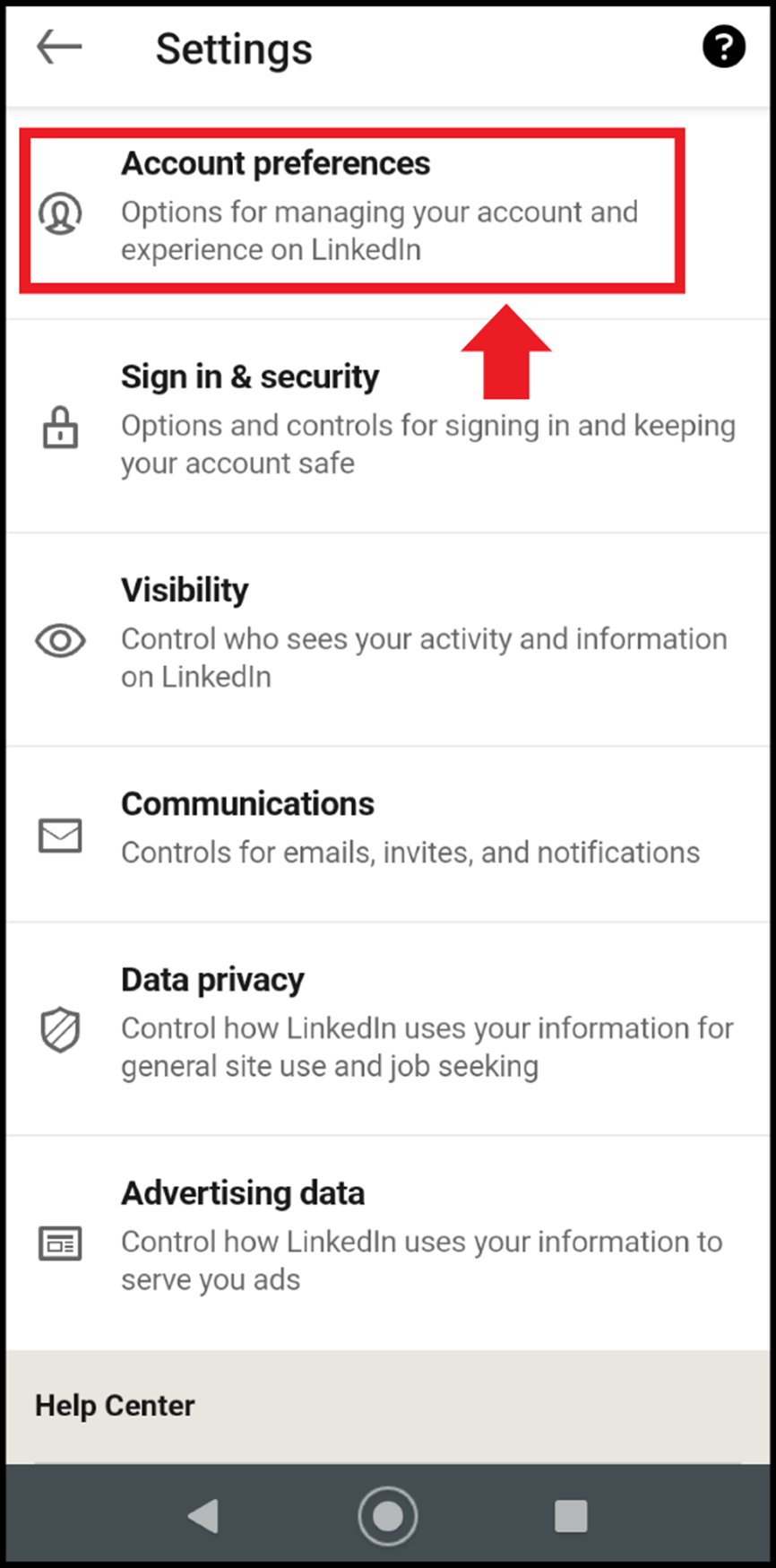
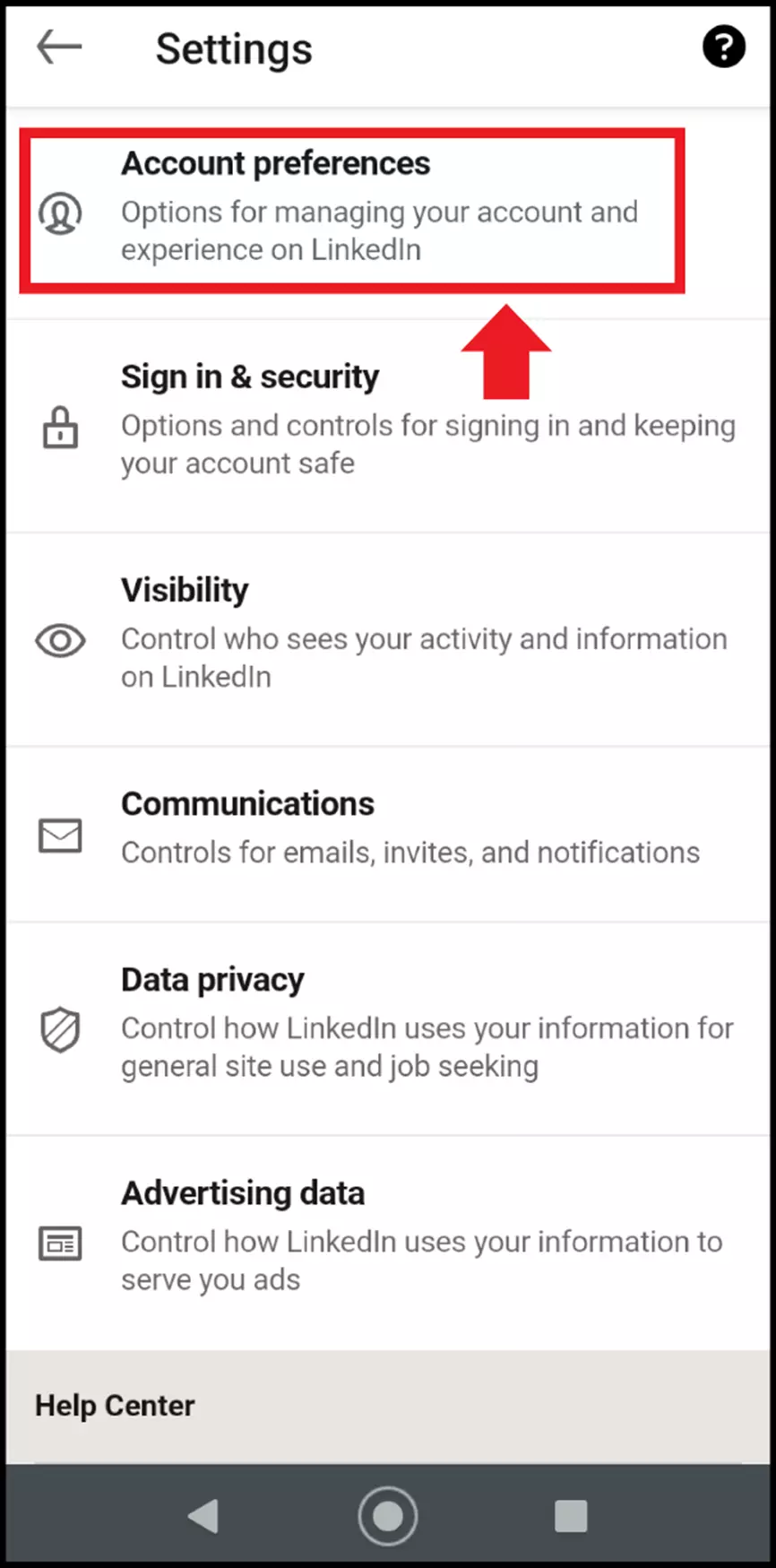
- Andate su “Impostazioni”, quindi su “Preferenze account”.
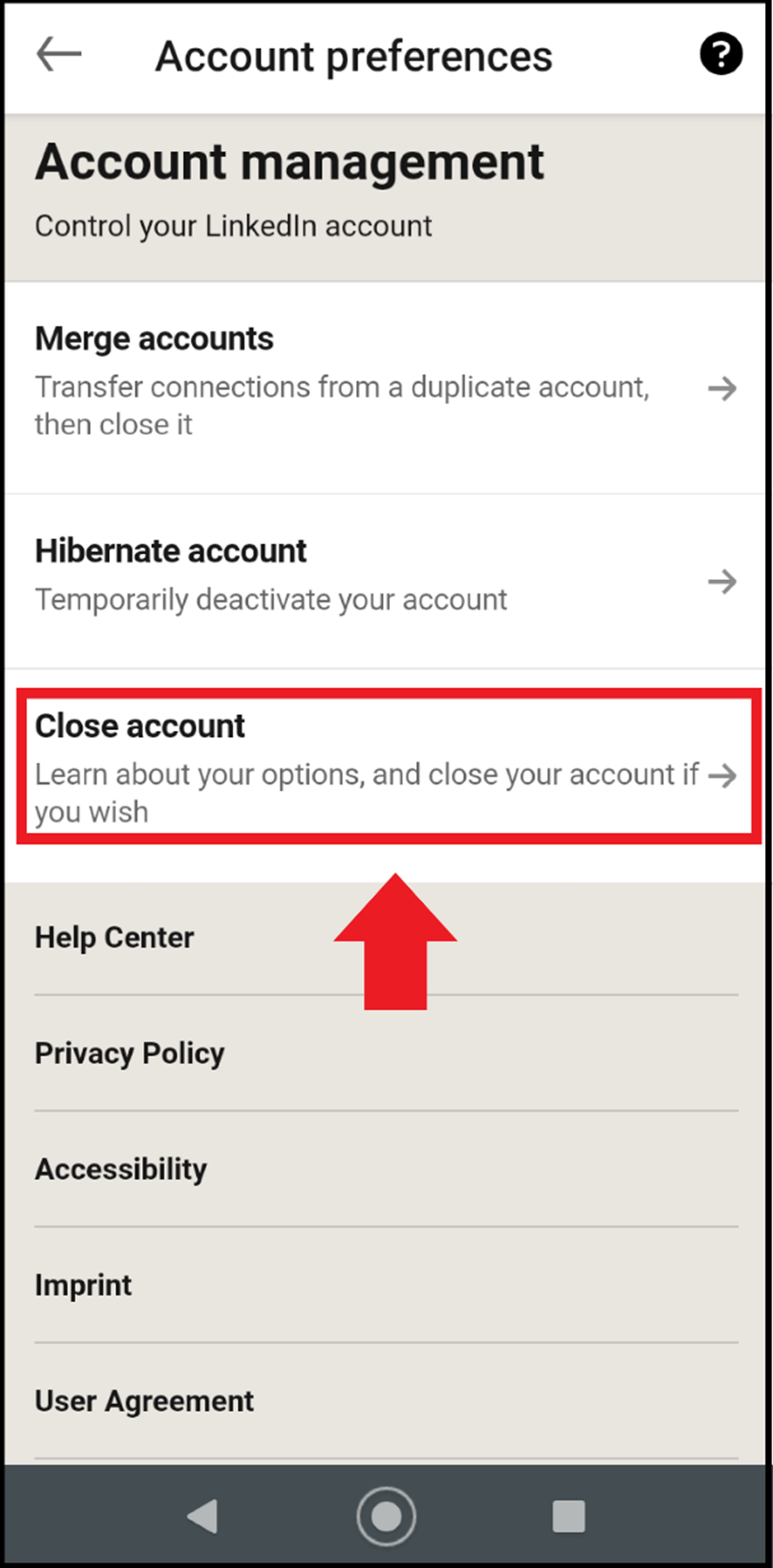
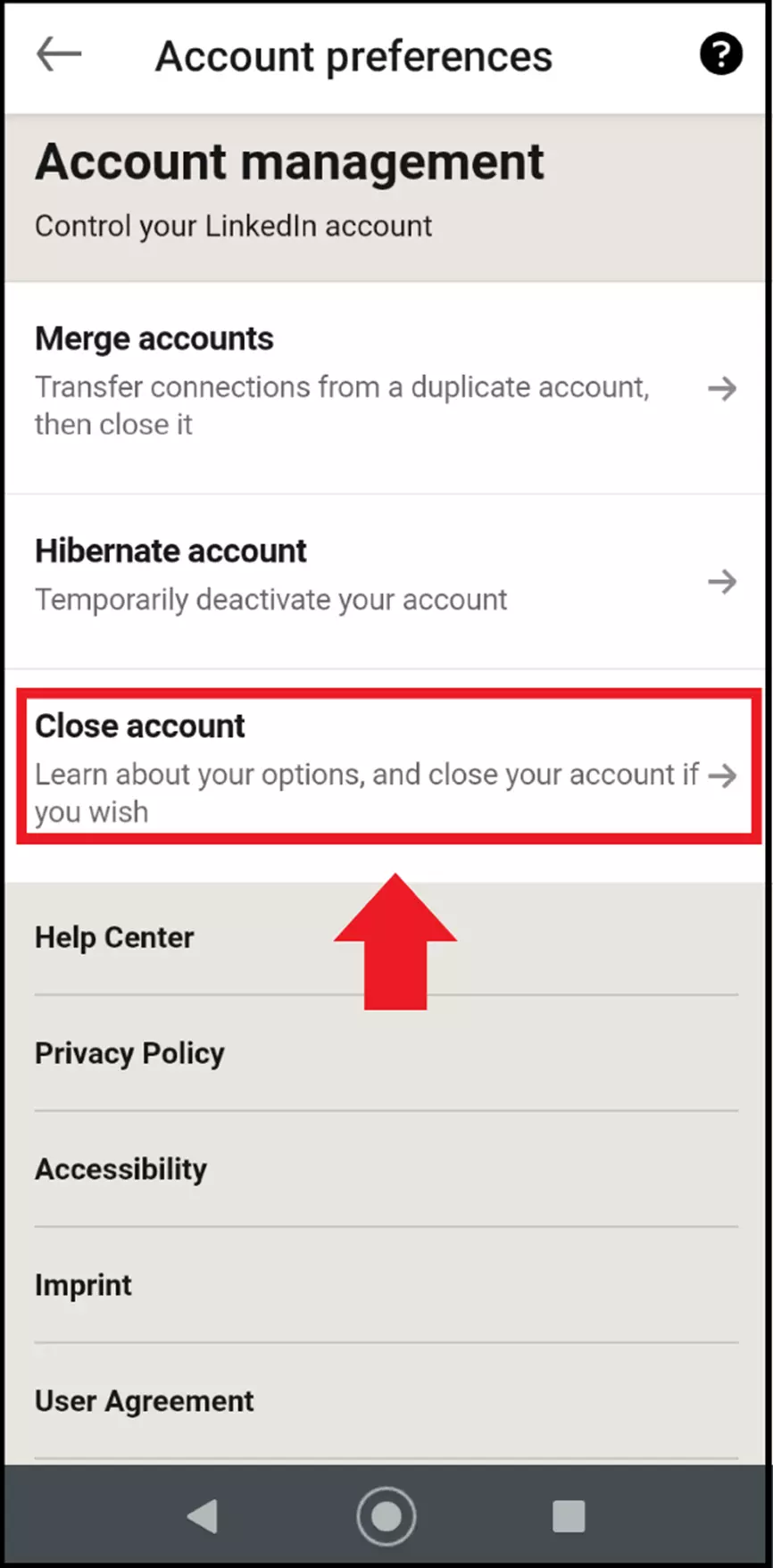
- Scorrete fino a “Gestione account” e andate su “Chiudi account”.
- Cliccate sul pulsante “Fatto”.
Tramite browser
- Effettuate il login su LinkedIn.
- Selezionate l’opzione “Impostazioni e privacy”.
- Premete sulla voce “Preferenze account”.
- Andate su “Gestione account” e poi su “Chiudi account”.
- Inserite una motivazione e confermate la vostra password.
- Cliccate su “Chiudi account”.
Cancellare il profilo LinkedIn: a cosa prestare attenzione
LinkedIn appartiene a una delle più importanti piattaforme di social media dedicate al mondo del lavoro, alle aziende e al Personal Branding. I lavoratori che non possiedono un proprio sito web per il curriculum vitae usano il profilo LinkedIn come biglietto da visita digitale, presentando le proprie conoscenze specialistiche e qualifiche e attirando l’attenzione di potenziali datori di lavoro. Le aziende, a loro volta, possono usare LinkedIn per offrire annunci di lavoro e costruire una rete di potenziali talenti e partner.
Chiunque voglia usare un sito diverso o necessiti di un nuovo profilo LinkedIn a causa di un cambiamento di nome o di un nuovo orientamento dovrebbe cancellare il vecchio profilo LinkedIn. Fortunatamente, LinkedIn agevola i suoi utenti con una cancellazione semplice e veloce. Il vostro profilo rimarrà memorizzato per 20 giorni e durante questo periodo, effettuando nuovamente il login, potrà essere riattivato. Per eliminarlo definitivamente non dovete più accedere al vostro profilo dopo la cancellazione. Questo comporterà anche la perdita di tutti i vostri contatti, messaggi e dati dei corsi online.
Cancellare il profilo LinkedIn tramite app
Passaggio 1: aprite l’app di LinkedIn, effettuate il login e cliccate sulla vostra foto del profilo. Vi apparirà un menu in cui dovete premere sulla voce “Impostazioni”.
Passaggio 2: nel menu Impostazioni cliccate sulla voce “Preferenze account”.
Passaggio 3: nelle preferenze account, scorrete fino a “Gestione account”. Qui troverete l’opzione “Chiudi account”. Premete su questa voce.
Passaggio 4: inserite la motivazione della cancellazione e la vostra password. Apponete quindi un altro segno di spunta per dare il vostro consenso e cancellate il profilo cliccando su “Fatto”. Dopo 20 giorni, il vostro profilo LinkedIn sarà rimosso definitivamente. Le informazioni pubbliche rimarranno in memoria fino a quel momento.
Cancellare il profilo LinkedIn tramite browser
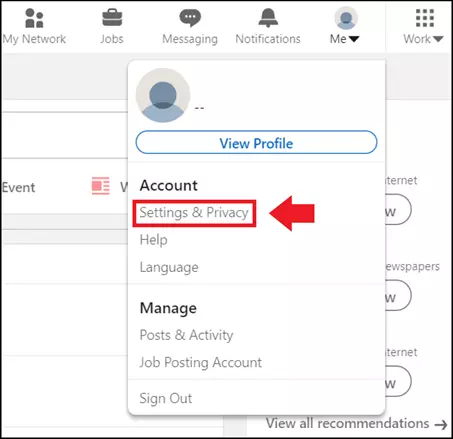
Passaggio 1: effettuate il login al vostro profilo tramite il sito web di LinkedIn. Cliccate sulla vostra immagine del profilo e andate su “Impostazioni e privacy”.
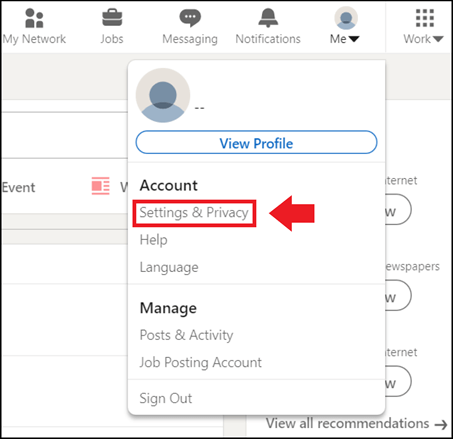
Passaggio 2: andate ora su “Preferenze account”.
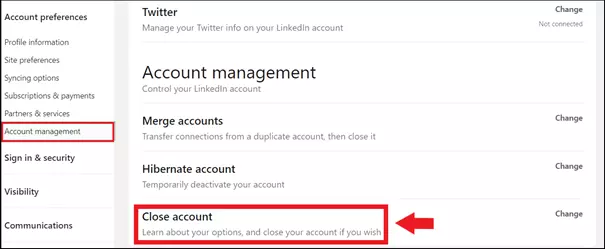
Passaggio 3: cliccate su “Gestione account” a sinistra nel menu delle preferenze account o scorrete fino in fondo nel menu principale. Sotto “Gestione account” troverete l’opzione “Chiudi account”.
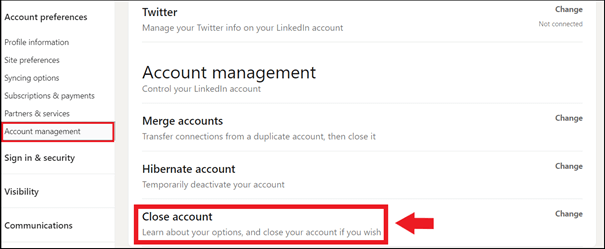
Passaggio 4: quindi, inserite la motivazione della cancellazione e confermate la vostra identità con la vostra password. Apponete un segno di spunta e cliccate su “Chiudi account”.