

Cancellare l’account Microsoft: una guida

Puoi eliminare facilmente un account Microsoft tramite la relativa pagina di supporto sul sito web di Microsoft, a cui puoi accedere semplicemente tramite browser.
Guida rapida: cancellare l’account Microsoft
- Sul sito web di Microsoft vai su “Supporto” e inserisci “Elimina account” nella barra di ricerca in alto.
- Apri la voce “Come chiudere l’account Microsoft” e scorri fino a “Chiudi account”.
- Seleziona un termine per la chiusura e fai clic su “Avanti”.
- Seleziona le caselle pertinenti, indica un motivo e clicca su “Contrassegna l’account per la chiusura”.
- Crea fiducia con un'e-mail che corrisponde al tuo dominio
- Dominio gratuito incluso per portare subito il tuo marchio online
- Lavora in modo più intelligente con il supporto di scrittura IA
Cancellare l’account Microsoft: considerazioni preliminari
Un account Microsoft ha molti vantaggi: con il tuo account accedi a vari servizi Microsoft come Xbox Live o Outlook e puoi collegare anche servizi online di Office e servizi cloud come Microsoft 365 e OneDrive. Chi volesse passare a un’alternativa a Microsoft e non avesse più bisogno dell’account, dovrebbe cancellarlo e rimuovere tutti i dati.
Prima di procedere alla cancellazione, ricorda che, eliminando l’account Microsoft, perderai anche i seguenti servizi:
- Account di Outlook/Hotmail/Live/MSN
- Dati su OneDrive/Xbox Live
- Account NuGet.org
- Licenze d’uso come Office 2019 Home and Student
Quindi, prima di farlo, è opportuno fare il backup dei dati, disdire gli abbonamenti collegati all’account e utilizzare l’eventuale credito. Assicurati di creare un account locale su Windows 10 o 11 prima di cancellare l’account Microsoft.


Cancellare l’account Microsoft: guida
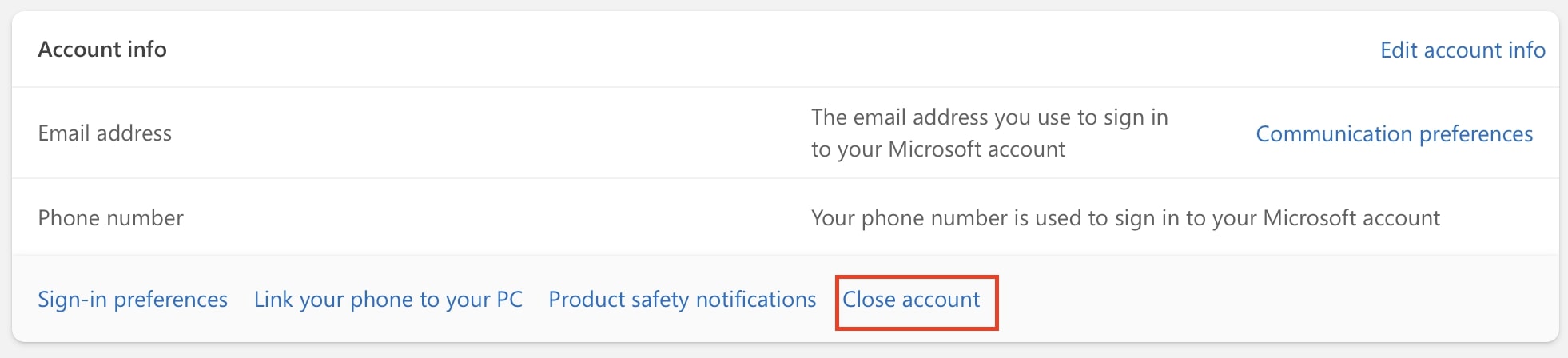
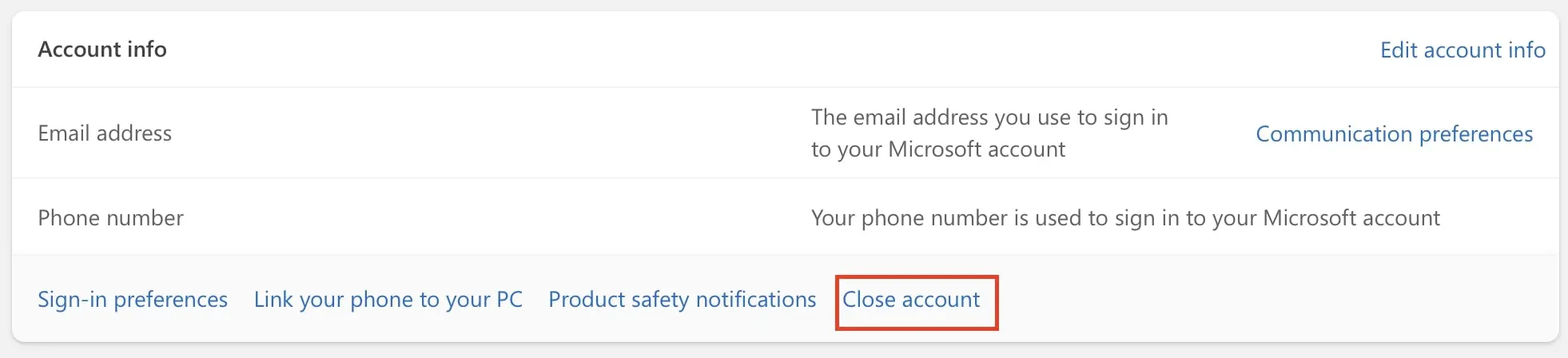
Primo passaggio: per avviare il processo di cancellazione, apri il browser del desktop e vai sul tuo account Microsoft. Da qui vai a “Le mie informazioni” nella barra dei menu a sinistra. Scorri fino a “Informazioni account” e fai clic su “Chiudi account” in basso a destra.
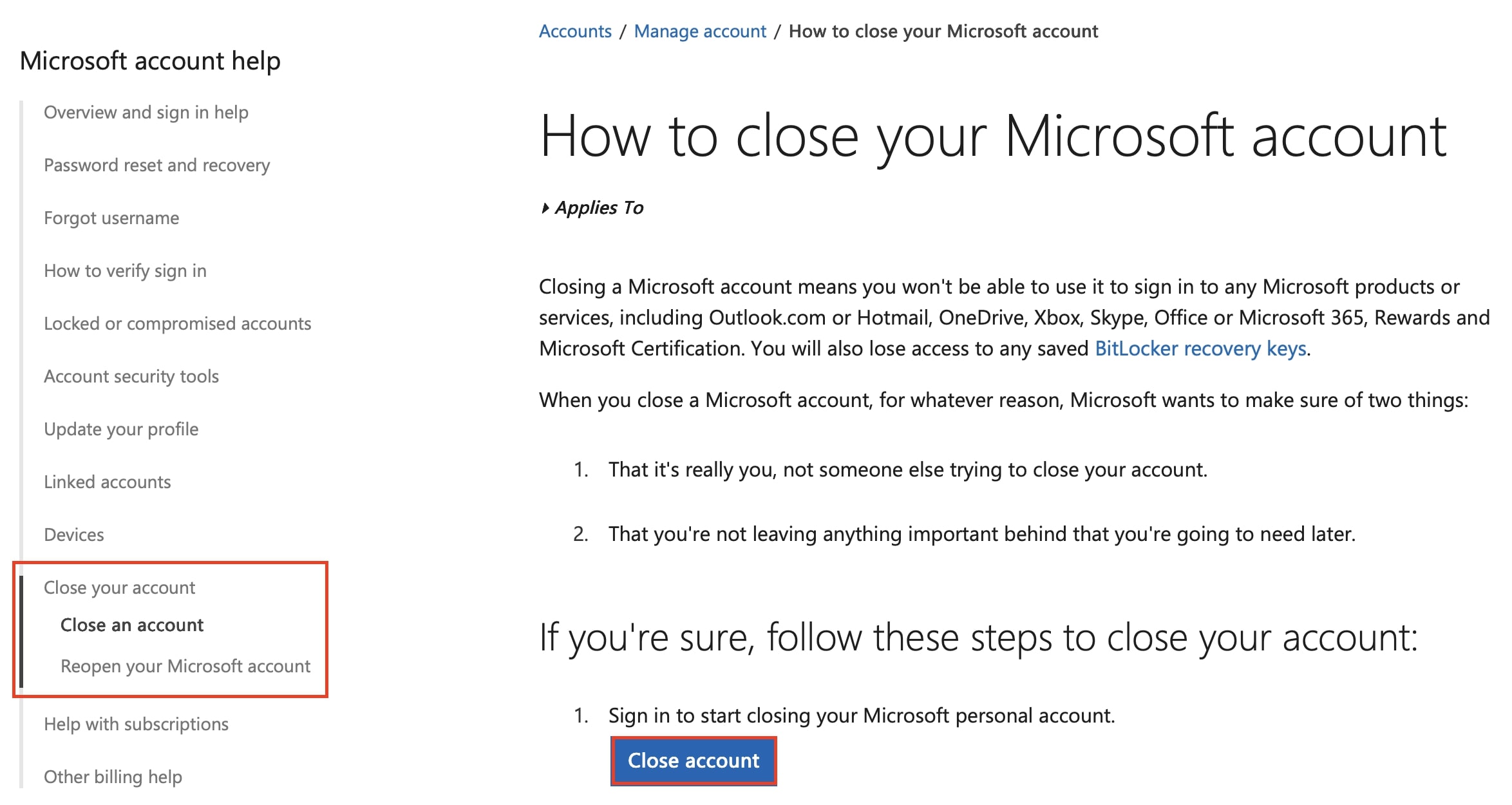
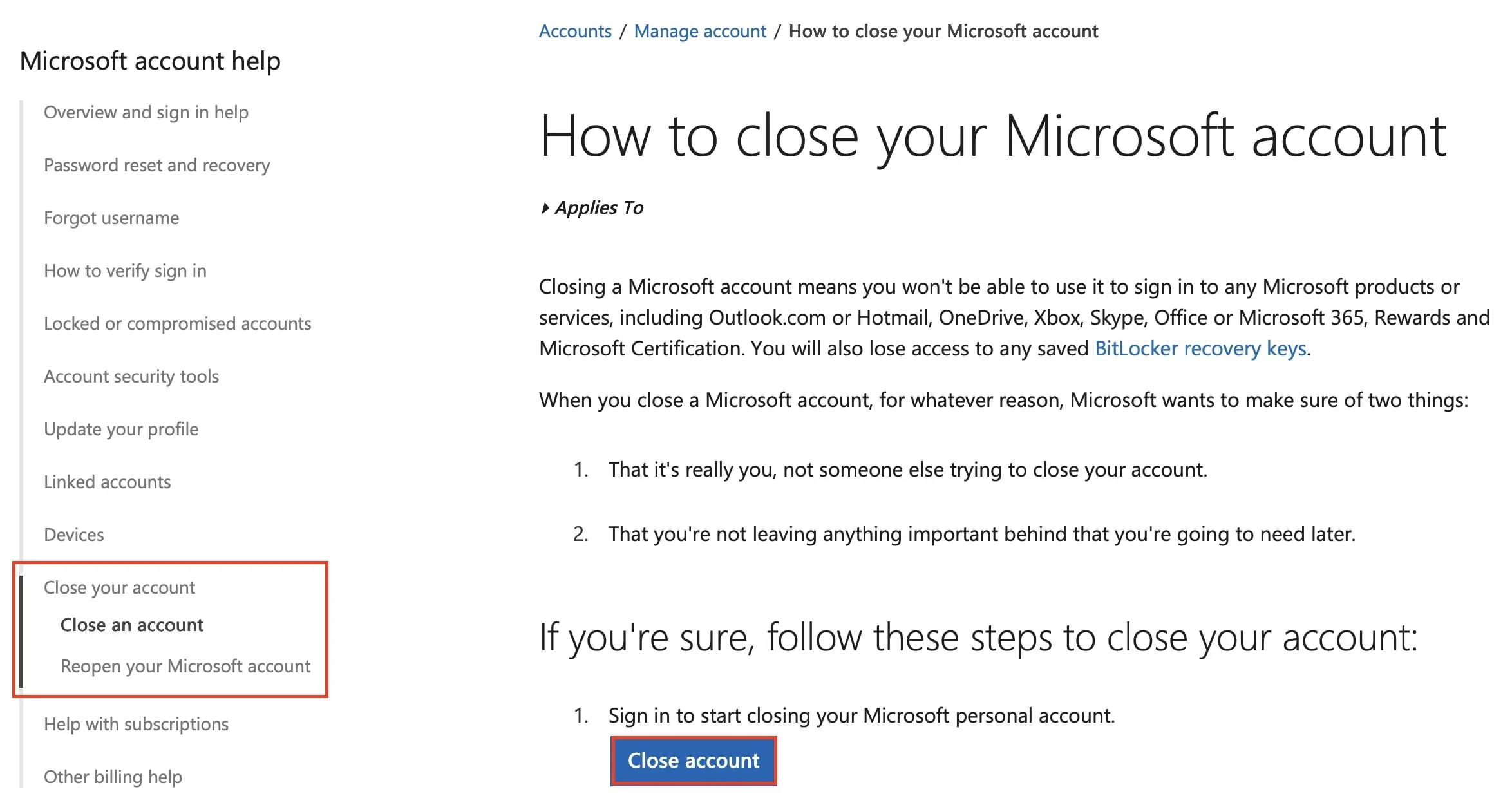
Secondo passaggio: verrai reindirizzato alla pagina di supporto Microsoft “Come chiudere l’account Microsoft”. Scorri verso il basso e clicca su “Chiudi account”.
Terzo passaggio: verrai reindirizzato a una pagina per la chiusura del tuo account. Dopo aver letto tutti gli avvisi sulla cancellazione dell’account, seleziona il periodo che Microsoft rispetterà prima di chiudere definitivamente il tuo account. Puoi scegliere tra 30 e 60 giorni. Successivamente clicca su “Avanti”.
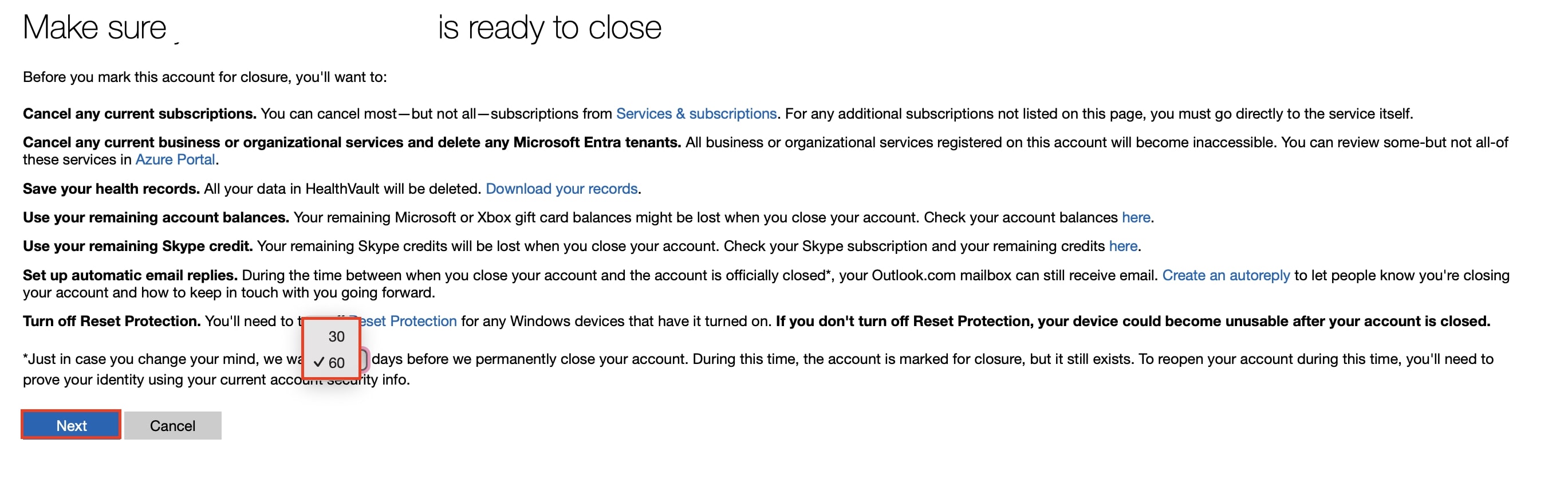
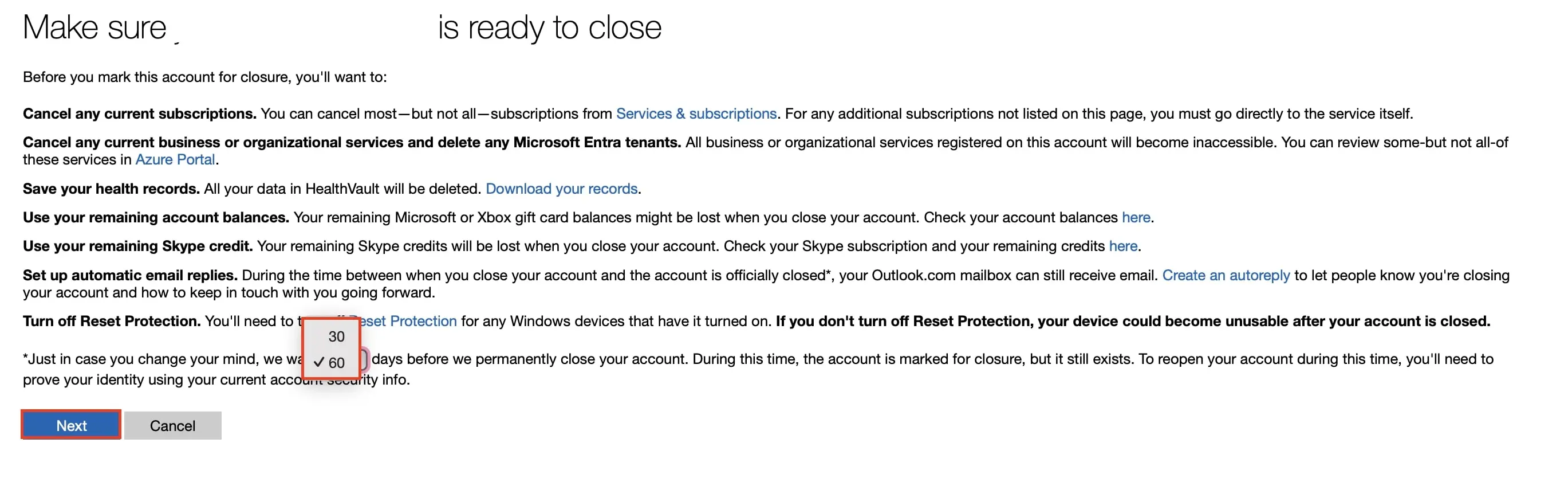
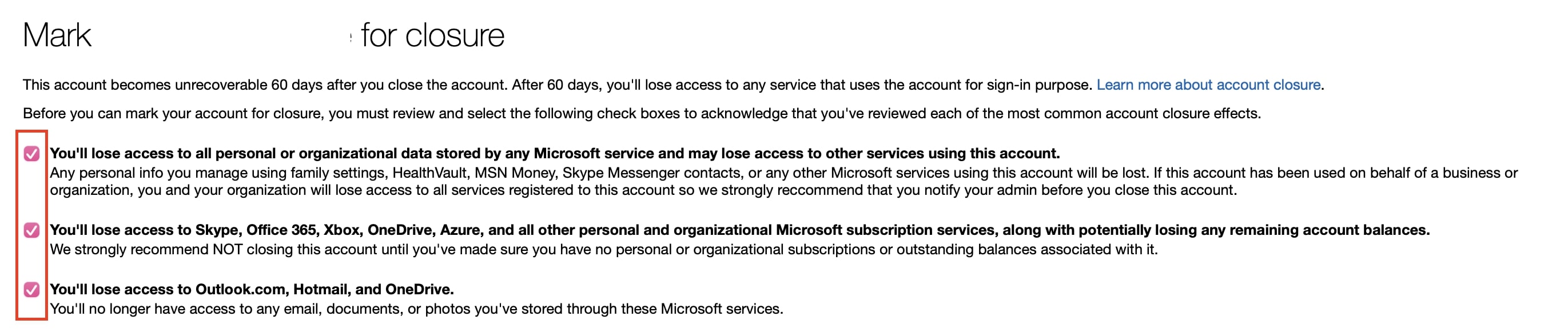
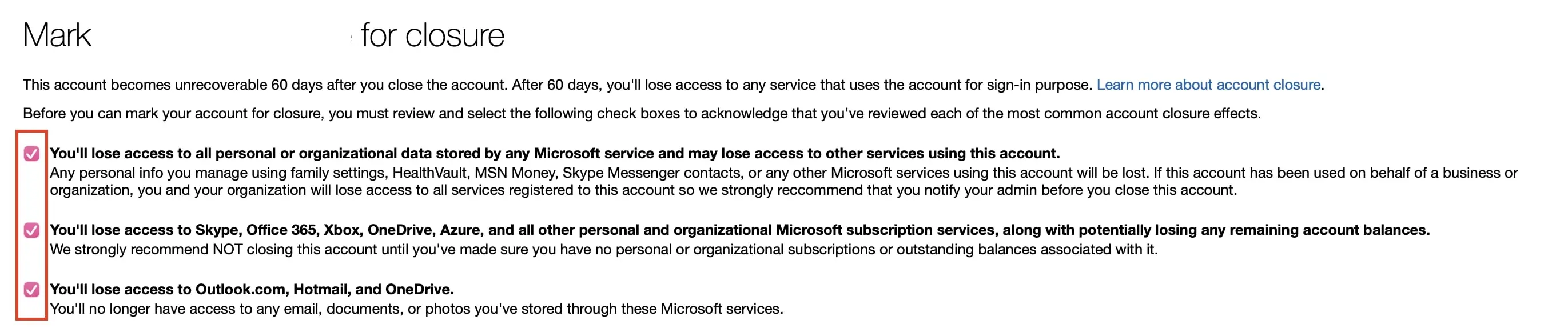
Quarto passaggio: leggi le ulteriori informazioni e conferma, spuntando le apposite caselle, di aver compreso cosa accade con la chiusura del tuo account.
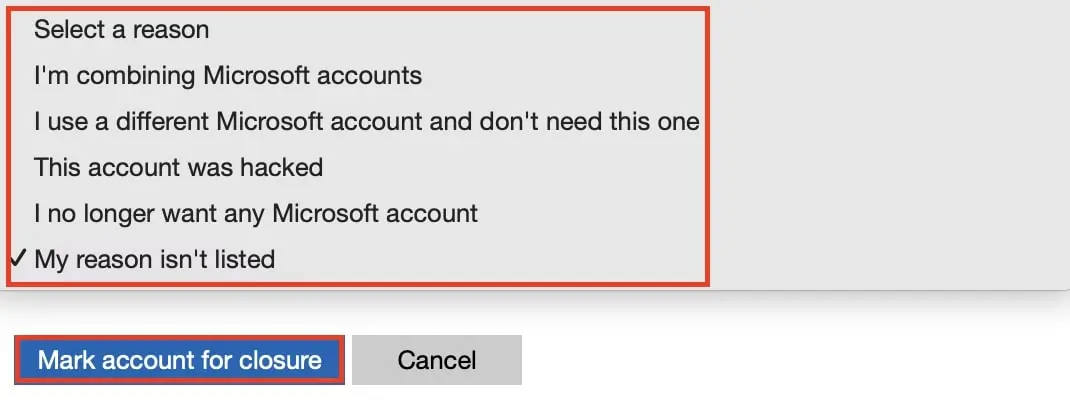
Quinto passaggio: scegli ora un motivo per la chiusura del tuo account. Successivamente, fai clic sul pulsante “Contrassegna l’account per la chiusura”.
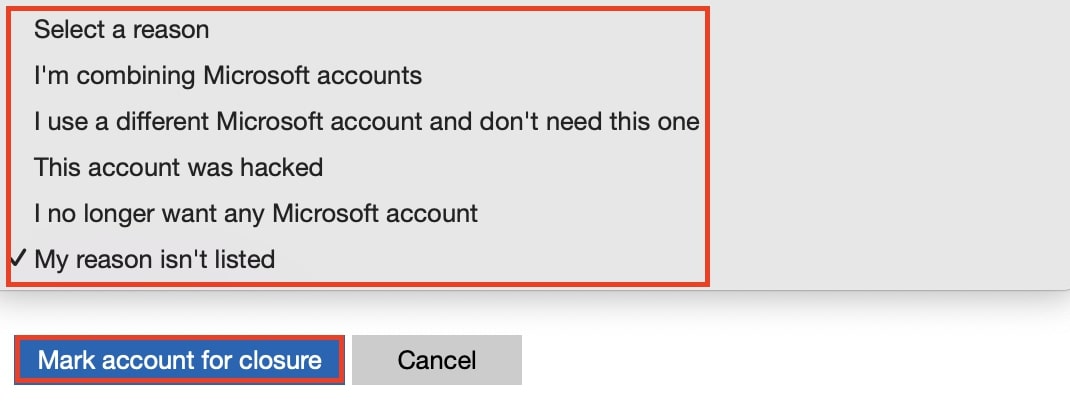
Sesto passaggio: ora verrai reindirizzato a una pagina di conferma, dove ti verrà comunicato quando il tuo account verrà chiuso. Puoi scegliere se disattivare l’account opzionalmente per 30 o 60 giorni. Se non effettui nuovamente l’accesso, verrà eliminato automaticamente alla scadenza.


Stai cercando un’alternativa alle soluzioni software di Microsoft? Google offre strumenti simili per la comunicazione, collaborazione e produttività. Un confronto tra Google Workspace e Microsoft 365 può aiutarti a prendere una decisione.
- Configurazione semplicissima e possibilità di salvare immediatamente i file
- I tuoi dati sono disponibili ovunque e su tutti i dispositivi
- Conformità al 100% al GDPR in data center situati in Europa