

Come cancellare il tuo account Twitter

X, conosciuto prima come Twitter, collega milioni di persone in tutto il mondo. Chiunque desiderasse abbandonare la piattaforma può cancellare il proprio account. La procedura è facile e bastano pochi passaggi per portarla a termine.
Account Twitter: che differenza c’è tra disattivazione e cancellazione?
Se hai mai pensato di cancellare il tuo account Twitter, probabilmente ti sei imbattuto nella possibilità di disattivare il tuo account. Tuttavia, questa non è un’opzione alternativa alla cancellazione dell’account, bensì la fase preliminare per poter cancellare il tuo profilo. Durante la disattivazione, il nome da visualizzare, il @nome utente e il profilo pubblico non saranno più visibili e verranno cancellati definitivamente solo dopo 30 giorni, compresi tutti gli altri dati (tweet, foto, ecc.).
Dopo la cancellazione definitiva dell’account Twitter, è possibile ripristinare il profilo disattivato in qualsiasi momento entro 30 giorni. Tutte le informazioni sull’account e i contenuti pubblicati nel tuo profilo saranno di nuovo visibili e accessibili a tutti.
- Configurazione semplicissima e possibilità di salvare immediatamente i file
- I tuoi dati sono disponibili ovunque e su tutti i dispositivi
- Conformità al 100% al GDPR in data center situati in Europa
Archiviazione facoltativa di tweet, immagini e simili
Se hai deciso di abbandonare Twitter, puoi seguire i passaggi necessari per eliminare autonomamente il tuo profilo. Non c’è bisogno di alcuna richiesta ufficiale, né di qualsiasi altro tipo di contatto diretto con il team di supporto del servizio di microblogging. Prima di farlo, però, dovresti chiederti se intendi archiviare i risultati delle tue attività. In questo modo potrai rivedere tutte le foto, i testi e i tweet che hai pubblicato nel tuo profilo Twitter, tutte le volte che desideri. Siccome il servizio di messaggistica breve non effettua alcun backup sui propri server, hai il pieno controllo sui ricordi memorizzati in locale (sul dispositivo utilizzato).
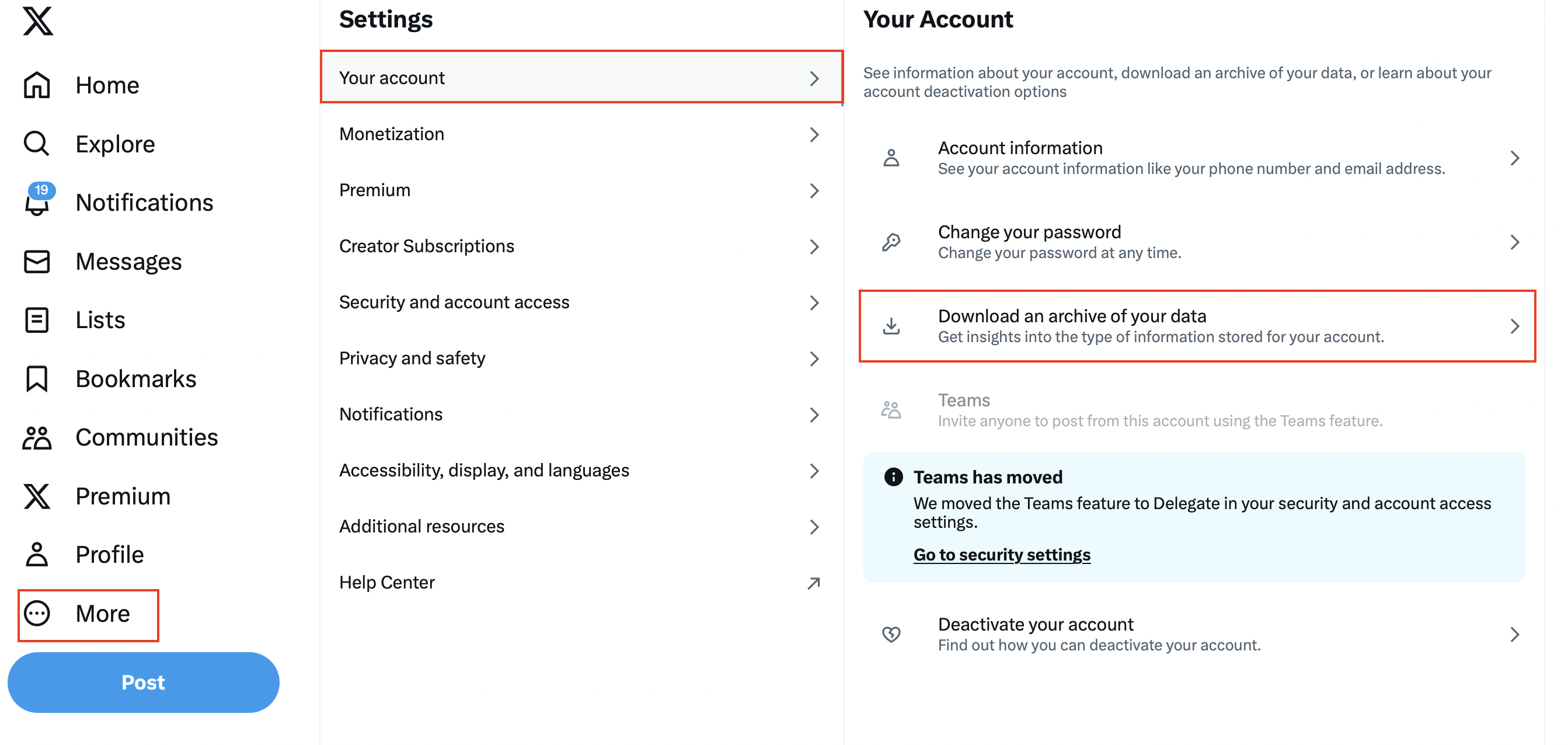
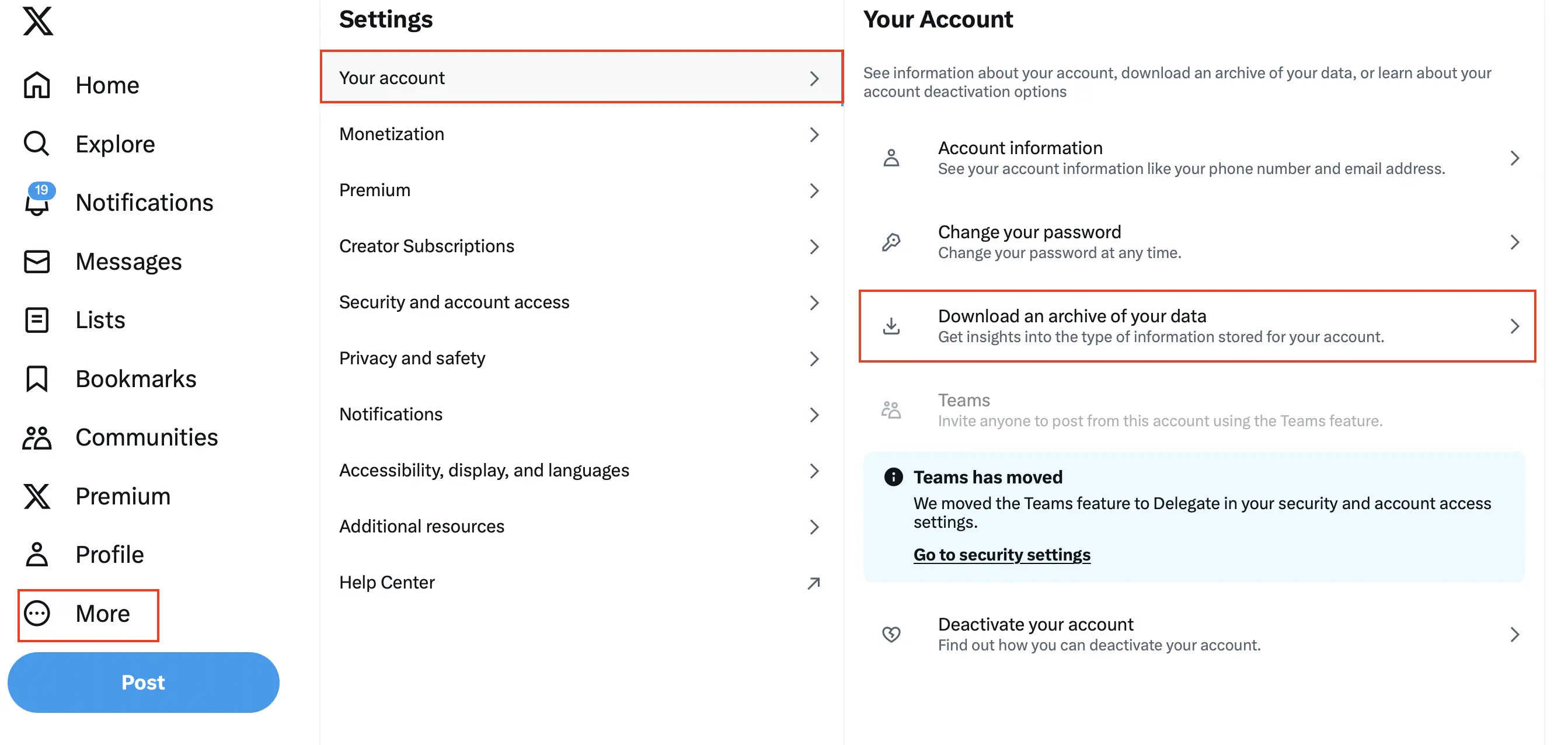
Se desideri archiviare tutti i tuoi dati, puoi richiederli accedendo alle impostazioni del profilo e premendo il pulsante corrispondente in “Il tuo account” -> “Scarica l’archivio dei tuoi dati”. Ti verrà chiesto di inserire la tua password. Riceverai poi un codice di verifica via e-mail o SMS: utilizzalo per confermare la tua identità. A questo punto tutto è pronto per scaricare i tuoi dati.
Come cancellare l’account Twitter passo dopo passo
Se hai salvato i tuoi dati personali in locale o se rinunci all’archiviazione, puoi procedere alla cancellazione del tuo profilo Twitter. Anche in questo caso devi andare nelle impostazioni del profilo, ma devi necessariamente utilizzare l’applicazione web del servizio in quanto non è possibile disattivare il proprio account nei menu delle applicazioni iOS e Android.
Primo passaggio: connettersi su Twitter ed effettuare il login
Per prima cosa vai sulla pagina di Twitter tramite il tuo browser web, anche se utilizzi dispositivi mobili, per il motivo sopra citato. Inserisci i dati di accesso al profilo Twitter che desideri cancellare. Se hai dimenticato la password, premi su “Password dimenticata?”. Poi inserisci l’indirizzo e-mail, il numero di telefono o il nome utente che corrisponde al tuo account: Twitter ti invierà tutte le informazioni necessarie per reimpostare la password via e-mail.
Secondo passaggio: aprire il menu “Impostazioni e Privacy”
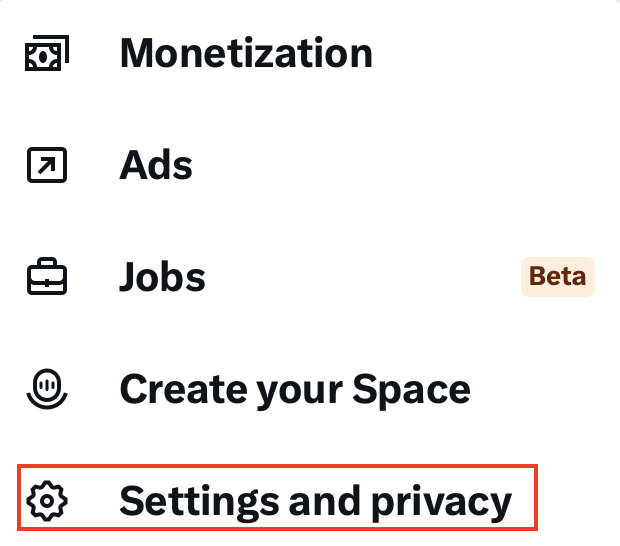
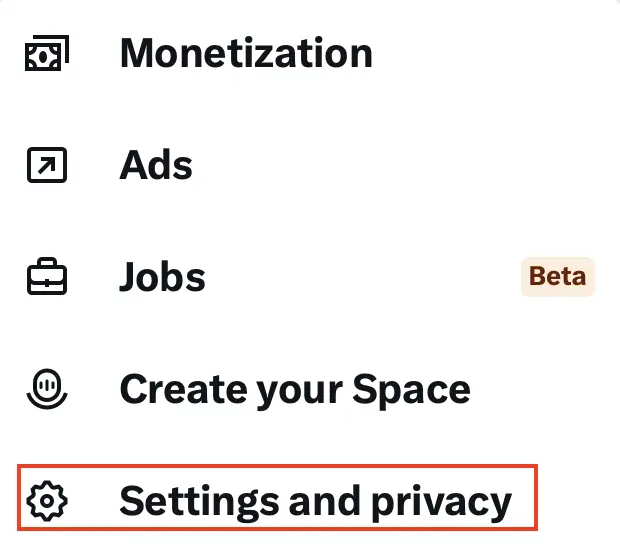
Clicca su “Altro” nella barra del menu a sinistra e seleziona “Impostazioni e privacy” nel menu a comparsa.
Terzo passaggio: disattivare l’account Twitter
Sarai automaticamente indirizzato al menu Account, che consente di impostare il nome utente o la lingua e richiedere l’archivio, ma anche di disabilitare l’account. Scorri la pagina fino in fondo e premi il pulsante “Disattiva il tuo account”:
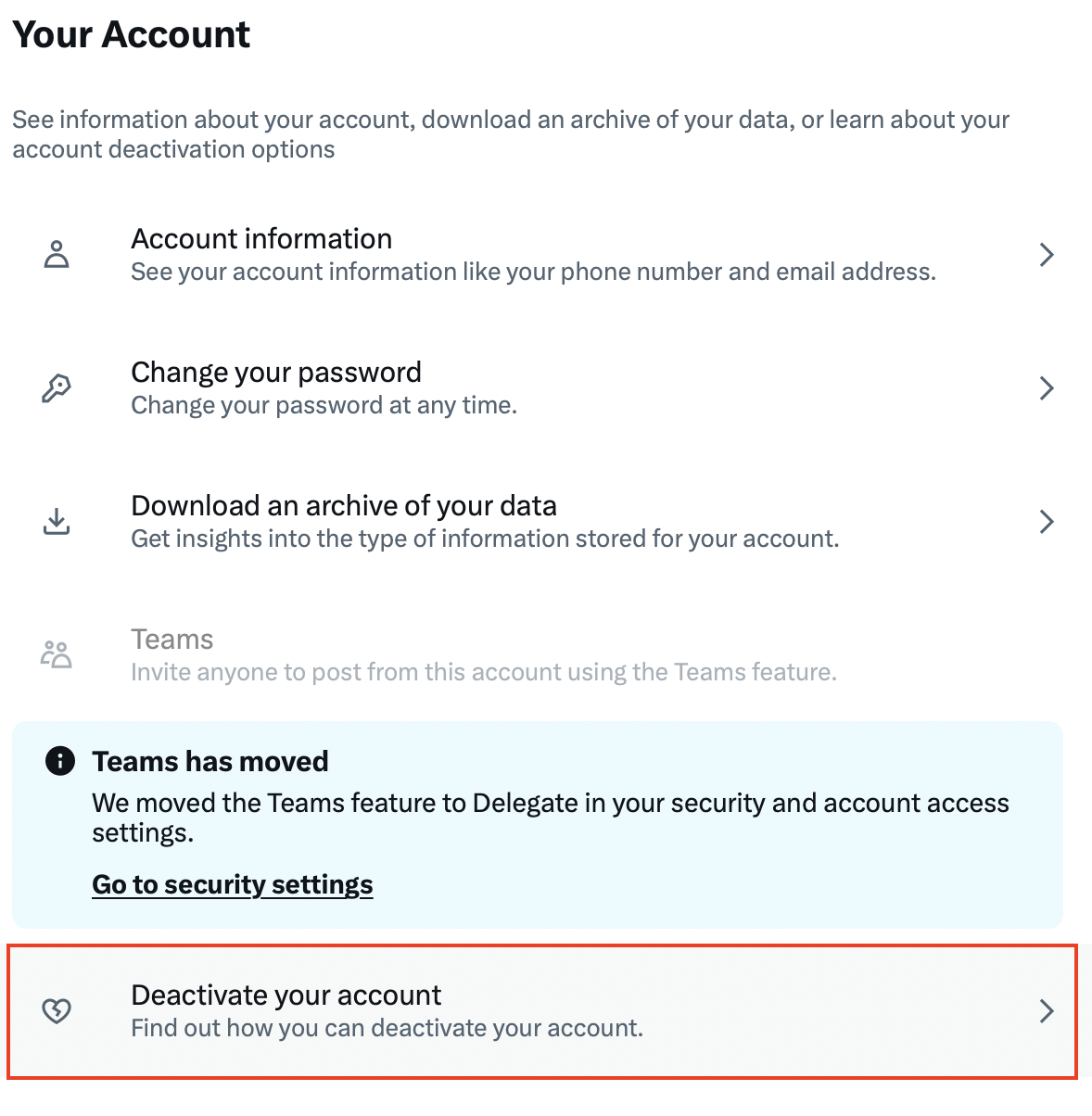
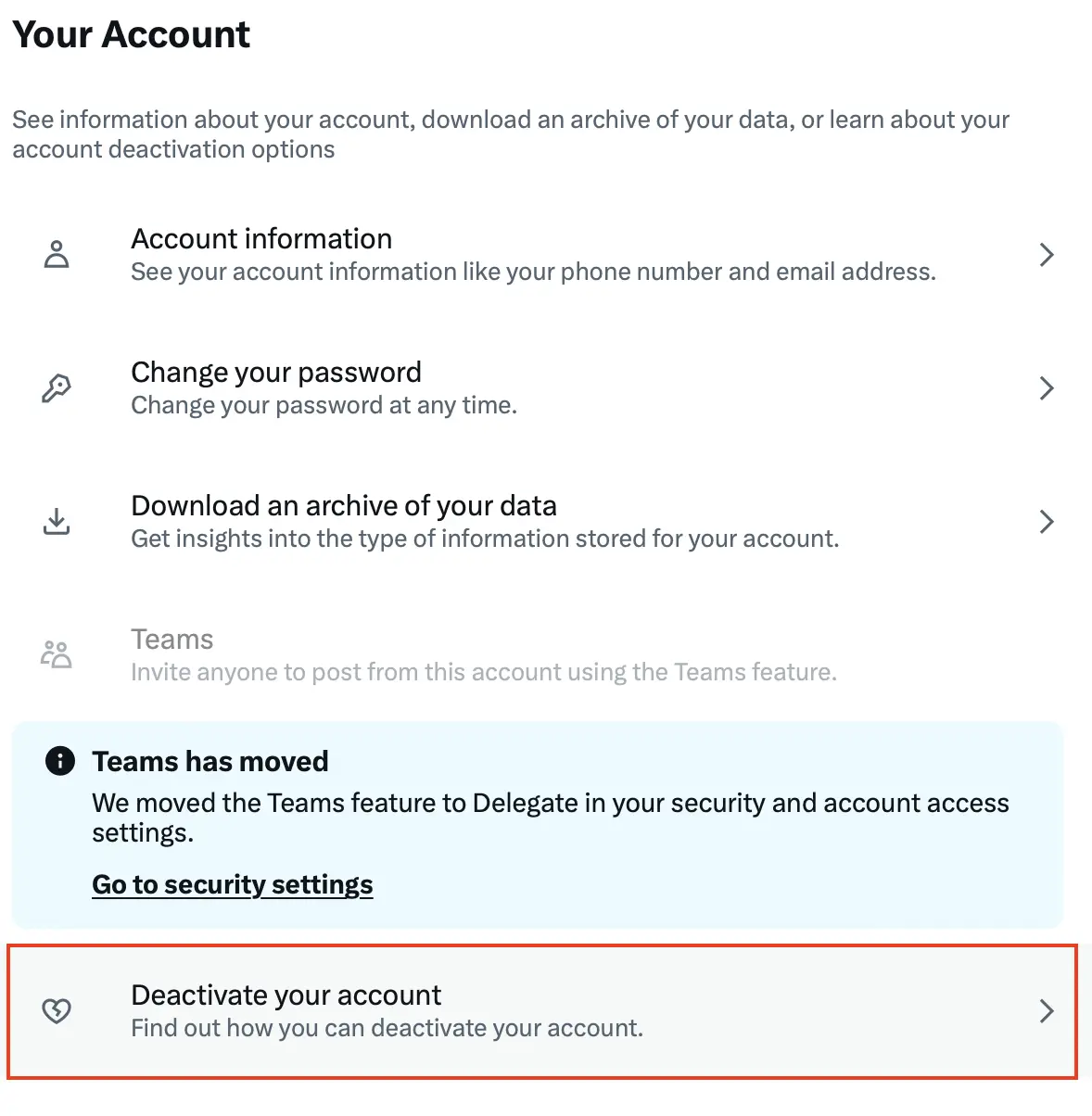
Dopo aver cliccato su questo pulsante, il servizio di microblogging ti informa sulle conseguenze della disattivazione. Seleziona di nuovo “Disattiva” per avviare il processo di cancellazione.
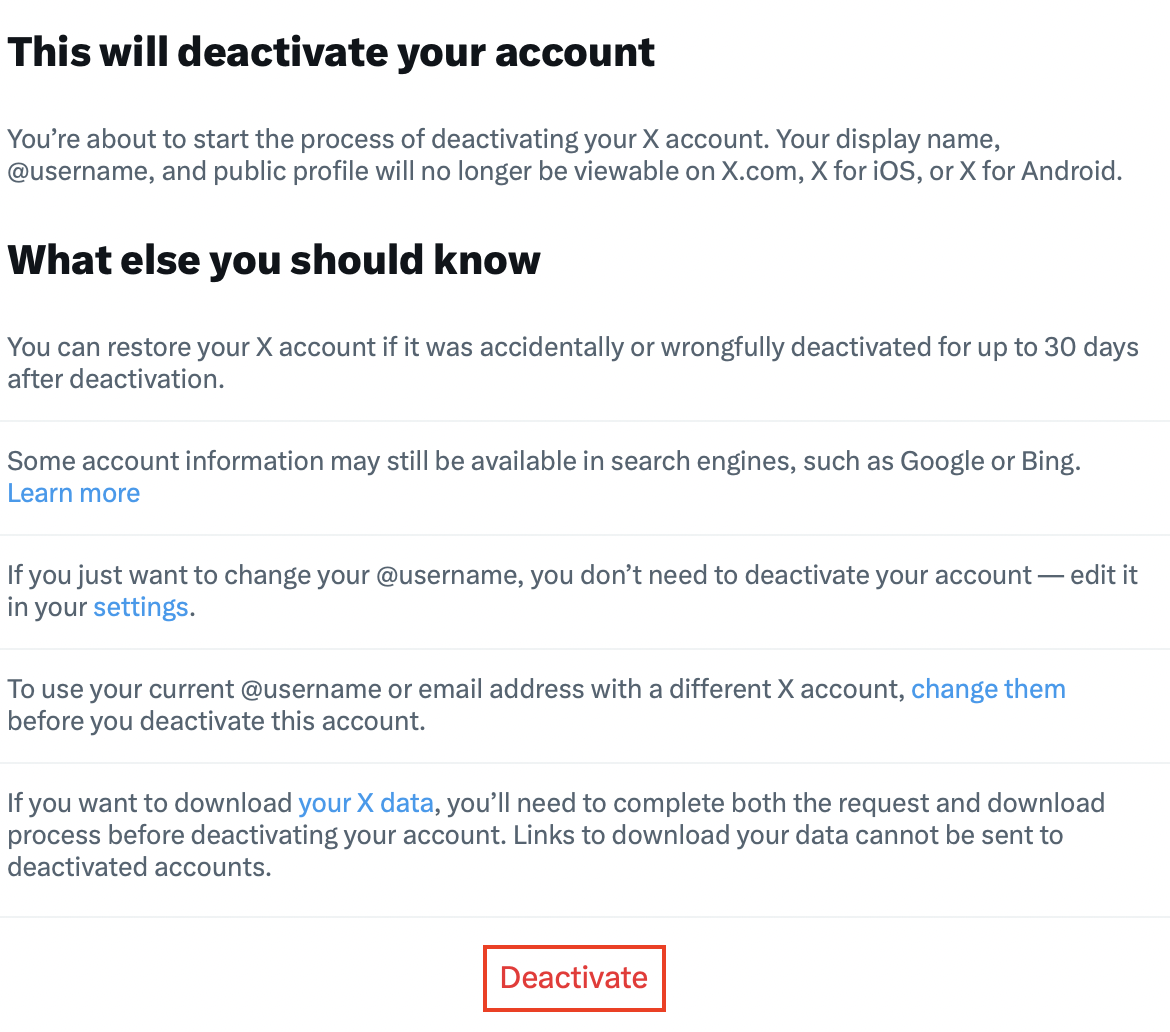
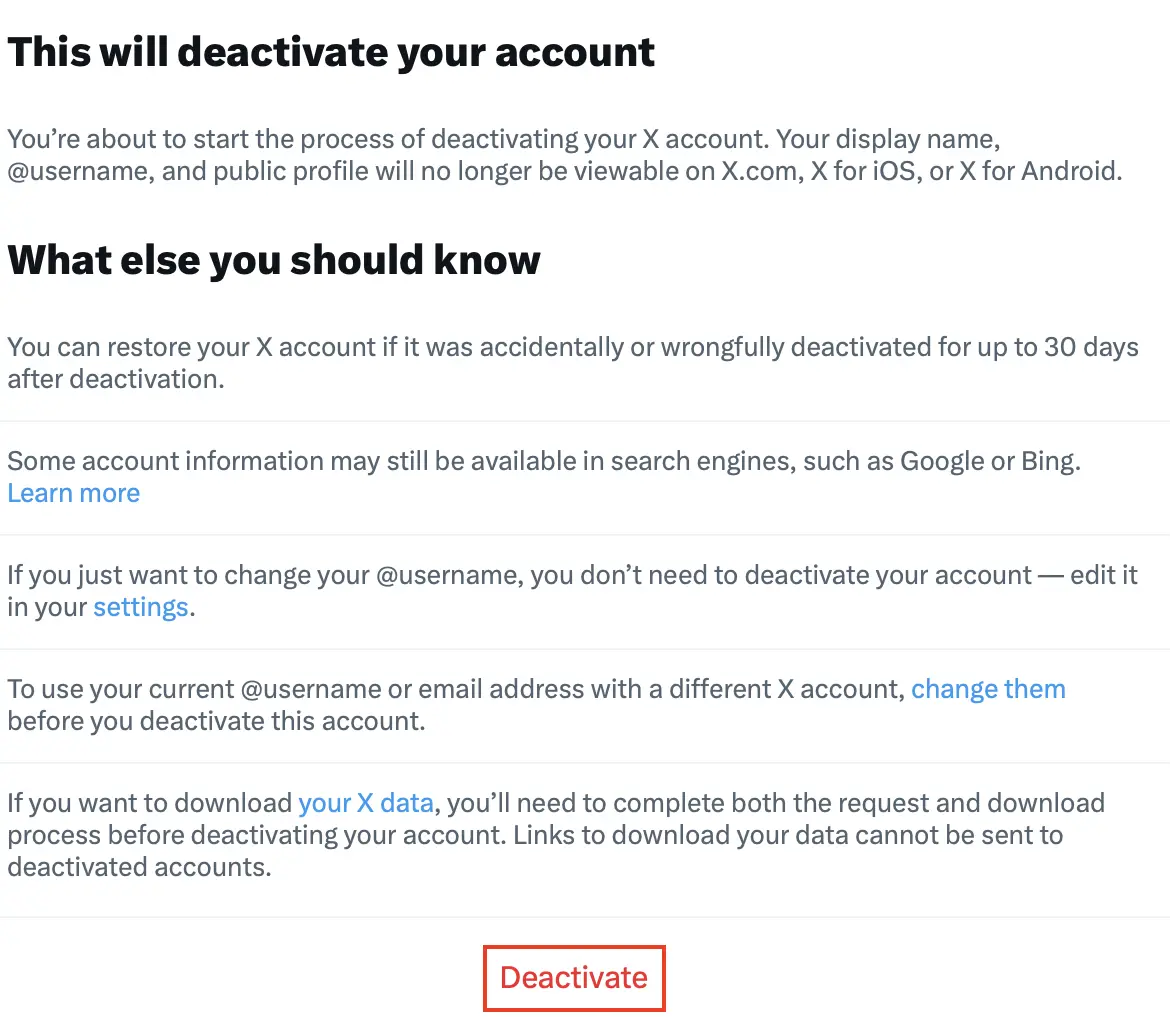
Ti verrà chiesto per l’ultima volta di inserire la password di Twitter prima che il tuo account sia ufficialmente disattivato. Se non effettui più il login con il tuo account, questo verrà cancellato definitivamente (inclusi tutti i dati utente) dopo 30 giorni dalla disattivazione.
Invece di cancellare l’intero account Twitter, hai la possibilità di cancellare solo i tweet, i follower e tutti i dati personali (inclusa la foto del profilo) e attivare l’opzione “Proteggi i tuoi tweet”. Già dopo pochi giorni queste informazioni non saranno più visibili agli altri utenti, ma questa funzione ti consente di riattivare se necessario il tuo account, indipendentemente dalla durata della tua assenza.
- Crea fiducia con un'e-mail che corrisponde al tuo dominio
- Dominio gratuito incluso per portare subito il tuo marchio online
- Lavora in modo più intelligente con il supporto di scrittura IA