

Usare il controller PS5 sul PC: come funziona il collegamento

Per alcuni generi di giochi, la tastiera e il mouse sul PC non sono ottimali, soprattutto se si desidera passare da una piattaforma all’altra per un lungo periodo di tempo senza incorrere in errori. Bastano pochi passaggi per collegare un controller PS5 al PC. Vi mostriamo quali sono le opzioni di collegamento disponibili.
Lasciate che i giochi abbiano inizio con il vostro dominio .gg. Registrate subito il vostro dominio .gg con IONOS.
Collegare il controller PS5 al computer tramite cavo USB
Probabilmente la connessione più semplice tra il controller e il PC o il computer portatile è tramite un cavo USB adatto, che è collegato al controller e in un ingresso USB libero sul computer. In questo modo collegate il controller PS5 al PC:
- Può essere utilizzato il cavo che viene fornito con la PlayStation 5. Usatelo per collegare il controller al computer.
- Dopo aver stabilito la connessione tramite cavo, il computer riconosce automaticamente l’hardware appena collegato e inizia a configurare il controller. Questo processo dovrebbe essere completato in pochi secondi. Ora il controller è pronto per essere utilizzato per una grande varietà di giochi.
Utilizzare DualSense con il PC via Bluetooth: come collegare il controller della PlayStation 5 in modalità wireless
Per consentire il gioco senza fili, il controller DualSense della PS5 può anche essere collegato a un PC tramite interfaccia Bluetooth.
- Prima di tutto, aprite le “Impostazioni” del PC alla voce di menu “Dispositivi”.
- Qui arrivate alla sezione “Bluetooth e altri dispositivi”, dove attivate prima la funzione Bluetooth cliccando sul pulsante.
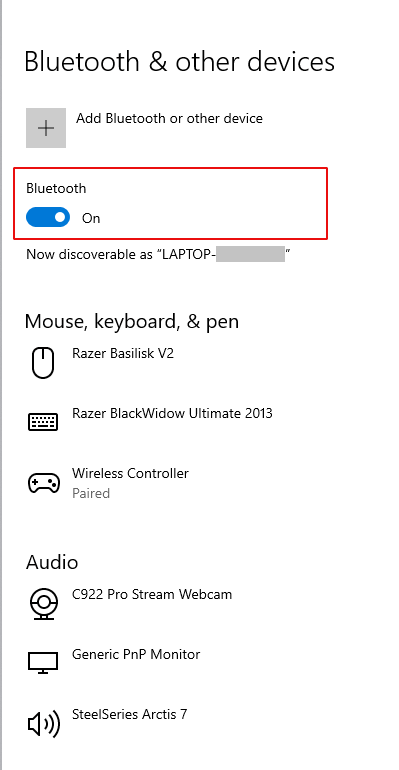
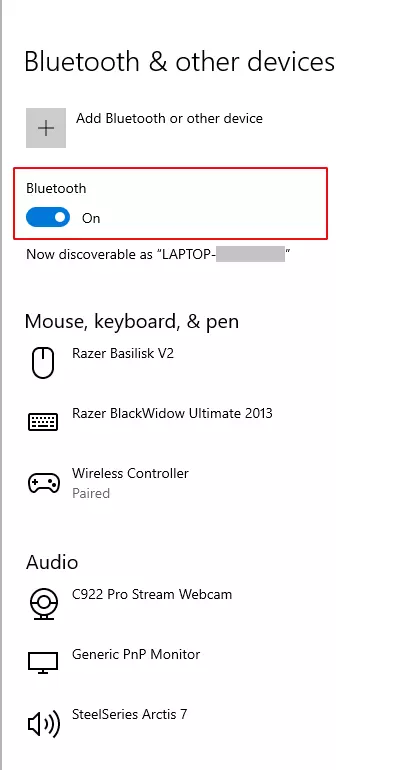
- Successivamente, selezionate la voce superiore del menu cliccando sulla croce “Aggiungi dispositivo Bluetooth o di altro tipo”.
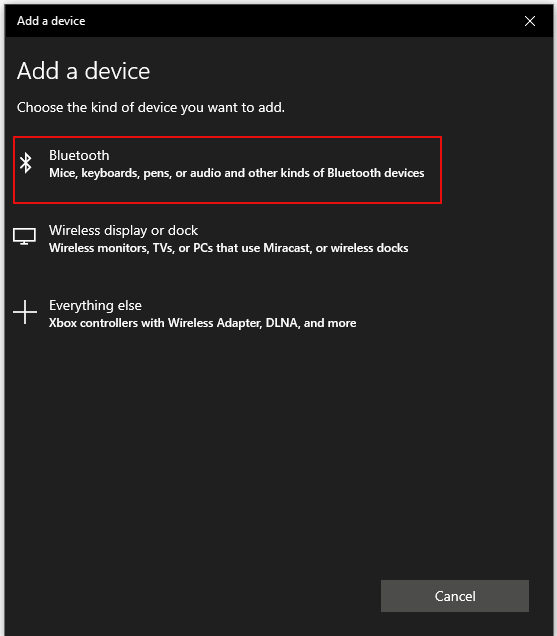
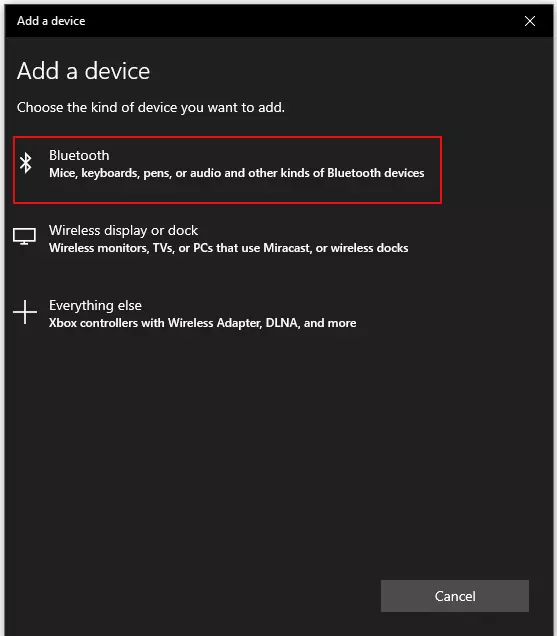
- Vi apparirà quindi una selezione di tre azioni diverse, di cui selezionate la prima, Bluetooth. Non fatevi ingannare dal fatto che il terzo punto parla di controller Xbox. Come indicato, questa azione si applica specificamente per la connessione dei controller Microsoft.
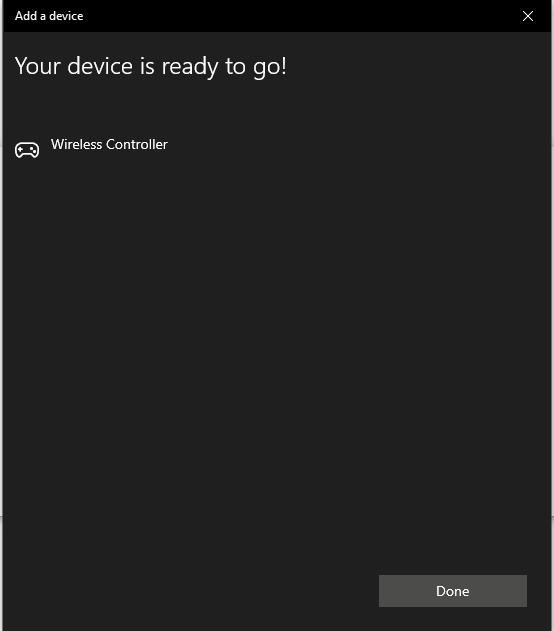
- Come con il vecchio controller DualShock della PS4, per accoppiare il DualSense con un PC si devono premere il pulsante [PlayStation] e il tasto [Share] del controller. Un lampeggiamento della luce LED integrata nel controller conferma la ricerca di un altro dispositivo Bluetooth da associare.
- Se ha funzionato, il controller PS5 wireless sarà riconosciuto da Windows. Cliccando sulla voce di menu si conferma la connessione al controller della PlayStation e la configurazione è completata.
Come per l’uso di un controller PS4 su PC, la successiva configurazione con un programma adatto può essere utile anche per un controller PS5, se non persino necessaria, soprattutto per i vecchi giochi.
Impostare i controller della PlayStation 5 individualmente con DS4 per Windows
Sony usa un’interfaccia speciale per collegare i suoi controller, mentre Microsoft ne usa un’altra, chiamata Xinput, per collegare Xbox e Windows. Per via di queste diverse interfacce, l’assegnazione dei pulsanti PS5 dei controller PlayStation collegati non è ottimale in alcuni casi.
Per porvi rimedio e modificare le impostazioni con precisione da un gioco all’altro, ci sono diversi programmi gratuiti. Innanzitutto, il software controller DS4 offre la possibilità di riprodurre l’assegnazione dei pulsanti del controller PS5 su un controller Xbox virtuale.
Nel controller DS4, potete vedere nella prima voce del menu “ID” se il programma lo riconosce. Dopo aver visualizzato il controller qui, un clic su “Profili” vi porta nella sezione per le modifiche. In questa modalità, potete riassegnare le funzioni dei pulsanti del controller PS5 sul PC secondo le vostre preferenze.
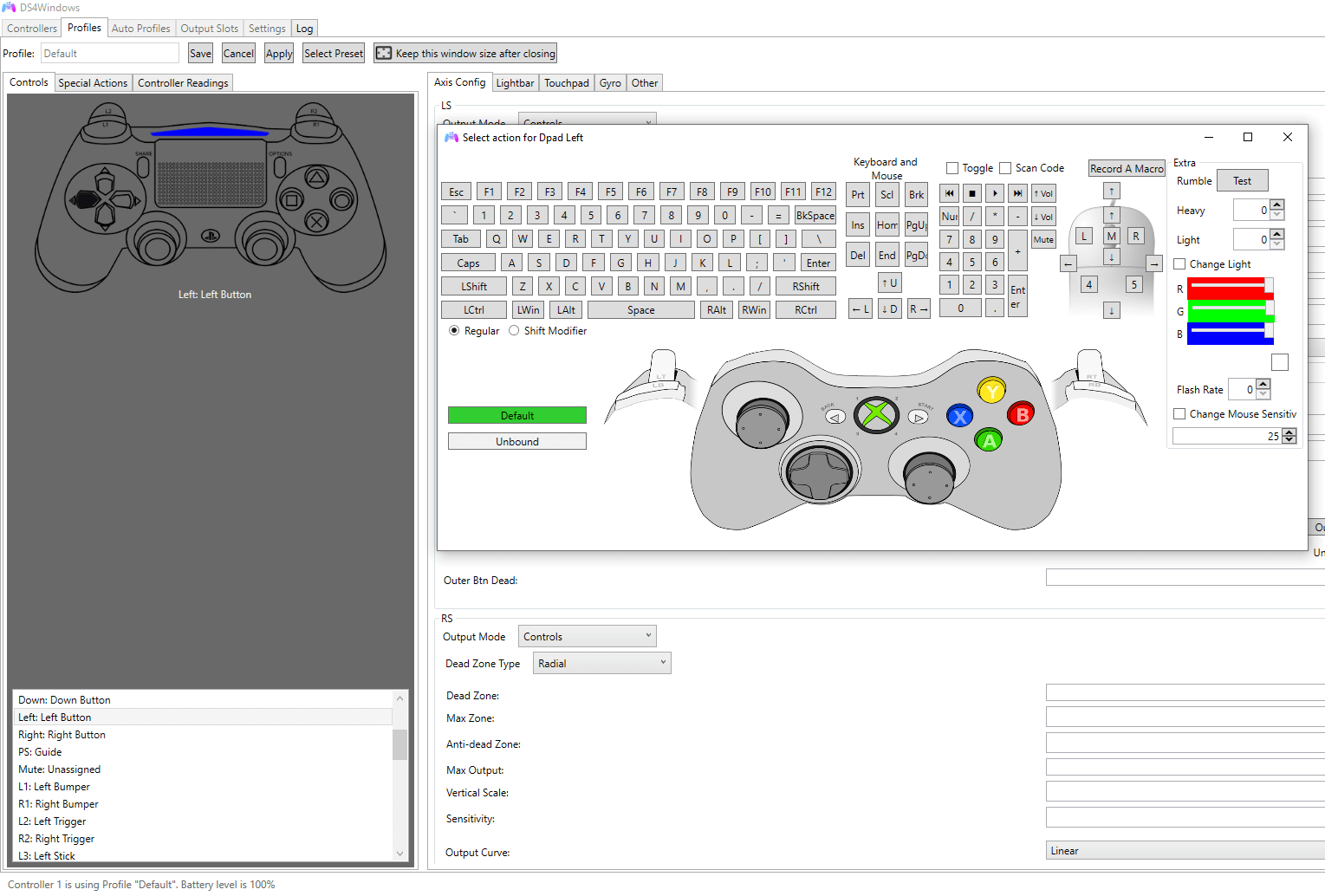
Come riferimento viene usato il controller Xbox, che serve anche come aiuto visivo nel menu. Dopo aver completato l’impostazione, il programma si occupa della personalizzazione a ogni avvio. Tuttavia, dovete eseguire nuovamente il controller DS4 a ogni riavvio del computer.
In un articolo separato scoprite come usare un controller Xbox su PC.