

Salvare le foto da Whatsapp su Android e iPhone

Esistono due modi per salvare le immagini di WhatsApp sullo smartphone: automaticamente (di solito per impostazione predefinita nella cartella WhatsApp del dispositivo) oppure manualmente, utilizzando l’opzione “Condividi” per salvarle nell’app o nella galleria fotografica.
- Domain Connect gratuito per una configurazione facile del DNS
- Certificato SSL Wildcard gratuito
Android: salvare automaticamente le immagini di WhatsApp
Primo passaggio: apri WhatsApp, tocca il simbolo con i tre puntini in alto a destra e seleziona “Impostazioni”. Poi, vai su “Chat”.
Secondo passaggio: attiva l’opzione “Visibilità dei media”. Se questa funzionalità è attiva, tutte le immagini che ricevi su WhatsApp verranno automaticamente salvate nella cartella “Immagini WhatsApp” nell’app “Galleria” del tuo smartphone.
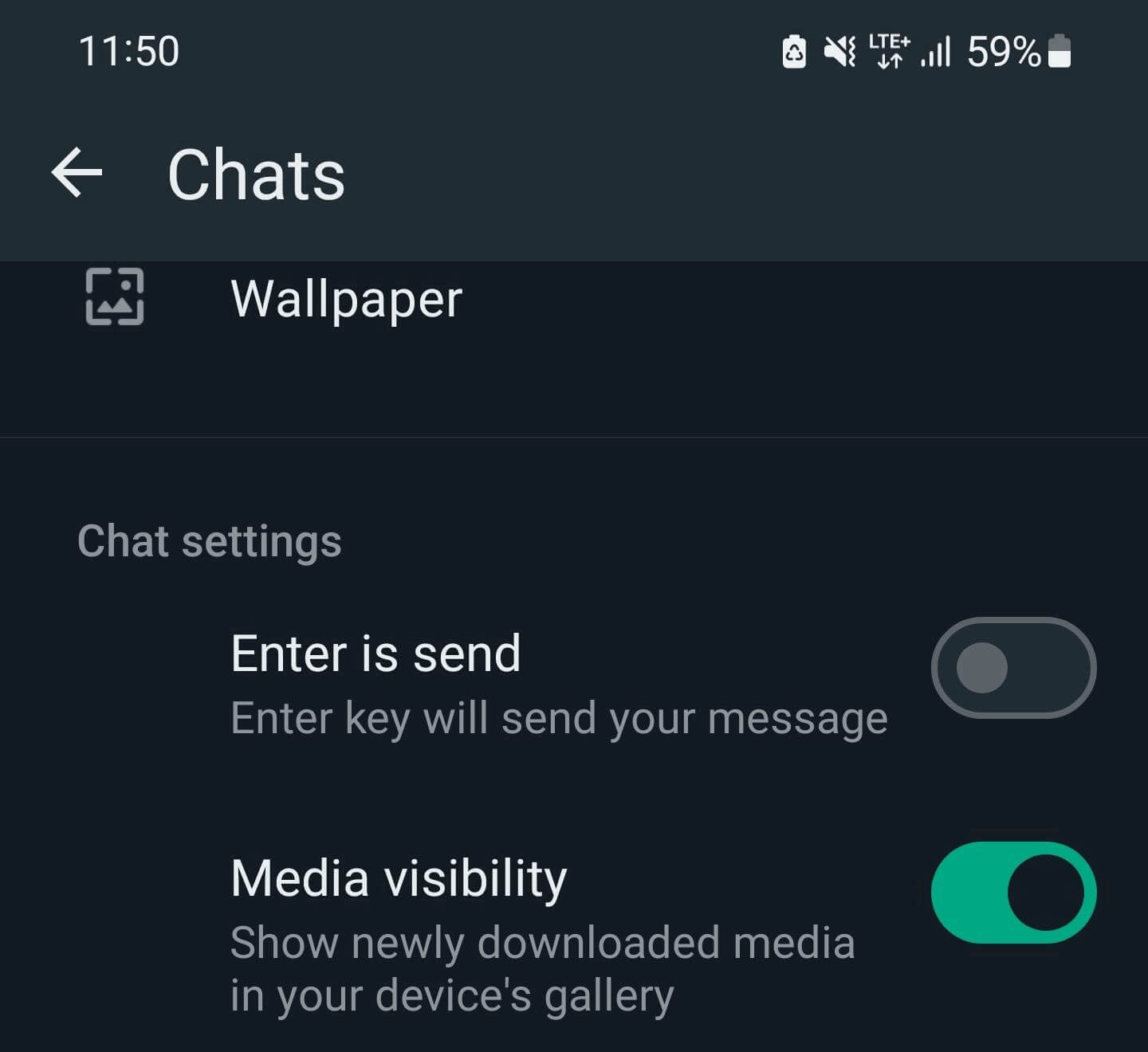

Puoi anche personalizzare le impostazioni per ogni singolo contatto o gruppo. Basta toccare il nome del contatto o del gruppo, quindi selezionare “Visibilità dei media” per decidere se salvare o meno i file multimediali in quella chat. Se non desideri che i file di quella chat vengano salvati nella galleria, scegli l’opzione “No”.
Android: salvare manualmente le foto di WhatsApp
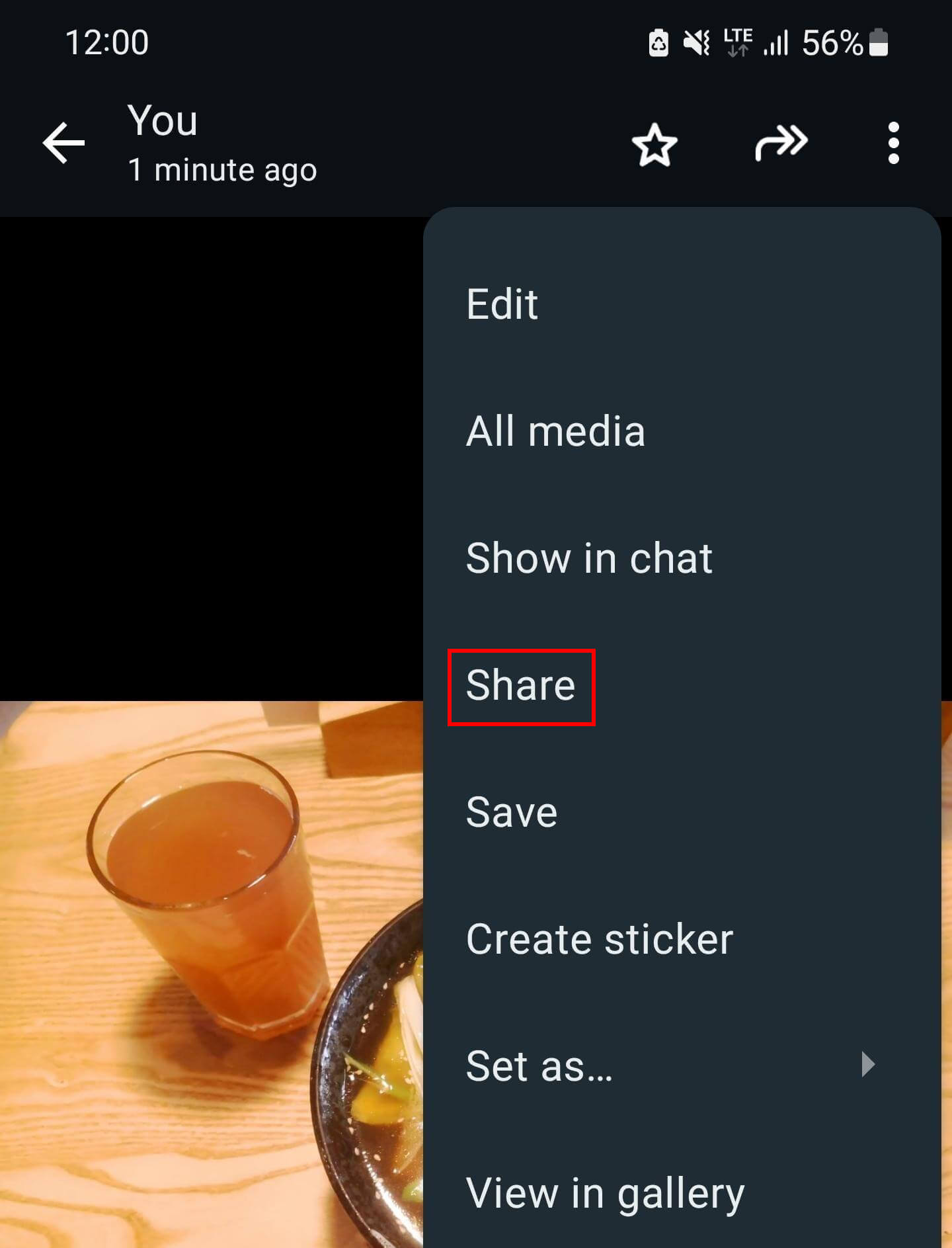
Primo passaggio: se desideri salvare una foto ricevuta, toccala per aprirla. Successivamente, premi il pulsante con i tre puntini in alto a destra.
Secondo passaggio: seleziona ”Condividi” tra le opzioni disponibili.

Terzo passaggio: tra le opzioni di condivisione, scegli di caricare l’immagine su Google Foto. In questo passaggio trovi il tuo account Google. Premi su “Carica” in basso a destra.
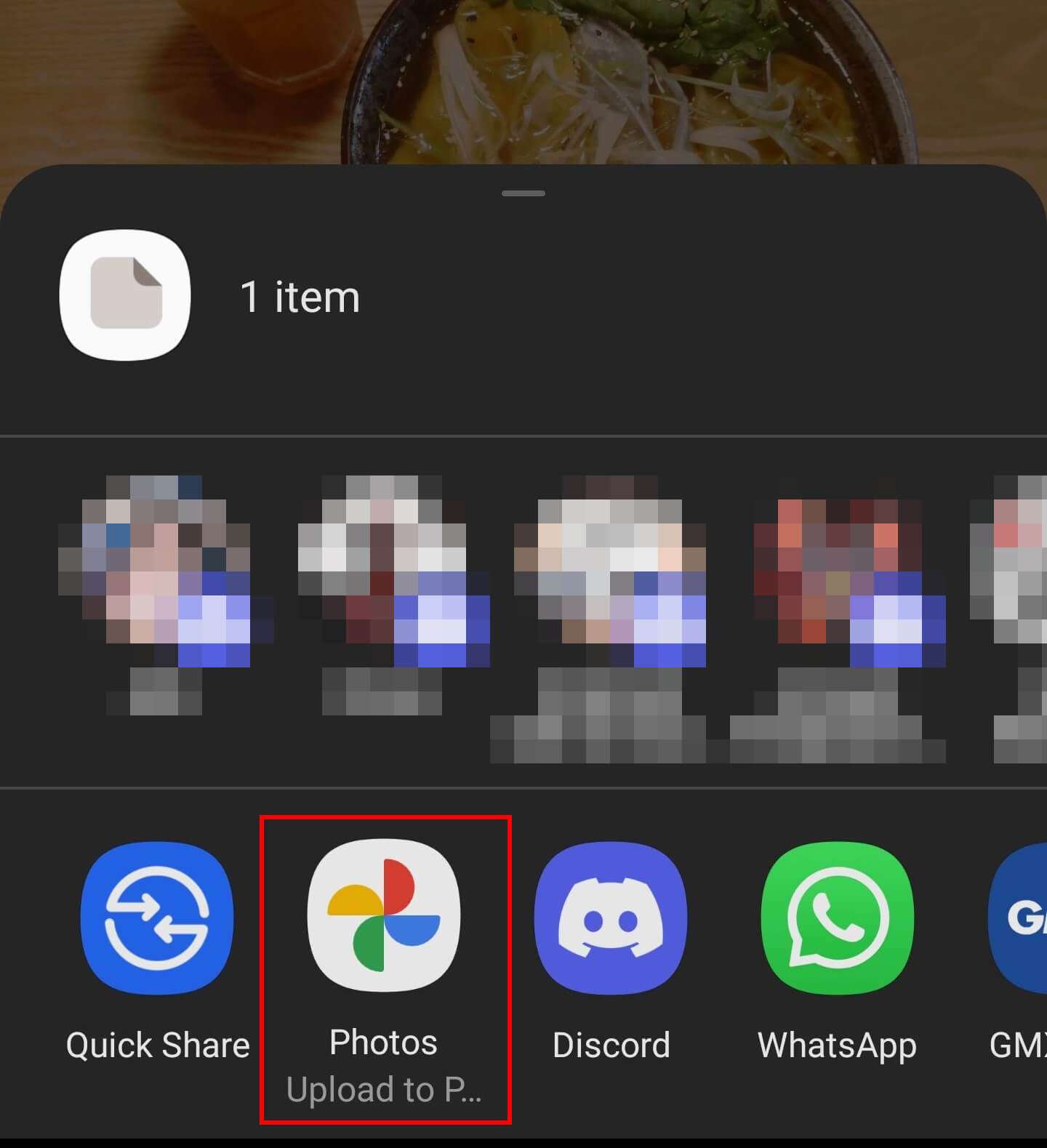

Quarto passaggio: vai all’app “Foto” di Google, seleziona la foto che desideri salvare, tocca i tre puntini e poi “Scarica”. La foto verrà ora salvata nel tuo dispositivo e sarà visibile nella galleria.
Con Managed Nextcloud di IONOS gestisci online le chat di WhatsApp, le immagini e i video. Trova la tariffa più adatta alle tue necessità.
iPhone: salvare automaticamente le immagini di WhatsApp
Primo passaggio: per consentire il backup automatico delle immagini devi prima attivarlo su WhatsApp. Apri WhatsApp e clicca su “Impostazioni” nell’angolo in basso a destra dell’app.
Secondo passaggio: seleziona “Chat” e abilita “Salva su Foto”.
Terzo passaggio: le immagini ricevute tramite WhatsApp verranno automaticamente salvate nella cartella “WhatsApp” nell’app “Foto”.
Quarto passaggio: per ogni chat, puoi anche decidere se salvare o meno automaticamente i file multimediali ricevuti. Basta toccare il nome del contatto o del gruppo, quindi selezionare l’opzione “Salva nelle foto”.
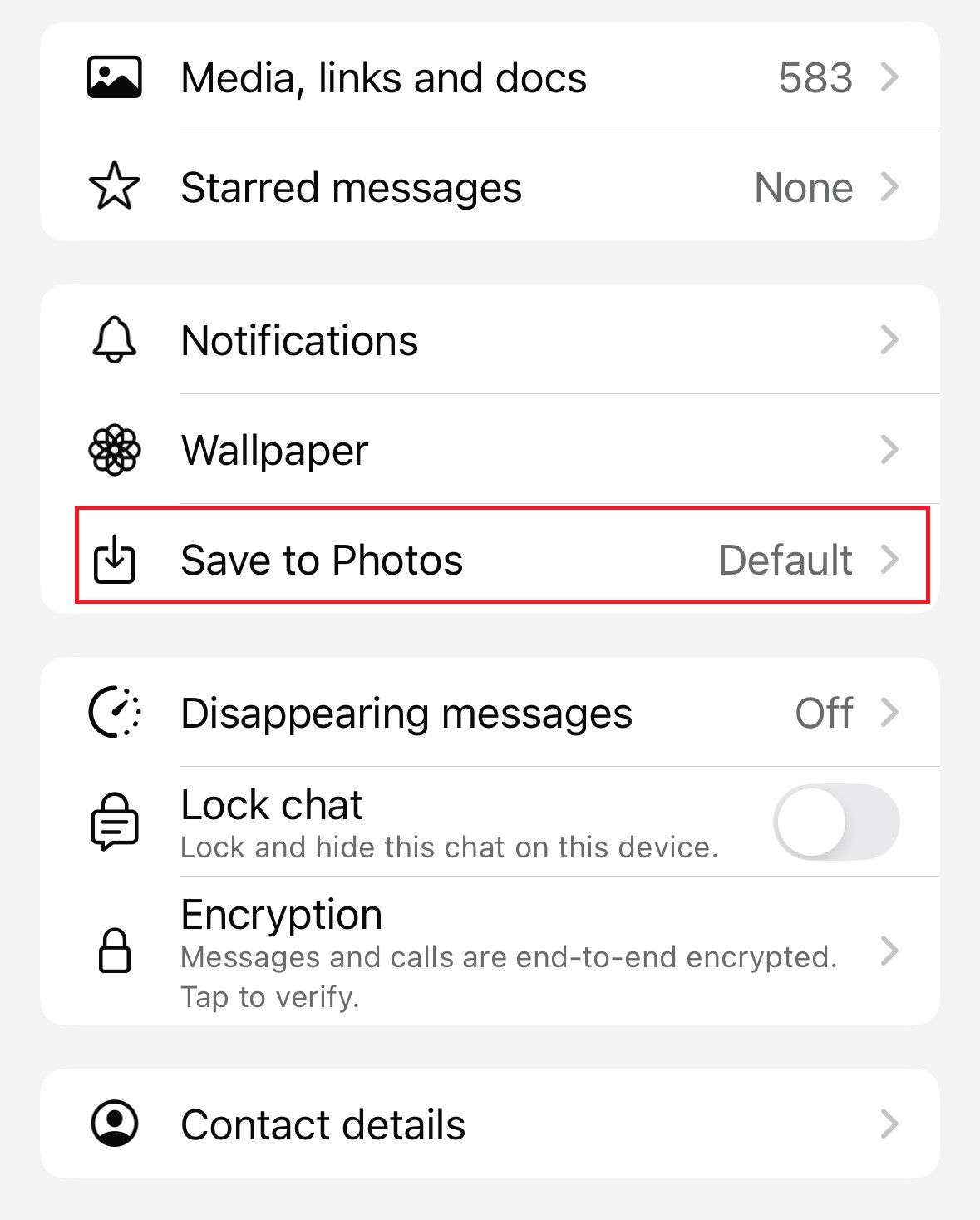

Quinto passaggio: in questa sezione trovi tre opzioni: “Di default” per seguire le impostazioni generali, “Sempre” per salvare automaticamente tutte le immagini o “Mai” per disabilitare il salvataggio automatico. Questa funzione è particolarmente utile se desideri salvare solo le immagini di determinate conversazioni.
Scopri come liberare spazio su WhatsApp nel nostro articolo “Memoria insufficiente su WhatsApp: come liberare spazio?.
iPhone: salvare manualmente le foto di WhatsApp
Primo passaggio: se vuoi salvare una foto specifica, apri la chat e tocca l’immagine per ingrandirla.
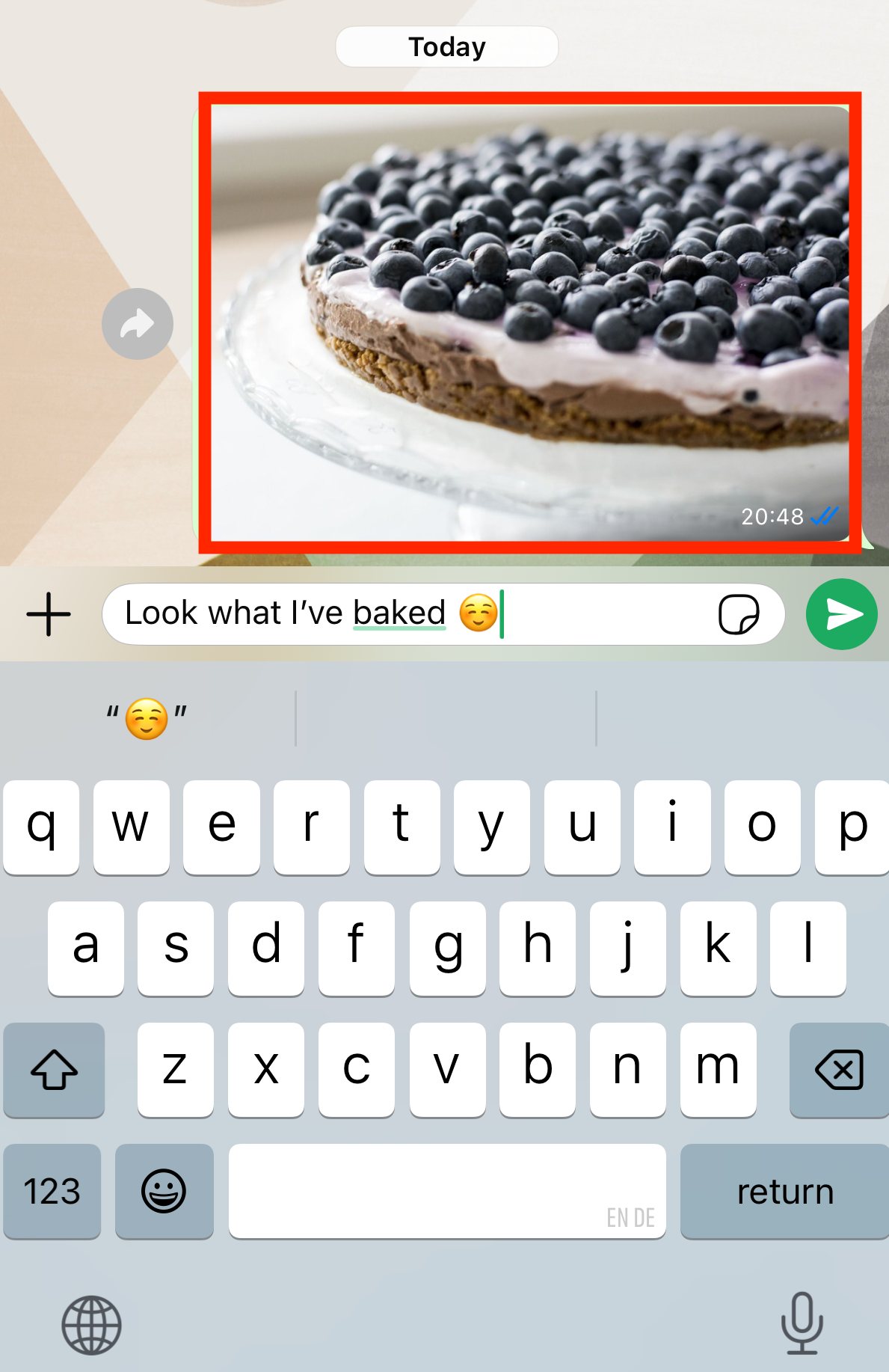

Secondo passaggio: ora l’immagine viene visualizzata in versione ingrandita sul display. Una volta aperta, seleziona l’icona “Condividi” in basso a sinistra.
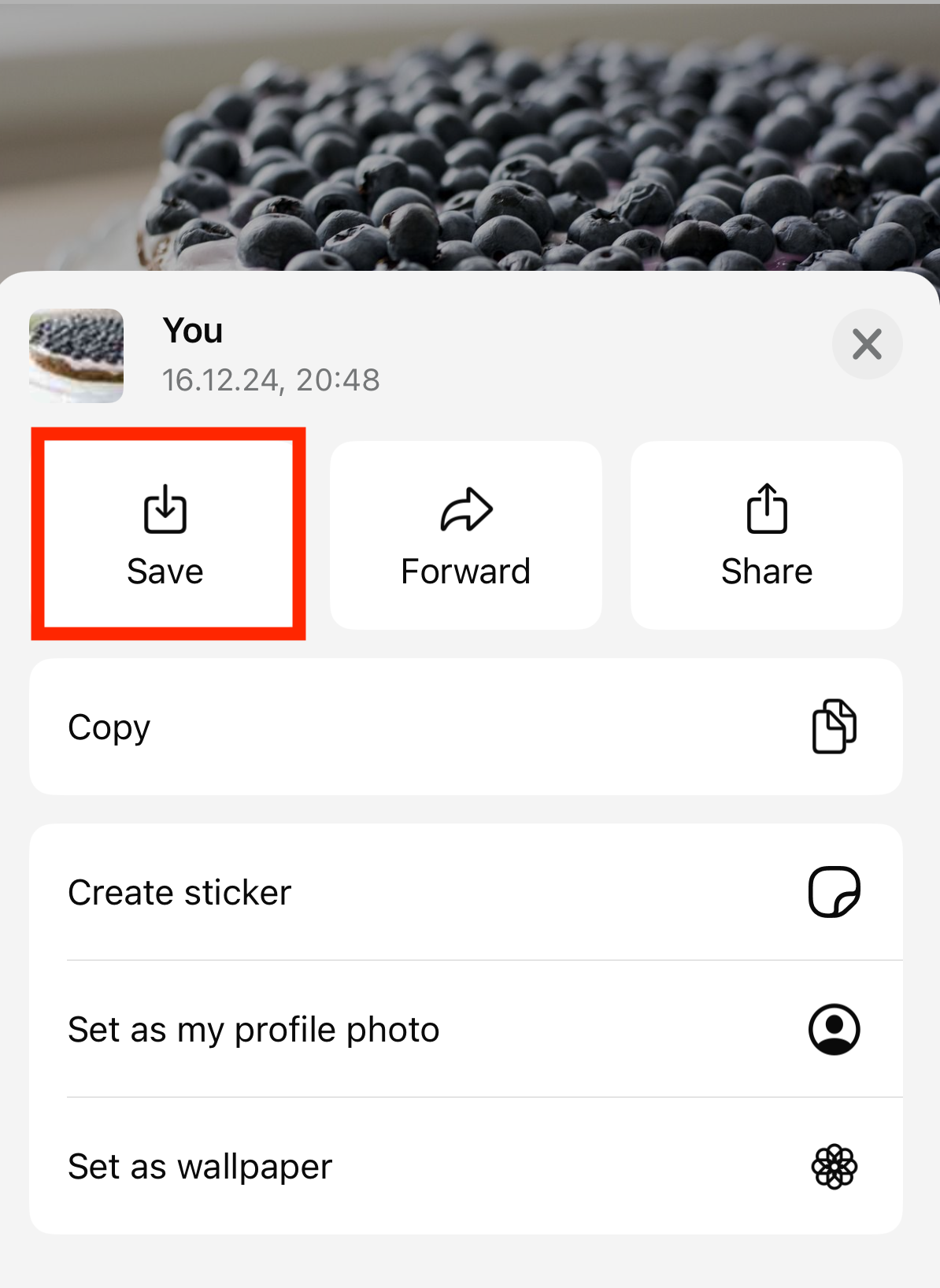
Terzo passaggio: nella finestra che si apre, troverai cinque opzioni. Seleziona “Salva” per archiviare l’immagine nell’app “Foto” del tuo iPhone.

Dopo aver salvato la foto sullo smartphone da WhatsApp, puoi elaborarla, stamparla o archiviarla. Puoi anche salvare le foto in modo permanente, utilizzando supporti di archiviazione come il cloud, schede di memoria, dischi rigidi esterni o quelli interni del tuo PC o notebook.
Potrebbero interessarti anche i seguenti articoli: “Salvare i video dello stato di WhatsAppo “Salvare i messaggi vocali di WhatsApp.
- Crea fiducia con un'e-mail che corrisponde al tuo dominio
- Dominio gratuito incluso per portare subito il tuo marchio online
- Lavora in modo più intelligente con il supporto di scrittura IA