

ID di Steam: come trovare il numero identificativo personale

Se usate Steam, avete bisogno dell’ID di Steam, ad esempio, per svolgere diversi lavori di amministrazione, accedere alle whitelist e per calcolare il valore di un account. Se volete scoprire il vostro ID di Steam potete usare l’app Steam, il browser o uno strumento esterno.
Risalire all’ID di Steam: guida rapida
- Sul menu fate clic sul vostro nome utente.
- Selezionate “Visualizza profilo”
- Cliccate con il tasto destro e quindi su “Visualizza codice”.
- Il vostro ID di steam verrà visualizzato dopo “g_steamID”.
Qual è l’ID di Steam e a cosa serve?
Steam è una piattaforma di gioco online che conta fino a un miliardo di account e di utenti attivi. A ciascun utente viene assegnato un ID di Steam univoco, ovvero un ID a 64 bit e a 17 cifre che con tutta probabilità solo pochissimi utenti conoscono a memoria. Tale ID può essere usato per determinare il valore del proprio account. Inoltre, il codice è importante anche per lo svolgimento di determinati compiti di amministrazione e per la gestione delle whitelist.
Che i giochi abbiano inizio! Noleggiando un game server su IONOS approfittate di numerosi vantaggi: massima libertà amministrativa, funzioni di sicurezza complete e scelta fra server virtuale, cloud o dedicato.
Risalire all’ID di Steam direttamente dall’app
Se volete trovare l’ID di Steam direttamente nell’app, seguite questi passaggi:
- Aprite Steam.
- Accedete al menu dell’account. In alto a destra trovate il vostro nome utente. Cliccateci sopra.
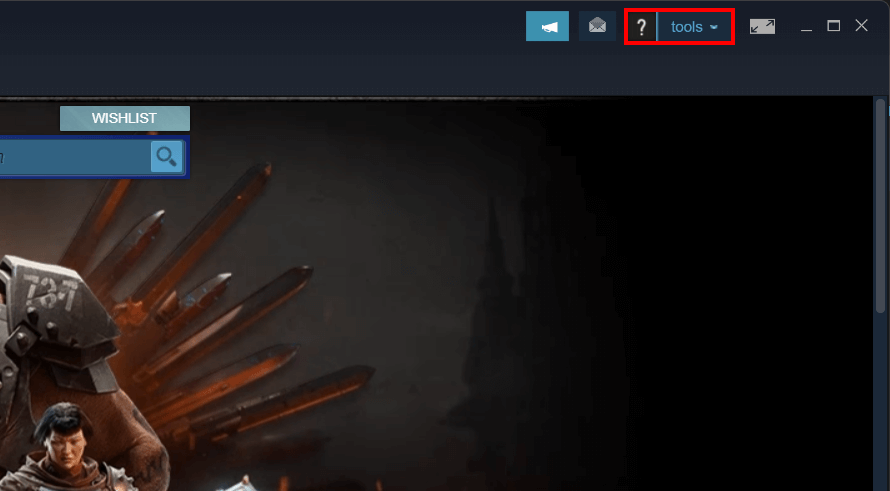
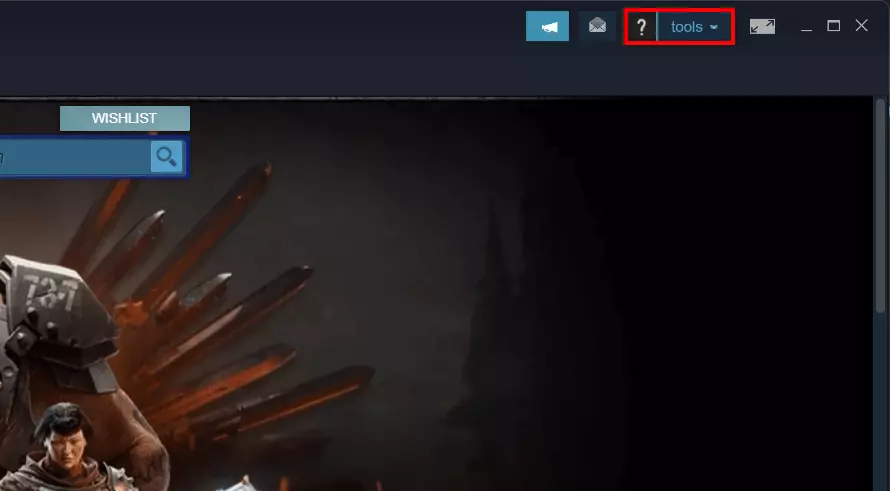
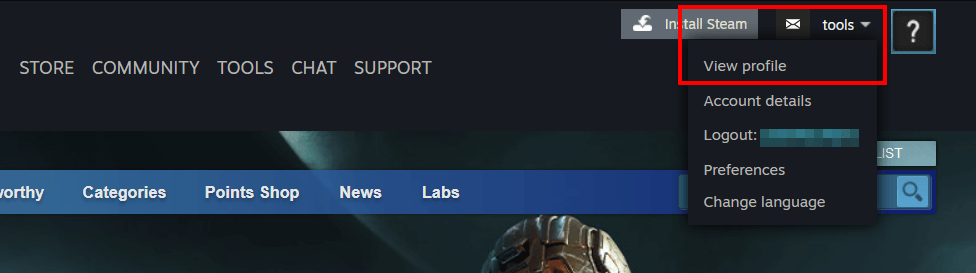
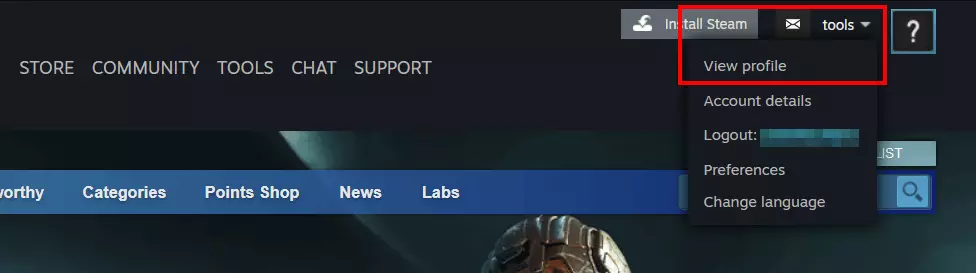
- Si apre un menu. Cliccate sulla prima linea “Visualizza profilo”.
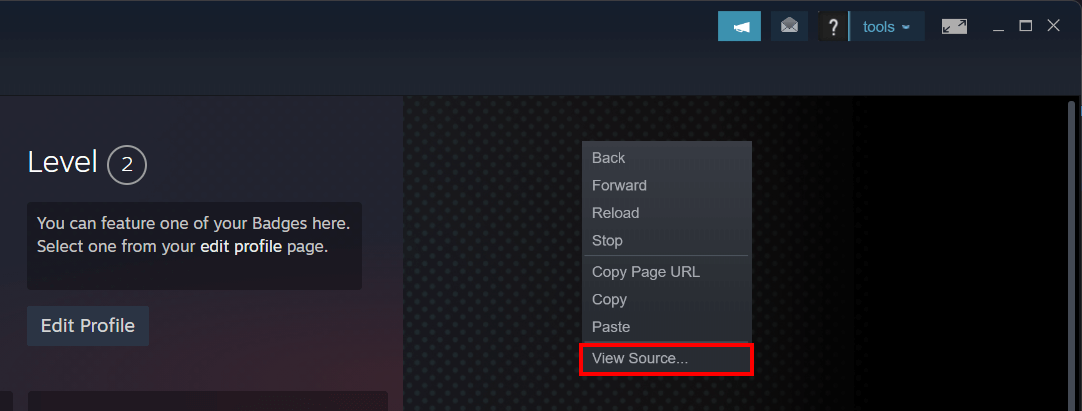
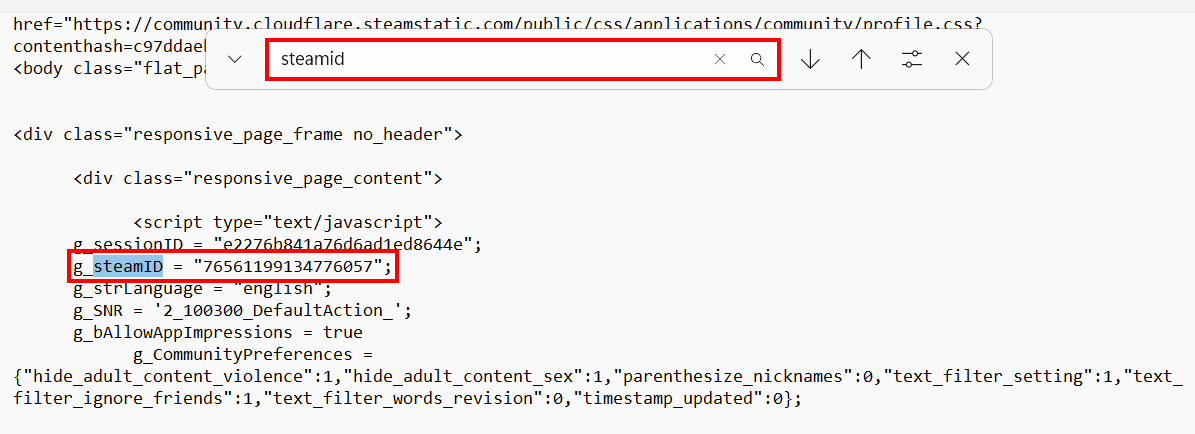
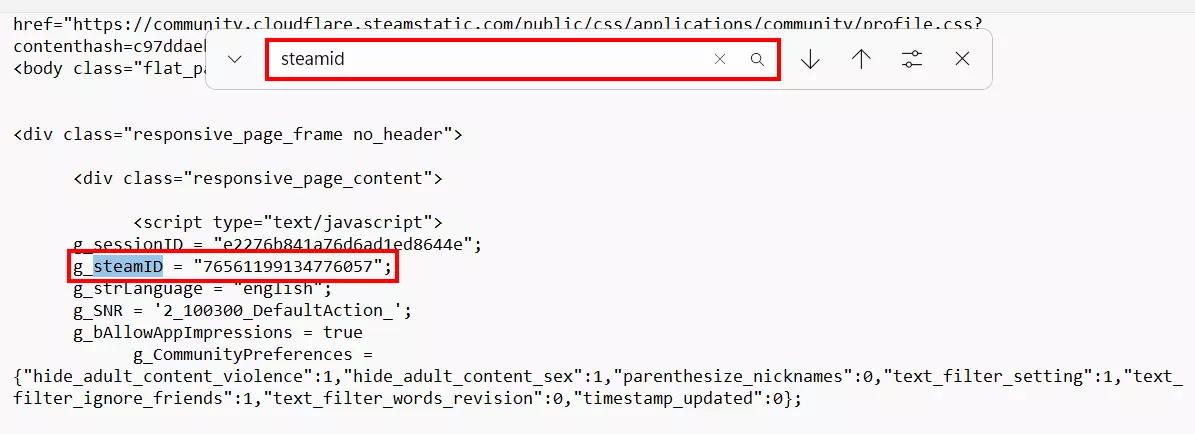
- Ora, cliccando con il tasto destro del mouse su un punto qualsiasi della pagina, si apre un ulteriore menu. Selezionate “Visualizza codice” in fondo alla pagina.
- Ora il codice compare in un editor. Il modo più semplice per trovare il vostro ID di Steam è usare la funzione Cerca. Per aprirla, premete la combinazione di tasti Windows [Ctrl] e [F]. Se invece usate un computer Mac, potete usare la scorciatoia da tastiera per Mac [Cmd] e [F]. Ora nel campo di ricerca inserite il termine “steamid” e premete [Invio] per confermare. Trovate l’ID di Steam dopo “g_steamID” che apparirà in evidenza.
Cercare l’ID di Steam sul browser
In alternativa potete anche risalire all’ID di Steam usando il browser. Per farlo seguite i seguenti passaggi:
- Aprite Steam nel browser e accedete con i vostri dati di login.
- Cliccate sul vostro nome di profilo e selezionate l’opzione “Visualizza profilo” nel menu a discesa.
- Ora si apre la pagina di profilo. Il vostro ID di Steam è visualizzato nella barra degli indirizzi del browser. È la serie di cifre che segue “/profiles”.
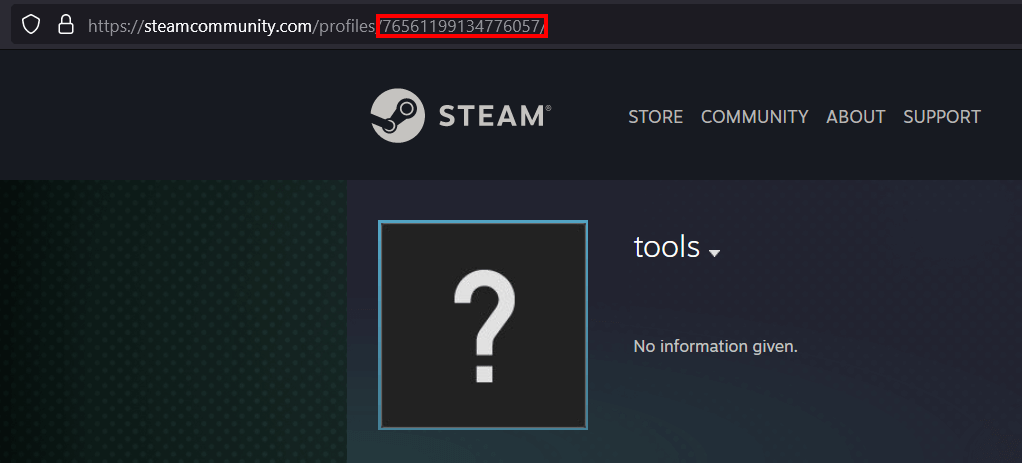
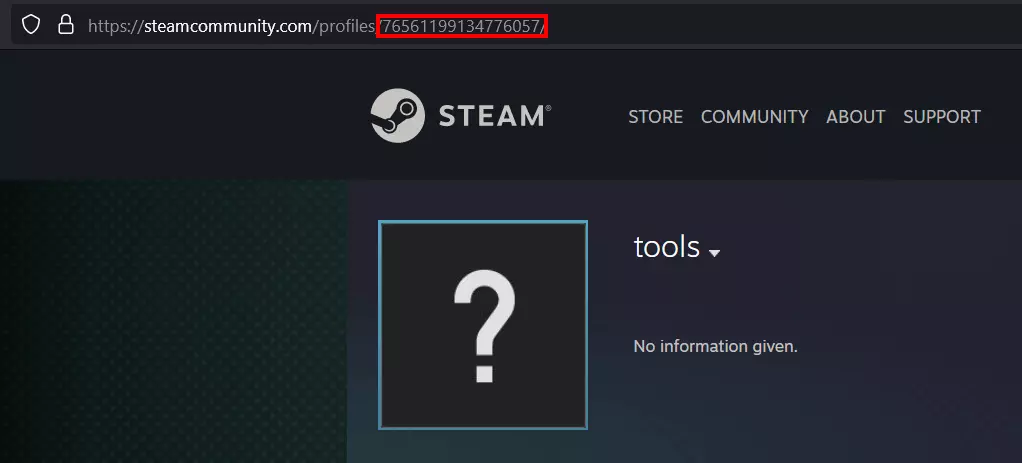
Attenzione: il metodo appena illustrato funziona solo se non avete precedentemente definito un URL personalizzato. In questo caso, per trovare l’ID di Steam dovrete eseguire ancora un passaggio. Quando viene visualizzato l’URL del profilo, fate come segue:
- Copiatelo e incollatelo nella barra degli indirizzi del browser.
- Ora aggiungete all’URL la seguente combinazione di caratteri: ?xml=1
- Premete [Invio].
- Successivamente si aprirà un file XML. Trovate il vostro ID di Steam in
<profile>alla riga<steamID64>.
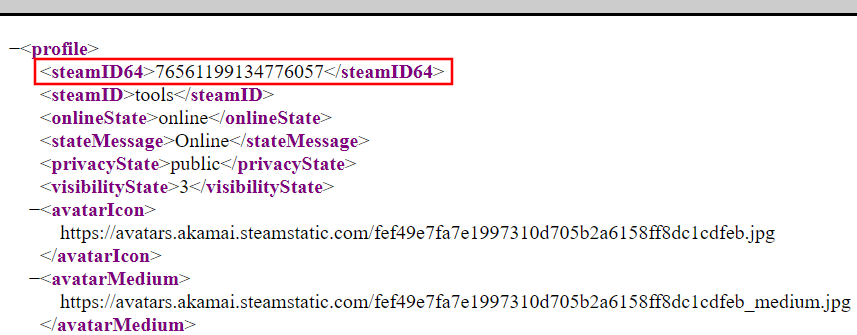
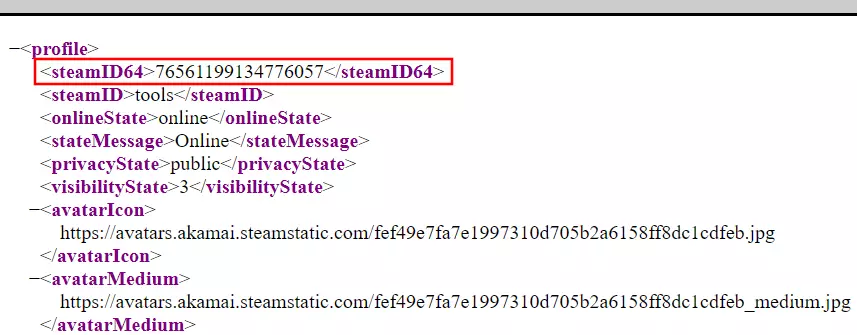
Usare uno strumento esterno per trovare l’ID di Steam
Entrambe le possibilità sopra descritte funzionano normalmente senza difficoltà. In alternativa, potete risalire al vostro ID di Steam anche con un apposito strumento online, come steamid.io. Anche se non è stato creato da Valve, i produttori di Steam, dà comunque buoni risultati. Basta inserire il nome utente nel campo di ricerca e il sito visualizzerà il vostro ID di Steam.
È possibile modificare il proprio ID di Steam in un secondo momento?
Una volta assegnato, l’ID di Steam è collegato al profilo in modo definitivo. Non sarà quindi possibile modificare né il nome utente né l’ID di Steam. Nemmeno la stessa piattaforma Steam può farlo. È possibile modificare esclusivamente il nome del profilo.
Nella Digital Guide di IONOS trovate tanti altri articoli interessanti ed esaustivi sulla principale piattaforma di gaming del mondo. Ad esempio, vi spieghiamo come funzionano la libreria condivisa su Steam e i rimborsi Steam, ma vi aiutiamo anche a installare SteamCMD.