

Le migliori alternative a Paint

Microsoft Paint, fornito insieme a tutte le versioni di Windows, è da tempo uno dei programmi di grafica più utilizzati al mondo. La facilità di utilizzo è il suo punto forte: basta aprirlo e in pochi clic si può ritagliare un’immagine, convertirne il formato o disegnare direttamente sullo schermo. Ma col tempo Paint è diventato obsoleto e per questo motivo non è stato incluso nell’ultimo aggiornamento di Windows 10: al suo posto è stato inserito il più moderno Paint 3D. Sono tuttavia molte le alternative a Paint gratuite e con caratteristiche di gran lunga superiori a quelle del programma di Microsoft: in questo articolo vi presentiamo le migliori.
GIMP: tante funzioni per elaborare le immagini
La prima versione di GIMP, per esteso GNU Image Manipulation Program, è uscita nel 1998, ben tredici anni dopo la pubblicazione di Paint. Questo lungo periodo è stato tuttavia determinante, perché ha favorito lo sviluppo di una vasta gamma di funzioni mentre Microsoft dormiva sugli allori. Il sistema a plug-in permette di ampliare il programma a piacere con un numero di estensioni sempre crescente. In breve tempo GIMP è diventato un programma di grafica open source tra i più popolari al mondo, dimostrandosi una valida alternativa a Paint.
Al contrario di Paint, GIMP è disponibile non solo per Windows, ma anche per macOS e Linux.
Mentre Paint permette soltanto operazioni base (es. ritagliare un’immagine o convertirne il formato) e dispone di strumenti semplici, con GIMP potete ottimizzare le immagini su più livelli avvalendovi di un grande quantità di funzioni.
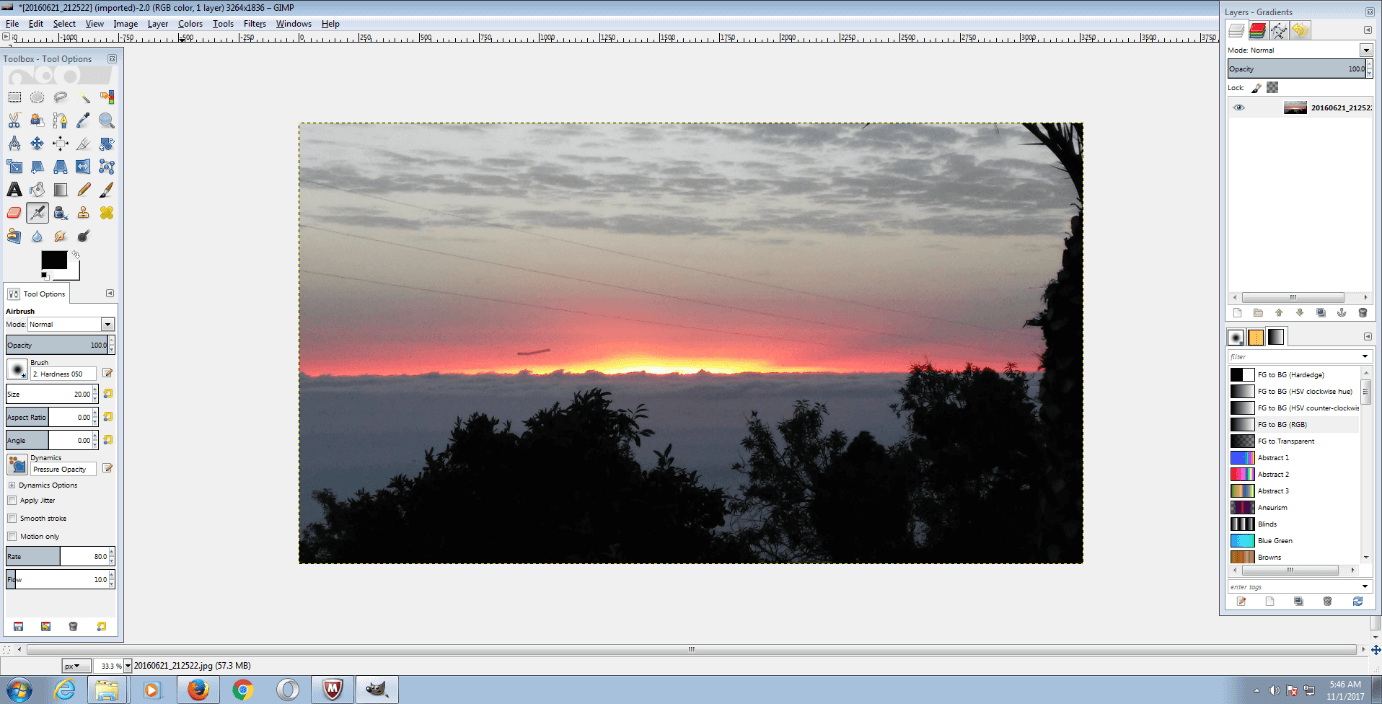
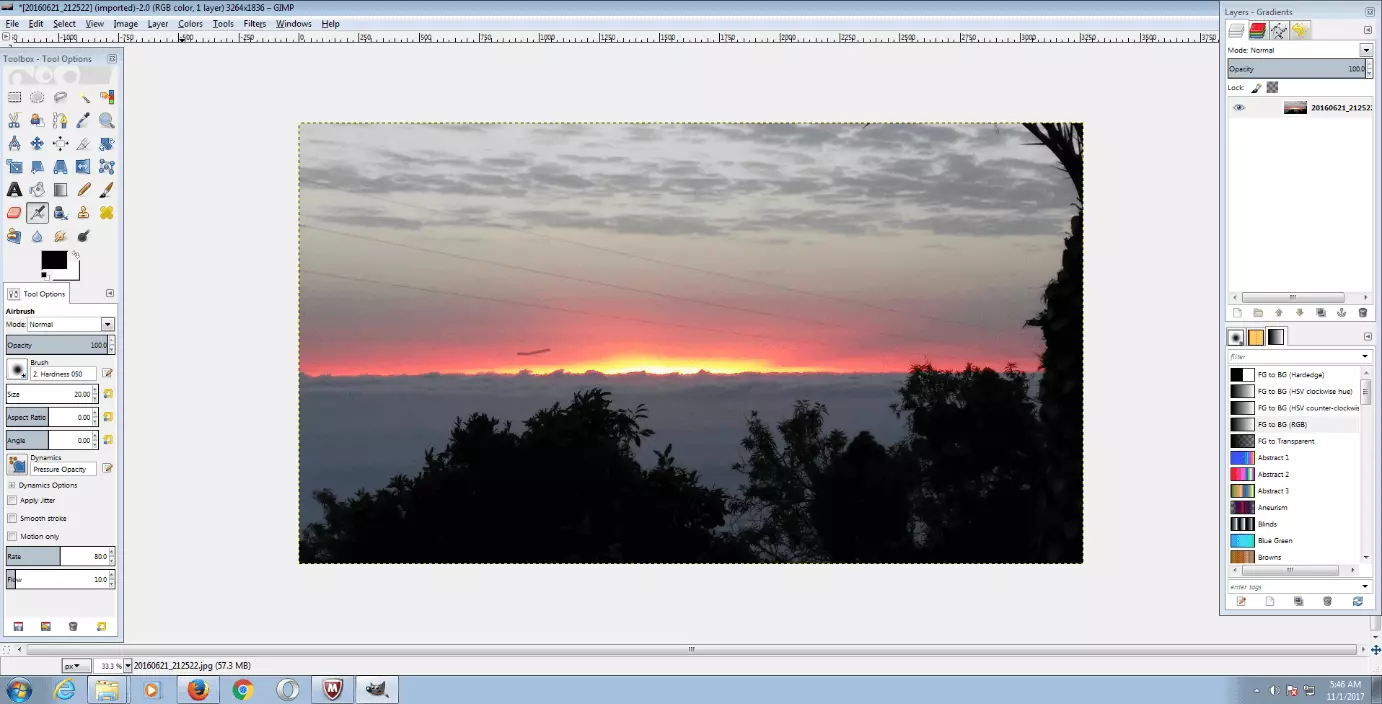
Tramite la barra del menu potete selezionare tutte le funzioni di cui avete bisogno per l’elaborazione delle immagini. Potete adattare la struttura dell’interfaccia alle vostre esigenze e unire diverse barre degli strumenti, in modo da avere nel campo visivo tutto quello che vi serve per lavorare. GIMP è altamente personalizzabile e salva automaticamente le modifiche di configurazione, così da presentare a ogni avvio le barre degli strumenti desiderate.
Lo spettro di prestazioni che GIMP fornisce è enorme: bastano pochi clic per correggere la distribuzione del colore, la saturazione, il contrasto e la luminosità. Sono inoltre disponibili strumenti per ritagliare, ridimensionare e ruotare le immagini, oltre che per modificare manualmente singoli elementi. Tra gli altri sono presenti gli effetti e i filtri seguenti:
- Filtri di miglioramento (es. rimozione occhi rossi)
- Filtri di sfocatura (es. effetto pixel)
- Filtri luce e ombra (es. scintillio, riflesso lenti)
- Filtri artistici (es. applica tela, pittura a olio)
- Decorazioni (es. macchie di caffè, angoli arrotondati)
- Filtri di animazione (es. sfuma, onde)
Il comando Annulla vi permette di cancellare cambiamenti non riusciti e ripristinare l’immagine.
Un ulteriore punto a favore di GIMP è la possibilità di salvare le immagini in oltre 30 formati: dai classici .jpg, .gif e .bmp a quelli di archiviazione come .gz o .bz2 fino ai formati web come .html o .xhtml. È inoltre possibile creare documenti PDF.
Svantaggi: se GIMP convince sotto l’aspetto del numero di funzioni e strumenti di disegno, si tratta allo stesso tempo di un programma difficile da usare. Rispetto a Paint, dovrete spendere molto più tempo per imparare a utilizzarlo bene e ottenere risultati soddisfacenti.
Quando lavorate su più livelli, l’originale non rimane su quello di sfondo come nei programmi di grafica professionali. Questo significa che ogni fase di elaborazione è parte integrante del processo di modifica e che per correggere un errore bisogna utilizzare la funzione Annulla, perdendo ogni modifica effettuata dopo il passaggio annullato.
Un altro punto a sfavore di GIMP è che il programma non dispone di una memoria cache e pertanto non è ben protetto da eventuali crash. Onde evitare di perdere il lavoro compiuto è quindi consigliabile salvare regolarmente le modifiche effettuate.
Scoprite nella nostra guida quali requisiti deve soddisfare un buon programma di elaborazione di immagini.
| Vantaggi | Svantaggi |
|---|---|
| ✓ efficiente alternativa a Paint | ✗ difficile da usare |
| ✓ gratuito | ✗ ci vuole tempo per imparare a utilizzarlo |
| ✓ elevato numero di plug-in | ✗ il file originale non viene conservato sullo sfondo |
| ✓ altamente personalizzabile | ✗ memoria cache non disponibile |
| ✓ possibilità di lavorare su più livelli | |
| ✓ possibilità di creare file PDF | |
| ✓ multipiattaforma (compatibile con Windows, macOS, Linux) |
Inkscape: disegno tecnico con il programma di grafica vettoriale
Inkscape è un programma di grafica vettoriale open source con cui è possibile creare illustrazioni, icone, loghi, diagrammi, mappe e grafiche web professionali. Il programma utilizza lo standard SVG (Scalable Vector Graphics), basato sul linguaggio XML, e viene utilizzato dai grafici di tutto il mondo (professionisti e non) come valida alternativa a Paint.
Inkscape è compatibile con Windows, macOS e Linux.
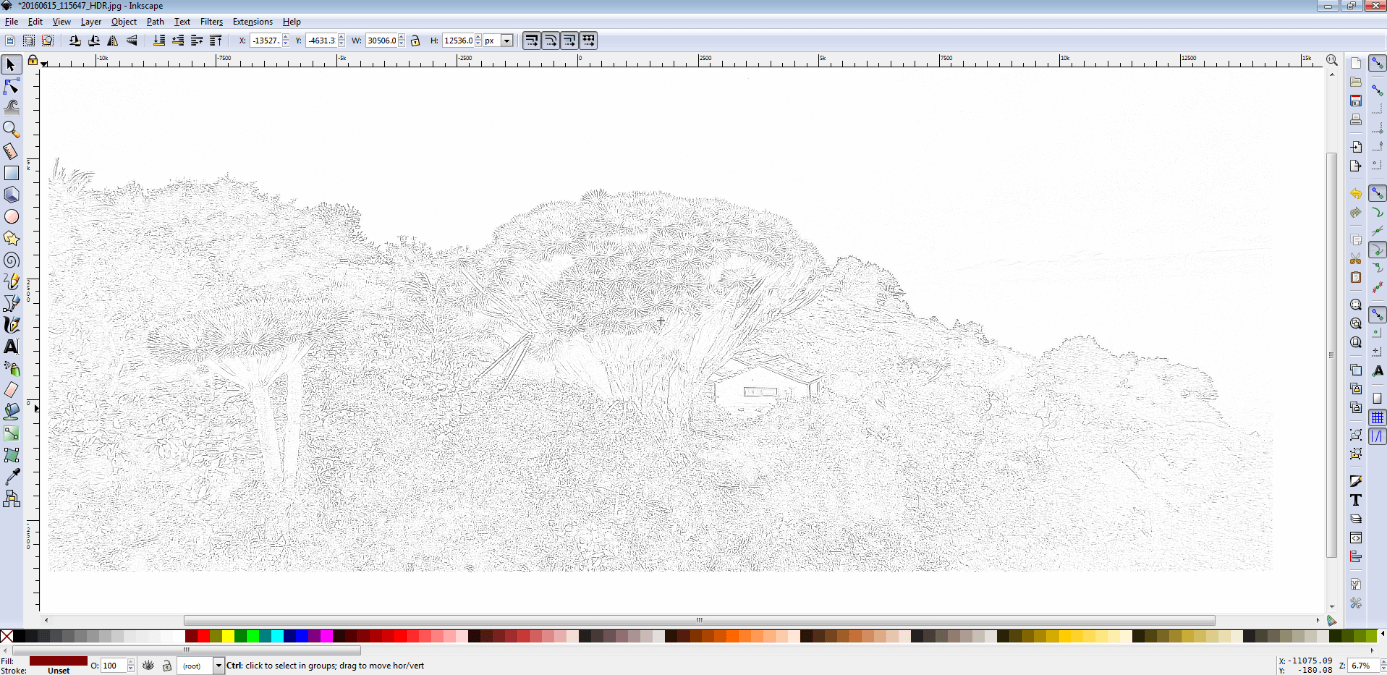
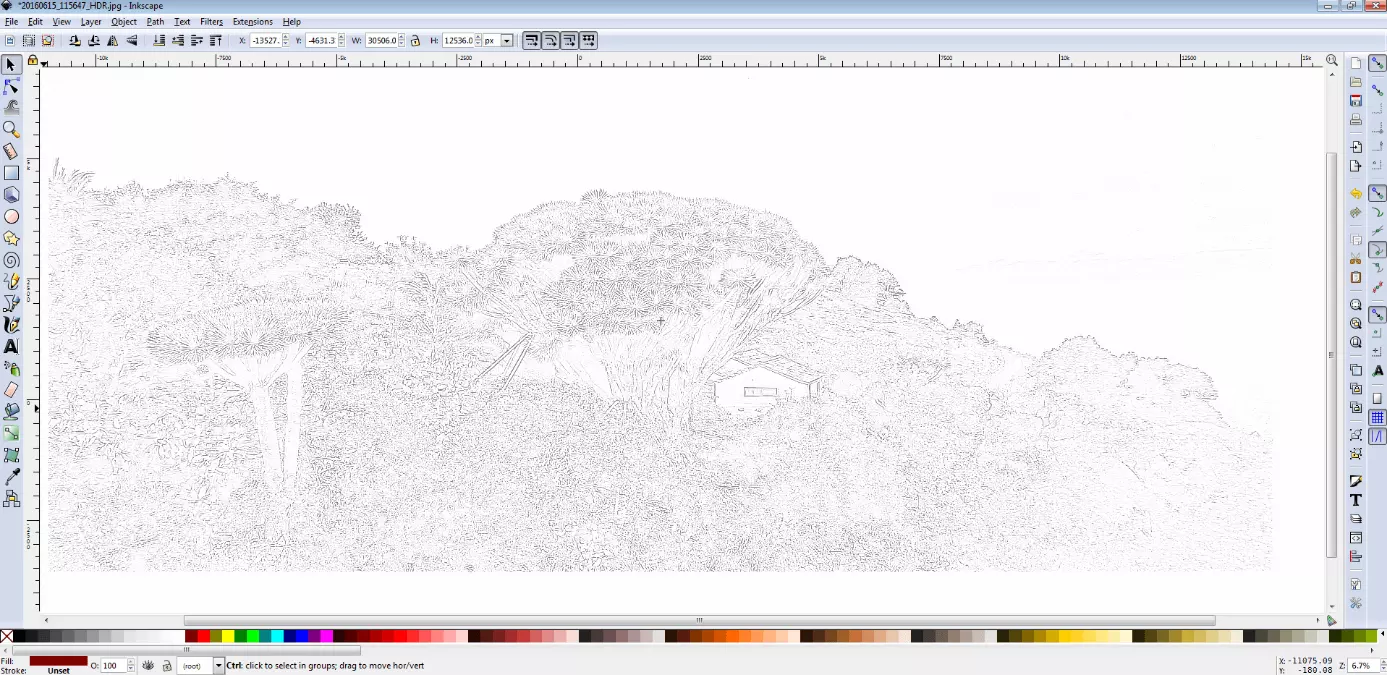
La particolarità di Inkscape è che le informazioni relative alle immagini non vengono salvate in punti colorati, ma in vettori: si tratta di semplici elementi grafici come linee, cerchi, poligoni o curve che creano immagini bi o tridimensionali. Un grosso vantaggio rispetto alla griglia pixel convenzionale è la scalabilità senza perdita di dati. Inkwell vi permette di creare immagini che potete ingrandire e rimpicciolire a piacere senza comprometterne la qualità.
Nel nostro articolo di base trovate più informazioni sui pro e contro della grafica pixel e vettoriale.
Inkscape permette un preciso disegno tecnico attraverso i cosiddetti tracciati. Avete la possibilità di scegliere tra vari oggetti geometrici come rettangoli, ellissi, poligoni o spirali e di modificarli, spostarli, ridimensionarli, ruotarli o inclinarli manualmente. A partire da questi potete progettare diverse grafiche vettoriali, combinarle con altre immagini o aggiungere animazioni. Le opzioni per il disegno a mano libera sono tuttavia tanto scarse quanto quelle di Paint: si contano soltanto la matita, la penna e lo strumento di calligrafia.
In quanto alla facilità di utilizzo del programma non c’è uniformità di opinione. Alcuni considerano Inkscape molto semplice da usare, mentre altri lo ritengono troppo complicato rispetto ad altri programmi di grafica vettoriale disponibili sul mercato. Va detto comunque che molte critiche sono dovute al fatto che per tanti il passaggio da programmi come Illustrator, Sketch o CorelDRAW non è così immediato, tanto che sul wiki di Inkscape è presente una pagina dedicata agli utenti abituati ad Adobe Illustrator.
Inkscape è tutto sommato un software di grafica vettoriale ricco di funzionalità e professionale. Se avete già lavorato con programmi di questo tipo o avete almeno una certa familiarità con l’elaborazione delle immagini in generale dovreste imparare a utilizzarlo abbastanza rapidamente, anche se la navigazione e alcuni comandi sono impostati diversamente rispetto agli altri software di grafica. Non manca tuttavia il rischio che i neofiti si sentano sopraffatti dalla varietà di funzioni e dallo svolgimento dei singoli processi di design.
Potete trovare diversi video tutorial sul sito di Inkscape.
Inkscape supporta tutti i formati di file più comuni (SVG, PNG, PDF ecc.), nonché i formati dei programmi di grafica vettoriale a pagamento come Adobe Illustrator (I) e CorelDRAW (CDR). Questo vuol dire che l’applicazione open source vi permette di rielaborare i progetti creati con altri software e viceversa.
Svantaggi: una certa esperienza con la grafica vettoriale è necessaria per lavorare in modo efficiente con Inkscape. I principianti che hanno lavorato esclusivamente con la grafica pixel lo troveranno difficile e sarà necessario un periodo di training. Inoltre il software è incentrato sul disegno tecnico e si rivela poco adatto al disegno a mano libera.
| Vantaggi | Svantaggi |
|---|---|
| ✓ efficiente alternativa a Paint | ✗ necessità di una certa conoscenza della grafica vettoriale |
| ✓ gratuito | ✗ training necessario per i principianti |
| ✓ grafica vettoriale: scalabilità senza perdita di dati | ✗ scarso set di strumenti per il disegno |
| ✓ possibilità di lavorare su più livelli | ✗ incentrato sul disegno tecnico |
| ✓ disponibilità di numerosi plug-in | |
| ✓ interfaccia utente ben strutturata | |
| ✓ possibilità di creare file PDF | |
| ✓ possibilità di inserire animazioni | |
| ✓ disponibilità di tutorial video e manuale d’istruzioni | |
| ✓ multipiattaforma (compatibile con Windows, macOS, Linux) |
MyPaint: dipingere ad alto livello
Volete disegnare con la stessa libertà e creatività che avete davanti a un blocco di carta? MyPaint è un programma efficiente e gratuito che non lascia il divertimento in secondo piano. Questo software di grafica multipiattaforma è scritto in C, C++ e Python ed è stato concepito per tavolette grafiche sensibili alla pressione. In questo modo MyPaint promette una realistica esperienza di disegno ad alto livello e si rivela un’alternativa a Paint molto apprezzata.
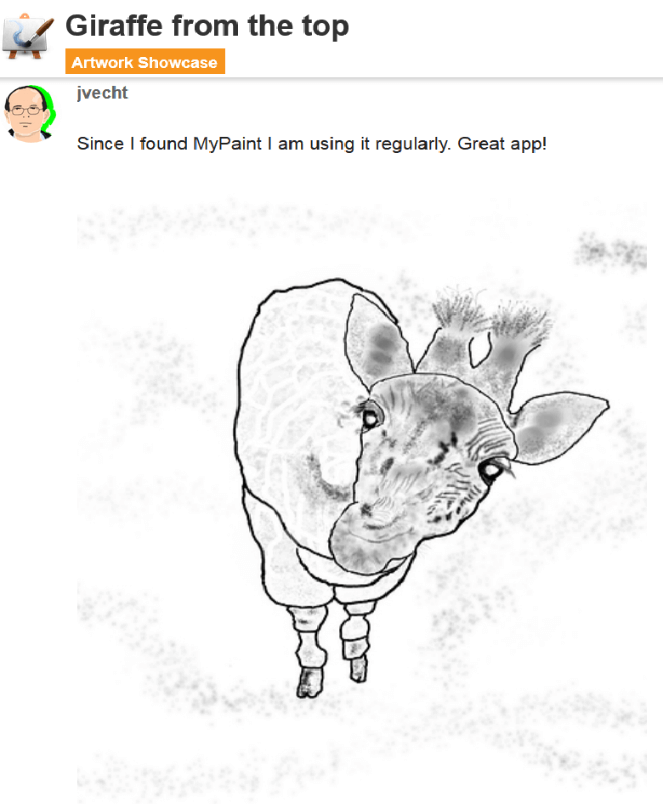
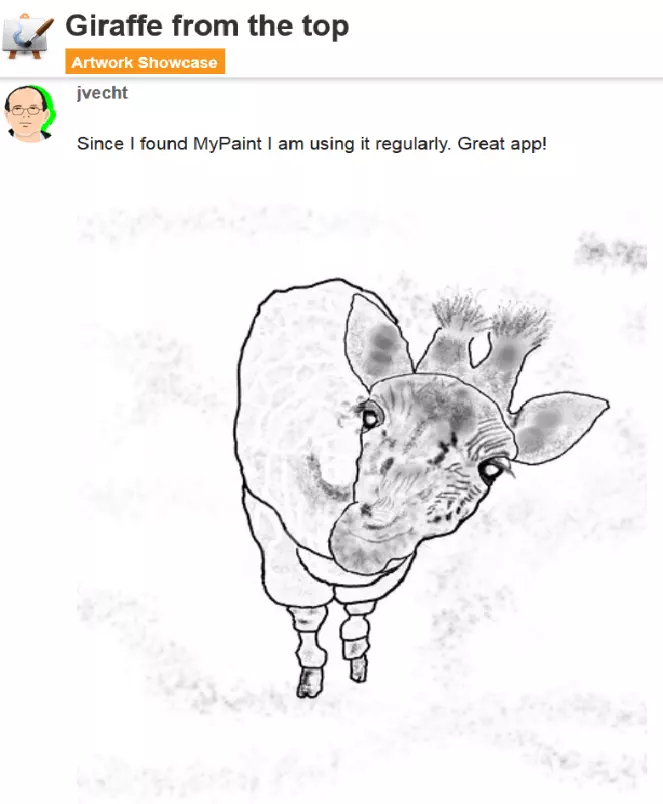
L’ampia gamma di funzioni di MyPaint è quasi imbattibile: persino la versione base mette a disposizione oltre 400 matite e pennelli di diverso tipo. Inoltre potete scaricare altre innumerevoli funzioni, filtri ed effetti, alcuni dei quali sono forniti dalla community di MyPaint. Personalizzate il vostro set da disegno, posizionate come volete le barre degli strumenti sull’interfaccia utente e avrete sempre la giusta visione d’insieme.
Usufruite degli utili consigli della community di MyPaint, dove trovate funzioni, aiuto tecnico e ispirazione per le vostre opere d’arte.
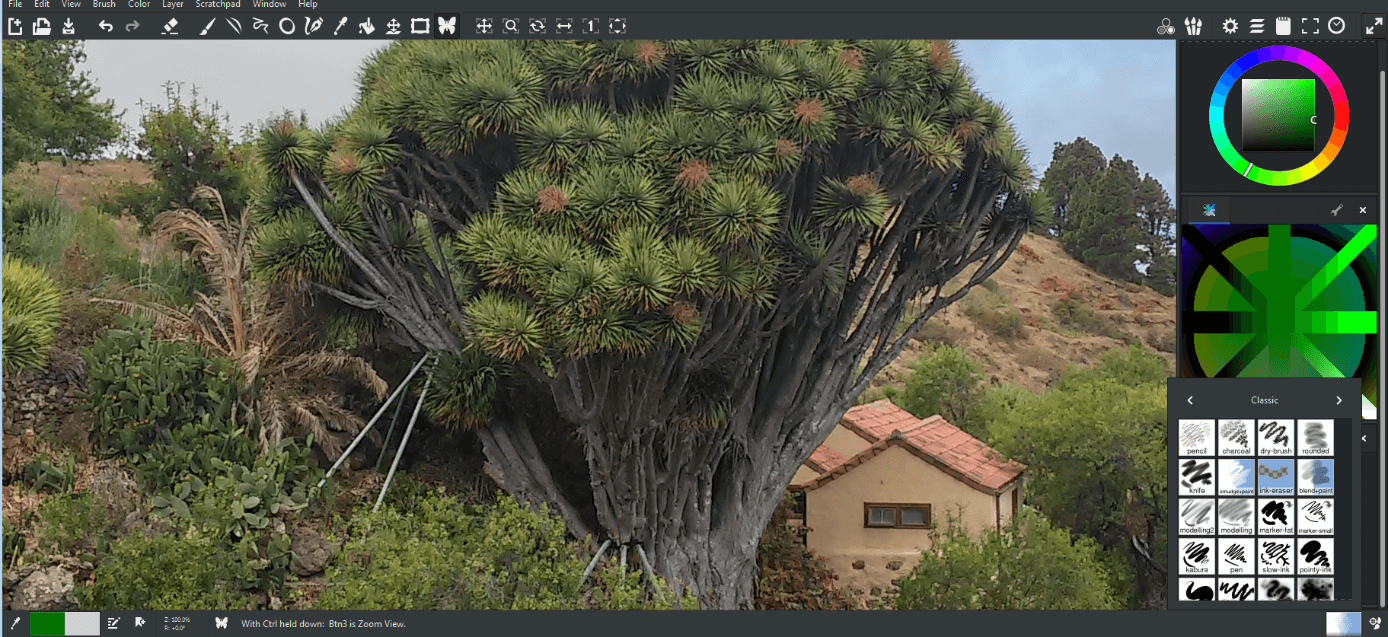
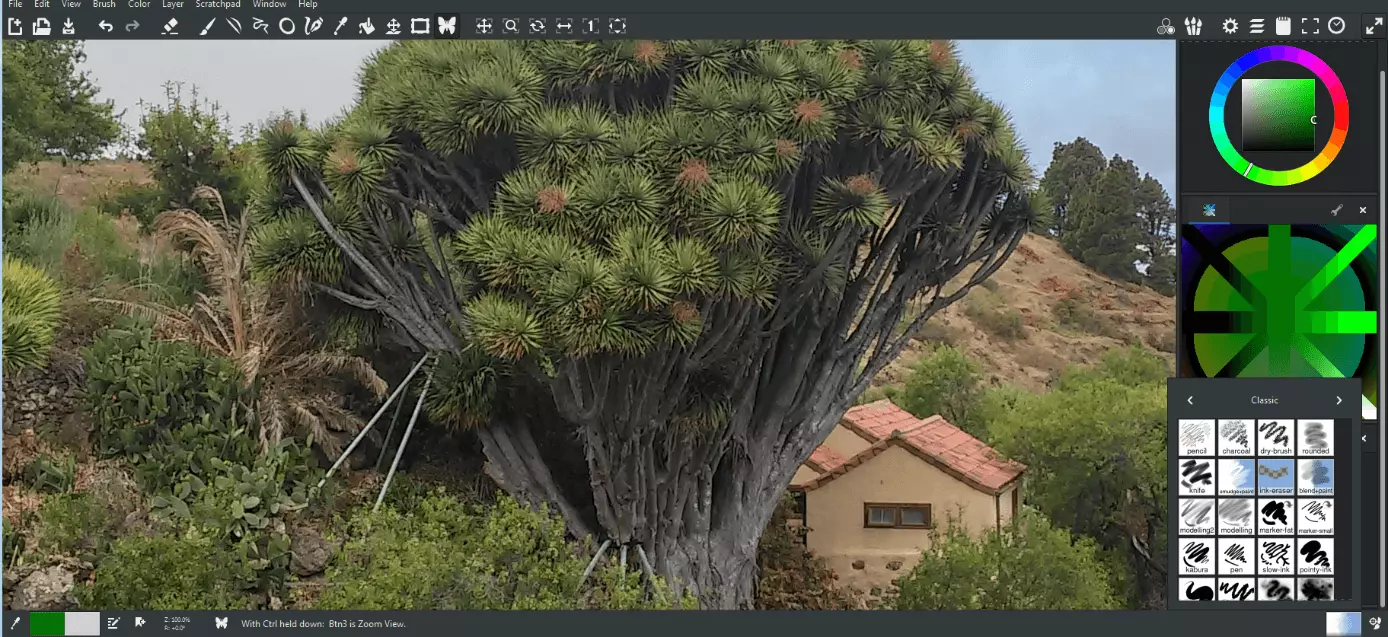
Come i suoi concorrenti MyPaint supporta il lavoro su diversi livelli che possono essere combinati a piacere. La scelta tra vari tipi di supporto, come ad esempio la tela o la carta, consente di disegnare e dipingere nel modo più realistico possibile. Nella community di MyPaint troverete anche altri tipi di template (modelli) già pronti.
Anche dal punto di vista della facilità d’uso MyPaint è più che soddisfacente. Gli utenti possono assemblare il proprio set di pittura, cosa che rende il software adatto sia ai principianti che agli esperti. Le barre degli strumenti sono posizionabili in qualunque punto dell’interfaccia, le cui dimensioni sono interamente modificabili.
Svantaggi: MyPaint è disponibile solo in inglese. Tutti i nomi dei pennelli, dei filtri e degli effetti sono pertanto da imparare in lingua inglese. Molti utenti lamentano anche una certa difficoltà nell’operare con il mouse, motivo per cui è consigliabile utilizzare una tavoletta grafica.
Un altro punto a sfavore è che MyPaint supporta soltanto tre formati di file: lo standard ORA oltre a JPEG e PNG. Con il supporto di un plug-in potete aprire i file ORA anche in GIMP e continuare il lavoro. Va inoltre detto che con i file in formato JPEG e PNG non è possibile lavorare su più livelli.
| Vantaggi | Svantaggi |
|---|---|
| ✓ efficiente alternativa a Paint | ✗ disponibile solo in lingua inglese |
| ✓ gratuito | ✗ operazioni con il mouse difficoltose |
| ✓ user-friendly | ✗ supporta solo tre formati di file |
| ✓ ampia gamma di funzionalità | ✗ i file in formato JPEG e PNG non consentono di lavorare su più livelli |
| ✓ altamente personalizzabile | ✗ non è possibile salvare i file in PDF |
| ✓ disponibilità di numerosi plug-in | |
| ✓ possibilità di lavorare su più livelli | |
| ✓ grossa comunità MyPaint | |
| ✓ multipiattaforma (compatibile con Windows, macOS, Linux) | |
| ✓ compatibile con le tavolette grafiche |
Paint.NET: l’alternativa di casa Microsoft
Iniziato come un progetto tra studenti, Paint.NET è diventata una delle migliori alternative freeware a Paint. Il software è stato rilasciato per la prima volta nel 2004 ed è stato in seguito pubblicato con licenza libera MIT. Ora il programma appartiene a Microsoft e viene eseguito tramite il suo .NET Framework, che viene installato automaticamente insieme al software. Dal momento che il framework funziona solo in ambiente Windows, Paint.NET non è compatibile con altri sistemi operativi come macOS e Linux.
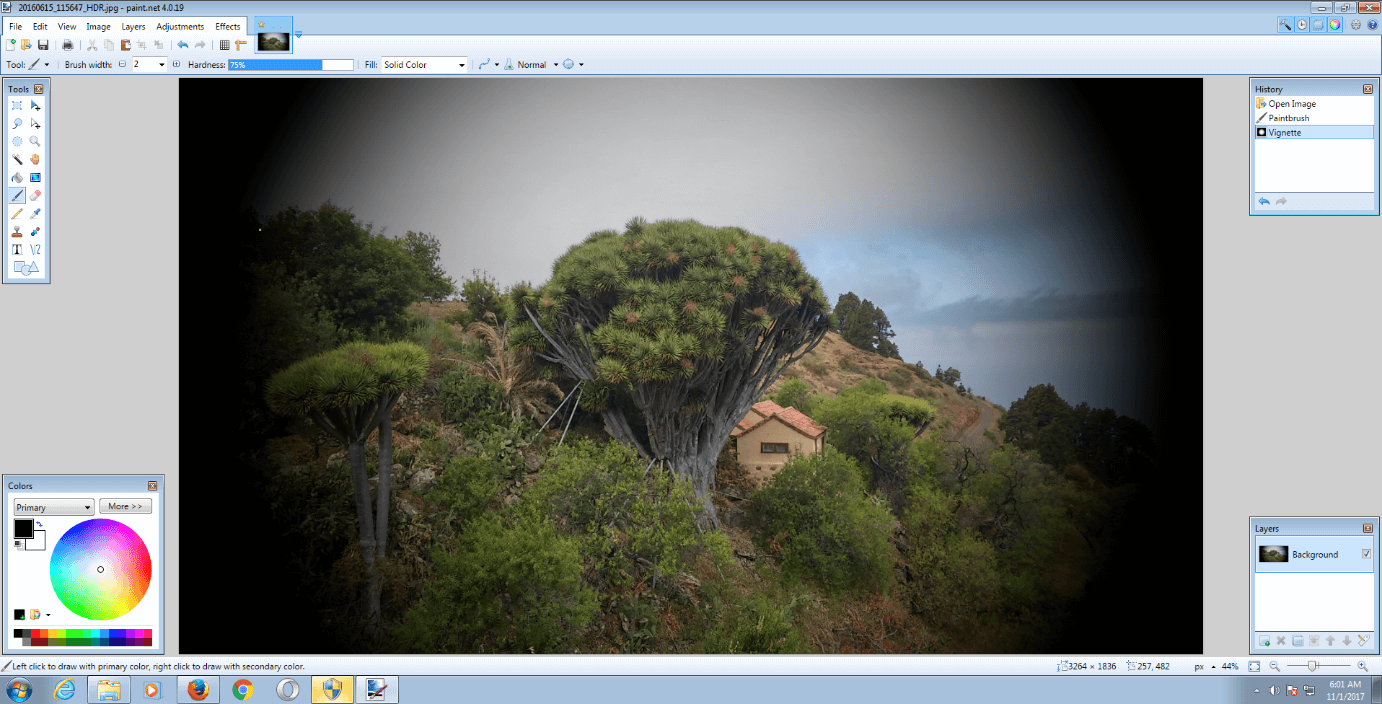
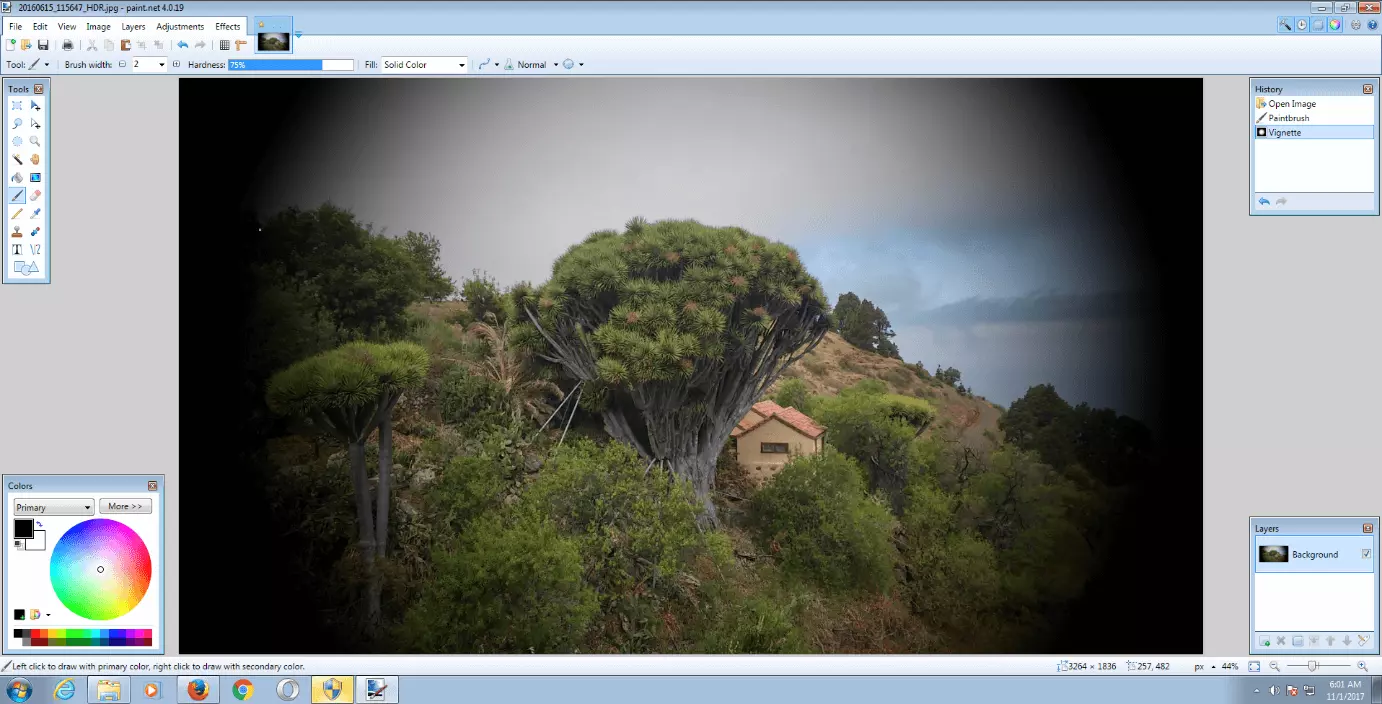
La veste grafica di Paint.NET ricorda molto quella di GIMP. In particolare per quanto riguarda il menu di navigazione è evidente che gli sviluppatori hanno tratto ispirazione dai concorrenti. Tuttavia Paint.NET vanta una maggiore chiarezza e semplicità d’uso, grazie soprattutto alla possibilità di selezionare gli strumenti e gli effetti al momento dell’installazione in modo facile e immediato. Il software di Microsoft non è in grado di tenere testa a GIMP sotto l’aspetto del numero di funzionalità disponibili, ma anche il pacchetto base è ampliabile con numerosi filtri ed effetti.
Grazie a una community molto attiva potete scaricare dal forum di Paint.NET una serie di plug-in molto interessanti, come ad esempio la funzione 3D o il formato di testo circolare. Sfogliate la directory ufficiale dei plug-in e create il vostro set di strumenti attingendo a numerose funzionalità gratuite.
Nella versione base sono inclusi tutti gli strumenti di cui dispone anche Paint:
- Strumenti di disegno, come pennelli di vari colori e dimensioni
- Gomma per cancellare
- Timbri
- Figure geometriche ecc.
Allo stesso modo di Paint è possibile ritagliare le immagini, ridimensionarle, adattarne il formato e inserire griglie. Inoltre Paint.NET offre un gran numero di effetti e di strumenti per ottimizzare le immagini, tra i quali:
- Luminosità e contrasto
- Rimozione occhi rossi
- Ammorbidimento e aumento della nitidezza
- Filtro bianco e nero, filtro seppia
- Effetto spirale e curvatura
- Generatore di gradienti
E non è ancora tutto: come GIMP, Paint.NET vi permette di elaborare le immagini su più livelli e quindi di creare tutti i progetti che volete. Tuttavia, come il suo concorrente, l’immagine originale viene modificata a ogni passaggio, anche se ovviamente è prevista la funzione di annullamento. Un punto a favore di Paint.NET è la presenza della cronologia, dove sono documentate tutte le modifiche apportate. I formati disponibili in cui salvare le immagini sono otto: PDN, BMP, PNG, GIF, JPEG, TIFF, TGA e DDS.
Svantaggi: oltre alla compatibilità esclusiva con Windows e la gamma di funzioni ristretta nella versione base, una nota negativa di Paint.NET è l’impossibilità di salvare i file in formato PDF.
| Vorteile | Nachteile |
|---|---|
| ✓ efficiente alternativa a Paint | ✗ compatibile solo con Windows |
| ✓ gratuito | ✗ numero ridotto di funzionalità nella versione base |
| ✓ utilizzo semplice e intuitivo | ✗ l’immagine originale non rimane sullo sfondo |
| ✓ adatto ai principianti | ✗ impossibilità di salvare i file in formato PDF |
| ✓ disponibilità di numerosi plug-in | |
| ✓ altamente personalizzabile | |
| ✓ possibilità di lavorare su più livelli | |
| ✓ cronologia |
Artweaver: disegno digitale di prima classe
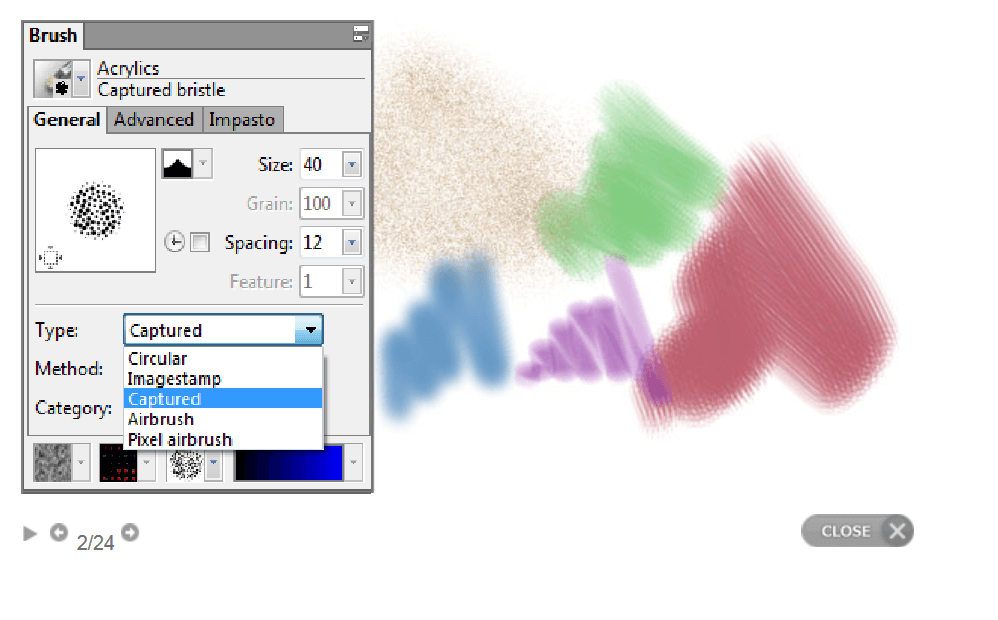
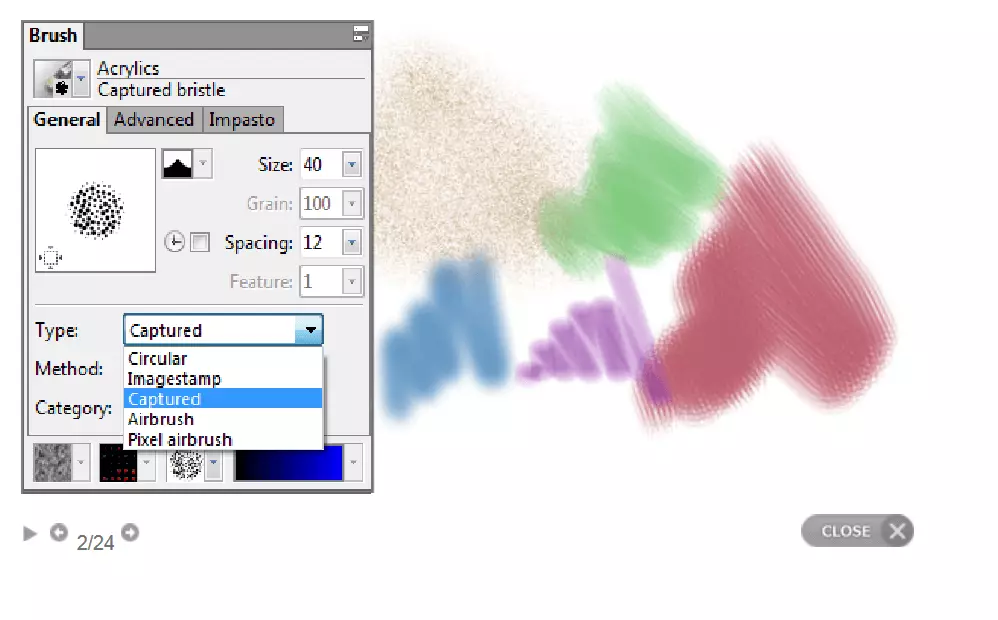
Artweaver, sviluppato da Boris Eyrich, è un programma completo per il disegno digitale con il quale è possibile creare progetti grafici professionali. È soprattutto la vasta scelta di pennelli predefiniti a rendere la pittura un’esperienza particolarmente realistica e a fare di Artweaver un software interessante sia per i principianti sia per gli utenti esperti. Pennelli a olio, pastelli a cera e carboncini sono alcuni degli strumenti a vostra disposizione per disegnare e sviluppare le idee artistiche che avete in mente. Questi elementi fanno di Artweaver una perfetta alternativa a Paint.
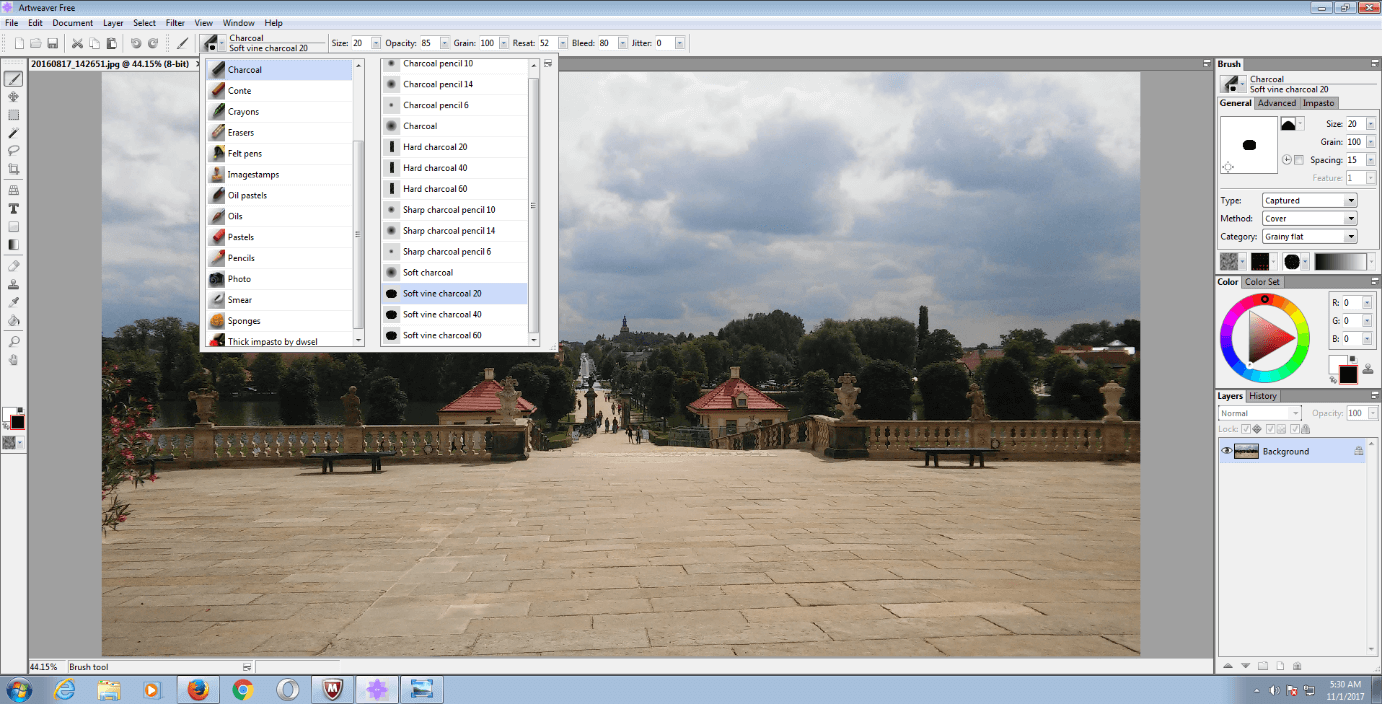
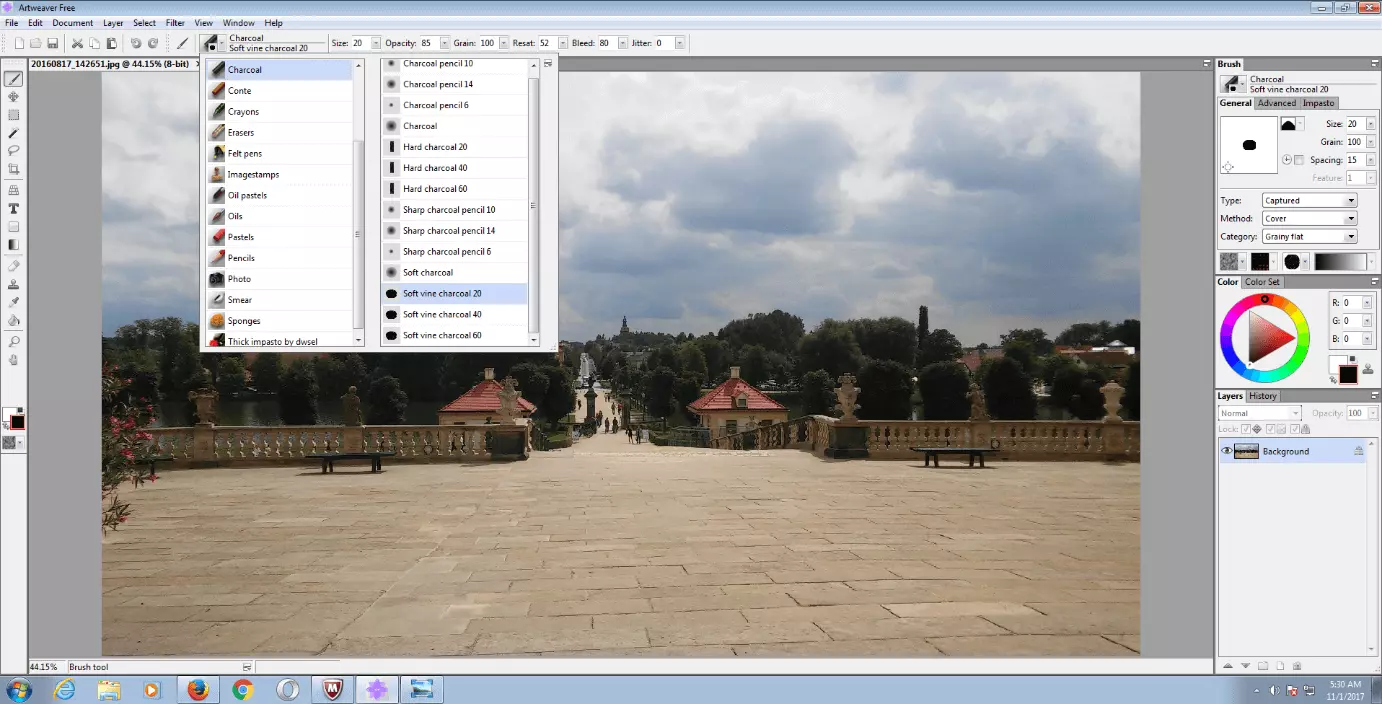
Il programma è disponibile in versione freeware o a pagamento. Artweaver Plus richiede che mettiate mano al portafoglio, ma vi ripaga con un ampio numero di strumenti esclusivi (es. pittura a specchio), una superficie di lavoro libera rotante e altri tipi di pennelli (es. pennelli di setola). Altri strumenti molto apprezzati come la rimozione occhi rossi o il timbro clone sono disponibili solo nella versione premium. Un’altra limitazione della versione freeware è la profondità di colore di 8 bit per canale di colore, contro i 16 bit di Artweaver Plus.
Sul sito di Artweaver potete scoprire di più sulle differenze tra la versione freeware e la versione Plus a pagamento.
Anche questo software vi permette di lavorare su più livelli, ognuno dei quali compare in un elenco in ordine cronologico in cui potete muovervi avanti e indietro tra i singoli passaggi. L’operazione, che a prima vista potrebbe sembrare complicata, risulta semplice dopo che ci avete preso un po’ la mano. Il programma è adatto a principianti e utenti esperti. Grazie al design ben strutturato potete tenere facilmente sotto controllo tutti gli strumenti, gli effetti e i filtri a vostra disposizione. I formati in cui è possibile salvare il lavoro sono nove: AWD (Artweaver), BMP, GIF, JPEG, PCX, TGA, TIFF, PNG e PSD.
Una caratteristica unica di questo programma è la possibilità di salvare come evento la fase di pittura e riprodurla in qualsiasi momento. In questo modo potrete mostrare agli altri artisti il vostro modo di lavorare e godervi la trasformazione di un’immagine vuota in un’opera d’arte. Questa funzionalità è disponibile sia nella versione a pagamento che in quella gratuita.
Svantaggi: la versione freeware non è paragonabile ad Artweaver Plus per quanto riguarda la completezza del set di strumenti, dal momento che offre solo un numero limitato di funzioni e pennelli. La versione gratuita rimane comunque una buona alternativa a Paint.
L’opzione per lavorare in team e produrre opere in collaborazione con altri artisti è stata disattivata il primo giugno 2017, con rammarico di molti utenti. Un altro punto a sfavore riguarda la compatibilità: come Paint e Paint.NET, Artweaver è disponibile solo per Windows. Bisogna infine segnalare che né la versione gratuita né quella a pagamento consentono di salvare i file in formato PDF.
| Vantaggi | Svantaggi |
|---|---|
| ✓ valida alternativa a Paint | ✗ compatibile solo con Windows |
| ✓ versione gratuita disponibile | ✗ numero di funzioni ristretto nella versione freeware |
| ✓ pennelli realistici | ✗ personalizzabile solo nella versione Plus a pagamento |
| ✓ funzionamento chiaro e facile da imparare | ✗ rimozione della funzione per lavorare in gruppo |
| ✓ possibilità di lavorare su più livelli | ✗ impossibilità di salvare i file in formato PDF |
| ✓ esclusivo set per dipingere nella versione a pagamento | |
| ✓ adatto a principianti ed esperti | |
| ✓ disponibilità della funzione evento in entrambe le versioni |
Alternative a Paint: caratteristiche e funzioni a confronto
| Funzioni e caratteristiche | Paint | GIMP | Inkscape | Paint.NET | MyPaint | Artweaver Freeware | Artweaver Plus |
|---|---|---|---|---|---|---|---|
| Tipologia | Applicazione Microsoft gratuita | Applicazione Microsoft gratuita | Software di grafica gratuito open source | Freeware | Software di grafica gratuito | Gratuito | A pagamento |
| Sistema operativo | Windows | Windows, macOS, Linux | Windows, macOS, Linux | Windows | Windows, macOS, Linux | Windows | Windows |
| Varietà | ✓ | ✓✓✓ | ✓✓ | ✓✓✓ (funzioni aggiuntive disponibili per il download) | ✓✓✓ | ✓✓ | ✓✓✓ |
| Lavoro su più livelli | - | ✓ | ✓ | ✓ | ✓ | ✓ | ✓ |
| Utilizzo semplice | ✓✓✓ | ✓ | ✓ | ✓✓✓ | ✓✓✓ | ✓✓ | ✓ |
| Creazione di file PDF | - | ✓ | ✓ | - | - | - | - |
| Formati di file supportati | PNG, JPEG, BMP, GIF | Più di 30, tra i quali: PNG, GIF, JPEG, PDF | 8, tra i quali: PNG, GIF, JPEG, PDF | 8, tra i quali: PNG, GIF, JPEG | 3 (ORA, JPEG, PNG) | 9, tra i quali: PNG, GIF, JPEG | 9, tra i quali: PNG, GIF, JPEG |
| Adatto per | Principianti | Esperti | Esperti | Principianti ed esperti | Principianti ed esperti | Principianti ed esperti | Principianti ed esperti |