

Come cercare una parola in un PDF

Su Adobe Reader e sui browser con visualizzatori PDF, è possibile cercare facilmente parole specifiche in un PDF. Nel nostro articolo scoprite come.
Fai domande, crea contenuti, fai ricerche – in modo sicuro e senza limiti di chat con IONOS GPT. L'alternativa sovrana e conveniente a ChatGPT e simili.
Guida rapida: come ricercare su un PDF
- Aprite il file sul quale effettuare la ricerca.
- Usate la scorciatoia [Ctrl] + [F] per aprire la funzione di ricerca semplice.
- Inserite la parola pertinente nella casella di ricerca.
- Adobe Acrobat Reader vi mostrerà ognuna delle sezioni in cui appare la parola.
Come effettuare una ricerca sui PDF: una guida passo dopo passo
È possibile effettuare una ricerca su un PDF praticamente con qualsiasi lettore PDF. Nelle seguenti sezioni vi mostreremo come funzionano le funzioni di ricerca semplice e avanzata su Adobe Acrobat Reader DC.
Ricerca semplice su PDF attraverso la funzione “Trova”
Per usare la funzione “Trova” su Adobe Reader, seguite questi passaggi:
Primo passaggio: aprite Adobe Acrobat Reader e fate clic su “File” nell’angolo superiore sinistro della finestra. In seguito, fate clic su “Apri…”. La scorciatoia per questo passo è premere [Ctrl] + [O] sulla tastiera. Questo vi porterà al menu “Apri”.
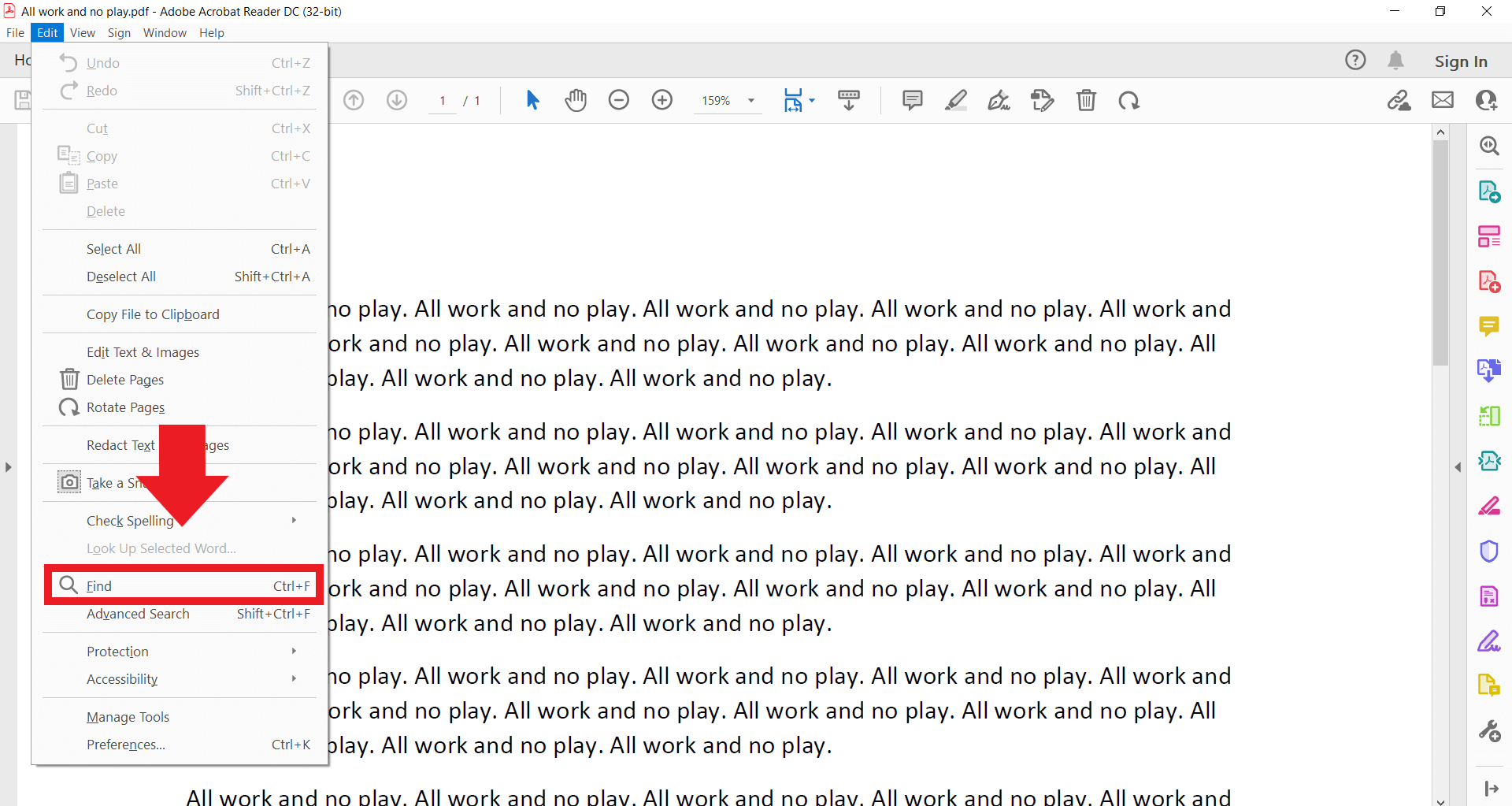
Secondo passaggio: una volta aperto il file sul quale effettuare la ricerca, fate clic su “Modifica” nell’angolo in alto a sinistra della finestra e in seguito su “Trova”. In alternativa, potete usare la scorciatoia [Ctrl] + [F].
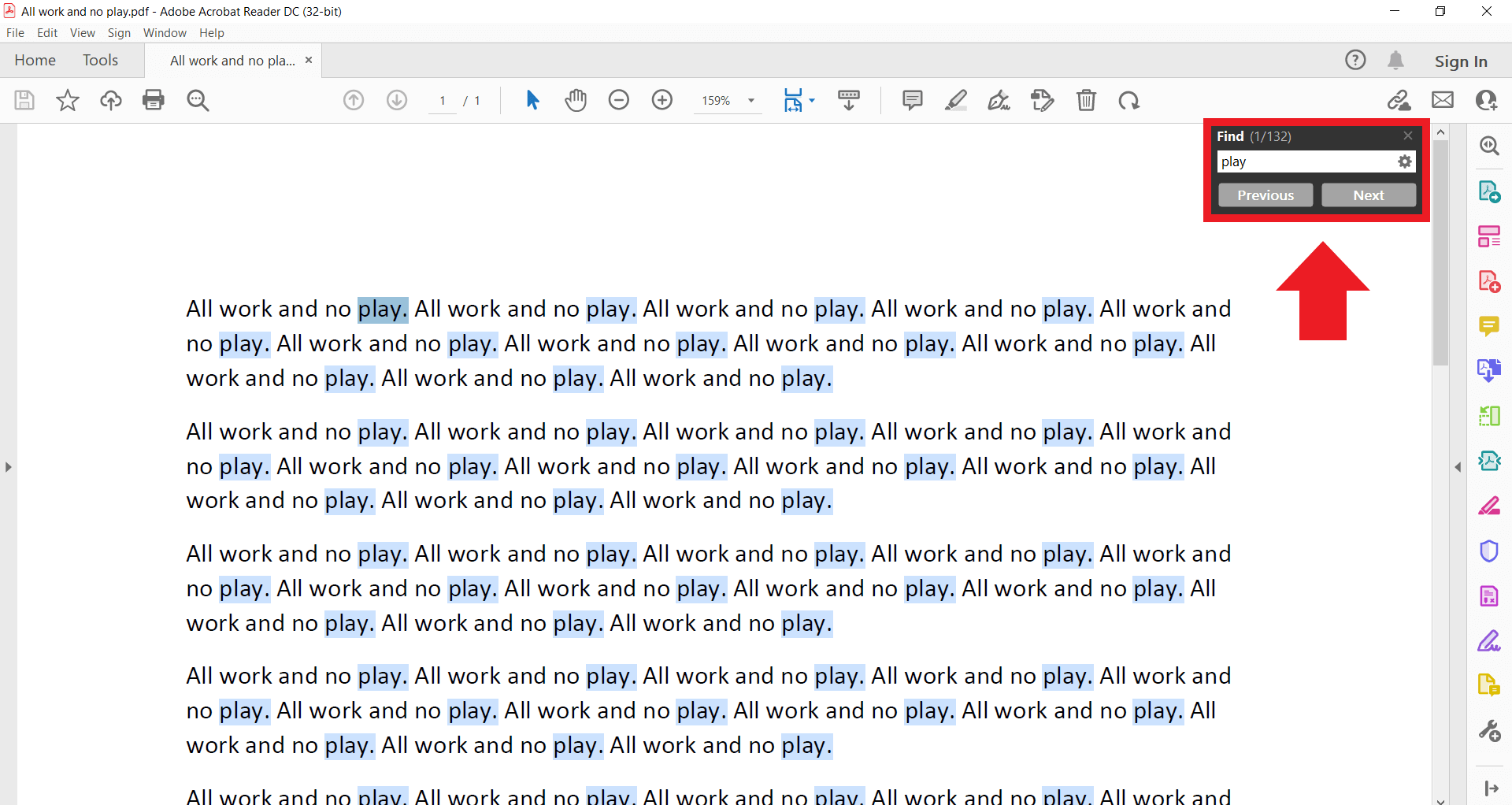
Terzo passaggio: a questo punto, verrà aperta la finestra di ricerca. Digitate la parola che volete cercare. È possibile usare i pulsanti “Precedente” e “Successivo” per navigare tra le varie ricorrenze della parola nel testo.
Con MyDefender di IONOS potete salvare, modificare e condividere in qualsiasi momento e da qualsiasi luogo i vostri documenti PDF su tutti i dispositivi.
Ricerca avanzata su uno o più PDF
Il programma consente anche di rendere la vostra ricerca più precisa o effettuare la stessa ricerca su più PDF in una volta sola usando la funzione di ricerca avanzata. Per procedere, basterà seguire i seguenti passaggi:
Primo passaggio: aprite Adobe Acrobat Reader e fate clic su “Modifica” e poi su “Ricerca avanzata”. In alternativa, è possibile utilizzare la scorciatoia [Maiusc] + [Ctrl] + [F].
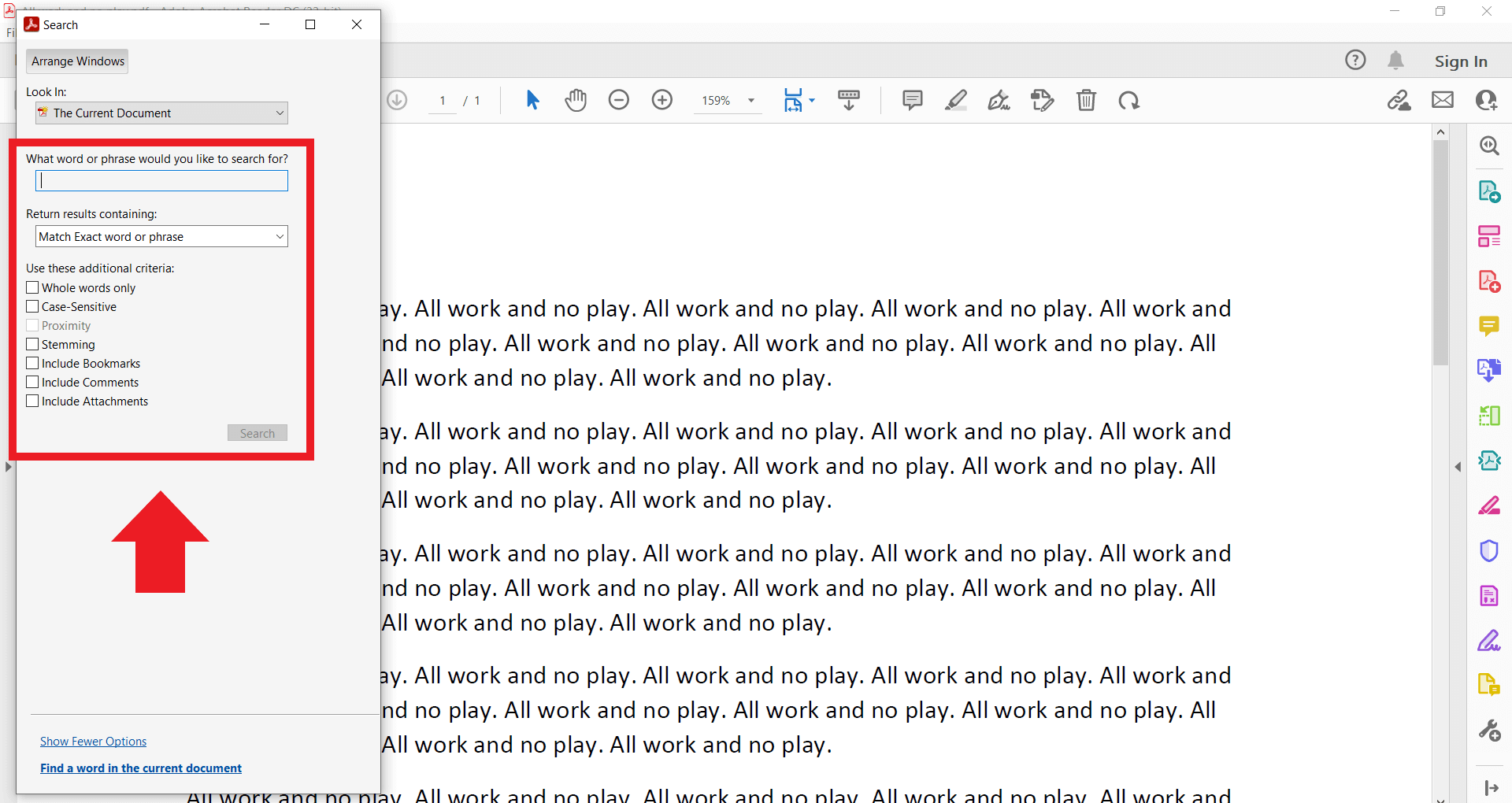
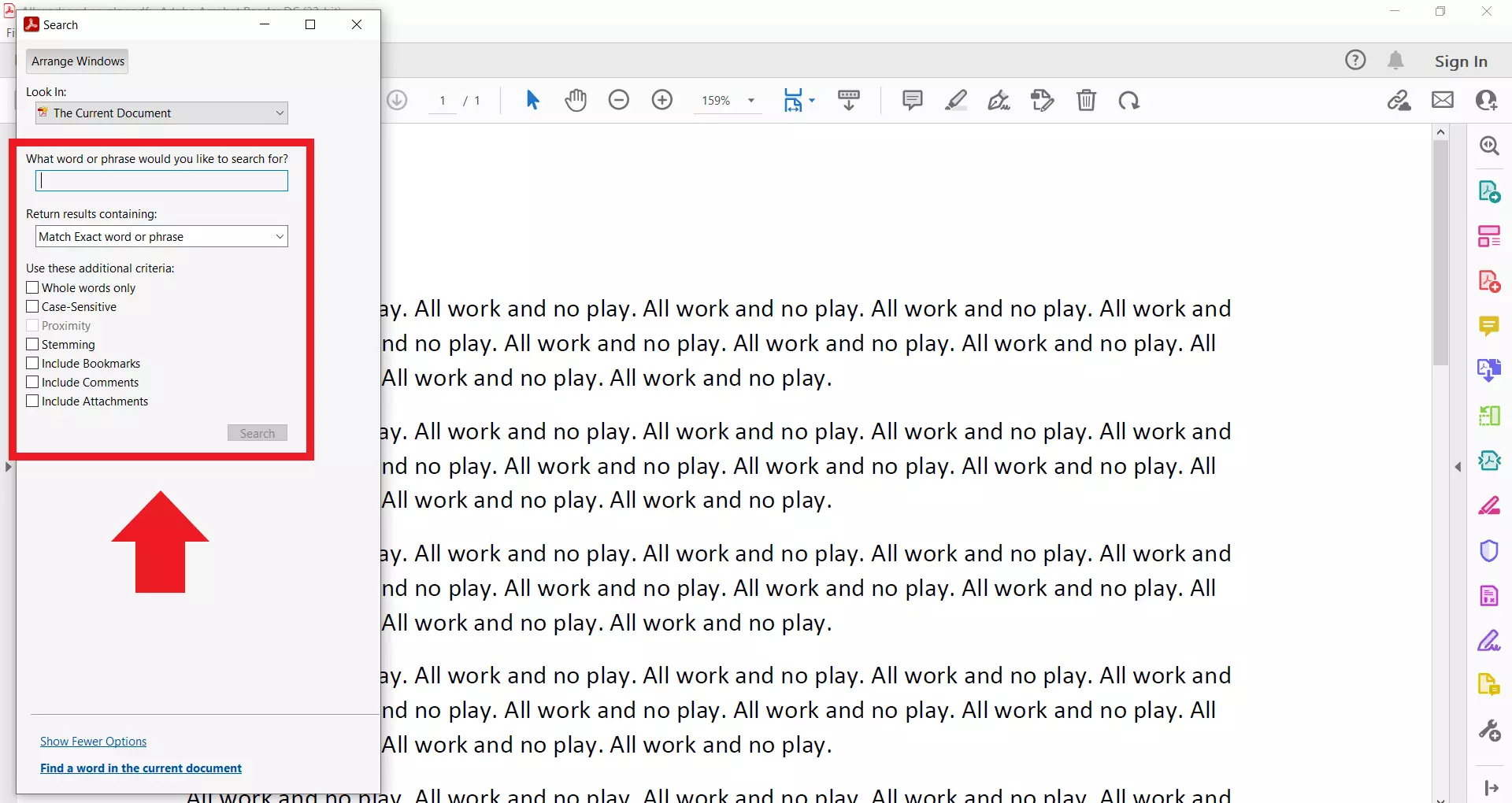
Secondo passaggio: a questo punto, si aprirà una finestra separata per la ricerca avanzata. Qui potrete impostare se effettuare la ricerca solo sul documento PDF corrente o su più PDF contemporaneamente.
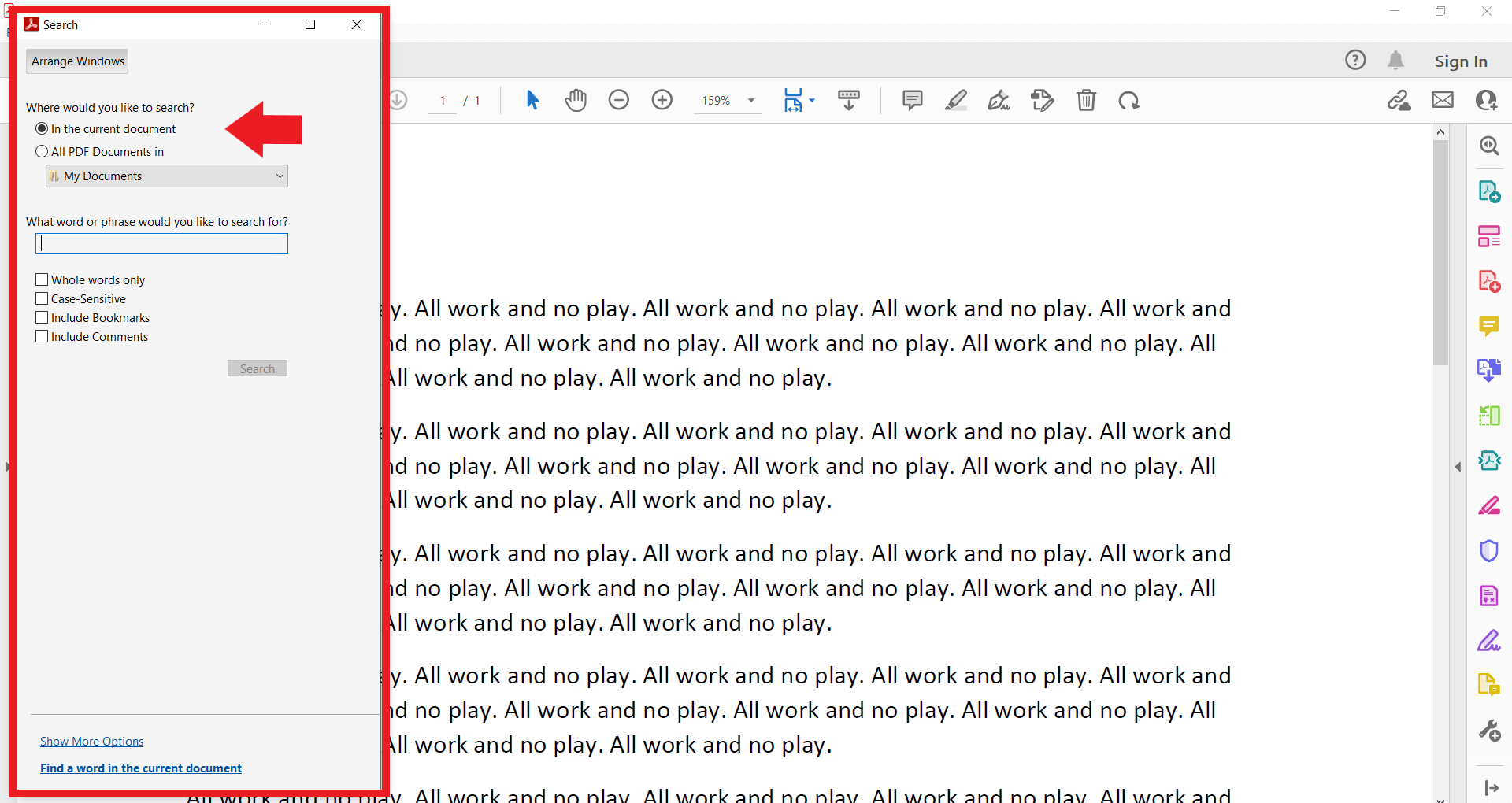
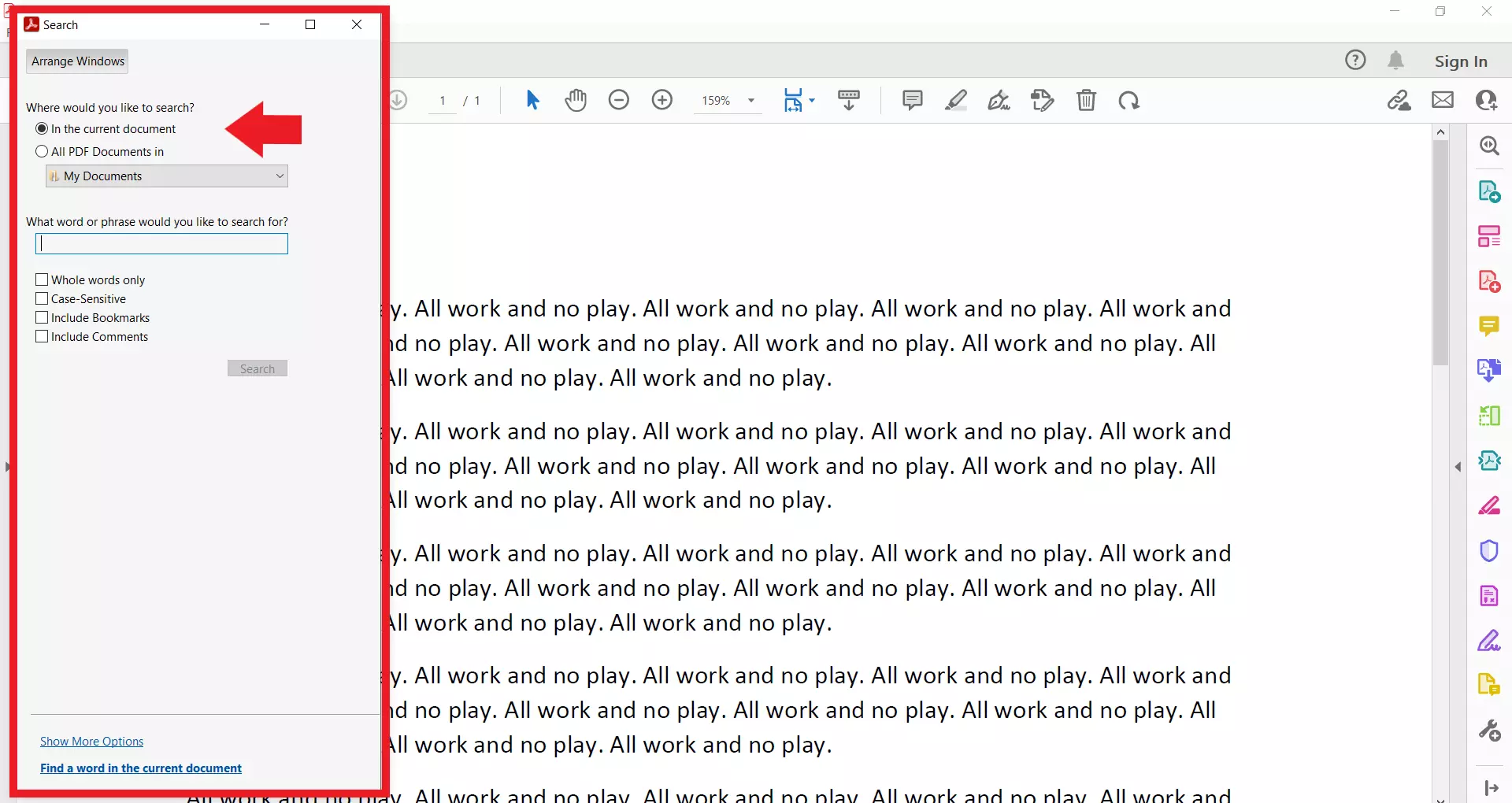
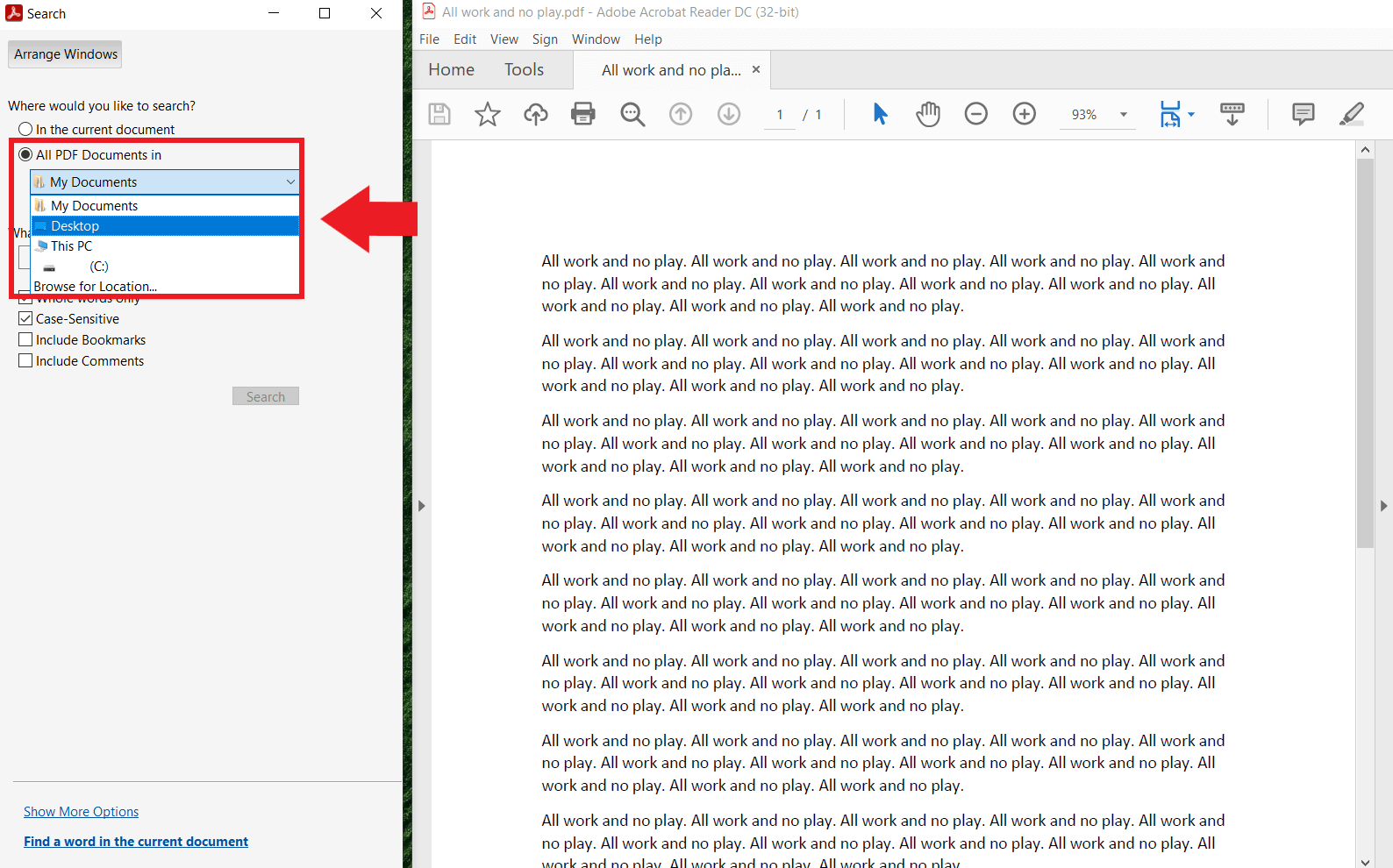
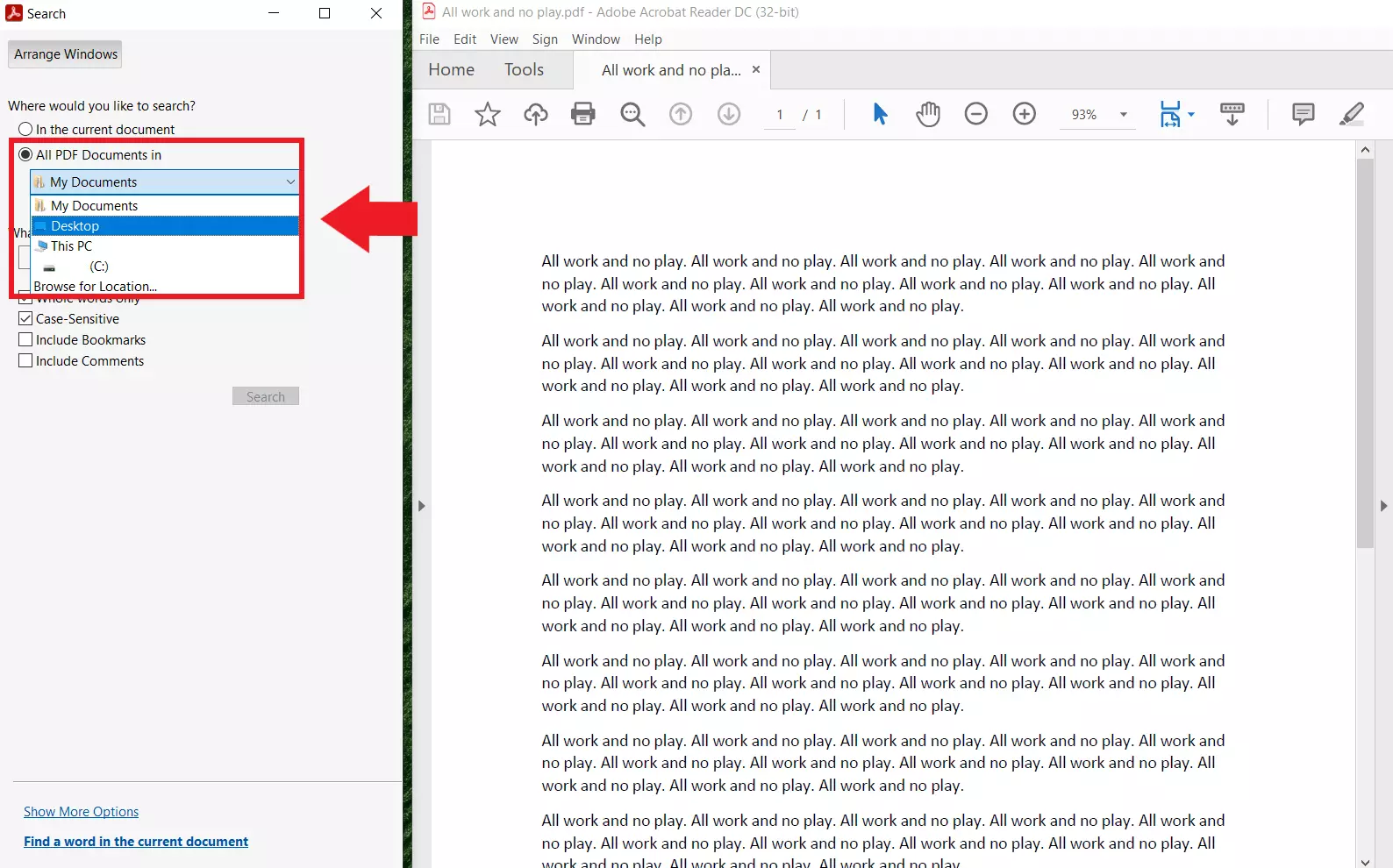
Terzo passaggio: per effettuare una ricerca su più PDF contemporaneamente, selezionate l’opzione “Tutti i documenti PDF in”. Potete usare il menu a tendina per scegliere la posizione dei PDF. La ricerca su PDF sarà quindi effettuata per tutti i PDF nella cartella o nell’unità selezionata.
Quarto passaggio: inserite il termine di ricerca nel campo corrispondente.
Quinto passaggio: potete impostare ulteriori criteri di ricerca come la ricerca di sole parole intere, la ricerca sensibile alle maiuscole e l’inclusione di commenti. Per controllare quante soluzioni di ricerca visualizzare, fate clic su “Mostra più opzioni” o “Mostra meno opzioni” in fondo alla finestra. A questo punto fate clic su “Cerca” per iniziare la ricerca in base ai criteri impostati.
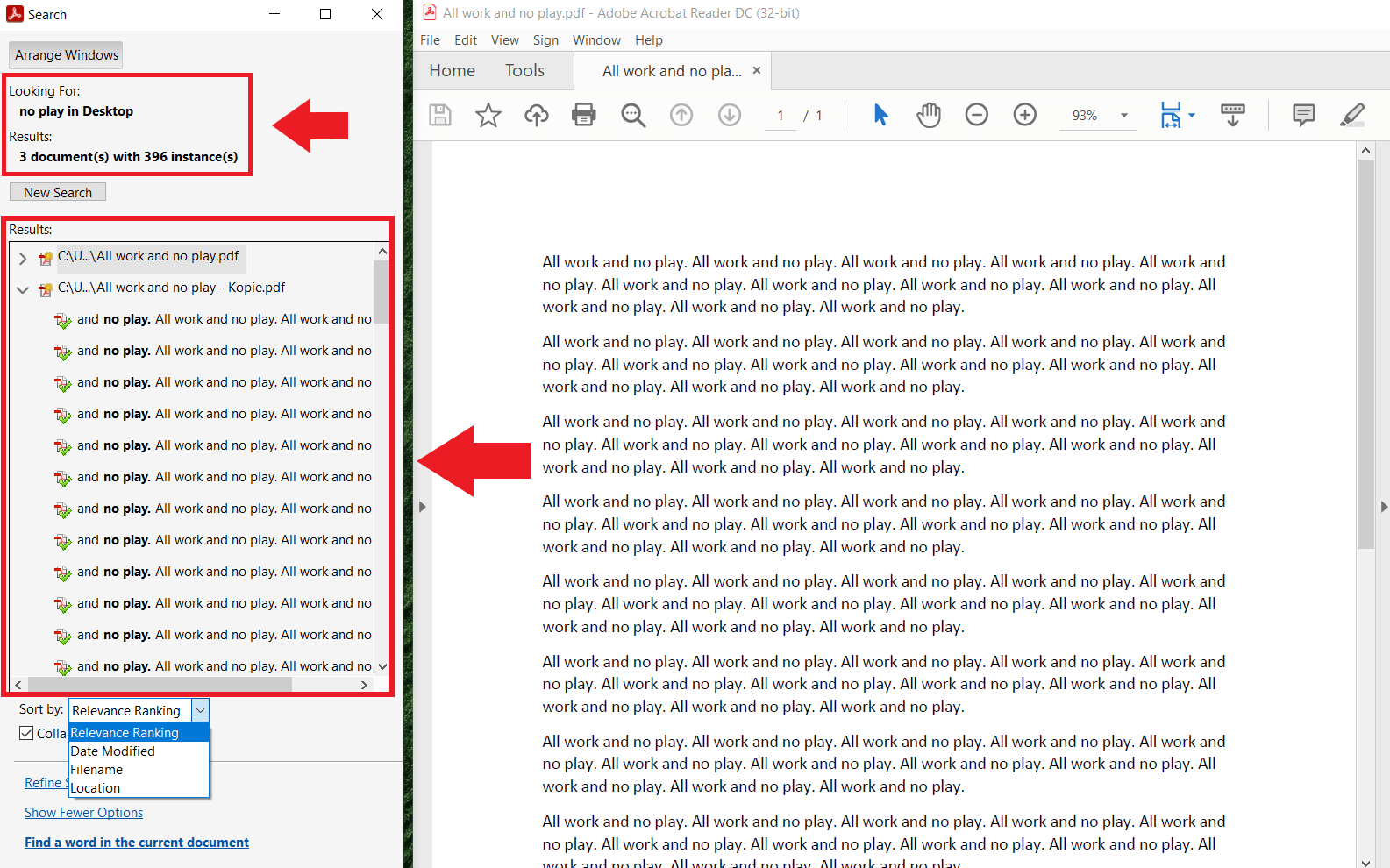
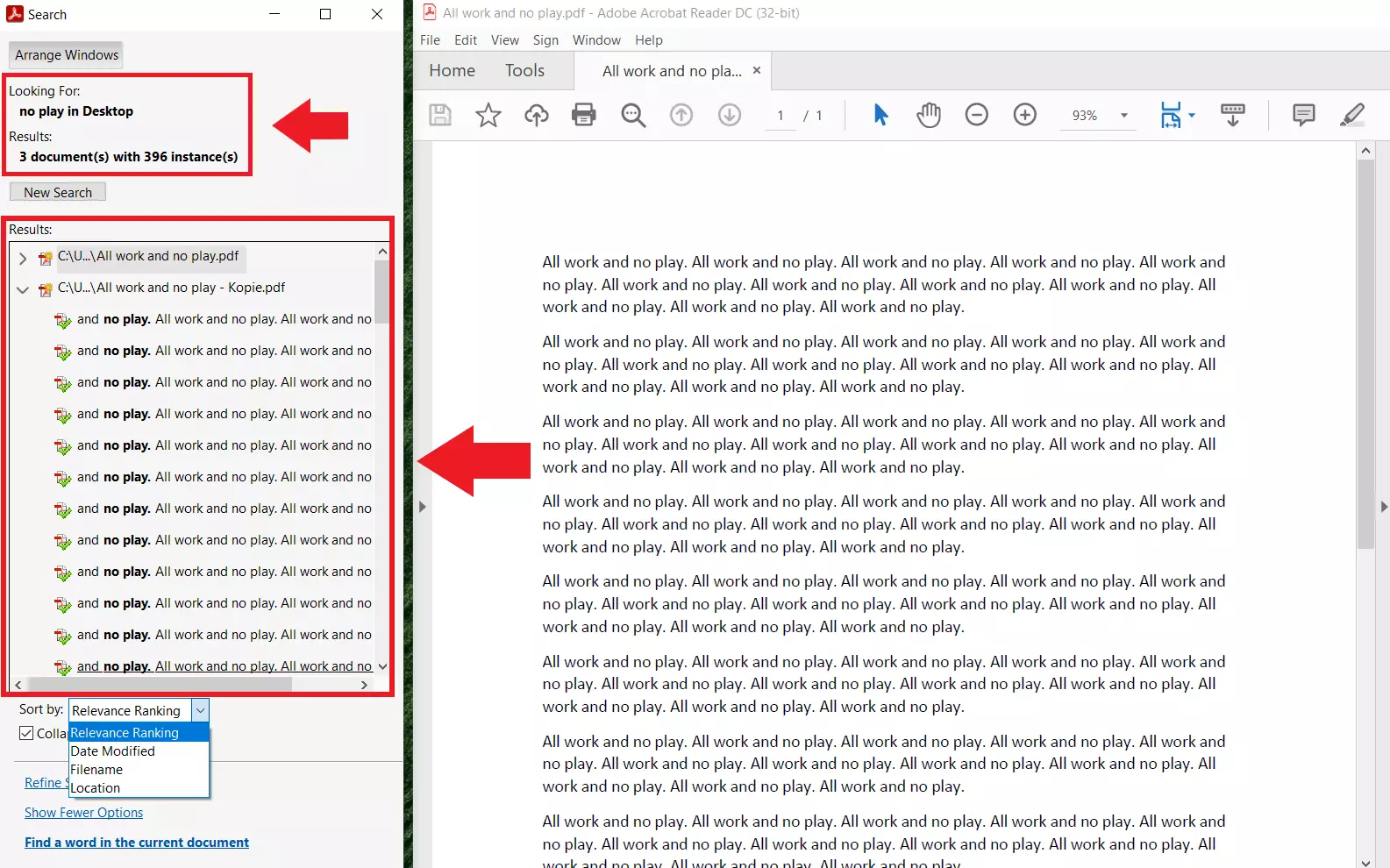
Sesto passaggio: Adobe Reader vi mostrerà il numero di corrispondenze e dove si trovano. Fate clic sul simbolo della freccia accanto al PDF per espandere il risultato della ricerca per ogni documento. Potrete usare l’opzione “Ordina per” per ordinare la ricerca in base al nome del file o alla data di modifica.
Come effettuare una ricerca su un file PDF dal browser
Se non volete installare Adobe Reader o un’alternativa ad Adobe Acrobat, potrete facilmente effettuare una ricerca su PDF direttamente dal vostro browser. La maggior parte dei browser, infatti, possiede ora una funzione PDF integrata. Anche in questo caso, sarà sufficiente seguire dei semplici passaggi:
Primo passaggio: aprite il PDF in questione nel vostro browser. Se i PDF vengono aperti automaticamente nel vostro browser, vi basterà fare doppio clic sul file per aprirli. Altrimenti, fate clic destro sul file, selezionate “Apri con” e poi scegliete il browser di vostra preferenza.
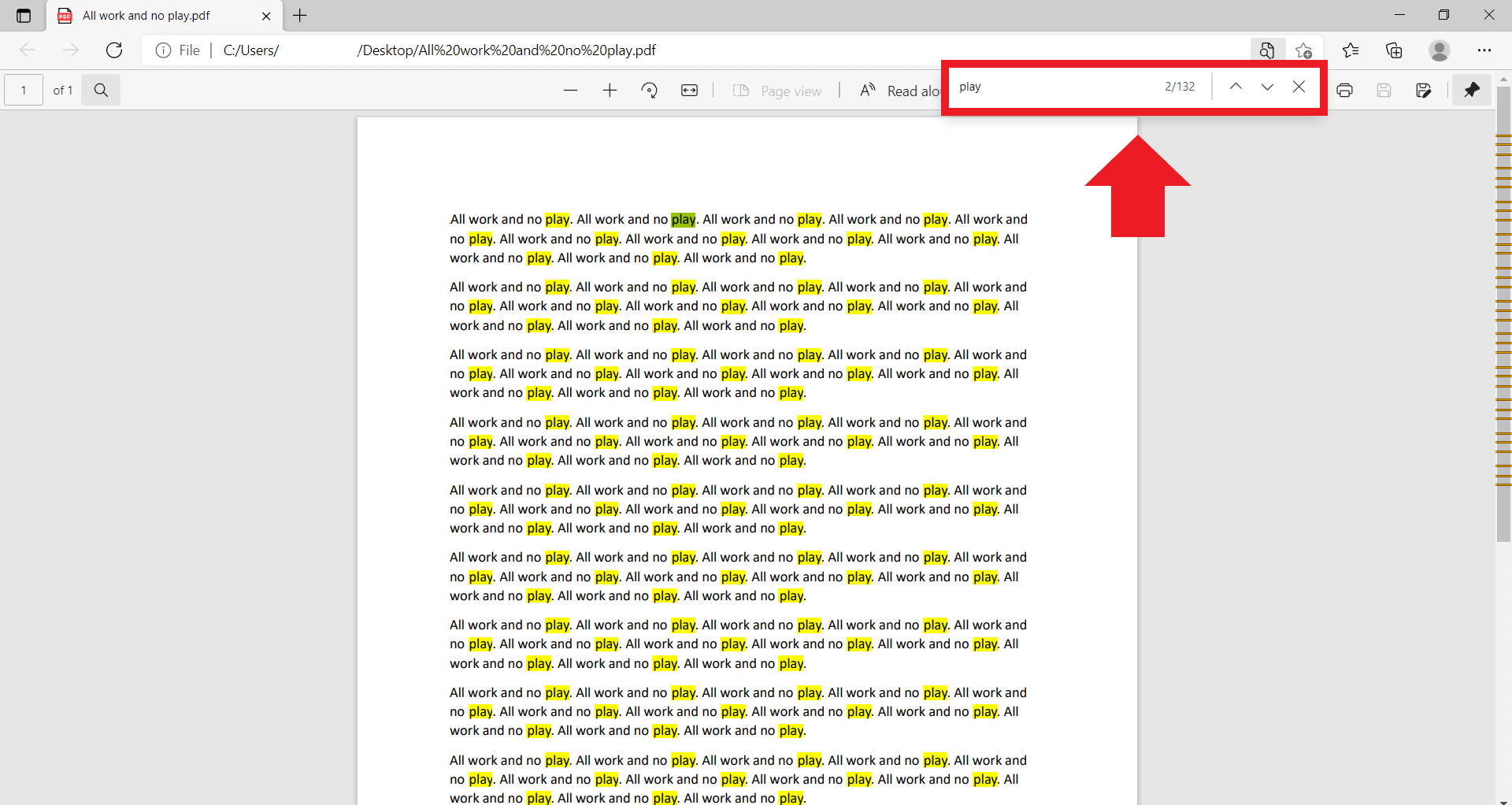
Secondo passaggio: non appena il browser avrà aperto il PDF, usate la scorciatoia da tastiera [Ctrl] + [F] per aprire la finestra di ricerca. Inserite quindi la parola che volete cercare nel campo di ricerca e navigate usando i tasti freccia.
- Crea fiducia con un'e-mail che corrisponde al tuo dominio
- Dominio gratuito incluso per portare subito il tuo marchio online
- Lavora in modo più intelligente con il supporto di scrittura IA