

Consigli pratici per Microsoft Word: redigere un sommario

Il sommario si usa in genere per documenti di testo particolarmente lunghi, composti da più paragrafi, per offrire al lettore la possibilità di farsi in breve tempo un’idea del contenuto. Il sommario indica infatti le informazioni contenute nel documento e la loro posizione.
Non dovrete inserire manualmente né titoli, né numeri di pagina: la funzione Riferimenti di Microsoft Word vi consente di creare sommari in modo automatico. Vi spieghiamo come procedere con una guida illustrata passo dopo passo.
Inserire un sommario in un documento Word
Se volete creare un sommario predefinito con Microsoft Word, procedete come segue.
Qui ci basiamo sulla versione di Microsoft Office 2016, ma la funzione di creazione automatica di un sommario è disponibile in tutte le versioni di Word.
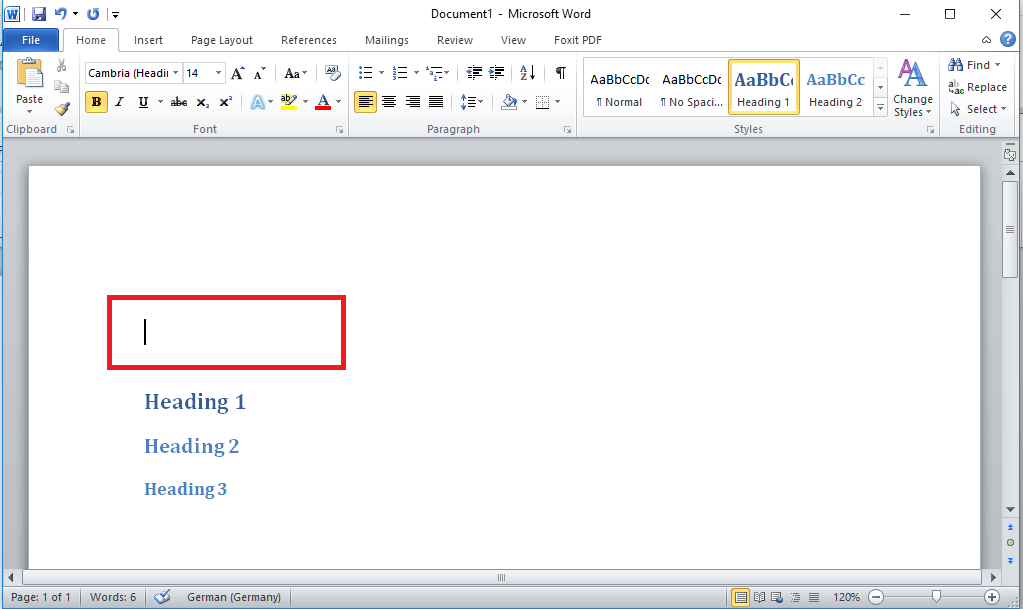
Passo 1: posizionatevi con il cursore del mouse sul punto del documento Word in cui volete inserire il sommario.
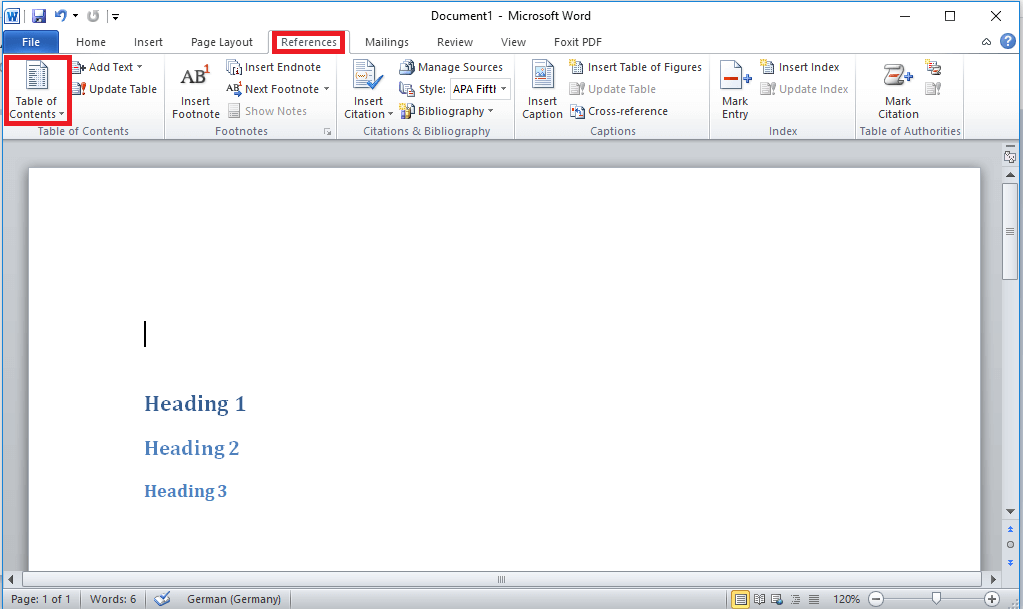
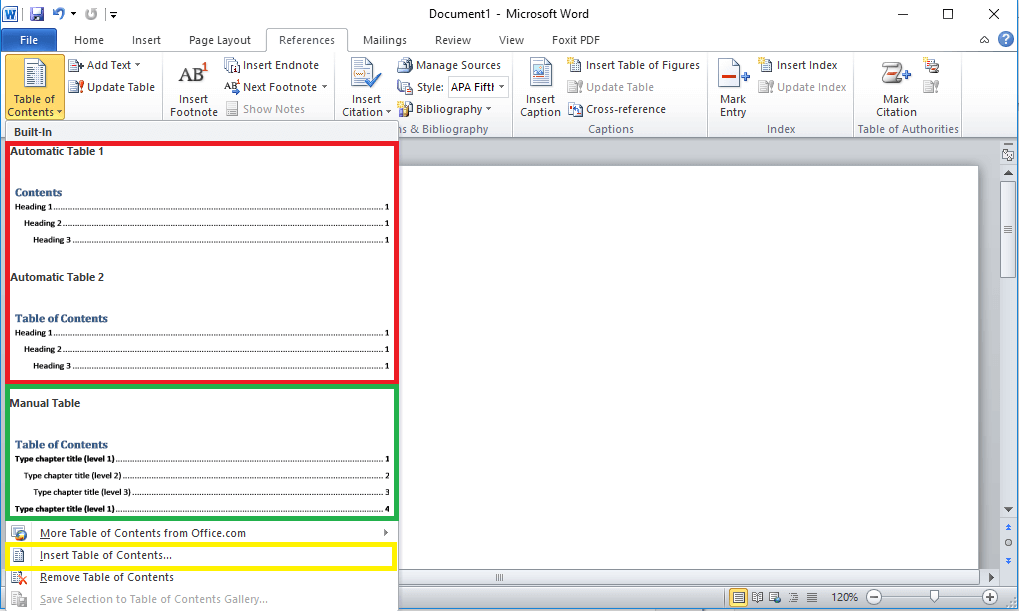
Passo 2: nella barra dei menu scegliete la scheda “Riferimenti” e cliccate sul pulsante “Sommario”.
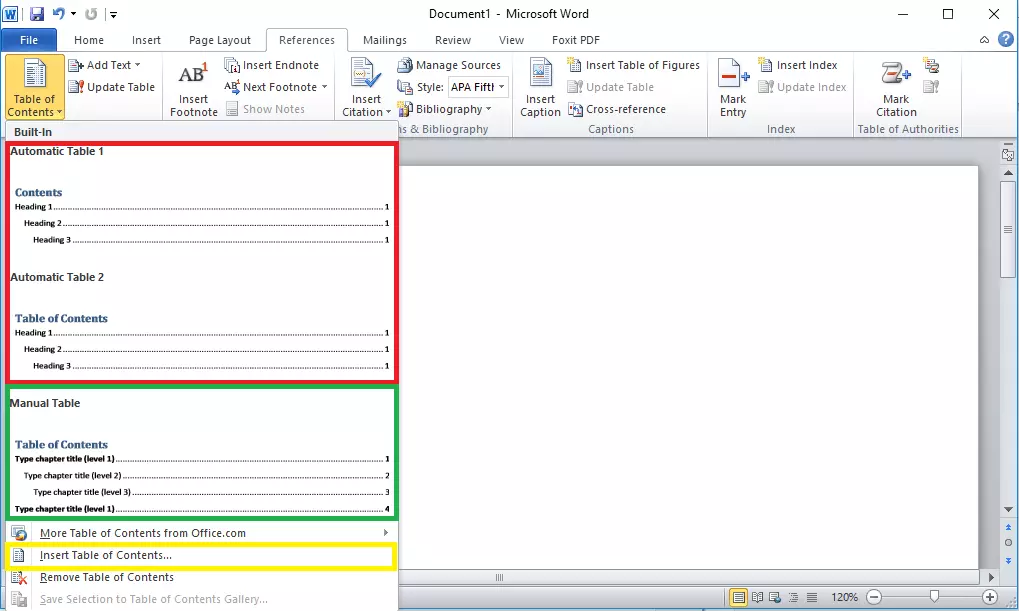
Passo 3: dal menu a tendina scegliete una tipologia di formato per il vostro sommario. Word supporta due formati per i sommari automatici e un formato per il sommario manuale.
- Sommario automatico: se volete inserire un sommario redatto automaticamente da Word in base al formato di titolo da voi scelto, potete scegliere tra due formati.
- Sommario manuale: se scegliete “Sommario manuale” potrete inserire manualmente le singole voci nel sommario.
La creazione del sommario automatico funziona solamente se avete formattato i titoli del vostro documento di testo come tali, secondo i modelli di formato messi a disposizione da Word.
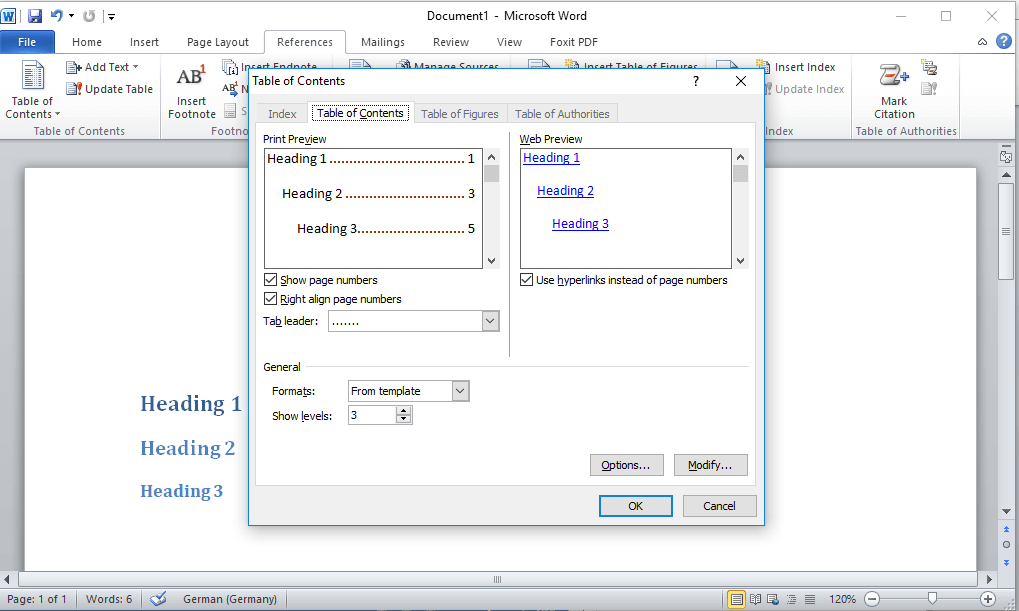
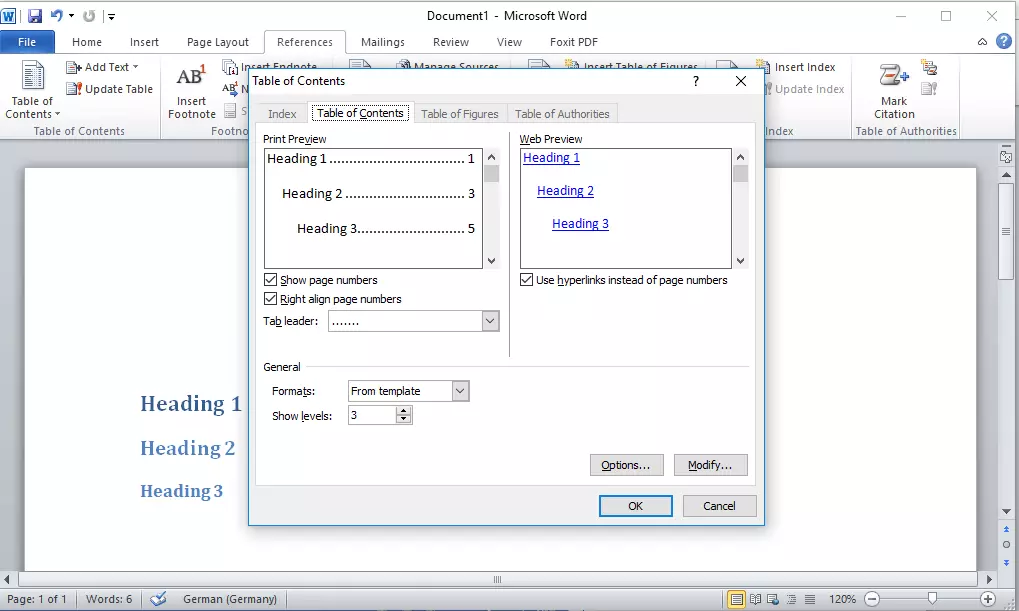
In alternativa potete inserire un sommario personalizzato.
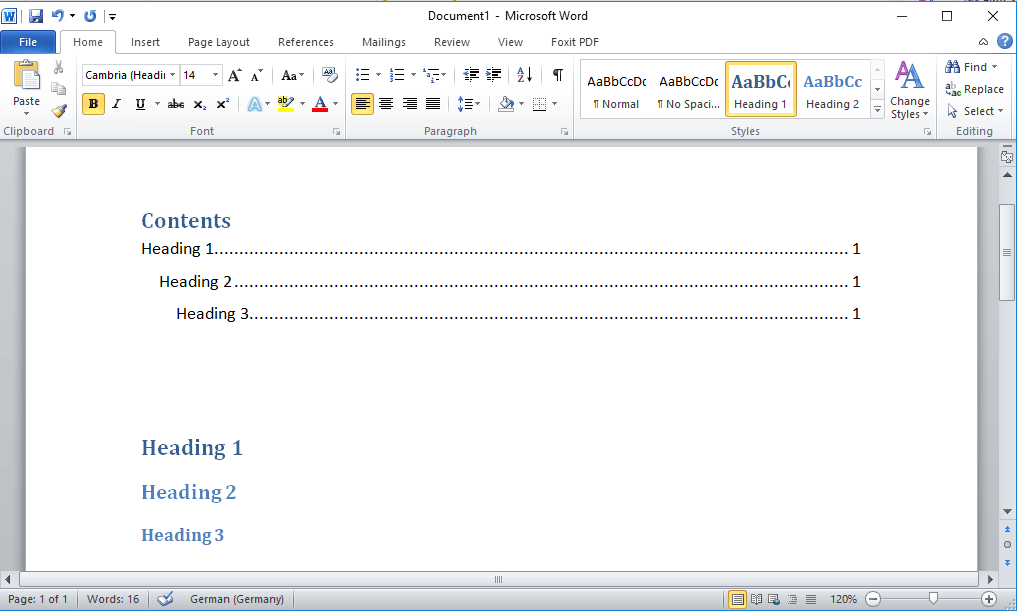
Word redigerà il vostro sommario nel formato di vostra scelta e nella posizione indicata dal cursore.
Aggiornare il sommario
Per aggiornare un sommario automatico procedete come segue.
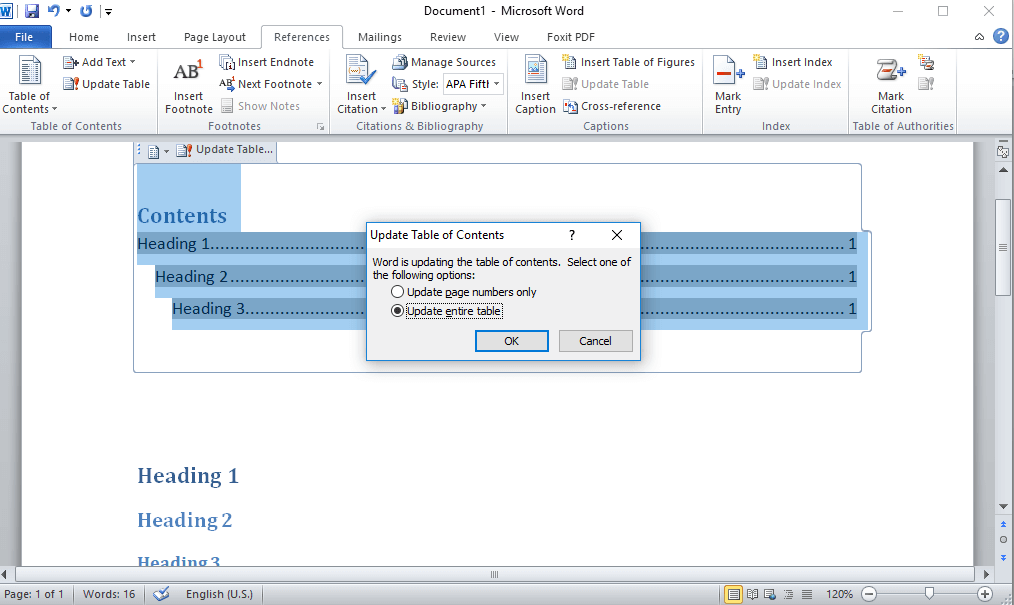
Passo 1: selezionate il sommario nel vostro documento Word.
Passo 2: cliccate sul pulsante “Aggiorna sommario” che si trova sopra al sommario.
Passo 3: indicate se volete aggiornare solo i numeri di pagina o l’intero sommario.
I documenti di testo possono essere redatti anche con altri programmi di testo che offrono un’ampia gamma di funzioni. Abbiamo riassunto le caratteristiche dei programmi di testo alternativi a Microsoft Word in un articolo comparativo.