

CONFRONTA.X spiegato con alcuni esempi

CONFRONTA.X è una funzione utile per avere una visione d’insieme anche nelle tabelle di Excel più grandi. CONFRONTA.X vi permette di cercare e confrontare un elemento preciso all’interno di un intervallo di celle e riceverne la relativa posizione.
Come utilizzare la funzione CONFRONTA.X di Excel?
La funzione CONFRONTA.X di Excel vi permette di ricercare e confrontare voci ed elementi in un intervallo di celle preciso. Il presupposto è che l’intervallo di celle dove effettuare la ricerca sia largo massimo una colonna o lungo massimo una riga. La relativa posizione comunicata tramite CONFRONTA.X non si riferisce all’intervallo di celle e colonne dell’intera tabella, ma alla relativa posizione nell’intervallo di celle selezionato. È possibile ricercare sia elementi numerici sia di testo. La funzione termina sempre dopo una ricerca e si riferisce a una sola posizione.
Come la nuova funzione CERCA.X, anche CONFRONTA.X di Excel è disponibile al momento solo nel pacchetto Office 365 (informazioni aggiornate a settembre 2021).
CONFRONTA.X è in pratica un aggiornamento della nota funzione CONFRONTA di Excel. CONFRONTA.X arricchisce CONFRONTA di nuove funzioni di ricerca e permette di effettuare una ricerca non solo dall’alto (o da sinistra), ma anche dal basso (o da destra).
La sintassi di CONFRONTA.X
Prima di applicare CONFRONTA.X, è utile conoscere i parametri e la sintassi della funzione. La sintassi di CONFRONTA.X è composta sempre da un valore e da una matrice. Le modalità di confronto e di ricerca sono facoltative. La sintassi di CONFRONTA.X di Excel appare come segue:
=CONFRONTA.X (valore, matrice, [modalità_confronto], [modalità_ricerca])Gli argomenti hanno il seguente significato:
| Valore (obbligatorio) | Voce da ricercare con la funzione (per esempio testo, cifra, carattere jolly) |
| Matrice (obbligatoria) | L’intervallo di celle dove effettuare la ricerca |
| Modalità di confronto (facoltativa) | Definisce il tipo di corrispondenza per la ricerca: 0 = corrispondenza esatta -1 = corrispondenza esatta o elemento successivo più piccolo 1 = corrispondenza esatta o elemento successivo più grande 2 = corrispondenza carattere jolly |
| Modalità di ricerca (facoltativa, se è indicata la modalità di confronto) | Definisce la direzione della ricerca: 1 = ricerca dal primo all’ultimo elemento -1 = ricerca dall’ultimo al primo elemento 2 = ricerca binaria basata sulla matrice classificata in ordine crescente (valida solo in caso di risultato corretto) -2 = ricerca binaria basata sulla matrice classificata in ordine decrescente (valida solo in caso di risultato corretto) |
Casi d’uso per CONFRONTA.X
La funzione CONFRONTA.X di Excel offre una soluzione pratica per ricercare e confrontare voci mirate in elenchi selezionati. Così, ad esempio, è possibile confrontare e analizzare gli elenchi dei lavoratori o dei clienti secondo criteri di ricerca precisi. Negli elenchi più grandi sarete in grado di stabilire il numero di persone che supera un certo fatturato oppure se un valore raggiunge o è inferiore a una quota desiderata. Naturalmente, CONFRONTA.X offre tante altre possibilità di applicazione con Excel.
CONFRONTA.X di Excel spiegato con alcuni esempi
Esempio 1: semplice analisi comparativa di valori
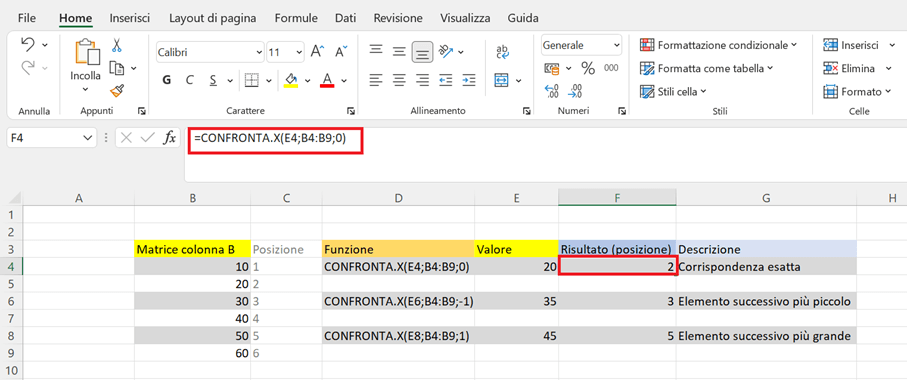
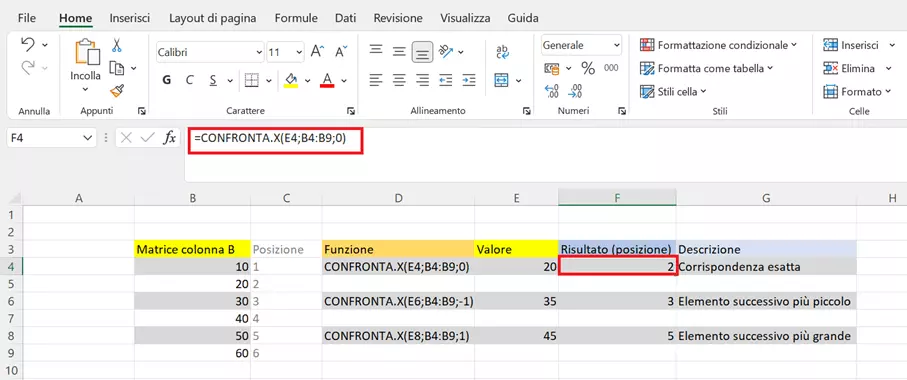
L’esempio seguente serve a mostrare il funzionamento alla base di CONFRONTA.X. Nella colonna dedicata al “Valore”, vedete cosa deve cercare la funzione. La colonna “Risultato” mostra il risultato di ricerca nell’intervallo di celle selezionato della “Matrice colonna B”. Alla voce “Descrizione” trovate il significato del risultato di ricerca.
Esempio 2: analisi comparativa concreta
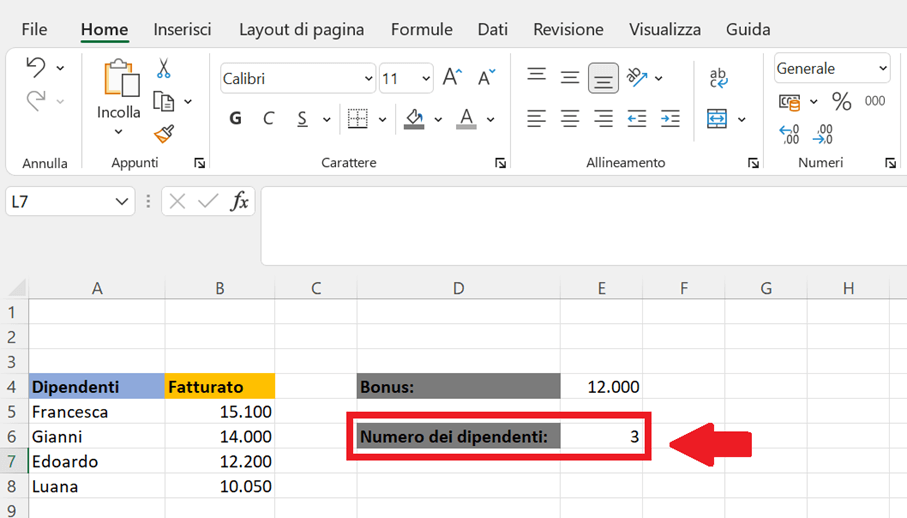
Nel prossimo esempio CONFRONTA.X serve a trovare il numero di dipendenti idonei per un bonus. Qui si utilizza la modalità di confronto con il valore “1” per trovare i dipendenti che corrispondono esattamente al valore di ricerca oppure quelli che lo superano e possono essere inclusi nel bonus. Fate attenzione perché l’ordine dei risultati nella modalità di confronto “1” apparirà in ordine crescente secondo la grandezza del valore.
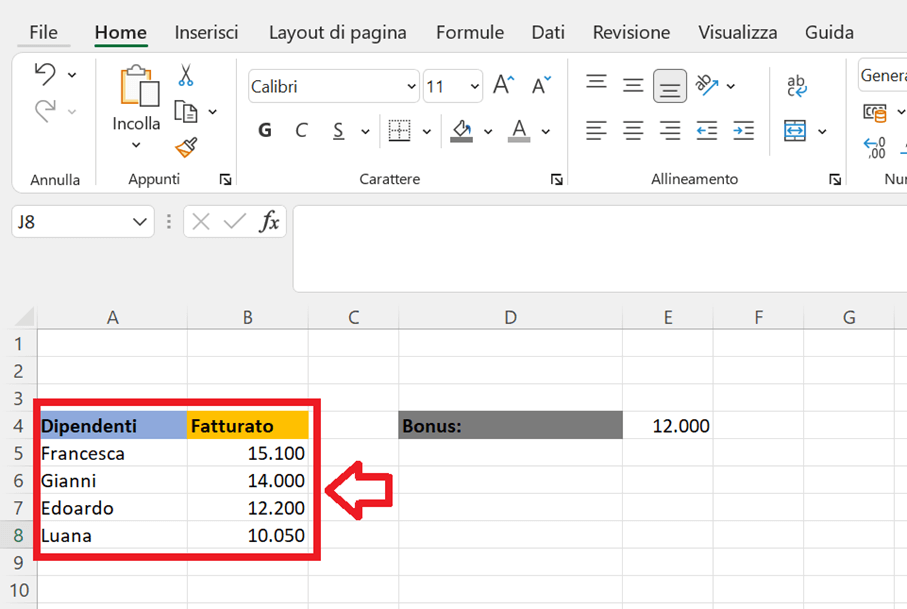
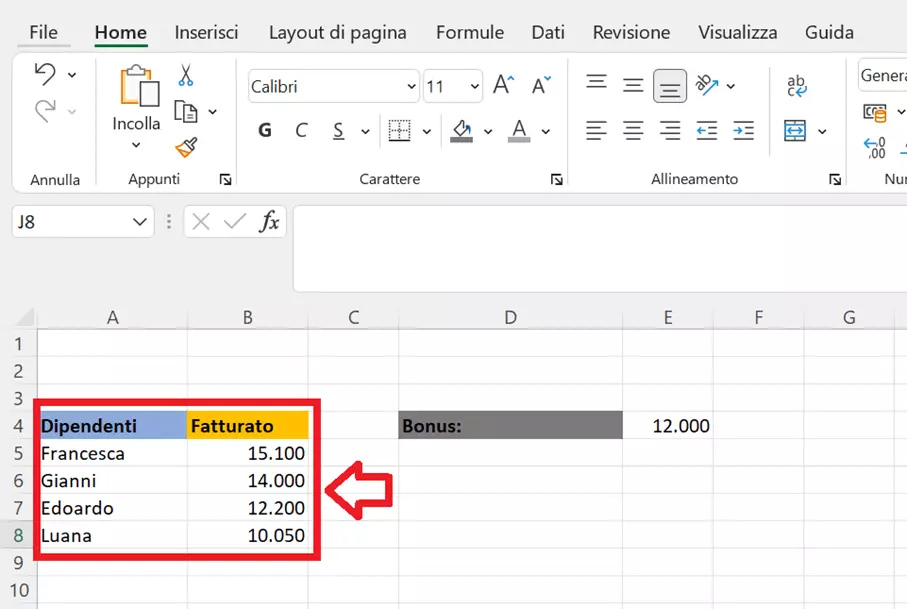
Passaggio 1: create una colonna con i nomi dei dipendenti e una colonna con il fatturato in ordine crescente secondo il valore.
Passaggio 2: create un campo in cui definire il valore da ricercare (in questo caso “Bonus”) che fungerà da “valore” nella funzione CONFRONTA.X.
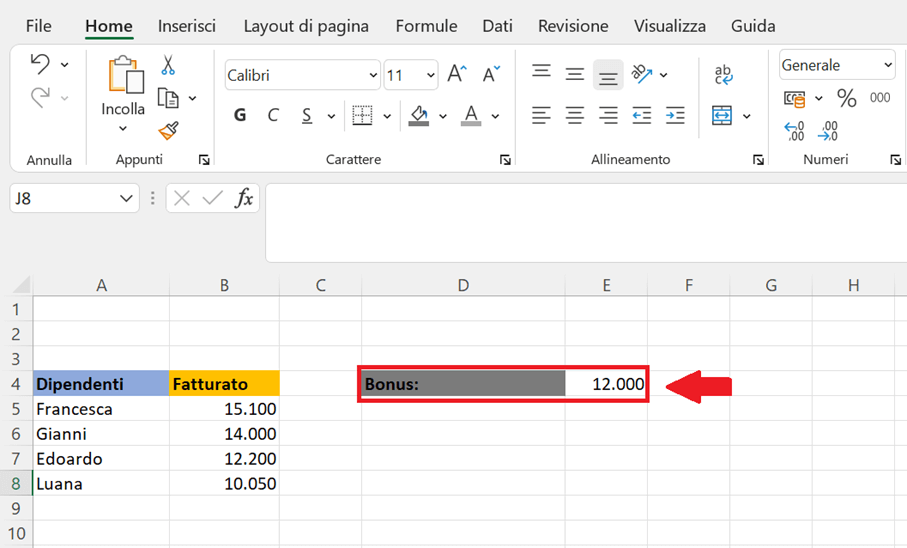
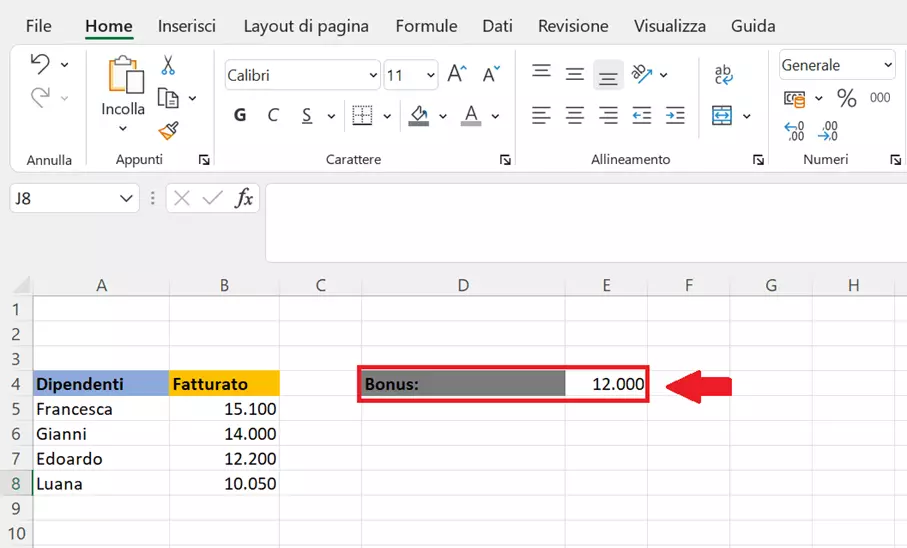
Passaggio 3: in questo esempio, inserite la funzione CONFRONTA.X nel campo “Numero dei dipendenti”. Le colonne B5 e B8 rappresentano l’intervallo in cui effettuare la ricerca.
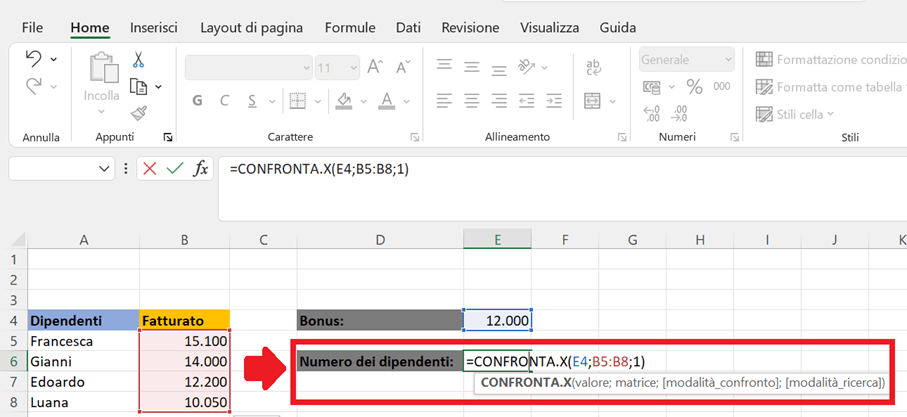
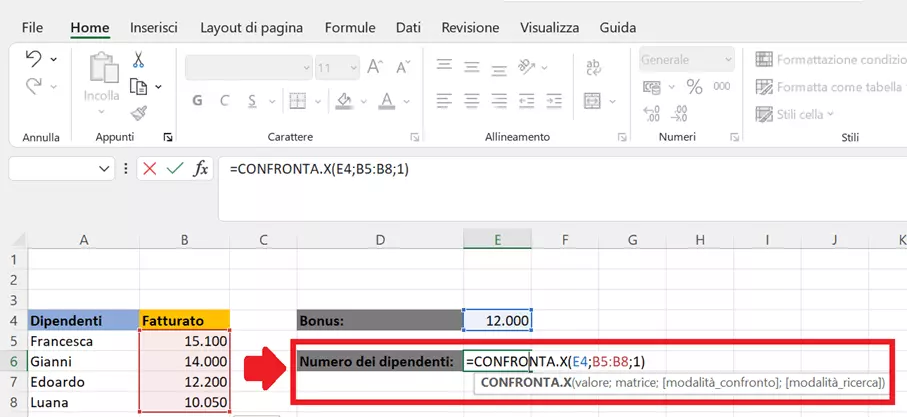
Passaggio 4: i dipendenti che hanno superato i 12.000 saranno inclusi nel bonus. In questo caso, il risultato di CONFRONTA.X è pari al valore 3.

Utilizzate anche altre funzioni pratiche come SE di Excel oppure O di Excel per creare confronti logici o per verificare condizioni.