

Come eliminare una pagina in Word
Microsoft Word è il programma di elaborazione testi più popolare al mondo. La maggior parte delle persone hanno già lavorato con il software, scritto una lettera, creato inviti o redatto il loro CV. Questo è il motivo per cui la stragrande maggioranza degli utenti sa come cancellare il contenuto di una pagina. Con Backspace (il tasto sopra il tasto Invio nella tastiera comune) o il tasto Cancella è possibile eliminare il contenuto da voi digitato, come d’altronde avviene in molti altri programmi. Ma è possibile cancellare completamente una pagina? Sì, Word ha una soluzione anche per questo.
Fai domande, crea contenuti, fai ricerche – in modo sicuro e senza limiti di chat con IONOS GPT. L'alternativa sovrana e conveniente a ChatGPT e simili.
Eliminare una pagina Word - Quando può servire?
Quando si compongono documenti, spesso ci si accontenta di rimuovere ciò che è stato scritto utilizzando il tasto Backspace. Questo consente di eliminare singole lettere, intere parole o paragrafi dal documento. A volte però è necessario rimuovere totalmente una pagina, ad esempio, quando una pagina senza contenuto si è accidentalmente insinuata nel documento. Queste pagine indesiderate si possono trovare sia a fine documento che nel mezzo. In altri casi potrebbe capitarvi di voler eliminare anche pagine con contenuti, in quanto non vi soddisfano.
Come cancellare una pagina in Word
Le pagine vuote indesiderate sono causate principalmente da interruzioni di pagina manuali che perdono la loro funzione in seguito. Nella modalità di visualizzazione standard, Word nasconde i caratteri di controllo corrispondenti, il che rende molto più complicata la cancellazione della pagina. Intervenendo sulla modalità di visualizzazione dei comandi, risulterà tutto molto più semplice. A venirvi in soccorso è la funzione che permette di visualizzare i caratteri di interruzione. Potete attivare questa funzione cliccando sul segno di paragrafo “¶” nella scheda “Home”. Così facendo vi vengono mostrati i caratteri di interruzione.
Potete utilizzare anche la scorciatoia da tastiera [Ctrl] + [Shift] + 8 per visualizzare i caratteri di controllo.
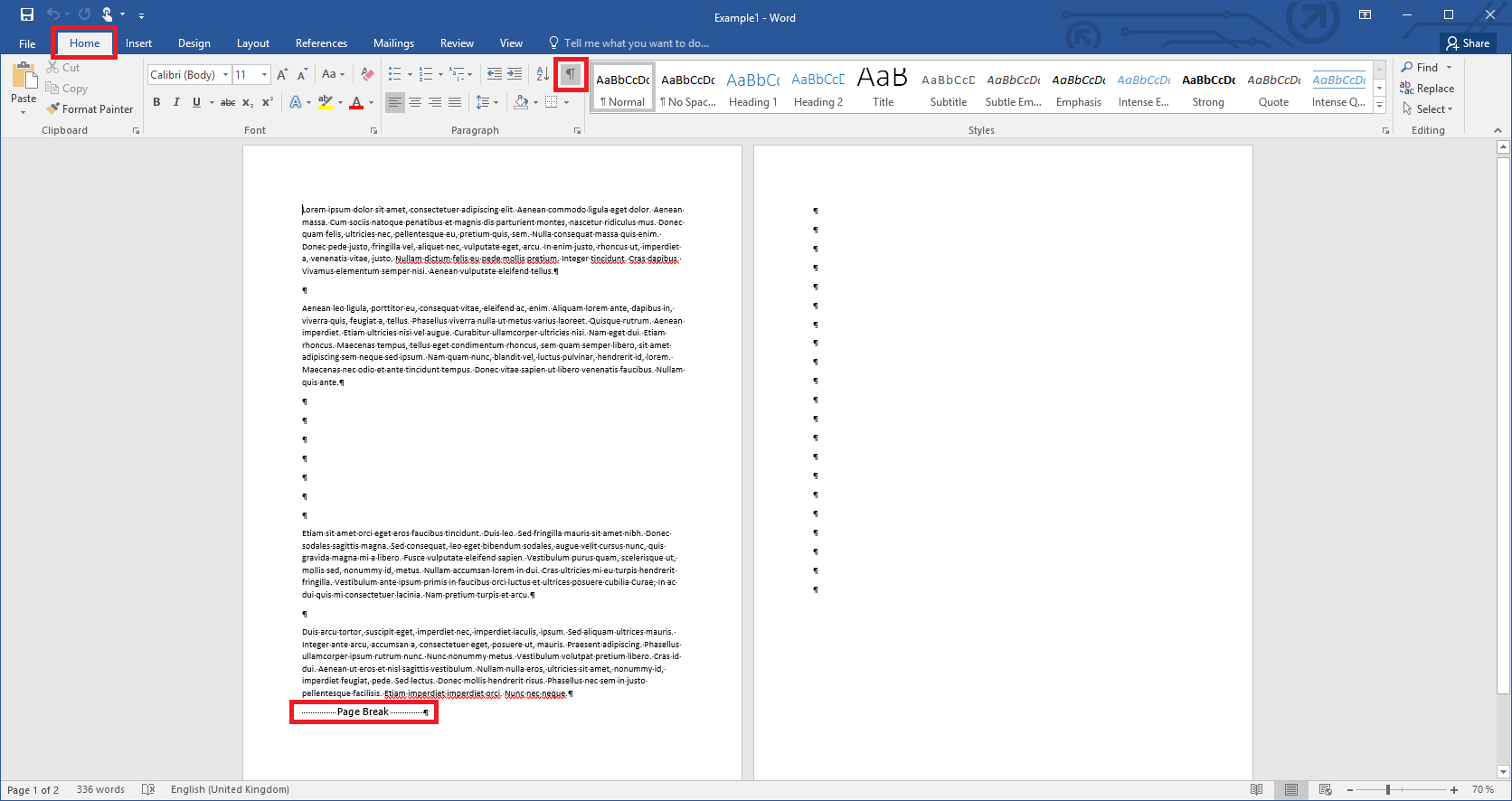
In questo modo sarà più semplice cancellare i punti corretti. I segni di paragrafo e le interruzioni di pagina sono chiaramente visualizzati in questa schermata. Spostate il cursore davanti al carattere e premete il tasto Canc. Se non ci sono più caratteri sulla pagina da cancellare e avete rimosso anche l’interruzione di pagina, Word elimina automaticamente la pagina corrispondente.
Se non si tratta di una pagina bianca, ma di una che presenta un contenuto, è necessario rimuovere per prima cosa testo, immagini e tabelle. Il modo più semplice per farlo è selezionare l’area corrispondente con il mouse e poi cancellarla. A questo punto è possibile rimuovere i rimanenti segni di paragrafo e procedere così con l’eliminazione dell’intera pagina.
Consiglio
Per navigare più velocemente verso le pagine in documenti di grandi dimensioni è possibile utilizzare la funzione Vai a. Potete aprire la finestra di dialogo corrispondente anche usando la scorciatoia da tastiera [F5]. In questa finestra di dialogo potete inserire il numero concreto della pagina o saltare in un punto preciso del documento rispetto alla vostra posizione corrente con i tasti [+] e [-].