

Excel funzione O

La funzione O è una delle funzioni logiche di Excel. Può essere utilizzata per verificare il valore di verità di condizioni singole e per completarle con fino a 255 condizioni aggiuntive. Che sia per il calcolo di bonus o di commissioni sulle vendite, la funzione O è indispensabile nel programma di analisi dei dati del pacchetto di Microsoft 365. Vi mostriamo come ottimizzare l’utilizzo della funzione.
Funzione O di Excel: spiegazione della sintassi
La funzione O è particolarmente utile in combinazione con la funzione SE. A differenza della funzione E, che controlla se tutte le condizioni di un’analisi sono VERE, la funzione O rileva se una o più condizioni specifiche sono VERE o FALSE. Prima di tutto è necessario dare un’occhiata alla struttura generale. Come ogni funzione di Excel, anche O ha una sua sintassi.
=O(Condizione1)Nell’esempio riportato, la funzione indica un solo argomento. Un argomento è sempre richiesto; se necessario, è possibile aggiungerne altri. Nell’esempio seguente, la funzione dovrebbe verificare se il valore della cella A1 (qui 1) è maggiore di quello della B1 (qui 2). La sintassi appare nel modo seguente:
=O(A1>B1)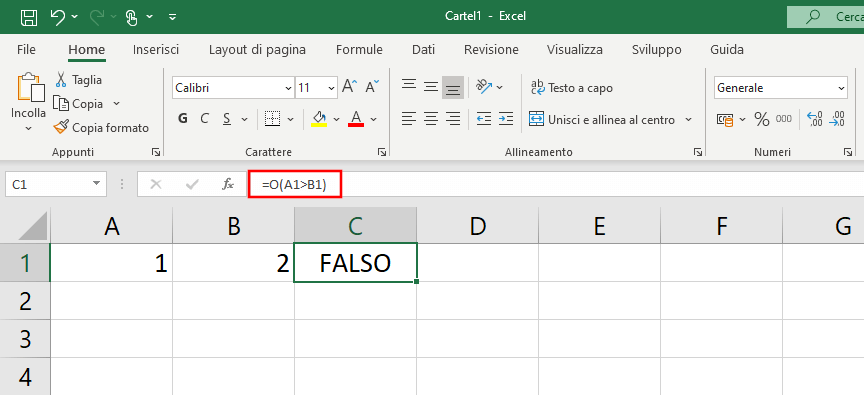

Poiché il risultato non corrisponde, la funzione restituisce FALSO.
Gli operatori per gli argomenti della funzione O sono sempre i caratteri [>], [<] e [=].
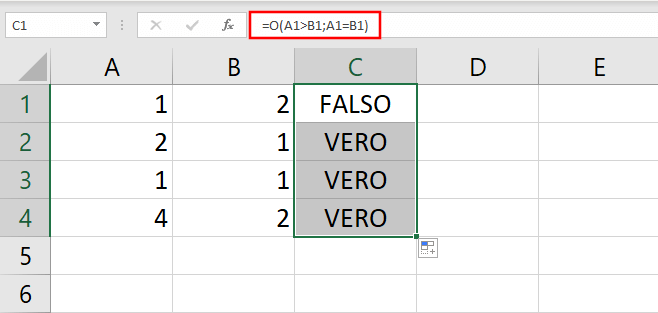
La funzione O può analizzare fino a 255 argomenti diversi. Quindi, per sfruttare al massimo la funzione, occorre una serie di argomenti da controllare contemporaneamente. Nell’esempio seguente, è sufficiente applicare automaticamente la funzione utilizzata per la coppia di celle A1, B1 a una serie di celle. Per fare questo, cliccate sulla cella con la funzione O (C1 nell’esempio) e trascinate la casella di riempimento verde dall’angolo fino alla fine della colonna, dove sono determinati i valori di verità (da A1 fino a A4 e da B1 fino a B4).
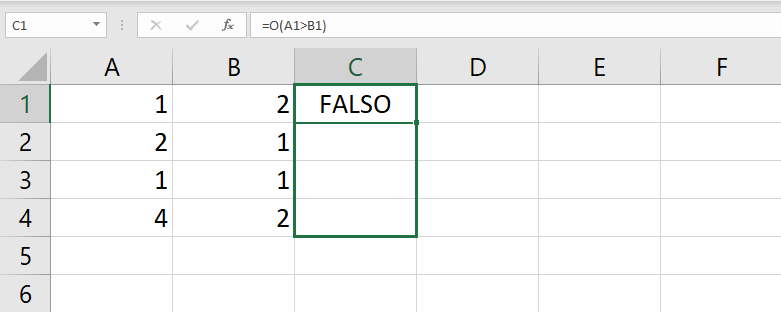

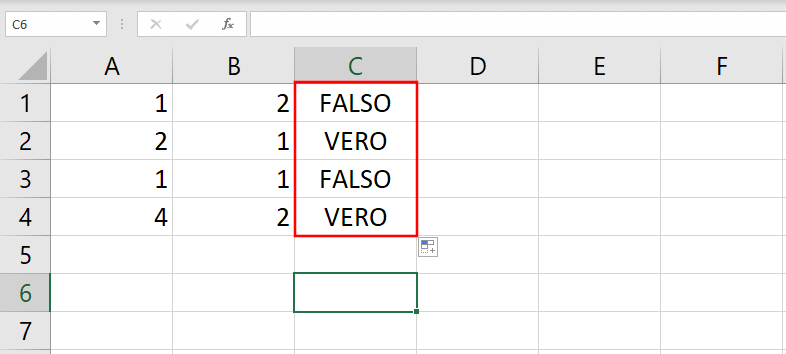
Spiegazione della funzione O di Excel con semplici esempi
Una volta appresa la struttura e l’applicazione della funzione, si possono facilmente controllare più argomenti contemporaneamente. Con argomenti aggiuntivi, la sintassi della funzione O si presenta in questo modo:
=O(Condizione1;Condizione2)Gli argomenti aggiuntivi sono separati da una virgola senza spazi.
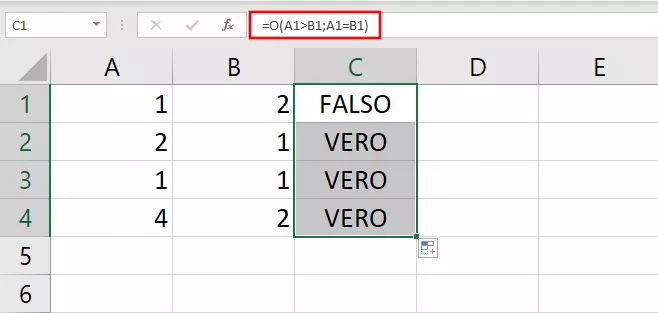
Alla condizione A1>B1 segue ora la condizione A1=B1. Quindi A1 deve essere maggiore O uguale a B1.
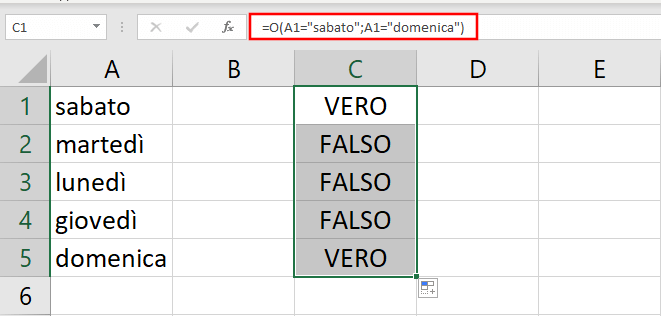
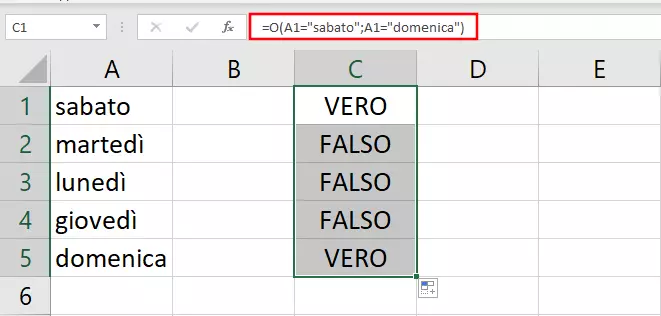
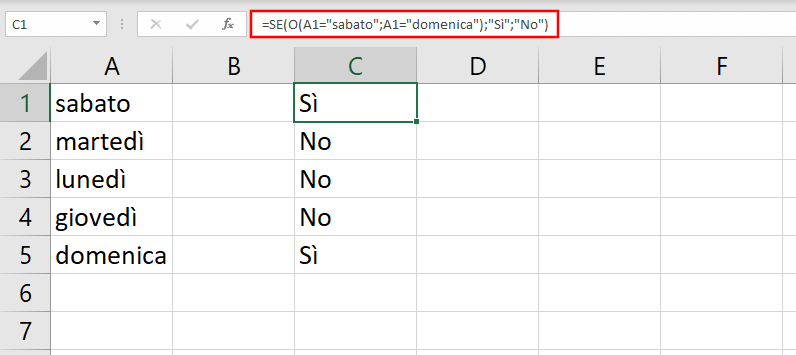
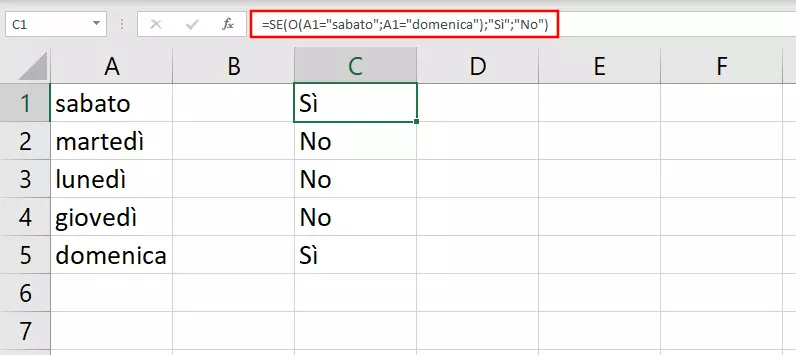
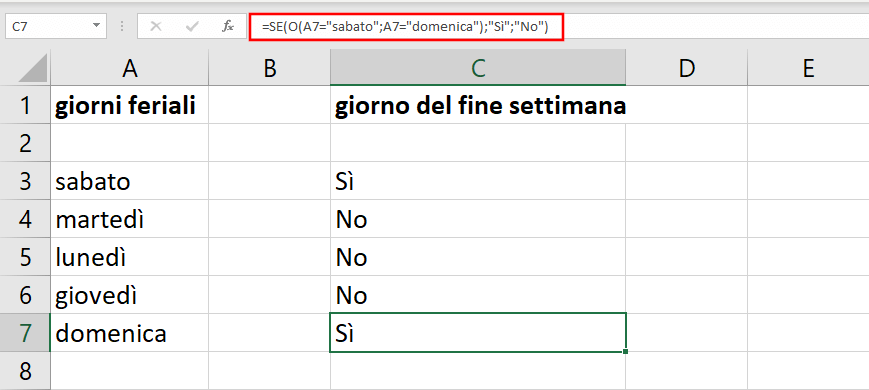
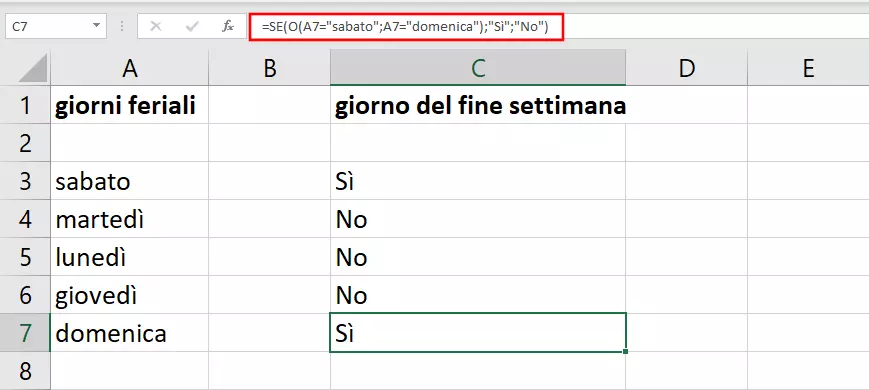
Se si desidera includere del testo nell’analisi di una condizione, inseritelo sempre tra virgolette doppie nella sintassi della funzione. La funzione O dovrebbe ora controllare se in una colonna contenente i giorni feriali compare “sabato” o “domenica”.
Combinare la funzione O con la funzione SE
Valori come VERO e FALSO sono di per sé troppo astratti per applicare la funzione O negli affari. Per definire autonomamente quale valore deve apparire nella cella di uscita, è utile una combinazione con la funzione SE. Solo se combinata, infatti, la funzione O soddisfa il suo scopo effettivo e aiuta a definire più precisamente i valori di uscita.
La funzione SE vi aiuta in varie situazioni quando lavorate con Excel.
Nella sintassi, la combinazione con la funzione SE si presenta in questo modo:
=SE(O(Condizione1;Condizione2);"Sì";"No")Questo può essere ben illustrato utilizzando l’esempio dei giorni feriali. Il valore di uscita, come nell’esempio (“Sì”, “No”), potete naturalmente definirlo voi.
La funzione O in un esempio pratico
Per illustrarvi come si applica la funzione O, vi mostriamo un esempio concreto. Per maggiore chiarezza, inserite i relativi parametri nella tabella Excel. L’esempio dei giorni feriali è particolarmente efficace. Il controllo dei valori di verità è definito nei giorni della settimana. I risultati dovrebbero determinare se si tratta di un giorno del fine settimana.
Prendiamo ora come esempio concreto un quotidiano. Il giornale vorrebbe fare un regalo ai suoi abbonati in occasione del loro compleanno. Tuttavia, la decisione su chi riceve un regalo dipende da tre criteri: gli abbonati devono essere tali da più di dieci anni ininterrottamente O vivere nella città (ad esempio: Roma) O aver sottoscritto un abbonamento promozionale. È sufficiente che un criterio sia VERO per ricevere un regalo.
Tutto questo è espresso dalla funzione O nel modo seguente:
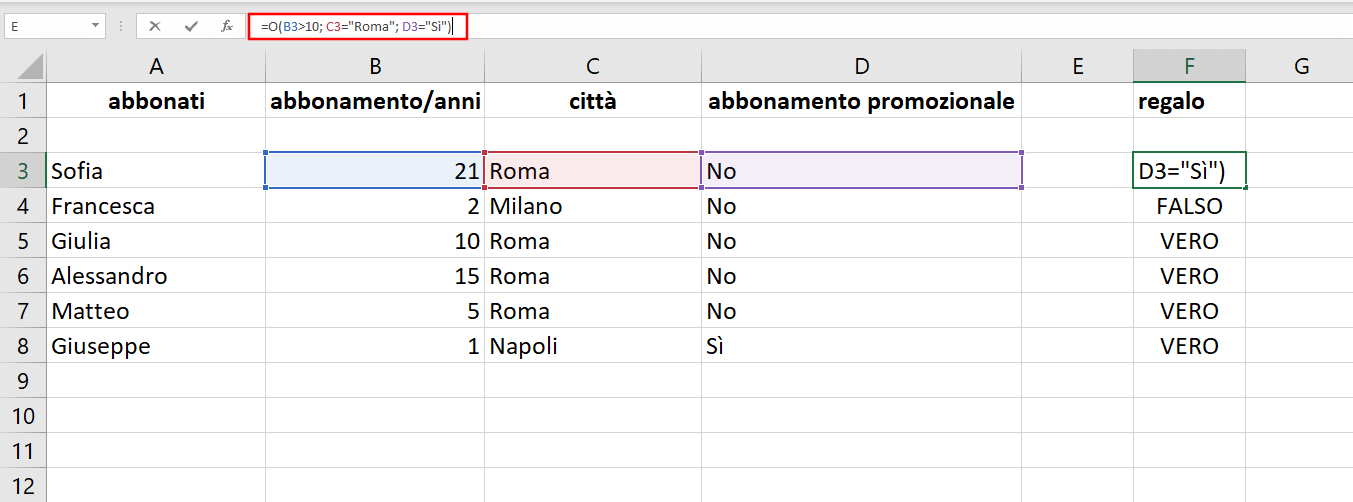
Tutti i campioni che soddisfano almeno un criterio riceveranno quindi un regalo. Dato che il campione Francesca nell’esempio non è abbonato da 10 anni, non vive a Roma o non ha sottoscritto un abbonamento promozionale, non riceverà alcun regalo.
Per evitare di ottenere VERO o FALSO come valore di uscita, combinate la funzione come descritto sopra con la funzione SE e definite voi stessi il valore di uscita. I valori di uscita in questo esempio sono “regalo” se è soddisfatto almeno un criterio o “-” se non è soddisfatto alcun criterio.