

Excel: inserire la numerazione automatica

Che si tratti di una lista del fatturato o di elenchi della clientela, nelle tabelle Excel la numerazione consecutiva può aumentare significativamente la leggibilità. Benché non ci sia un pulsante diretto per la numerazione automatica, basta “sapere come si fa”. Nelle seguenti istruzioni, imparerete le semplici varianti che Excel offre per inserire la numerazione in modo semplice.
Excel: quali opzioni esistono per la numerazione?
Excel offre due metodi per la numerazione automatica delle righe al fine di rendere più chiare le tabelle. Da un lato, si possono creare degli elenchi di numeri consecutivi o autodefiniti utilizzando il quadratino di riempimento. Dall’altro, si può ricorrere alla funzione RIF.RIGA che permette di definire la numerazione in una formula.
Ottieni la posta elettronica Exchange e tutte le ultime versioni delle tue applicazioni preferite su tutti i tuoi dispositivi.
Variante 1: numerazione automatica usando il quadratino di riempimento
Il quadratino di riempimento si trova nell’angolo in basso a destra di una cella, spostando il puntatore del mouse su di essa. Per selezionare più celle, cliccate in una cella e trascinate la casella verso il basso, senza cliccare sul quadratino di riempimento in basso a destra.
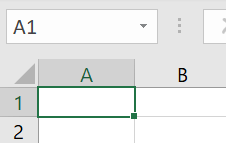
Il quadratino di riempimento è il modo più semplice per inserire la numerazione consecutiva nelle righe della vostra tabella Excel. Avete inoltre la possibilità di specificare il tipo di conteggio in cui deve essere eseguita la numerazione.
Passaggio 1: se volete inserire una numerazione ascendente (1, 2, 3, 4 …), basta inserire 1 e 2 nelle prime celle della colonna. Excel ha sempre bisogno di due o tre numeri per riconoscere automaticamente il conteggio e continuare con il modello desiderato. Segnate l’intervallo con i numeri. Assicuratevi di non selezionare usando il quadratino in basso a destra della cella, ma di cliccare nella cella e trascinare la cornice alla fine della riga corrispondente.
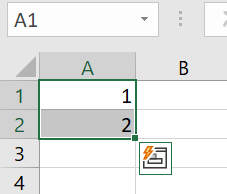
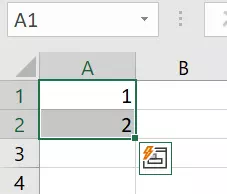
Passaggio 2: ora spostate il puntatore sul quadratino verde in basso a destra della cella. Trascinatelo fino alla fine dell’area in cui volete che appaia la vostra numerazione.
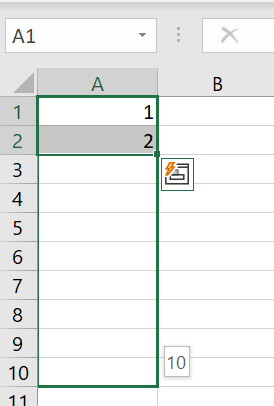
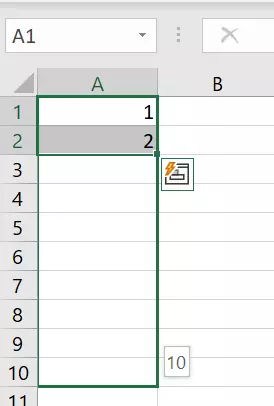
Passaggio 3: Excel compila ora la numerazione consecutiva.
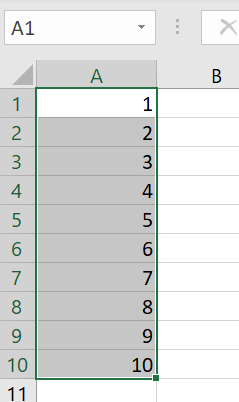
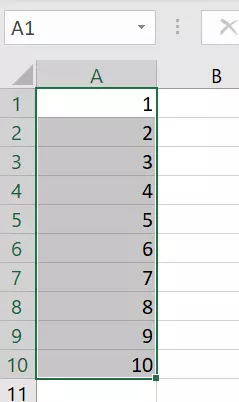
Potete stabilire di utilizzare solo i numeri dispari o a intervalli di 10, 20 o 100, specificando il conteggio che desiderate. Excel si occuperà il resto.
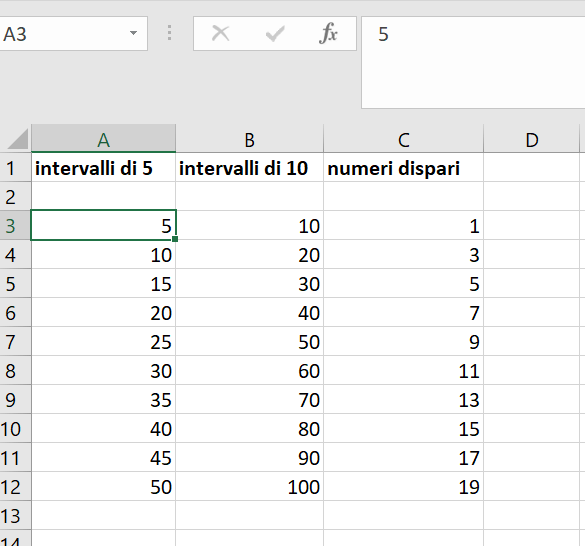
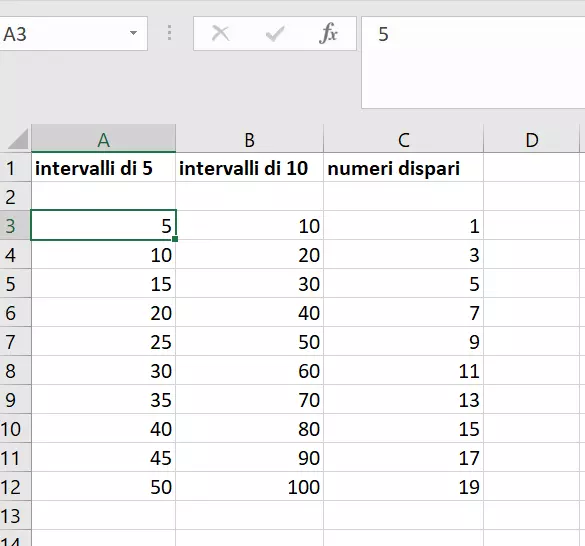
Utilizzate la numerazione e la compilazione automatica anche in altri contesti, ad esempio per il completamento automatico di date o orari. Dovete solo dare a Excel due o tre esempi. Il programma riconoscerà da solo il modello desiderato.
Variante 2: inserire la numerazione con la funzione RIF.RIGA
In alternativa al quadratino di riempimento, è possibile utilizzare la funzione RIF.RIGA per inserire la numerazione automatica in Excel. La sintassi della funzione RIF.RIGA è la seguente:
=RIF.RIGA([RIFERIMENTOCELLA])La funzione RIF.RIGA restituisce il numero nella riga del riferimento immesso tra “()”. Ad esempio, aggiungete “B5” alla formula.
=RIF.RIGA(B5)Premete Invio. La funzione mostrerà quindi il 5, avendo fatto riferimento alla riga 5 nella colonna B.
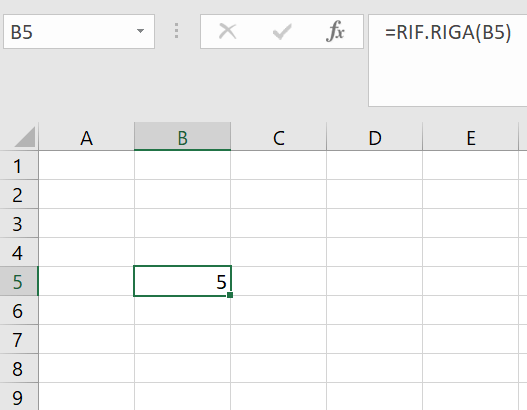
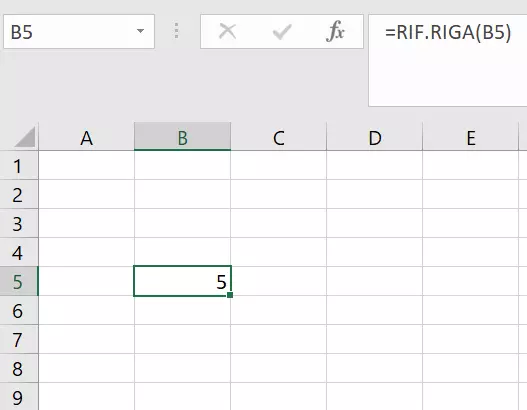
Siete voi a definire il riferimento della cella. Se lasciate vuoto il riferimento, la funzione RIF.RIGA indica automaticamente il numero della riga in cui si trova la funzione.
A questo punto utilizzate la funzione RIF.RIGA per la numerazione automatica.
Passaggio 1: inserite la funzione RIF.RIGA nella prima riga con il riferimento della riga da cui si fa partire la numerazione. Se iniziate da A1, inserite “=RIF.RIGA(A1)”.
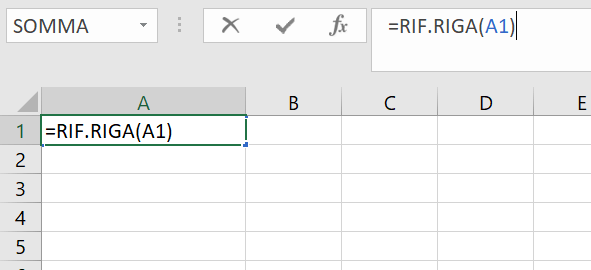
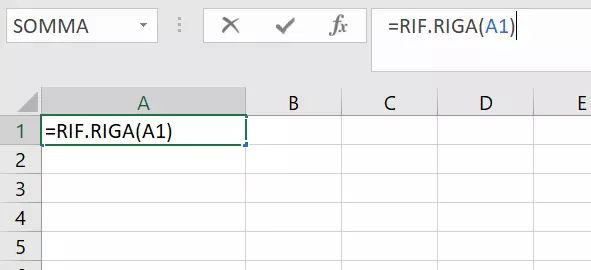
Premete Invio. Nella cella A1 appare 1.
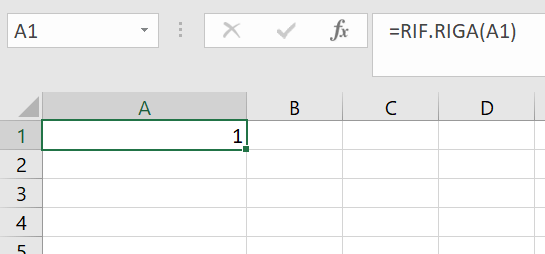
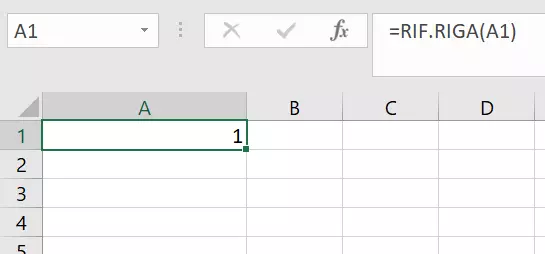
Passaggio 2: trascinate il quadratino di riempimento fino alla fine dell’intervallo desiderato. La funzione RIF.RIGA aggiungerà ora una numerazione consecutiva.
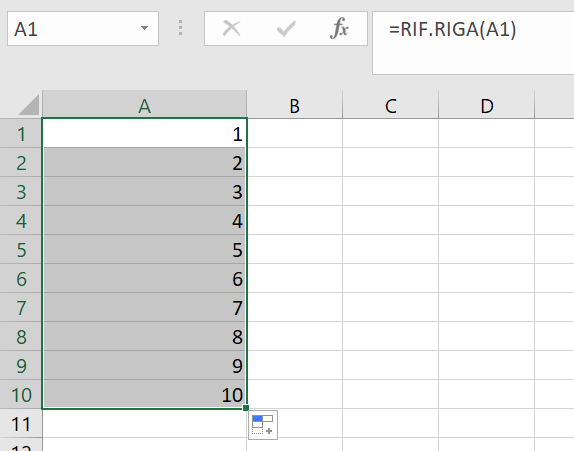
Se si modificano i dati, se si spostano o si cancellano le righe dopo aver inserito la funzione RIF.RIGA, la numerazione può interrompersi. Per aggiornarla, selezionate due dei numeri già esistenti della numerazione e trascinate il quadratino di riempimento sull’area interrotta.
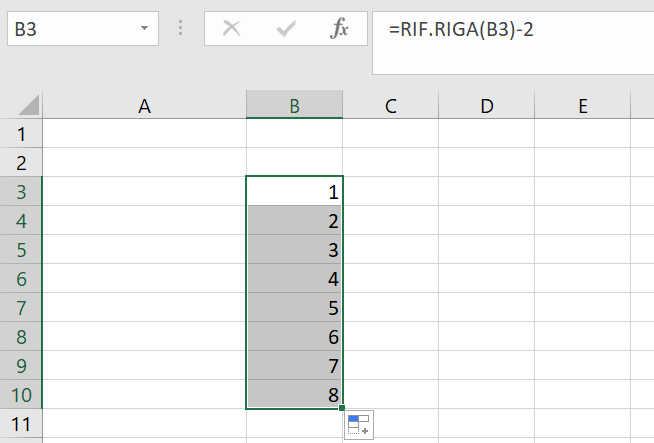
Passaggio 3: volete che la funzione RIF.RIGA inizi con il numero 1 in un’altra riga? Anche questo si può fare molto semplicemente: andate sulla cella dove desiderate iniziare la numerazione, ad esempio B3. Inserite la funzione RIF.RIGA e sottraete le righe che devono rimanere vuote sopra l’inizio della numerazione. La sintassi è la seguente:
=RIF.RIGA([RIFERIMENTOCELLA])-numerocellaLa funzione RIF.RIGA inizia ora la numerazione da 1 nella linea B3, poiché B1 e B2 sono state sottratte dalla numerazione:
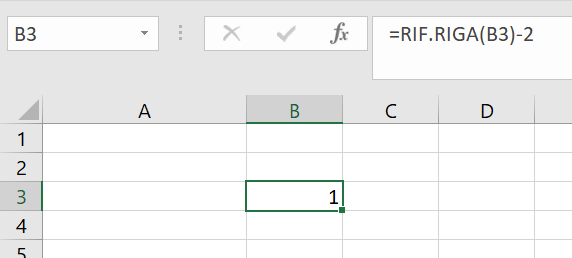
Trascinate di nuovo il quadratino di riempimento verso il basso. RIF.RIGA numera automaticamente per voi.
Desiderate progettare ancora meglio le vostre tabelle di dati? Ci sono numerosi modi per formattare una tabella in Excel.
Ottieni la posta elettronica Exchange e tutte le ultime versioni delle tue applicazioni preferite su tutti i tuoi dispositivi.