

COUNTIF in Google Sheets: ecco come utilizzare la funzione CONTA.SE nei fogli di calcolo di Google.

La funzione COUNTIF, in italiano conosciuta anche come CONTA.SE, è una funzione comunemente in uso non solo in Excel per sommare diversi valori sulla base di uno o più criteri. Anche l’applicazione Google Sheets (Fogli Google) basata sul web offre la possibilità di lavorare con questa pratica funzione.
COUNTIF è la soluzione ottimale in Fogli Google quando volete ad esempio sommare dei valori legati alla data; un criterio può anche essere basato su testo, per esempio per contare gli stessi nomi di un elenco o gli stessi prodotti in una panoramica dell’assortimento. In contabilità la funzione CONTA.SE in Fogli Google viene inoltre utilizzata per creare un elenco degli ultimi mesi. Così è possibile creare una rapida panoramica relativa alle fatture in entrata e agli importi.
La formula per il conteggio condizionale dei valori in Fogli Google è la seguente:
=CONTA.SE (intervallo;criterio di ricerca)=COUNTIF (intervallo;criterio di ricerca)- Tutti gli strumenti di Google che conosci
- Posta Gmail con indirizzo corrispondente al tuo dominio
- Assistente IA Gemini per usare le app in modo efficiente
Utilizzare CONTA.SE in Fogli Google: istruzioni passo passo
Se avete un record di dati in cui volete sommare valori diversi sulla base di uno o più criteri, la funzione COUNTIF è la soluzione perfetta. Se avete pronta la formula sopra indicata per l’integrazione, la restante procedura in Fogli Google è una questione di pochi minuti. Di seguito vi spieghiamo i semplici step da effettuare:
- Aprite per prima cosa un foglio di Google nuovo o preesistente.
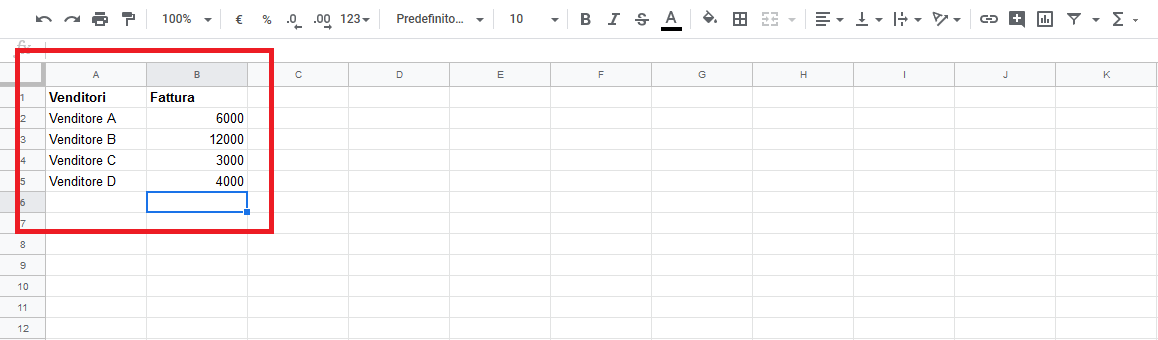
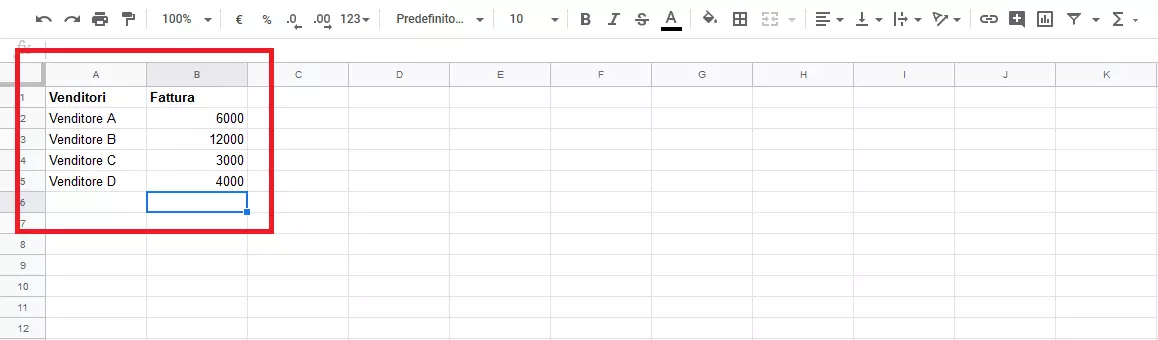
- Se non avete ancora valori nella vostra tabella inseriteli:
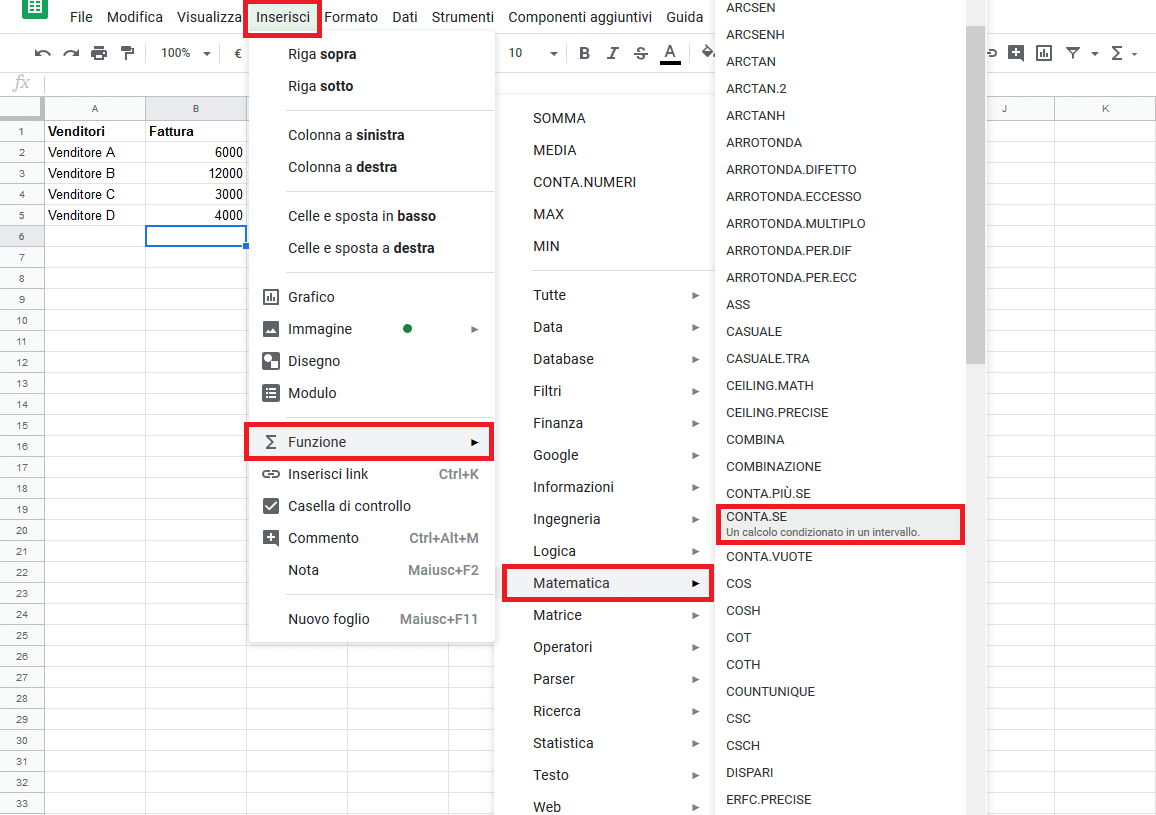
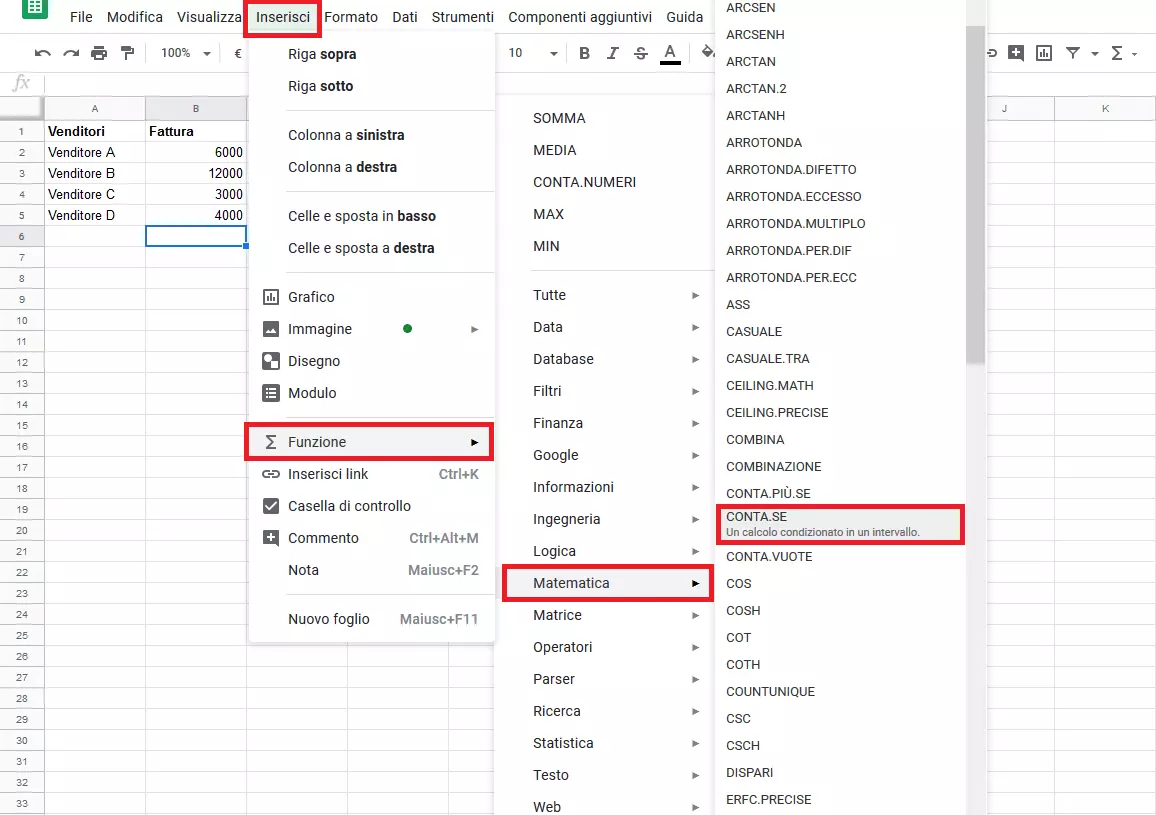
- Potete ora inserire la funzione CONTA.SE autonomamente nella cella desiderata o tramite menu. Per quest’ultima opzione richiamare la scheda “Inserisci”, cliccare su “Funzione” e selezionare l’area “Matematica”. Scorrere fino al punto “CONTA.SE” o “COUNTIF”:
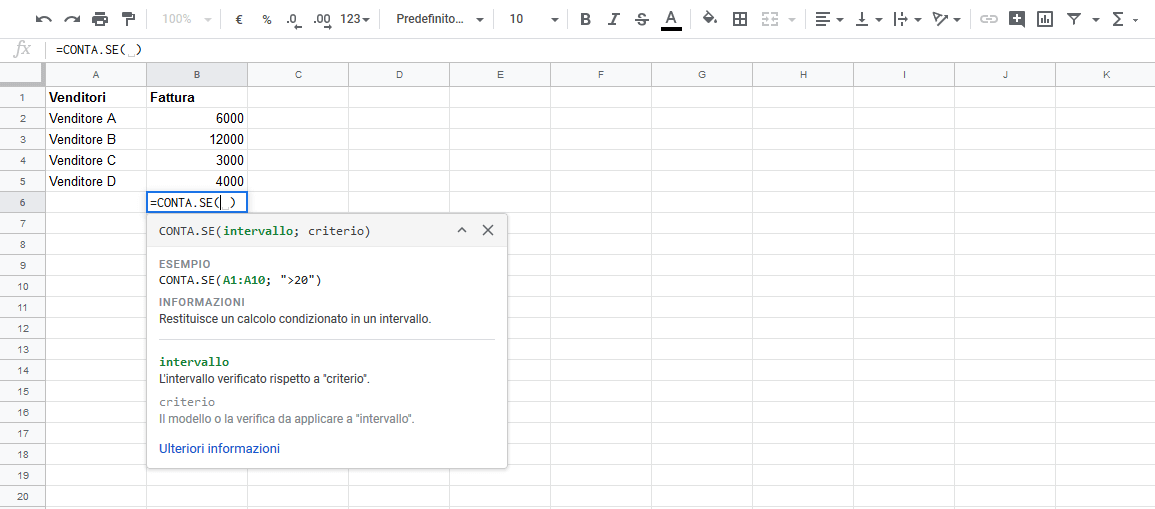
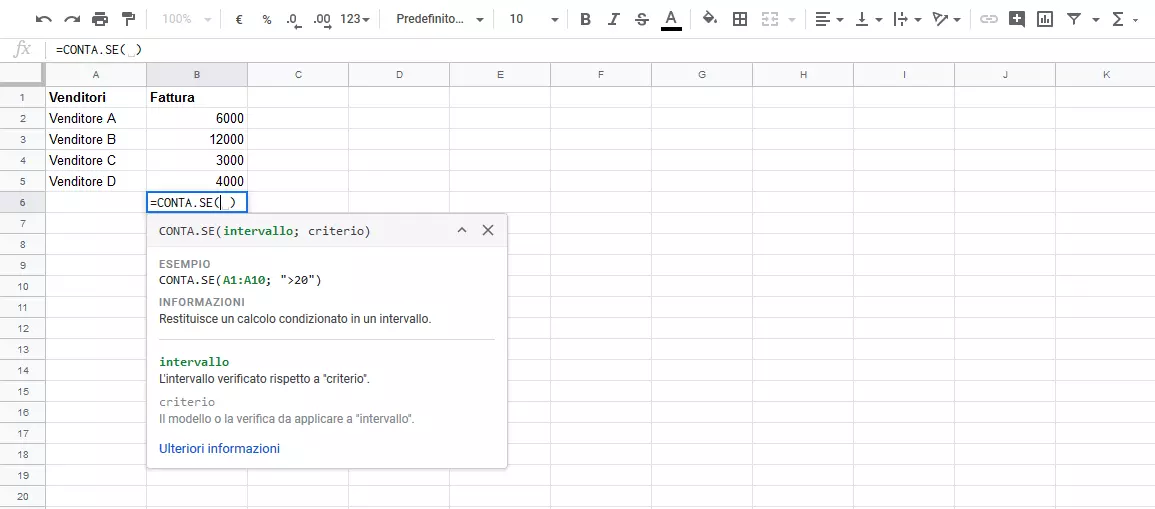
- Con un clic la formula viene inserita nella cella che avete selezionato:
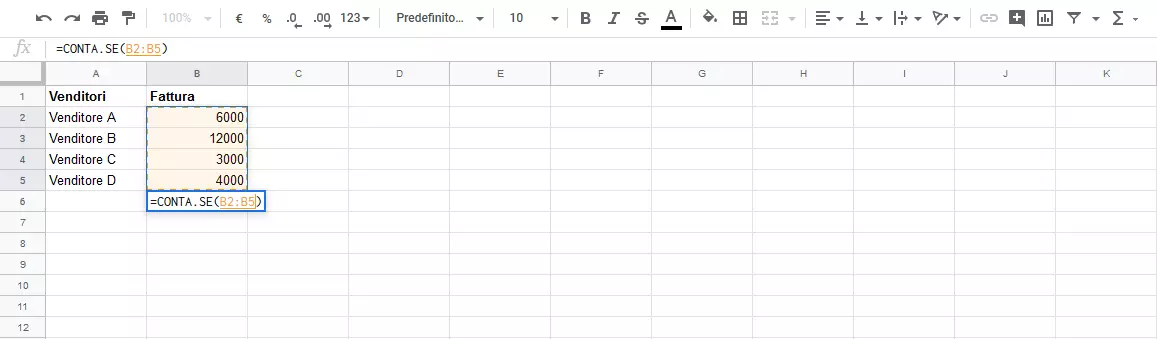
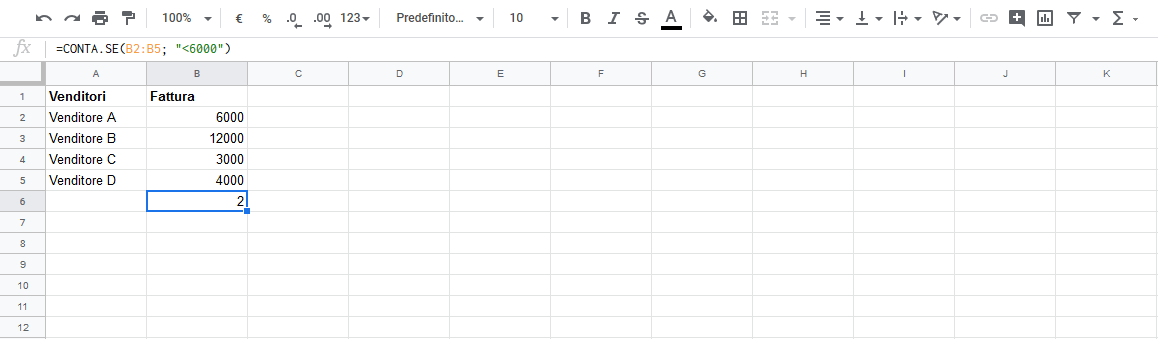
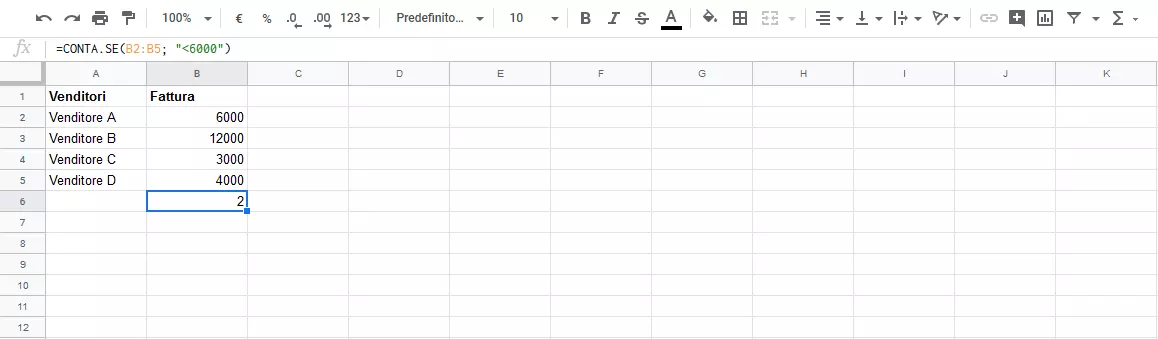
- Supponiamo che vogliate visualizzare il numero delle fatture il cui importo è inferiore a 6.000. Cliccare sulla cella contenente la formula e inserire tra parentesi il numero di cella da cui deve cominciare il conteggio. Nel nostro esempio il record inizia nel campo “B2”. Inserire i due punti e indicare il numero della cella da cui deve essere interrotto il conteggio. Nel nostro caso “B5”:
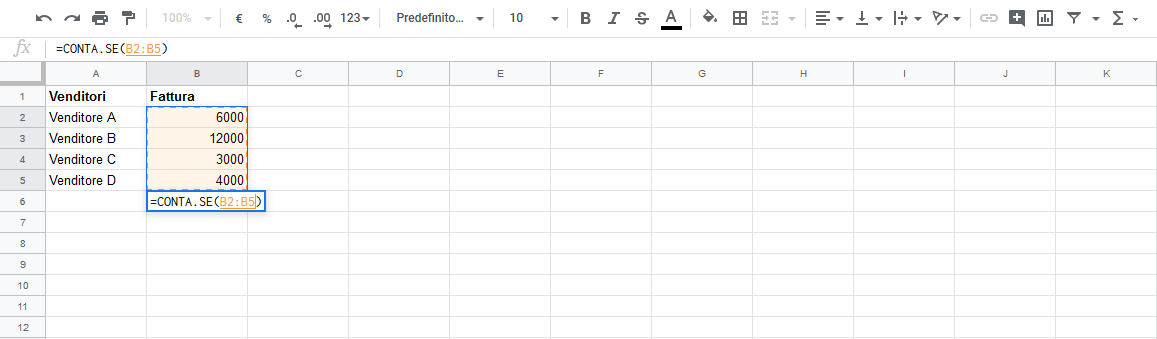
- Ora avete stabilito per la formula l’intervallo di conteggio ma non esattamente che cosa deve essere conteggiato. Visto che volete sapere quanti valori nel vostro elenco sono inferiori a 6.000 dovete definire questo criterio nella formula. Eliminate quindi per prima cosa la parentesi finale dopo l’intervallo e inserite il punto e virgola. Poi scrivete tra virgolette “<6000” e inserite nuovamente la parentesi tonda finale:
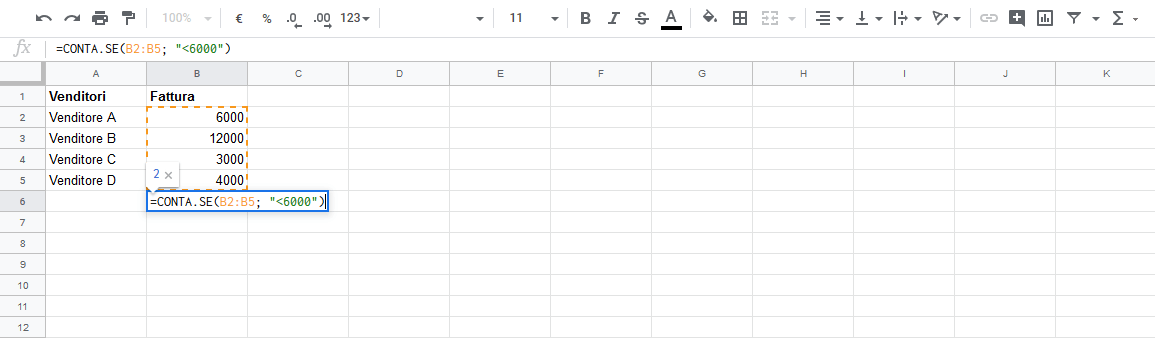
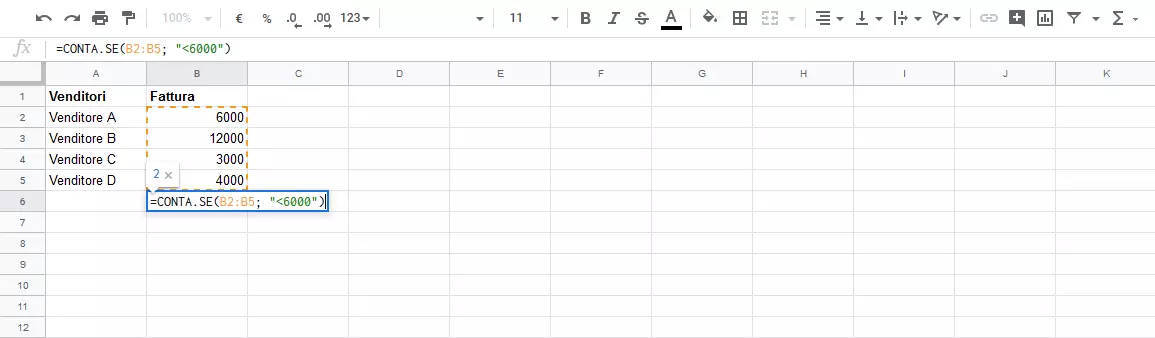
- Se ora cliccate sul tasto di inserimento, il conteggio parte. Al termine verrà visualizzato il numero che indica quante fatture corrispondono ad un valore inferiore a 6.000. Nel record di esempio si tratta di due voci (3.000 e 4.000)
Chiaramente potete cercare anche il numero delle fatture con un importo superiore a 6.000, se invece di “” inserite “>”. È possibile utilizzare anche “=”. La funzione CONTA.SE consente di effettuare una ricerca nei Fogli Google anche con due criteri. Se nel vostro elenco ci sono delle voci con valori superiori a 12.000 potete per esempio digitare:
(=CONTA.SE(B2:B500;"<6000";B2:B500;">=12000")La formula vi mostra quante sono le fatture inferiori a 6.000 e quante quelle pari o superiori a 12.000.
Se avete una ulteriore riga con la data di ricevimento di una fattura e volete sapere quante fatture sono pervenute prima del 31.01.2020 la sintassi da utilizzare è:
(=CONTA.SE(B2:B5;"<31/1/2020")Visto che Google Sheet può essere utilizzato contemporaneamente da più utenti, è possibile che lo stesso elenco sia elaborato da vari collaboratori di diversi reparti a seconda del focus di interesse. Mentre il reparto di contabilità vuole sapere quante fatture questo mese sono ancora in sospeso, il reparto di marketing può utilizzare la funzione CONTA.SE in Fogli Google per vedere con che frequenza determinati clienti hanno acquistato della merce.
Ottieni la posta elettronica Exchange e tutte le ultime versioni delle tue applicazioni preferite su tutti i tuoi dispositivi.