

Come inserire i numeri di pagina su Word

Con Microsoft Word hai la possibilità di numerare i documenti con i numeri di pagina corrispondenti in modo semplice e veloce.
Guida rapida: inserire i numeri di pagina su Word
- Fai clic sulla scheda “Inserisci” nella barra multifunzione superiore.
- Seleziona l’opzione “Numero di pagina”.
- Seleziona la posizione e l’allineamento dei numeri di pagina dal menu a discesa.
- Ora appariranno i numeri delle pagine su Word.
Inserire i numeri di pagina su Word: tutorial
Di seguito ti mostriamo il modo più semplice per inserire i numeri di pagina su Word. Queste istruzioni sono valide per Microsoft 365 e le versioni di Word a partire da Office 2016.
- Clicca sulla scheda “Inserisci” nella barra degli strumenti di Microsoft Word.
- Fai clic sulla voce di menu “Numero di pagina”.
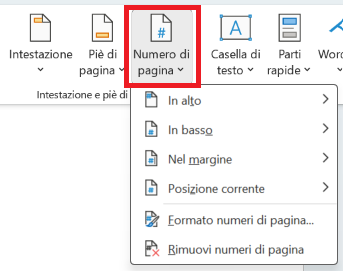
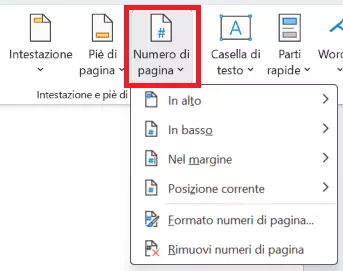
- Facendo clic su di esso verranno visualizzate le opzioni corrispondenti.
- Puoi decidere dove devono essere visualizzati i numeri di pagina e come devono essere allineati, ad esempio a sinistra, al centro o a destra della pagina.
Le pagine del documento vengono numerate secondo la formattazione scelta a partire dalla prima pagina con il numero di pagina 1.
Inserire i numeri di pagina da pagina 2
Un numero di pagina non sempre deve o dovrebbe apparire direttamente sulla prima pagina. Ad esempio, se c’è un frontespizio la prima pagina del documento Word non andrebbe numerata. I passaggi seguenti ti mostrano come cominciare la numerazione dalla seconda pagina:
- Apri la scheda “Inserisci” nella barra degli strumenti.
- Alla voce “Intestazione e piè di pagina”, seleziona e clicca sulla voce “Numero di pagina” per ottenere le opzioni tra cui scegliere.
- Seleziona una posizione e quindi scegli uno stile di allineamento.
- Dopo aver inserito il numero di pagina, la barra degli strumenti in alto cambia e passa alle opzioni di Intestazione e piè di pagina.
- Spunta la casella “Diversi per la prima pagina”.
- I numeri di pagina verranno inseriti a partire dalla seconda pagina.


Attenzione: inserendo il numero di pagina in Word in questo modo, il programma numera la seconda pagina con il numero 2.
C’è, tuttavia, un semplice trucco per inserire numeri di pagina in Word che iniziano con il numero 1 nella seconda pagina. Procedi come sopra. Quindi:
- Esci dall’area di intestazione e piè di pagina in modo da poter cliccare nuovamente sulla voce “Numeri di pagina” nella barra degli strumenti.
- Richiama le sottocategorie e questa volta seleziona “Formato numero di pagina”.
- Si aprirà la finestra corrispondente in cui potrai selezionare l’opzione “Comincia da” e inserire 0 nella casella.
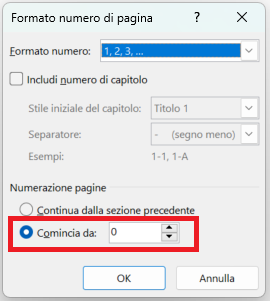
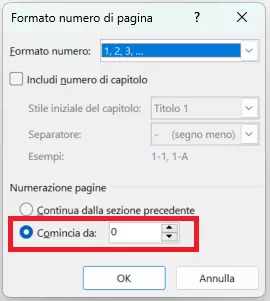
La seconda pagina verrà così numerata con il numero 1. Word continuerà la numerazione delle pagine successive come al solito.
Ottieni la posta elettronica Exchange e tutte le ultime versioni delle tue applicazioni preferite su tutti i tuoi dispositivi.
Trucchi di Word: inserire i numeri di pagina da pagina 3
Diventa un po’ più complicato se si desidera inserire i numeri di pagina a partire da pagina 3. Con un trucchetto, tuttavia, è possibile fare iniziare la numerazione dalla pagina corrispondente (pagina 3 con il numero di pagina 3) o dall’inizio (pagina 3 con il numero di pagina 1). Questo può essere necessario, ad esempio, se un documento contiene sia un frontespizio sia un sommario che non devono essere numerati. Per fare questo, è necessario dividere il documento in sezioni: la sezione 1 contiene le prime due pagine, mentre la sezione 2 comprende le pagine con i numeri di pagina nel piè di pagina. A tal fine, procedi come segue:
- Inizia con un documento vuoto.
- Seleziona la scheda “Layout” nella barra degli strumenti.
- Ora vengono visualizzate diverse funzioni, dalle quali è possibile selezionare la voce “Interruzioni di pagina”.
- Fai clic su “Pagina” per inserire un’interruzione di pagina; Word salta automaticamente alla seconda pagina.
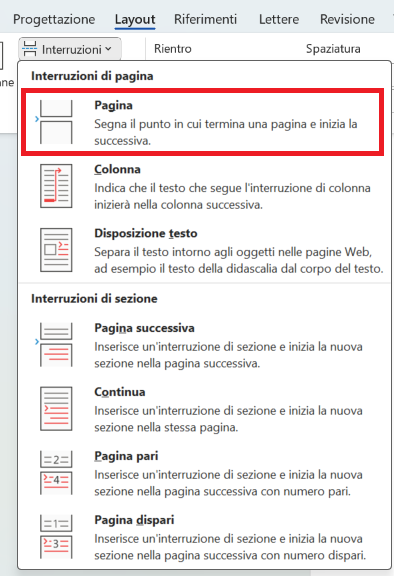
Ora la prima impaginazione in Word per cominciare la numerazione a partire da pagina 3 è pronta. Passiamo quindi alla pagina successiva, perché la numerazione dovrebbe iniziare a pagina 3.
- Apri nuovamente la scheda “Layout”.
- Clicca su “Interruzione”.
- Questa volta seleziona “Pagina successiva”.
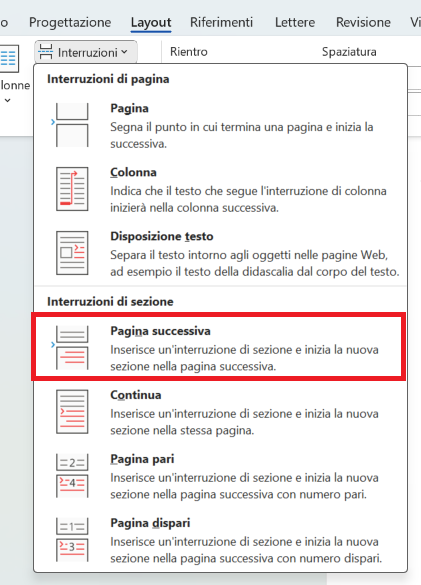
Sono stati così effettuati sia un’interruzione di pagina sia un’interruzione di sezione. Il documento ora ha tre pagine e due sezioni. Per inserire i diversi numeri di pagina in Word, occorre aprire la finestra del piè di pagina.
- Vai alla pagina 3 del documento e fai doppio clic sull’area del piè di pagina.
- La barra degli strumenti superiore apre automaticamente le funzioni disponibili per quest’area.
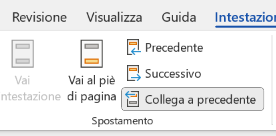
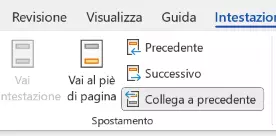
- Clicca sul terzo piccolo pulsante “Collega a precedente” nella sezione “Spostamento”.
Ora è possibile procedere come descritto nei primi passaggi e inserire i numeri di pagina da pagina 3, iniziando con il numero 3.
Se lavori spesso con Word, dovresti pensare a creare dei modelli già pronti. In un altro articolo ti spieghiamo come puoi creare modelli personalizzati su Word.