

Lettura a voce alta di PDF: facile e gratuita

Nella routine lavorativa quotidiana capita spesso di utilizzare documenti PDF per testi di qualsiasi natura. Per chi svolge due attività contemporaneamente o chi, per esempio, si occupa di correzioni di testi, può essere utile farsi leggere i file PDF. Questa soluzione è pratica anche mentre siete in viaggio, per esempio in treno o in macchina, o quando volete ascoltare testi lunghi sullo smartphone. Per farsi leggere un PDF ad alta voce è necessario un programma o un’applicazione con un’apposita funzione che è ora disponibile come standard in molti programmi di uso frequente.
Qui presentiamo le versioni gratuite più comuni per PC e Mac e alla fine dell’articolo diamo anche un’occhiata alle applicazioni per smartphone e tablet che possono essere utilizzate per riprodurre vocalmente i PDF.
- Crea fiducia con un'e-mail che corrisponde al tuo dominio
- Dominio gratuito incluso per portare subito il tuo marchio online
- Lavora in modo più intelligente con il supporto di scrittura IA
Leggere PDF ad alta voce con Adobe Acrobat Reader, Microsoft Edge o Foxit PDF Reader
Una questione, innanzitutto: non avete bisogno di alcun software aggiuntivo, aggiornamenti speciali o plug-in oltre a uno dei programmi compatibili con il formato PDF. Tutti e tre i programmi presentati offrono una funzione per leggere i file PDF utilizzabile immediatamente dopo aver completato l’installazione iniziale.
Leggere i PDF ad alta voce con Adobe Acrobat Reader
La versione gratuita di Adobe Acrobat Reader include l’output vocale, che può essere utilizzato per leggere singole pagine o anche un intero PDF. La funzione è un po’ nascosta e deve anche essere attivata prima dell’uso.
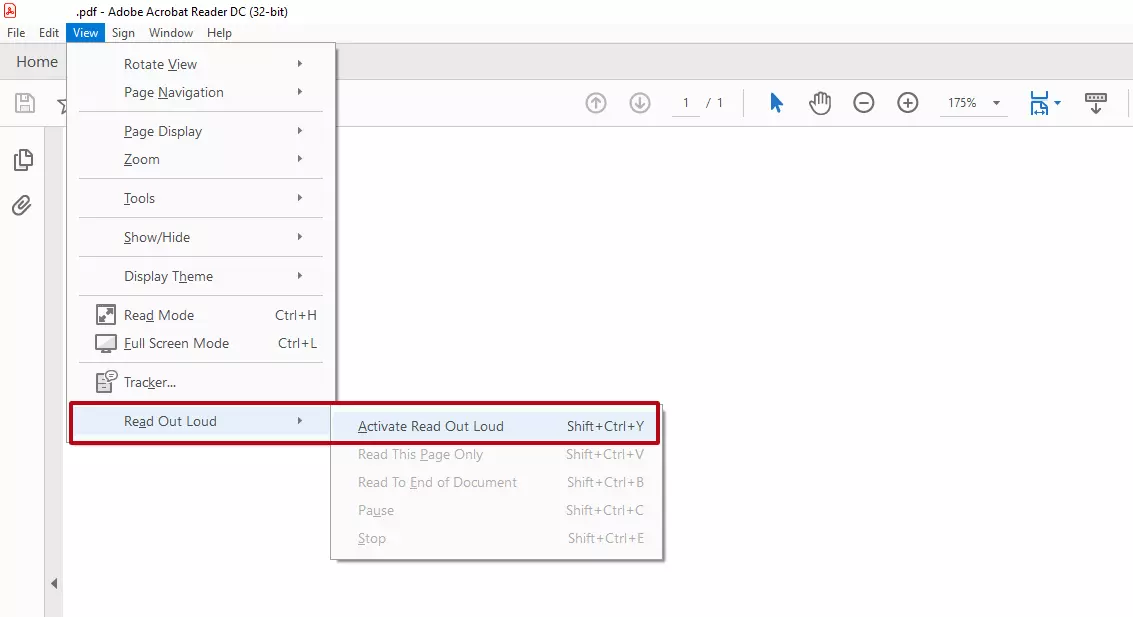
Per farlo, cliccate su “Vista” nella barra dei menu in alto, quindi in “Leggi a voce alta”, selezionate la prima opzione “Attiva Lettura a voce alta”. In alternativa, potete usare la combinazione di tasti [Maiusc] + [Ctrl] + [Y]. Questo comando può anche essere usato per disattivare la lettura a voce alta.
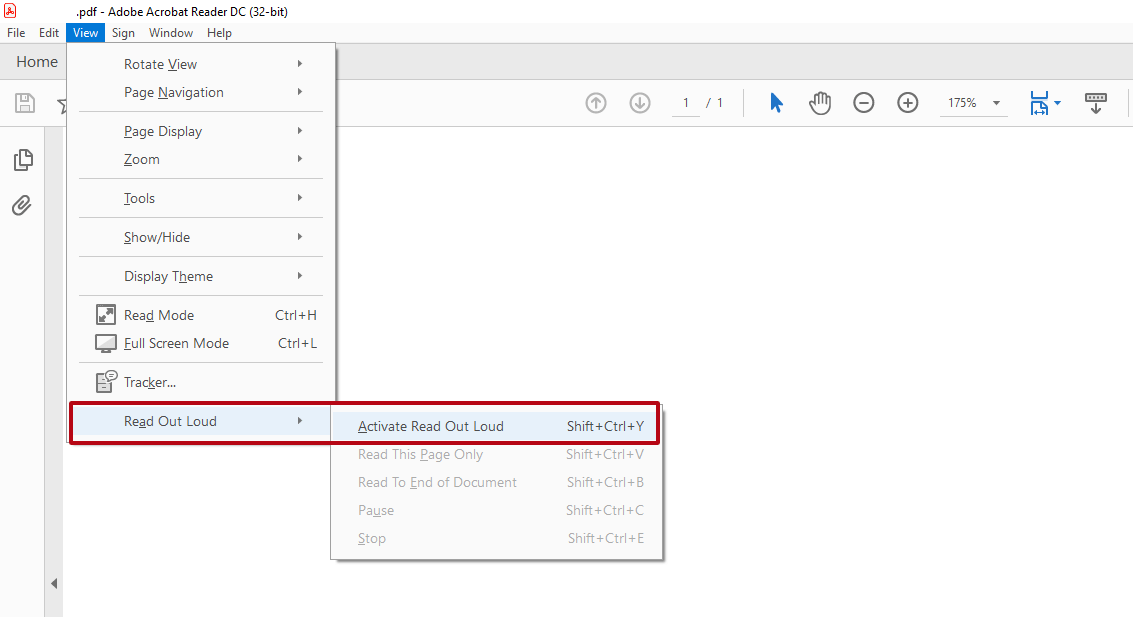
Non dimenticate che la lettura a voce alta deve essere attivata ogni volta che aprite un documento PDF.
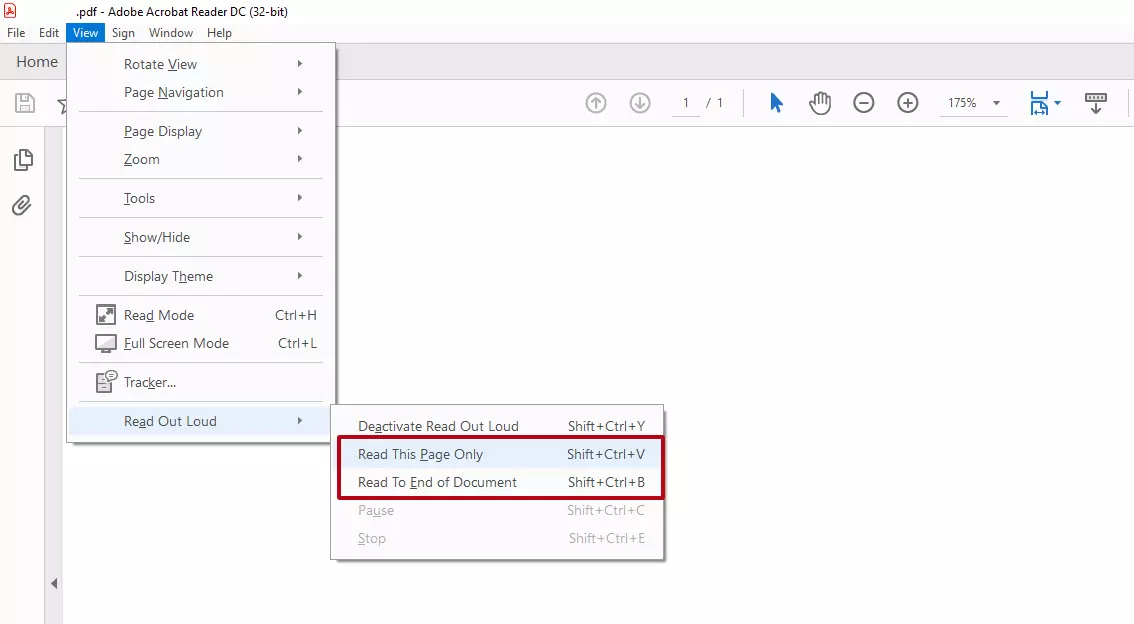
Dopo l’attivazione della lettura a voce alta, appaiono due nuove opzioni che prima non erano selezionabili: “Leggi solo questa pagina” e “Leggi documento fino alla fine”. Entrambe le opzioni possono essere attivate anche con la relativa combinazione di tasti. Premete [Maiusc] + [Ctrl] + [V] per far riprodurre vocalmente la pagina corrente e [Maiusc] + [Ctrl] + [B] per far leggere ad alta voce il PDF completo.
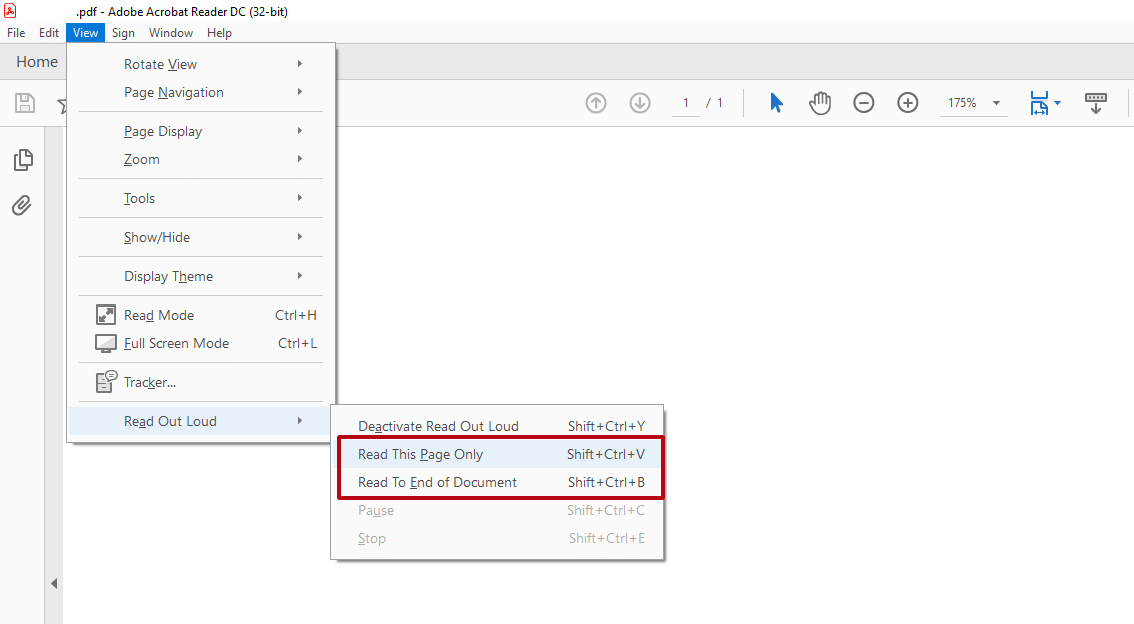
Mentre il PDF viene letto ad alta voce, avete anche la possibilità di mettere in pausa o di interrompere completamente la lettura a voce alta. Queste funzioni diventano attive non appena inizia la riproduzione vocale del testo. Il modo più semplice per gestire queste funzioni è di nuovo quello di usare combinazioni di tasti con [Maiusc] + [Ctrl] + [E] o [Maiusc] + [Ctrl] + [C], perché altrimenti dovreste passare nuovamente per il menu “Vista” mentre l’output vocale è attivo e quindi potreste non essere in grado di fermarvi nel punto esatto.
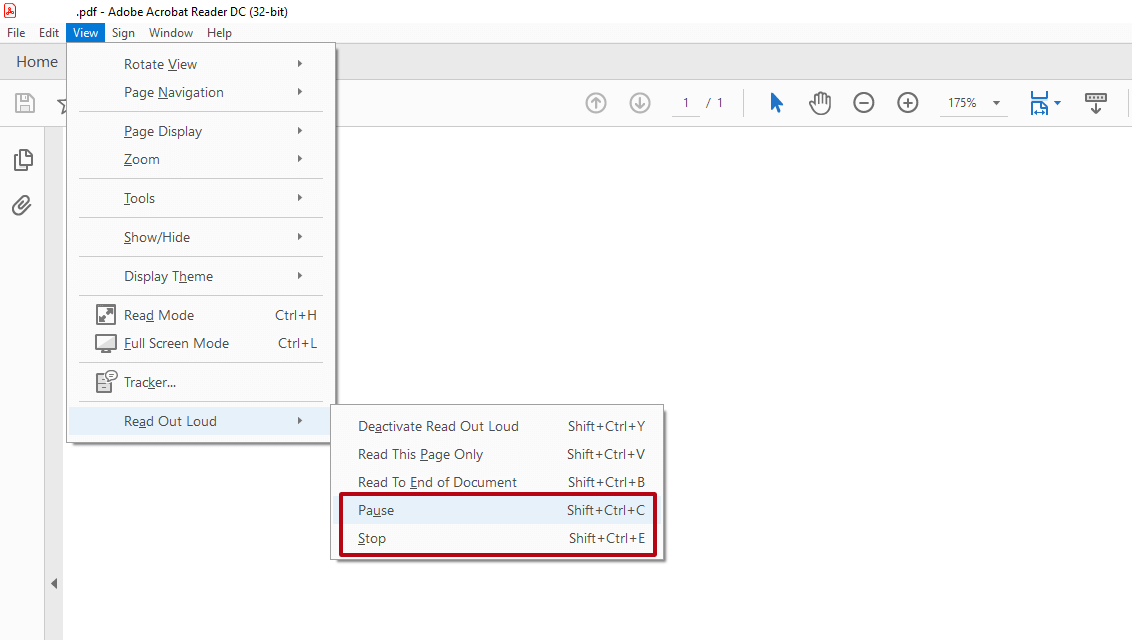
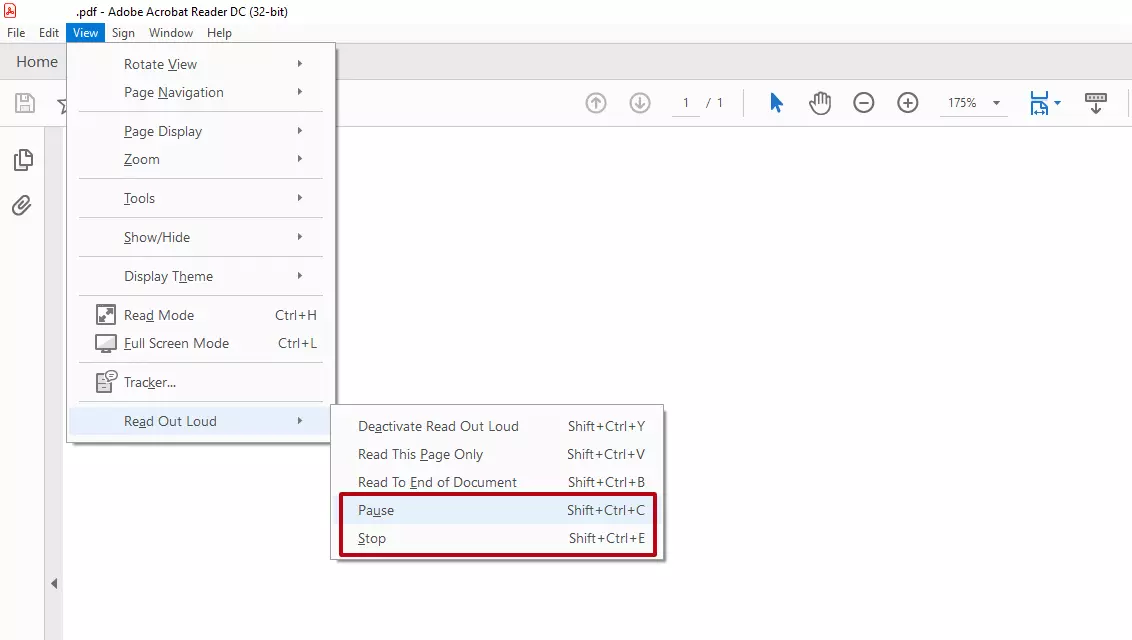 Con le funzioni “Pausa” e “Interrompi” sono disponibili altre due opzioni in “Vista” e “Leggi a voce alta”.
Vi potrebbe anche interessare il nostro articolo "Come far leggere ad alta voce un documento Microsoft Word".
Lettura a voce alta di file PDF nel browser Microsoft Edge
Oltre alla funzione del browser, Microsoft Edge può anche aprire e leggere ad alta voce i PDF. Questo fa sì che il browser di Microsoft venga spesso installato come screen reader quando si vuole solo leggere i PDF e non si necessita di ulteriori funzioni di elaborazione di testo.
In Microsoft Edge, la funzione per attivare la lettura ad alta voce dei file PDF è chiaramente visibile direttamente nella barra dei menu come voce separata. Il pulsante è posizionato ancora prima di funzione come “Disegno” o “Evidenziazione”. Basta cliccare su “Leggi ad alta voce” e la riproduzione vocale inizierà.


La lettura ad alta voce può anche essere attivata con la combinazione di tasti [Maiusc] + [Ctrl] + [U].
Con la funzione di lettura ad alta voce, avete una serie di opzioni per cambiare il tipo di output durante la lettura ad alta voce. Queste opzioni appaiono non appena si seleziona “Leggi ad alta voce” e si avvia la riproduzione vocale. Potete poi cliccare su “Opzioni vocali”. Oltre a saltare avanti o indietro e mettere in pausa, Edge offre la possibilità di cambiare la velocità di lettura o regolare la voce che legge ad alta voce.


Lettura ad alta voce di file PDF con Foxit PDF Reader
Foxit PDF Reader è una popolare alternativa ad Adobe Acrobat Reader. Per utilizzarlo per la lettura ad alta voce, occorre prima attivare la lettura a voce alta, come con Adobe. Per farlo, selezionate “Visualizza” > “Lettura” > “Attiva lettura”.
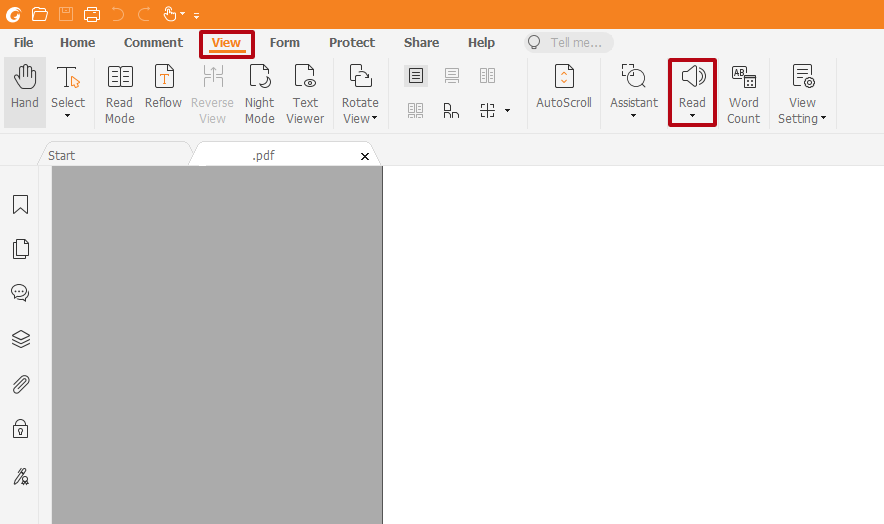
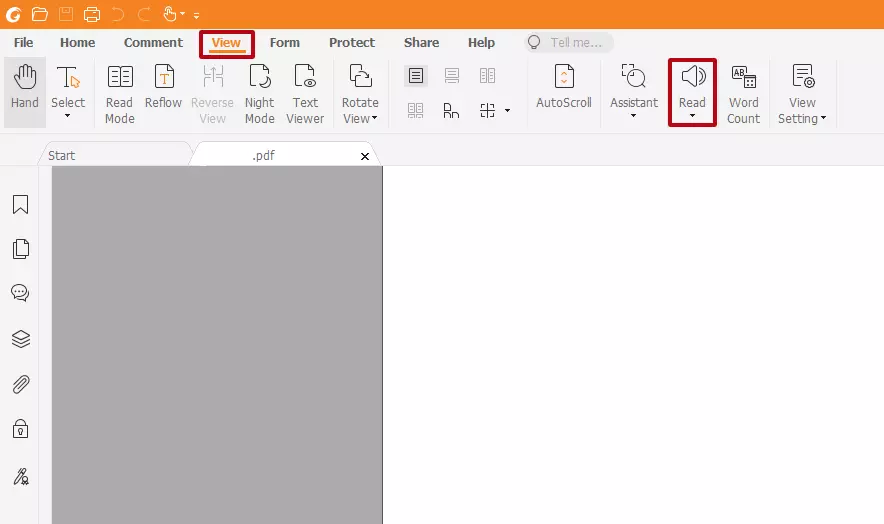
Una volta attivata la funzione, avete diverse funzioni tra cui scegliere con Foxit Reader, come con Edge. Per esempio, si può scegliere se si vuole ascoltare solo la pagina corrente o anche il resto del documento e a quale volume deve avvenire la lettura a voce alta. Potete visualizzare le funzioni cliccando di nuovo sul pulsante “Lettura”.
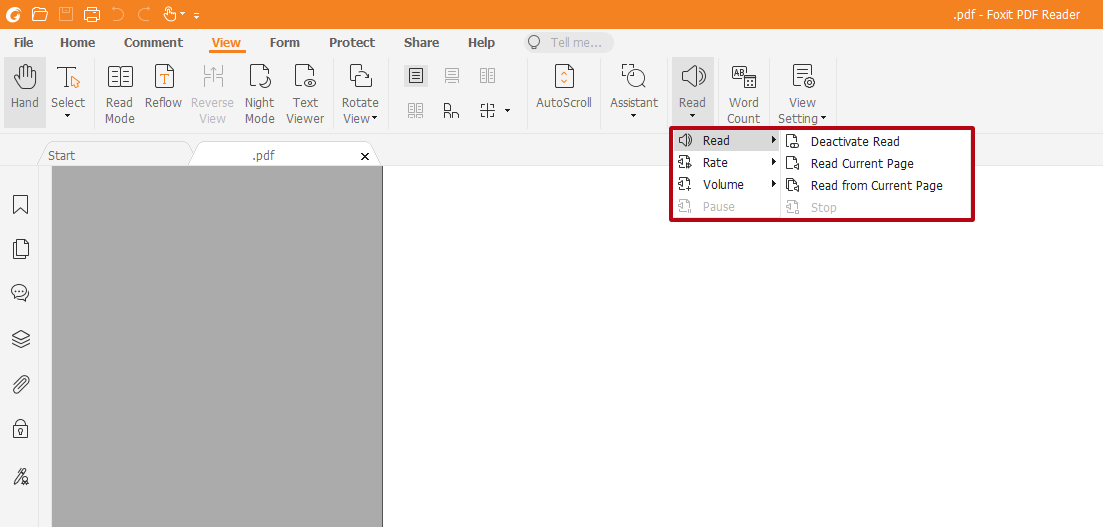
Come con Adobe, dovrete riattivare la funzione di lettura ad alta voce ogni volta che riaprite il documento.
Tutti e tre i programmi presentati permettono di leggere un PDF ad alta voce in italiano e sono quindi adatti sia per l’uso privato che per il lavoro in ufficio. Coloro che utilizzano abitualmente Microsoft Edge come browser di navigazione saranno soddisfatti delle funzioni aggiuntive. Foxit PDF Reader risponde perfettamente alle esigenze di utenti che desiderano un po’ più di personalizzazione. Per un uso più completo di un programma di editing PDF, Acrobat Reader è una buona scelta in molti casi.
- Domain Connect gratuito per una configurazione facile del DNS
- Certificato SSL Wildcard gratuito
Smartphone e tablet: lettura a voce alta di PDF da cellulare
Attualmente esiste anche un gran numero di applicazioni per smartphone e tablet con cui è possibile riprodurre vocalmente file PDF, ma anche e-mail e altri testi. Un esempio è l’app @Voice Aloud Reader, che conta oltre 5 milioni di download dal Google Play Store ed è anche disponibile come Voice Aloud Reader per dispositivi iOS. Questa app consente la lettura ad alta voce non solo di file PDF, ma anche di altri testi, come gli e-book.
Per procedere, aprite un qualsiasi documento PDF nell’app tramite l’icona della cartella. La lettura ad alta voce inizia dalla prima lettera.
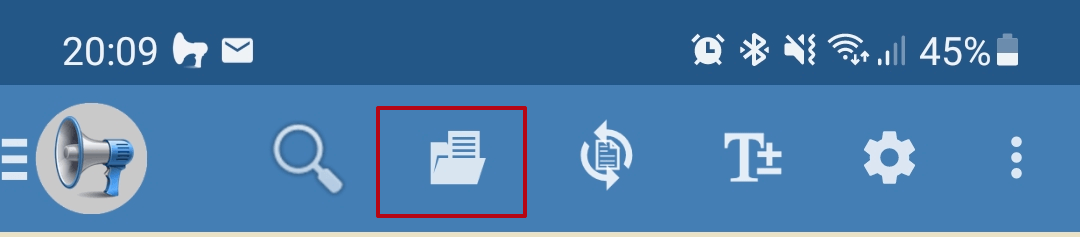

I pulsanti per interrompere l’output vocale o mandare avanti o indietro compaiono durante la lettura ad alta voce.


In Play Store o nell’App Store potete trovare molti strumenti simili. Quando scegliete, assicuratevi che la rispettiva app possa leggere i PDF anche in italiano o nella lingua che vi serve.