

Word: modificare l’interlinea senza fatica
L’interlinea definisce lo spazio che, in un testo, si trova al di sopra e al di sotto delle lettere. Una distanza troppo piccola tra le righe rende la lettura difficoltosa. Se, tuttavia, le righe sono troppo distanziate, si rischia di sprecare troppo spazio. Oltre alla dimensione del carattere, l’interlinea è il parametro più importante con cui è possibile intervenire sullo spazio occupato dal testo. In Word, l’interlinea può essere impostata con pochi clic. Questa impostazione permette di ridurre rapidamente un testo da due a una pagina, oppure di agevolarne la lettura.
Istruzioni brevi: come modificare l’interlinea in Word?
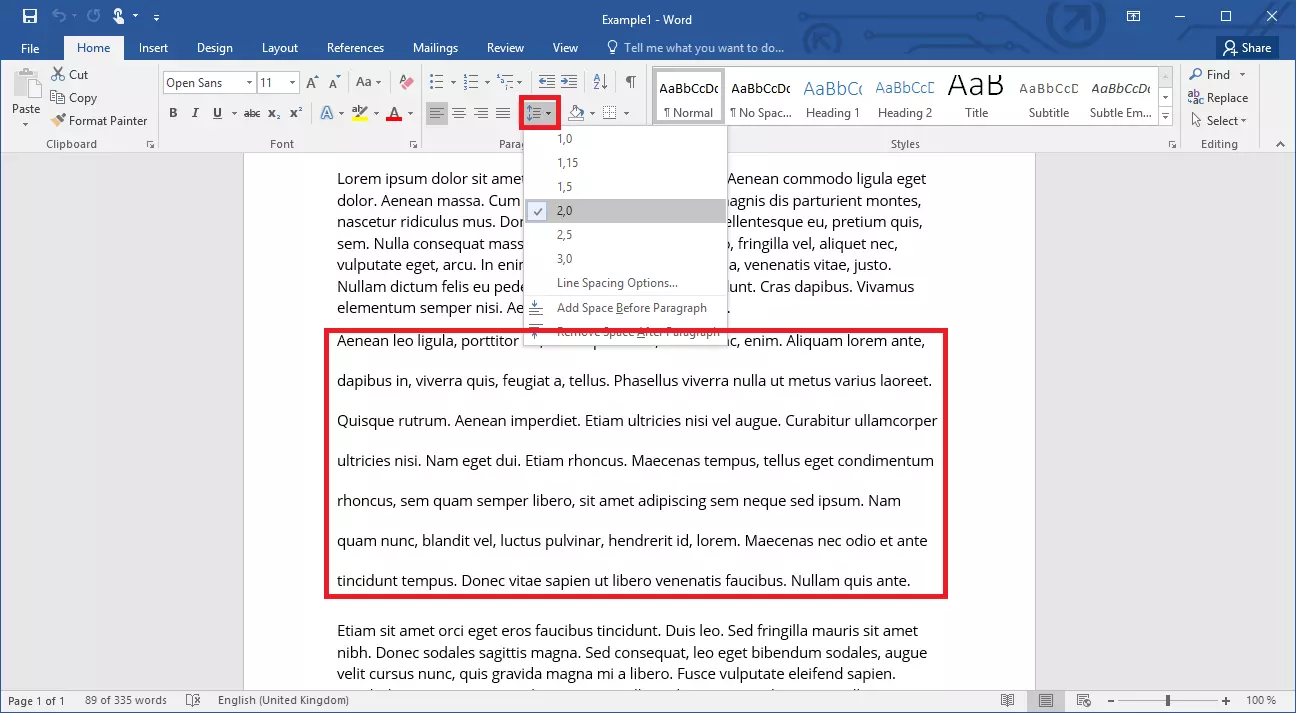
Word dispone di una semplice funzione con la quale è possibile modificare lo spazio tra le righe. Per farlo, selezionate il testo da adattare e, dalla scheda “Home”, fate clic sul pulsante “Spaziatura paragrafo e interlinea”. In Word, l’interlinea è concepita in multipli di 1. Con un clic potete impostare l’interlinea al valore standard di 1,0 o aumentarla fino a 3,0.
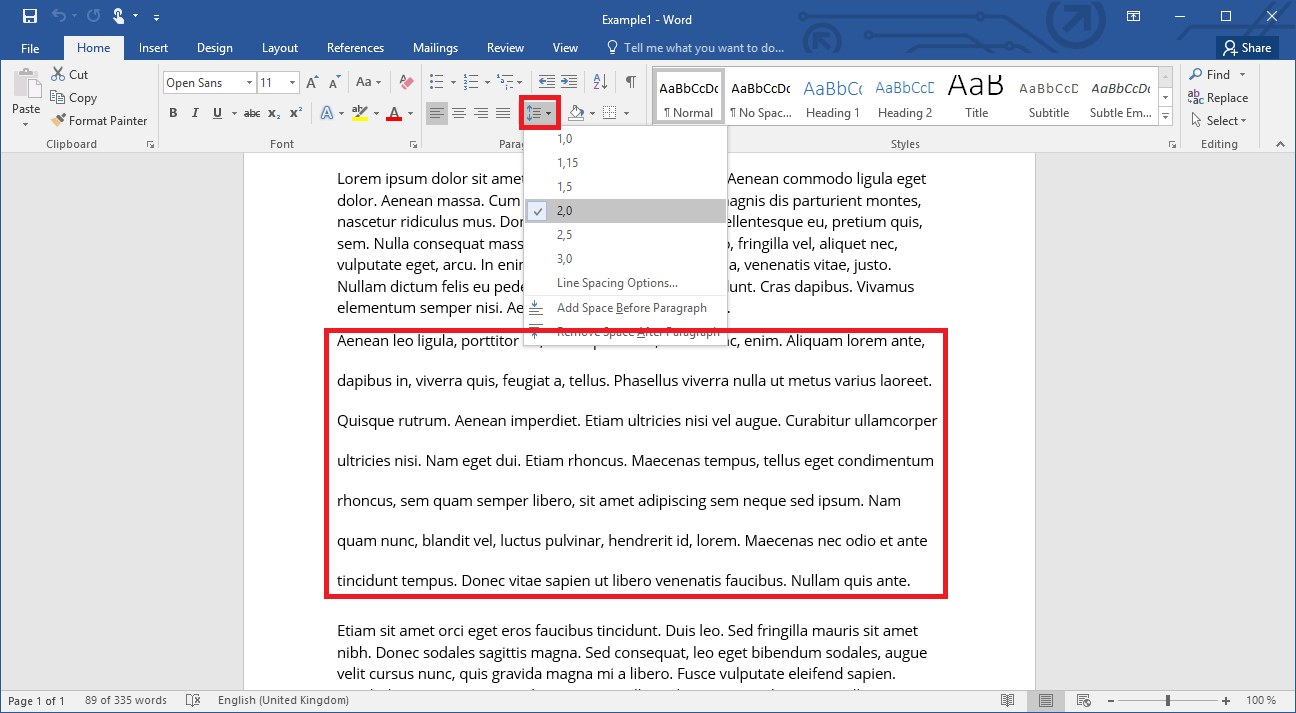
Se, modificando l’interlinea, vi accorgete che al documento viene improvvisamente aggiunta una pagina vuota, quest’ultima può essere semplicemente eliminata.
Impostare con precisione l’interlinea in Word
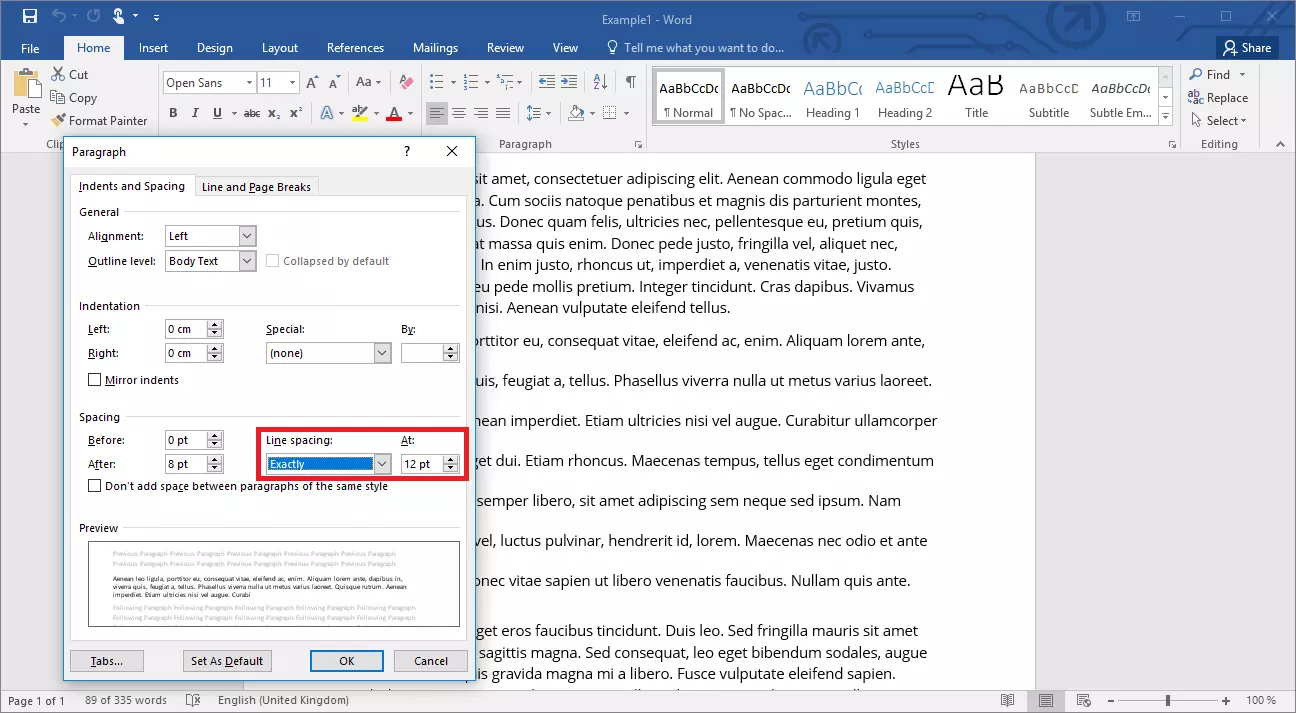
I valori predefiniti che il programma di Microsoft vi propone facendo clic sul pulsante “Spaziatura paragrafo e interlinea” sono adatti a numerose situazioni. Tuttavia, in alcuni casi potrebbe essere necessario impostare valori personalizzati o più precisi. A questo scopo fate clic su “Opzioni interlinea”; si aprirà una nuova finestra. Oltre alle impostazioni sui rientri (ossia lo spostamento orizzontale del testo), qui potete anche configurare la spaziatura. A questo scopo, selezionate dal menu a tendina l’opzione “Esatta”. L’unità di misura da utilizzare è il punto tipografico (pt). In questo modo potete specificare una spaziatura molto precisa e operare anche un confronto rispetto alla dimensione del carattere, facendo riferimento al riquadro sottostante.
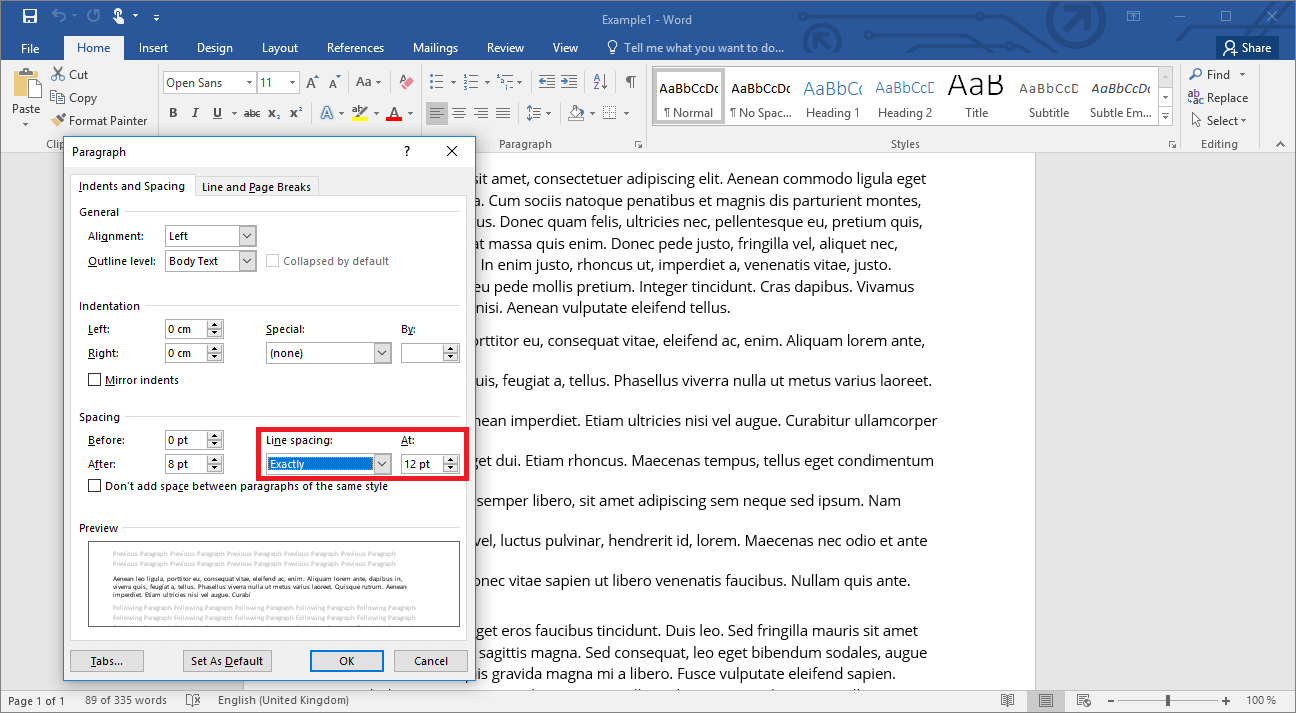
Le modifiche effettuate si riferiscono sempre solo ai paragrafi selezionati. Per questo, è necessario dapprima selezionare l’area di testo in cui si desidera modificare l’interlinea. Se non è stato selezionato alcun paragrafo, Word considera selezionato quello in cui si trova il cursore.
Word prevede un’altra caratteristica per quanto riguarda la spaziatura tra i paragrafi: affinché il testo presenti una struttura esteticamente più piacevole e al contempo più chiara, la spaziatura dopo l’ultima riga di un paragrafo dovrebbe essere maggiore rispetto agli spazi all’interno del paragrafo. Questa finezza permette di rendere il paragrafo visivamente più coeso. In Word potete inserire lo spazio prima oppure dopo il paragrafo, o entrambi.
Anche in questo caso, dalla scheda “Home”, in “Spaziatura paragrafo e interlinea”, è possibile inserire (e rimuovere) una spaziatura aggiuntiva, oppure utilizzare nuovamente le “Opzioni interlinea”. A questo punto specificate il valore desiderato dello spazio tra i paragrafi.
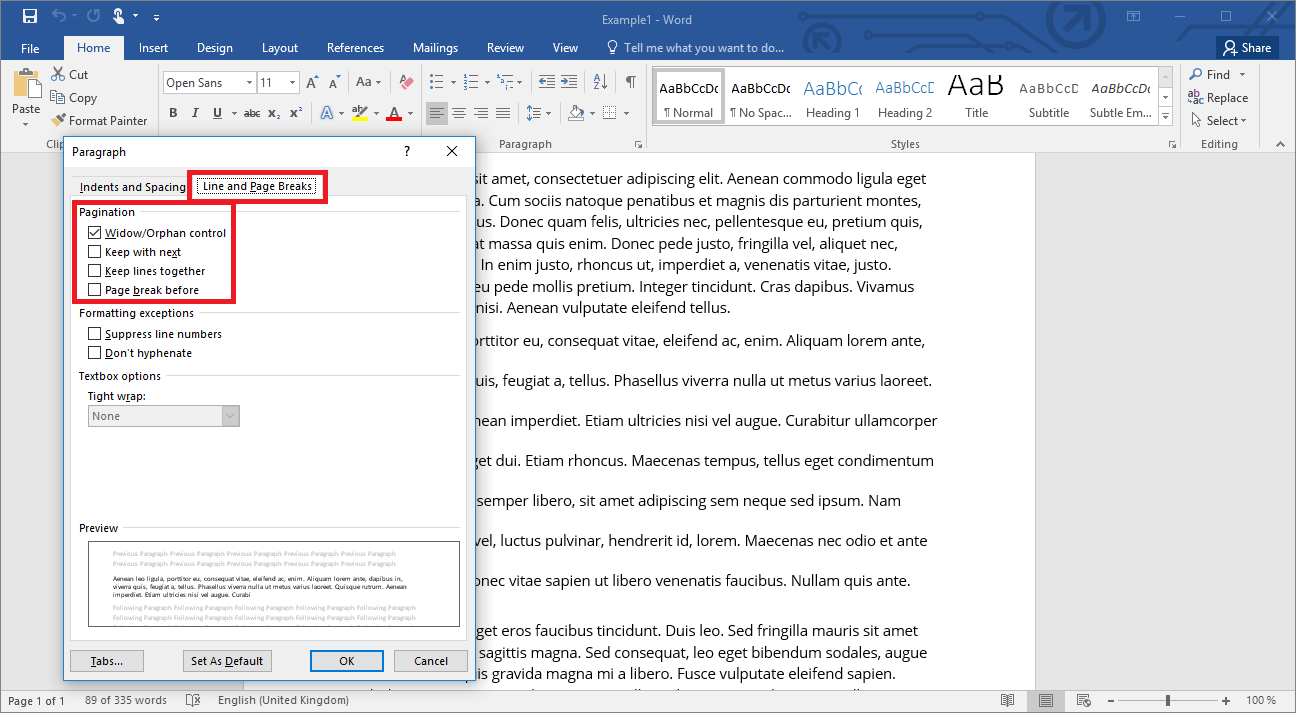
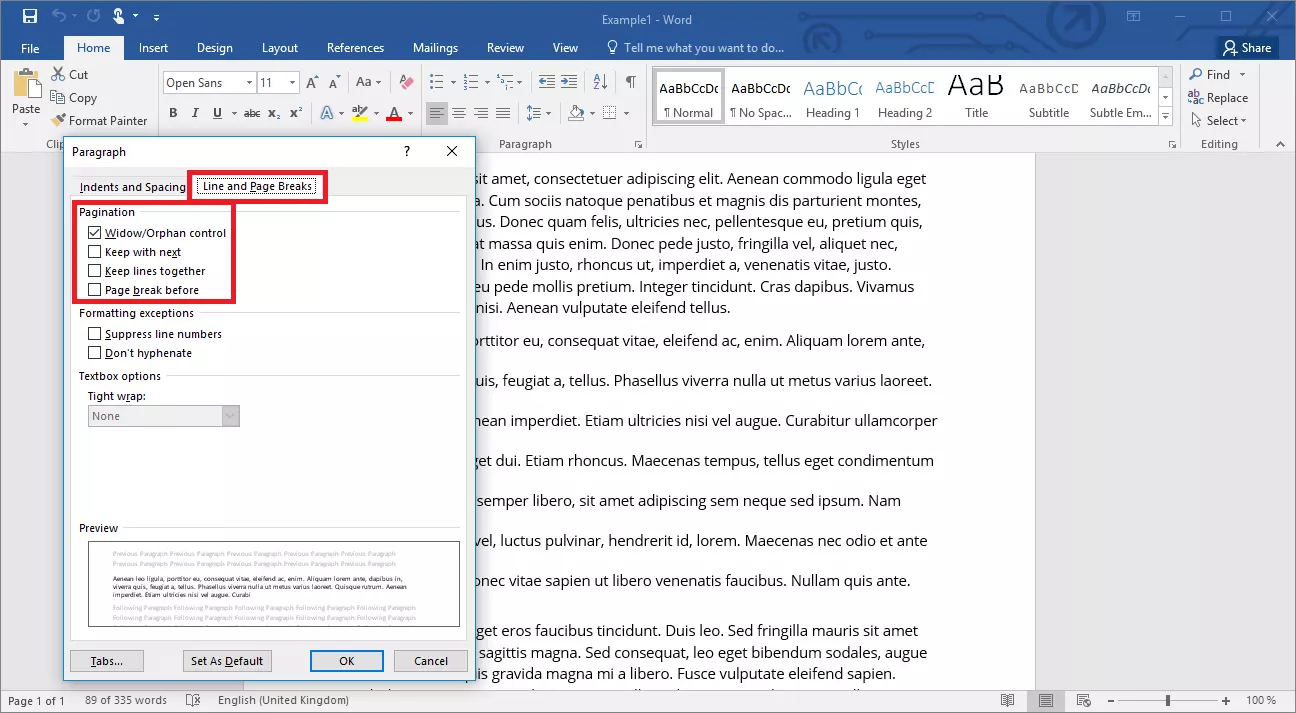
Nella finestra delle opzioni, passando alla seconda scheda (“Distribuzione testo”) avete a disposizione altre opzioni per definire il comportamento dei paragrafi:
- Controlla righe isolate: questa funzione fa sì che non vi siano righe singole dei paragrafi isolate all’inizio o alla fine di una pagina.
- Mantieni con il successivo: attivando quest’opzione, Word considera il paragrafo selezionato e il successivo come una sola entità.
- Mantieni assieme le righe: con questa funzione, in presenza di un’interruzione di pagina il paragrafo non viene diviso, ma viene sempre riportato come paragrafo completo sulla pagina successiva.
- Anteponi interruzione: questa funzione inserisce un’interruzione di pagina al di sopra del paragrafo selezionato; di conseguenza, il paragrafo compare sempre a inizio pagina.
Se avete configurato le impostazioni per un paragrafo e le volete applicare ad altri paragrafi, potete utilizzare la funzione “Copia formato” nella scheda “Home”.