

I 6 migliori software per lo screencast con Windows, macOS e Linux

Presentazioni di qualsiasi tipo, video dimostrativi, tutorial e webinar: sono solo alcuni esempi delle possibilità di utilizzo degli screencast. Il principio di base è sempre lo stesso: registrare lo schermo e utilizzare il video per spiegare qualcosa, possibilmente in maniera interessante e intrattenente, come può essere un software o una funzione del sistema operativo sconosciuta ai più. Per farlo però bisogna avvalersi di un programma di screencasting.
Negli ultimi anni si sono moltiplicati i programmi che permettono di produrre screencast. Alcuni arrivano persino a offrire gratuitamente una gamma di funzioni complete adatta a tutte le occasioni. Ma qual è il software per screencast più adatto alle vostre esigenze? In questo articolo vi spieghiamo come fare la scelta giusta presentandovi i migliori programmi per i sistemi operativi Windows, Mac e Linux.
Come scegliere il giusto programma per registrare lo schermo
Nella scelta del programma vanno tenuti presenti vari fattori. In buona parte la decisione dipende dalle vostre preferenze e aspettative.
- Sistema operativo: fate attenzione alla compatibilità del programma con il sistema operativo da voi utilizzato. Non tutti i programmi girano su tutti i principali sistemi operativi (Windows, Linux, Mac).
- Prezzo: i software per registrare lo schermo offrono ampie funzioni, in parte gratuitamente, in parte a pagamento. Se valga la pena o meno investire soldi in uno strumento piuttosto che in un altro dipende dalla finalità d’utilizzo, ossia da che cosa avete intenzione di fare con le registrazioni dello schermo e se l’utilizzo finale sia commerciale o meno.
- Gamma di funzioni: anche i programmi gratuiti permettono di registrare sia lo schermo che l’audio, così come anche di apportare modifiche al filmato originale. I software a pagamento si contraddistinguono per la maggior offerta di funzioni di postproduzione e per l’aspetto più professionale del prodotto finito.
- Complessità: generalmente i programmi con una gamma di funzioni più ampia sono anche più complessi da capire a fondo e da utilizzare. Se non avete alcuna esperienza nel campo delle registrazioni dello schermo e non avete necessità particolari per quanto riguarda le funzioni di montaggio video, è consigliabile optare per un programma di base.
- Esportazione del filmato: la possibilità o meno di esportare il video finale dipende dal programma. Spesso in quelli gratuiti i formati di esportazione e le relative opzioni sono limitati. Verificate dunque che il programma per screencast che avete intenzione di utilizzare supporti il formato necessario.
- Spazio di archiviazione e dimensioni del programma: anche sotto questo punto di vista i software per screencast gratuiti hanno spesso delle limitazioni relative a lunghezza ed eventualmente anche dimensione massima dei filmati.
Con il sistema operativo Windows 10 anche la XBox Game Bar permette di registrare lo schermo. Per registrare lo schermo del vostro Mac avete invece a disposizione l’app per screenshot integrata o, in alternativa, il programma QuickTime Player. Questi programmi non possiedono però funzioni di taglio o elaborazione video, motivo per il quale vale la pena valutare programmi alternativi.
I programmi di screencast a confronto
Qui di seguito vi presentiamo gli strumenti per la registrazione dello schermo più diffusi, riportandone i principali vantaggi e svantaggi.
Screenrec: un tool gratuito compatibile con tutti i sistemi operativi
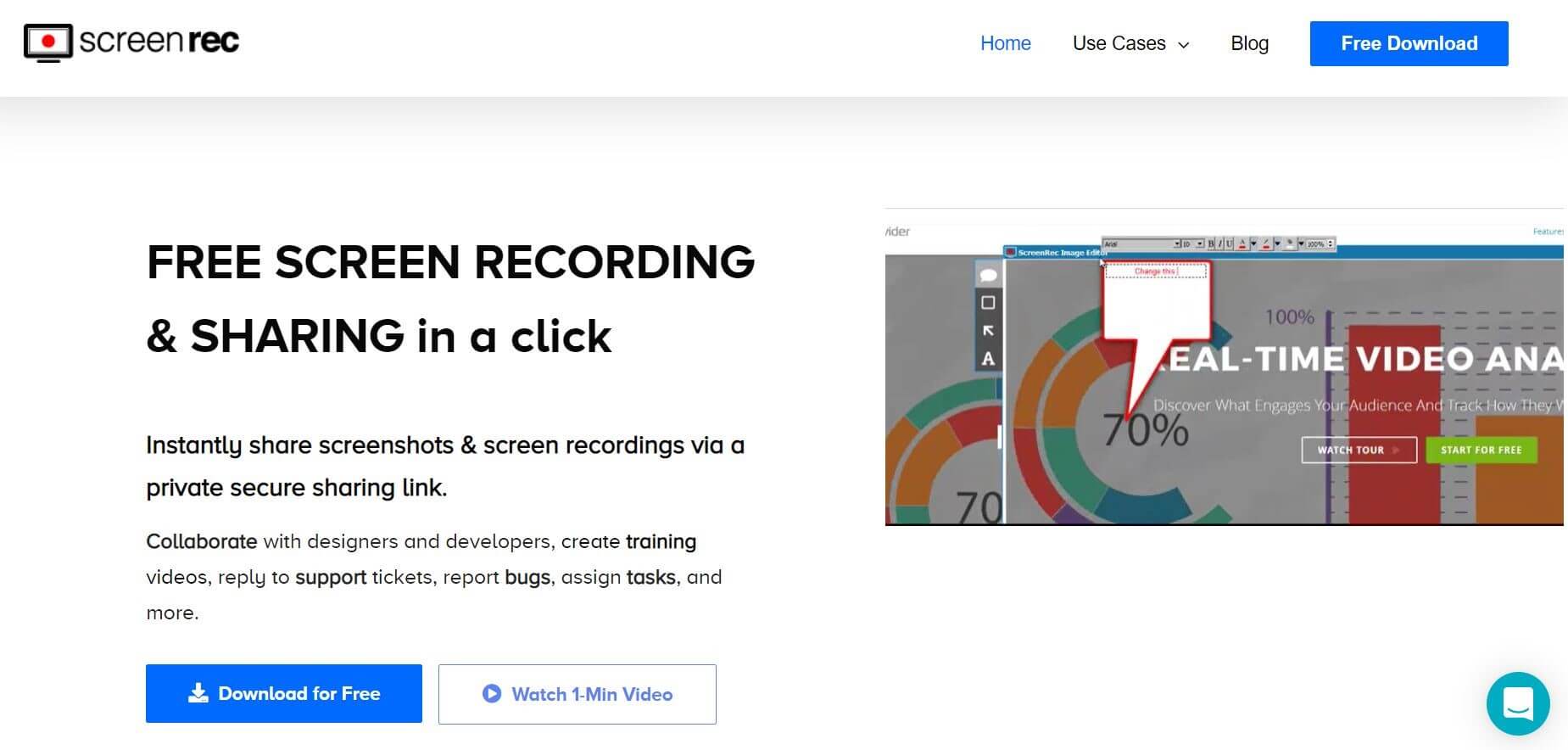
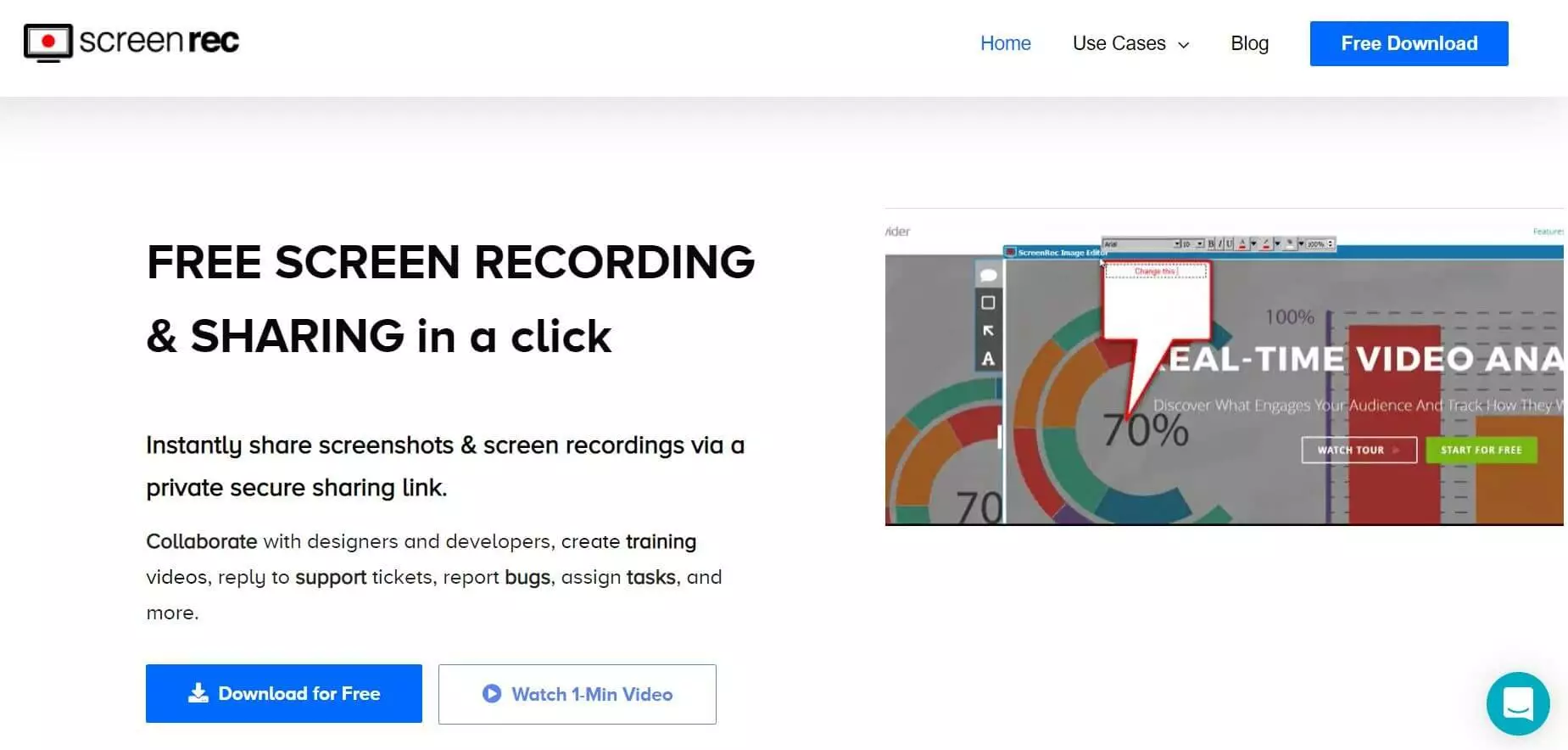
Il programma per screencast Screenrec si contraddistingue principalmente per la facilità e la sicurezza della condivisione del filmato di registrazione del proprio schermo. Una volta approntato il filmato, il programma salva il file nel cloud e genera un link che permette di riprodurre lo screencast in qualsiasi momento. Se nel filmato sono presenti dati personali, è vivamente consigliato l’utilizzo di una password. Screenrec offre anche la possibilità di garantire l’accesso solamente da determinati indirizzi IP e geolocalizazzioni.
Volete riprodurre il filmato screencast anche offline? Con Screenrec si può, in quanto il programma sincronizza la vostra memoria locale automaticamente con il cloud ogniqualvolta siete connessi a Internet. Così facendo i vostri video vengono salvati nella memoria locale in formato MP4. Nel cloud, invece, avete a disposizione 2 GB di spazio di archiviazione, corrispondente a circa dieci ore di materiale video.
| Vantaggi | Svantaggi |
|---|---|
| ✓ Compatibile con Windows, Mac e Linux | ✗ Senza funzione di upload |
| ✓ Completamente gratuito | ✗ Non disponibile in italiano |
| ✓ Condivisione semplice e sicura per link | |
| ✓ Senza filigrana | |
| ✓ 2 GB di spazio di archiviazione cloud |
Camtasia: realizzare video professionali anche senza esperienze pregresse
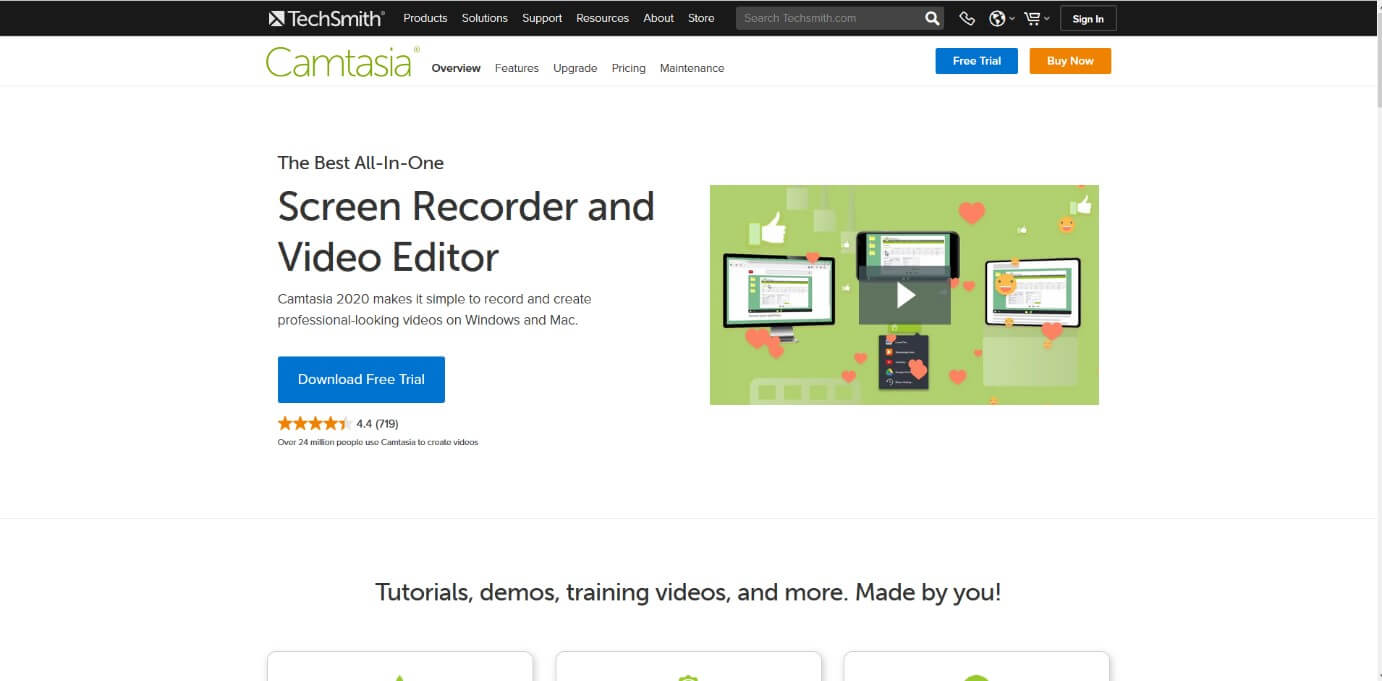
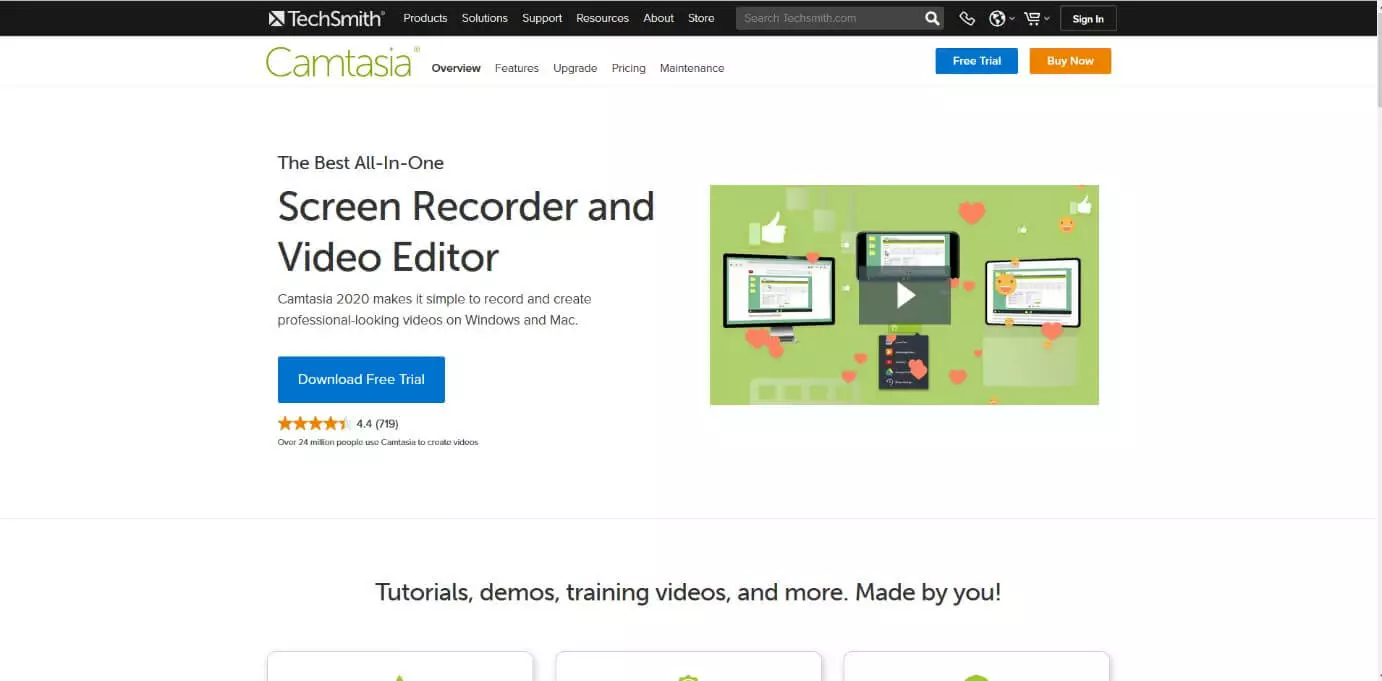
Cercando informazioni sugli screencast e sui programmi di registrazione dello schermo è probabile incappare presto nel programma Camtasia. Questo è un classico tra i software per screencast e, con un prezzo di quasi 270€, è il programma più costoso tra quelli qui presentati. Camtasia è rinomato per combinare ampie funzioni a un’ottima facilità di utilizzo. Ragione per la quale è una soluzione adatta sia ai professionisti che ai principianti. Inoltre, le guide e i tutorial messi a disposizione dallo sviluppatore aiutano l’utente nell’utilizzo delle funzioni di video editing più complicate da usare.
Come alternativa molto più a buon mercato, lo sviluppatore TechSmith offre una variante ridotta, sia nel prezzo che nella gamma di funzioni: si tratta di Snagit, un programma di registrazione dello schermo professionale dotato di pratici layout pronti all’uso a soli 55€.
| Vantaggi | Svantaggi |
|---|---|
| ✓ Professionale e facile da utilizzare | ✗ Non disponibile per Linux |
| ✓ Versione di prova gratuita per 30 giorni con gamma di funzioni completa | ✗ Non disponibile in italiano |
| ✓ Ampia gamma di funzioni | ✗ Opzione particolarmente costosa |
| ✗ Versione di prova con filigrana |
ScreenFlow: l’alternativa economica per gli utenti macOS
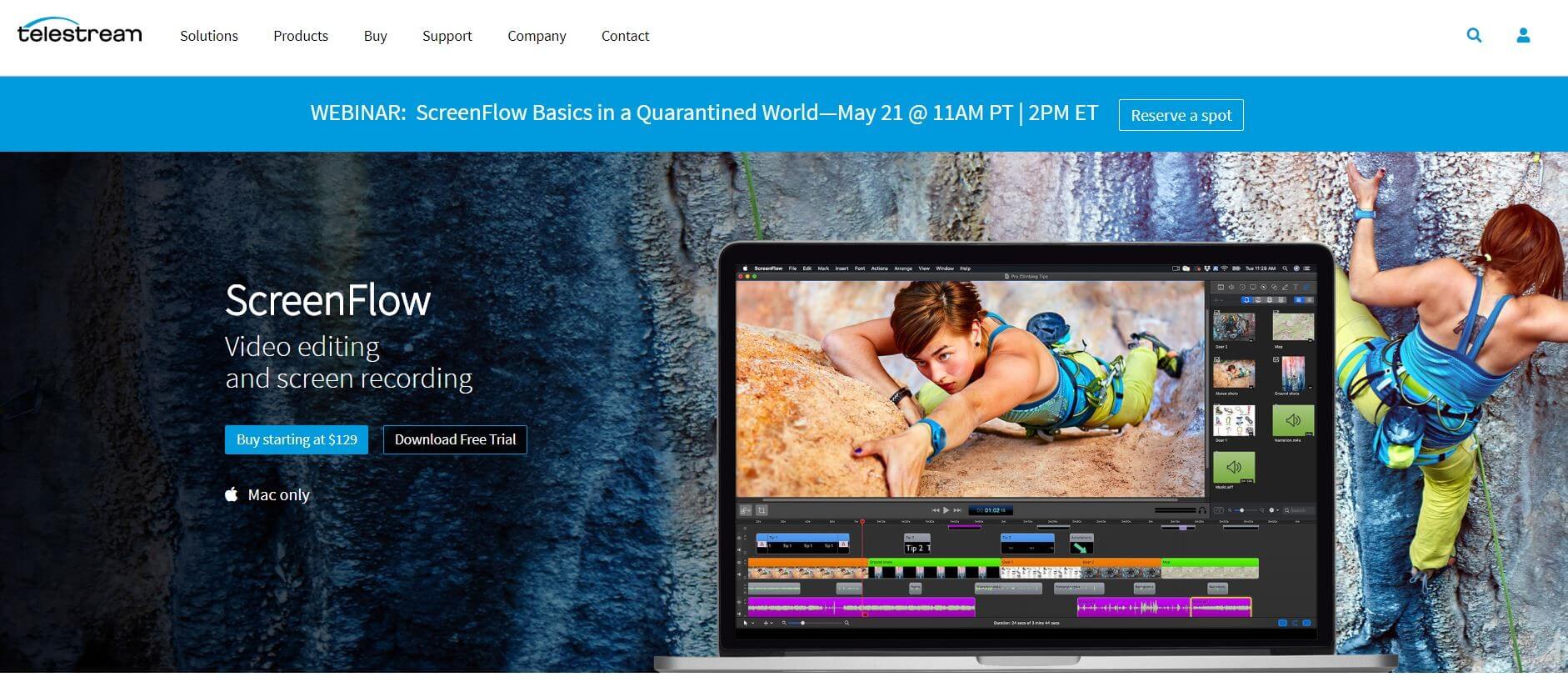
Il programma per registrare lo schermo ScreenFlow, dal costo di 110€ circa, è un’interessante alternativa a Camtasia per gli utenti dei dispositivi Apple. Infatti, ScreenFlow è compatibile unicamente con il sistema operativo macOS. Per capire se il programma faccia al caso vostro e se valga il prezzo, potete prima provare la versione di prova gratuita, che offre l’intera gamma di funzioni. L’unica limitazione è che i filmati realizzati con la versione di prova hanno la filigrana.
Dopo la registrazione dello schermo avete a disposizione tutte le opzioni di montaggio video principali, come, ad esempio, l’inserimento di testi, la visualizzazione dei clic del mouse e della digitazione da tastiera, così come anche effetti di transizione e animazioni. Effettuando l’upgrade a pagamento, ScreenFlow integra anche un’ampia libreria con oltre 500.000 file multimediali da poter aggiungere ai vostri video.

| Vantaggi | Svantaggi |
|---|---|
| ✓ Versione di prova gratuita per 30 giorni con gamma di funzioni completa | ✗ Disponibile solo su macOS |
| ✓ Offre le principali funzioni dei programmi di video editing | ✗ A pagamento |
| ✓ Mediateca con oltre 500.000 file | ✗ Non disponibile in italiano |
| ✗ Versione di prova con filigrana |
FlashBack Express: il programma per registrazioni semplici e veloci
Questo programma per screencast è una scelta adeguata se non ritenete indispensabile l’avere ampie opzioni di montaggio video e se desiderate realizzare registrazioni dello schermo nel minor tempo e con la minora fatica possibile. Con FlashBack Express potete registrare il vostro schermo, le immagini riprese dalla webcam e i vostri commenti audio. Inoltre avete la possibilità di tagliare il filmato della registrazione e produrre singoli clip.
La versione gratuita non ha alcuna limitazione per quanto riguarda la durata delle registrazioni dello schermo. Tuttavia, al momento dell’esportazione del filmato, la scelta dei formati è ridotta ai soli MP4, AVi e MWV; più che sufficienti per la maggior parte delle destinazioni di utilizzo più comuni. Ulteriori formati di esportazione sono contenuti nella versione Pro al costo di poco più di 40€. Oltre ai formati però, la versione a pagamento offre anche ampie possibilità di postproduzione video, come ad esempio l’aggiunta di testi, immagini, suoni ed effetti video.
| Vantaggi | Svantaggi |
|---|---|
| ✓ Versione gratuita senza limiti di tempo né filigrana | ✗ Disponibile solo per sistema operativo Windows |
| ✓ Veloce e facile da usare | ✗ Formati di esportazione limitati |
| ✓ Disponibile in lingua italiana |
OBS Studio: il software open source per professionisti
OBS Studio è un software open source compatibile con tutti i sistemi operativi. L’utilizzo principale di OBS Studio in realtà è la trasmissione in live streaming e non la registrazione dello schermo. Ma, soprattutto per professionisti e sviluppatori di plug-in, questo programma rappresenta un’interessante alternativa anche come strumento per la produzione di screencast. Le opzioni di elaborazione video sono valide ma complesse, e comprendono la trasmissione, il mascheramento dell’immagine, la correzione cromatica, il chroma key, e anche un mixer audio professionale.
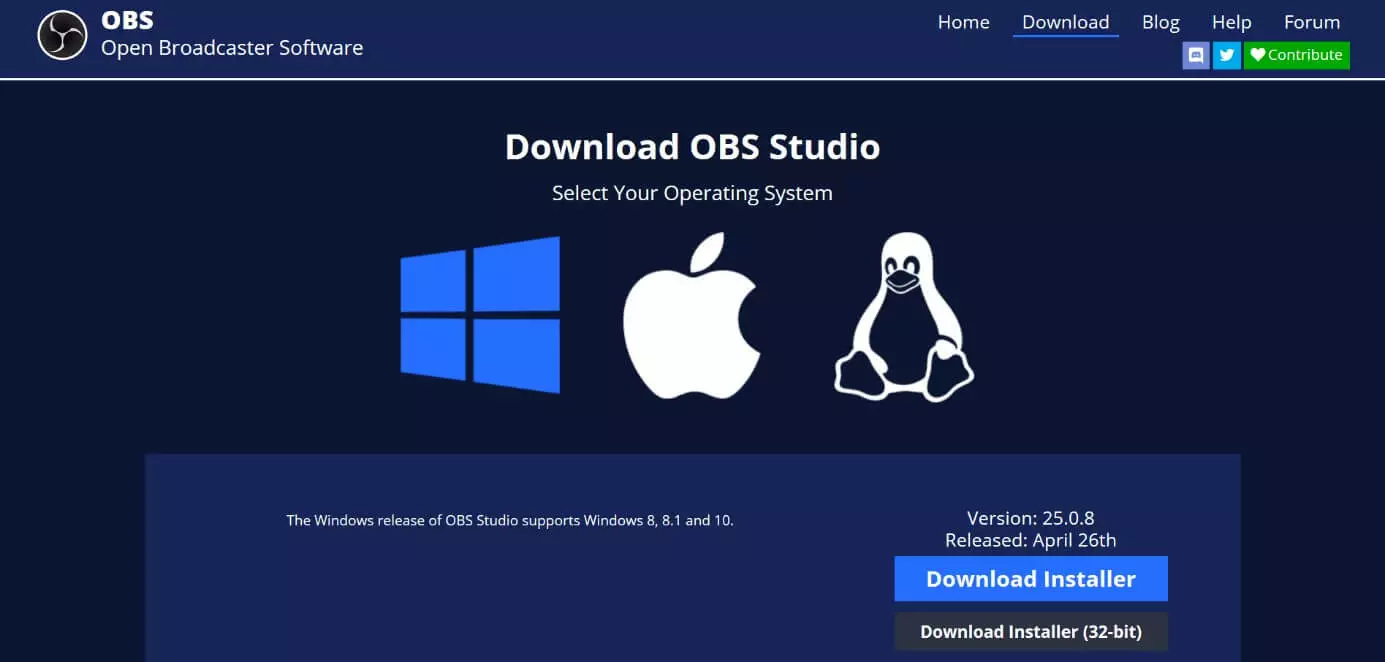
L’API di OBS Studio permette agli sviluppatori di plug-in di adattare il software alle proprie esigenze, integrando funzioni aggiuntive.
| Vantaggi | Svantaggi |
|---|---|
| ✓ Software open source | ✗ Molto complicato da usare |
| ✓ Completamente gratuito | ✗ Non adatto ai principianti |
| ✓ Compatibile con tutti i sistemi operativi | ✗ Non disponibile in italiano |
| ✓ Video editor con ampie funzioni |
Screencastify: l’estensione di Chrome per la registrazione dello schermo
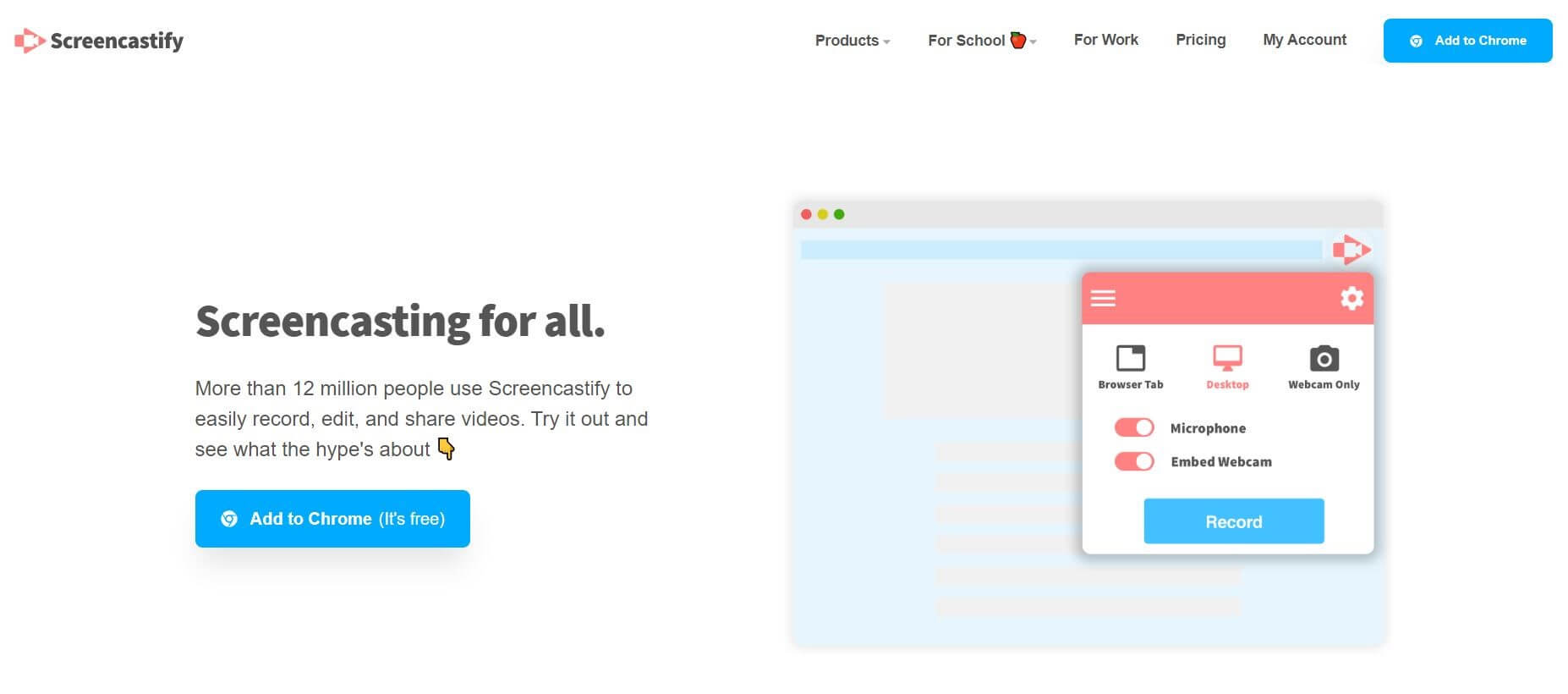
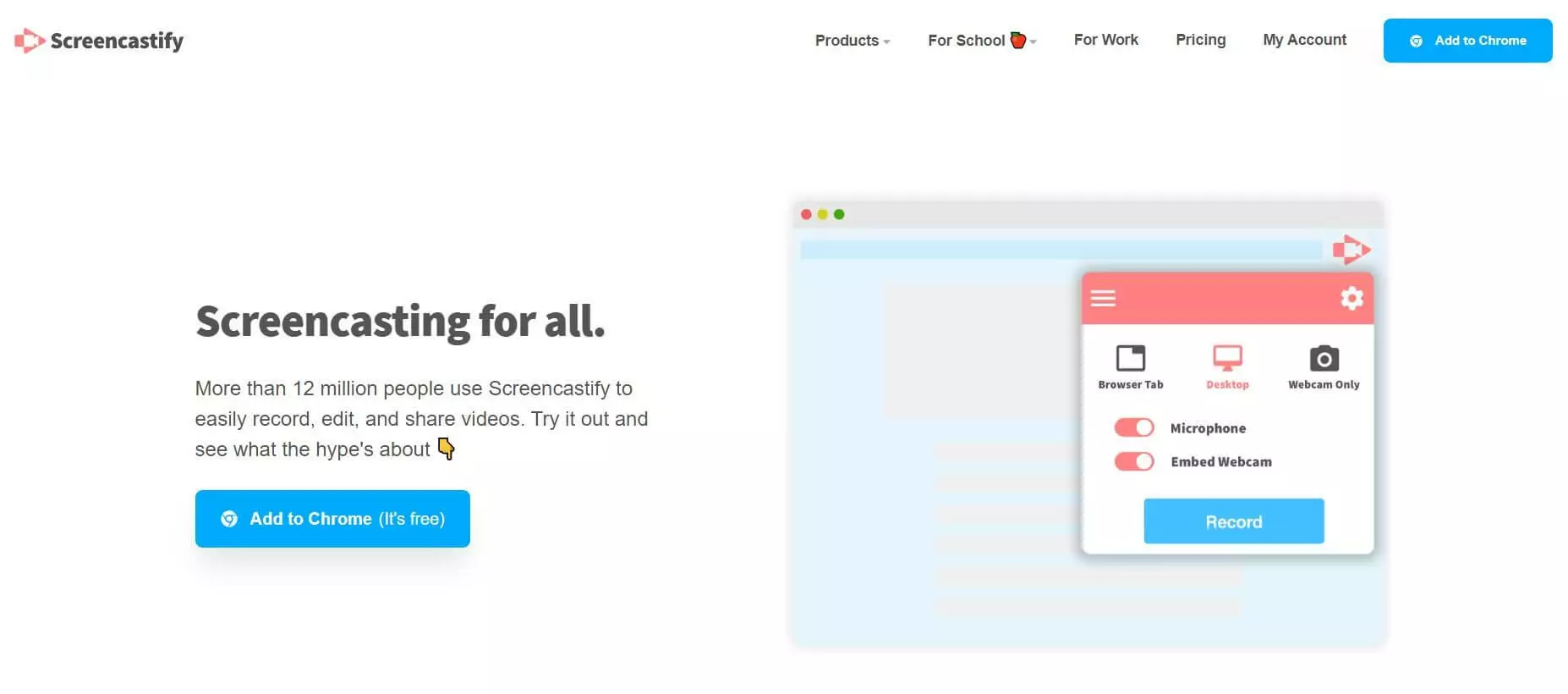
Screencastify è un’estensione gratuita per il browser Chrome, ideale per la produzione veloce di registrazioni dello schermo. La sua grande pecca è che le registrazioni hanno una lunghezza massima di cinque minuti. Questa restrizione può essere superata con l’upgrade a pagamento (circa 40€ l’anno).
| Vantaggi | Svantaggi |
|---|---|
| ✓ Registrazione dello schermo semplice | ✗ Durata massima delle registrazioni di cinque minuti nella versione gratuita |
| ✓ Adatto a tutti i sistemi operativi | ✗ Utilizzabile solamente con il browser Chrome |
| ✗ Non disponibile in italiano |
I 6 programmi di registrazione dello schermo a confronto
La seguente tabella riassume i principali aspetti dei sei programmi di screencast sopra presentati:
| Windows | macOS | Linux | Limitazione della versione gratuita | Versione a pagamento | La nostra opinione | |
|---|---|---|---|---|---|---|
| Screenrec | X | X | X | 2 GB di spazio di archiviazione | Non disponibile | L’opzione migliore tra quelle gratuite |
| Camtasia | X | X | 30 giorni di prova ma con filigrana | 55€ / 270€ | Opzione adatta anche agli utenti principianti | |
| ScreenFlow | X | Versione di prova illimitata con filigrana | 129U$ | L’alternativa a Camtasia per il sistema operativo macOS | ||
| FlashBack Express | X | Solamente formati di esportazione video MP4, AVI und MWV | A partire da 44€ | Opzione ideale per gli utenti principianti | ||
| OBS Studio | X | X | X | Nessuna limitazione | Non disponibile | Opzione adatta solo a utenti professionisti |
| Screencastify | X | X | X | Lunghezza massima di 5 minuti per registrazione | 49U$ l’anno | Ideale per registrazioni video non programmate o di breve durata |
Il criterio più importante nella scelta del giusto programma di screencast è senza dubbio la compatibilità con il sistema operativo utilizzato. Dato che tutti i programmi per registrare lo schermo presi in considerazione offrono una versione gratuita o di prova, potete testarne anche più di uno e scegliere quella che fa al caso vostro.