

Ruotare i PDF: i migliori strumenti gratuiti

Il formato PDF è la prima scelta per inviare e condividere documenti, in quanto assicura che il file sia visualizzato correttamente per tutti gli utenti, indipendentemente dal sistema operativo e dal dispositivo. Pertanto, è consigliabile convertire prima altri formati come .docx o .odt in un PDF. Generalmente si crea un PDF anche quando i documenti vengono scansionati. Ma cosa fare se il file non viene visualizzato correttamente e le singole pagine sono disallineate? Vi presentiamo diverse opzioni gratuite per ruotare e salvare un PDF.
- Crea fiducia con un'e-mail che corrisponde al tuo dominio
- Dominio gratuito incluso per portare subito il tuo marchio online
- Lavora in modo più intelligente con il supporto di scrittura IA
Situazioni in cui è utile usare la funzione “Ruota documento PDF”
Quasi ogni utente ha familiarità con la seguente situazione: si mette un documento nello scanner e si inizia la scansione. Solo dopo aver controllato il file scansionato si nota che il foglio è stato girato di 180° e il documento è capovolto. Questo rende davvero necessario ripetere il processo di scansione? La risposta è semplice: no. È più efficiente ruotare e salvare il file PDF. Così risparmiarete tempo ed eviterete di ripetere la scansione delle stesse pagine.
Volantini, opuscoli o buoni contengono in genere diversi orientamenti. Per esempio, il colophon o il modulo di risposta sono spesso allineati trasversalmente al resto del contenuto. Anche se una stampa deve essere piegata, è necessario variare l’allineamento. Questo rende difficile controllare i dati di stampa e leggere tutto il contenuto. Con la funzione “Ruota pagina PDF”, tutti i contenuti sono facilmente leggibili sul computer con pochi clic.
Ruotare la pagina PDF con Adobe Acrobat Reader
Il programma Adobe Acrobat Reader DC permette la visualizzazione di file PDF ed è preinstallato su molti computer. Tuttavia, l’applicazione offre molte altre funzioni, compresa la possibilità di ruotare un documento PDF. Lo strumento distingue tra due diverse opzioni.
Opzione 1: ruotare la vista di una pagina PDF
La prima opzione per ruotare un PDF è disponibile anche nella versione gratuita di Adobe Acrobat Reader. Questa funzione ha dei limiti perché la rotazione di una vista è solo temporanea. Se chiudete il documento e lo riaprite, risulterà allineato come in origine. Anche l’orientamento della stampa rimane invariato.
Ruotare la vista di un file PDF è utile quando solo alcune sezioni di un file sono allineate trasversalmente. La rotazione temporanea lascia il documento invariato, rendendo più facile leggere e controllare tutto il contenuto. Per ruotare la vista di un documento PDF, selezionate l’opzione “Rotate view” (Ruota vista) nel menu “View” (Vista). Quindi cliccate su “Clockwise” (In senso orario) o “Counterclockwise” (In senso antiorario). Questa opzione ruota automaticamente l’intero documento di 90 gradi nella direzione corrispondente.
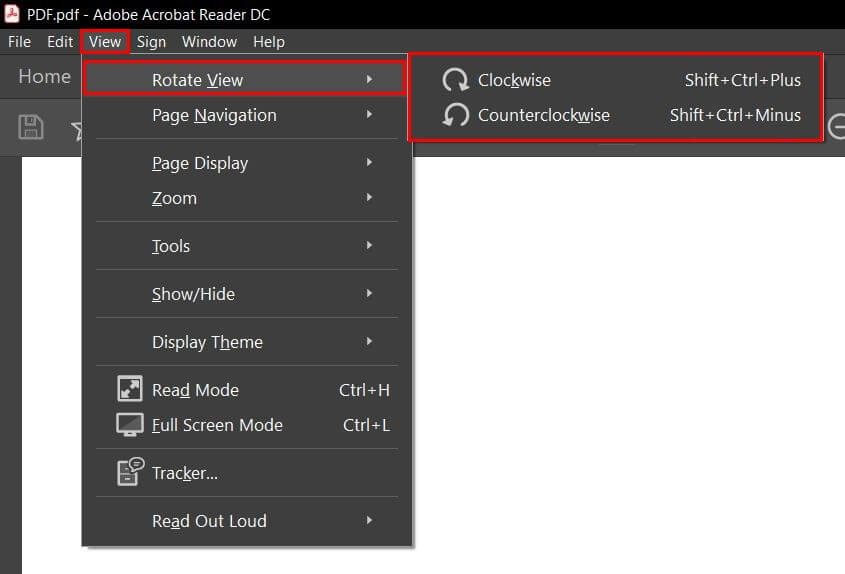
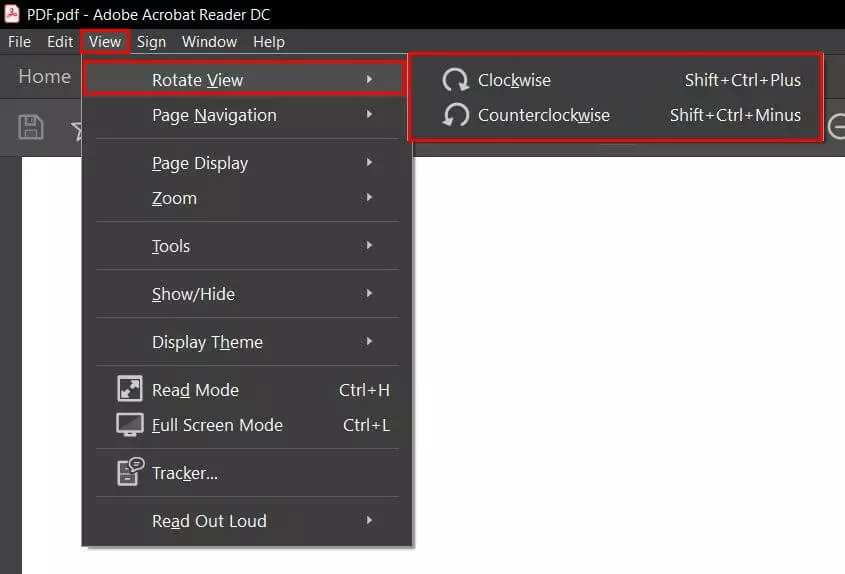
Utilizzate le scorciatoie da tastiera Maiusc + Ctrl + 0 o 1 per ruotare il documento di 90 gradi nella direzione desiderata.
Opzione 2: ruotare e salvare il file PDF
Per ruotare e salvare un PDF, è necessaria la versione a pagamento di Adobe Acrobat Reader. Andate alla voce “Tools” (Strumenti) nel menu “View” (Vista). Poi selezionate le opzioni “Organize Pages” (Organizza pagine) e “Open” (Apri) per aprire la vista corrispondente.
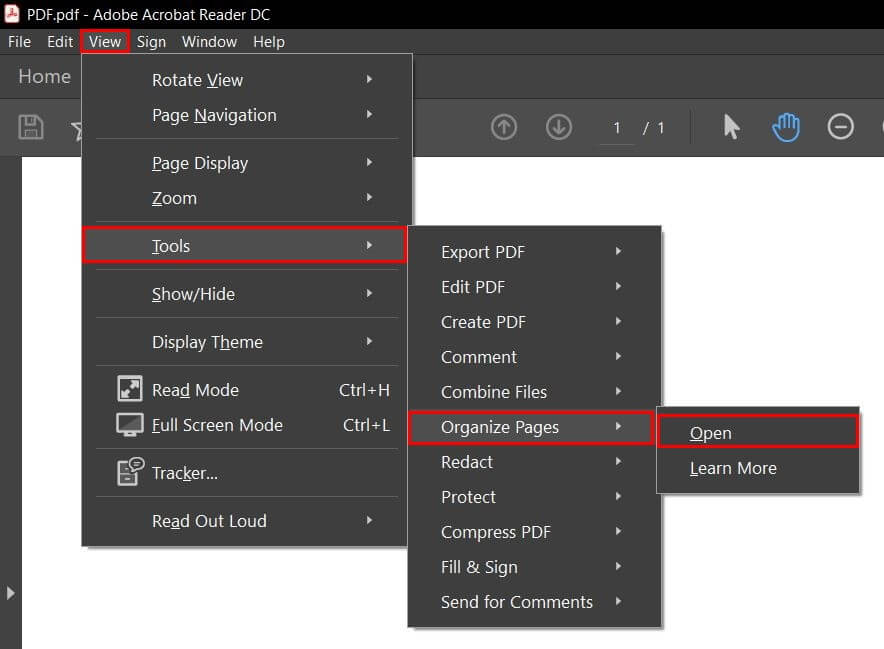
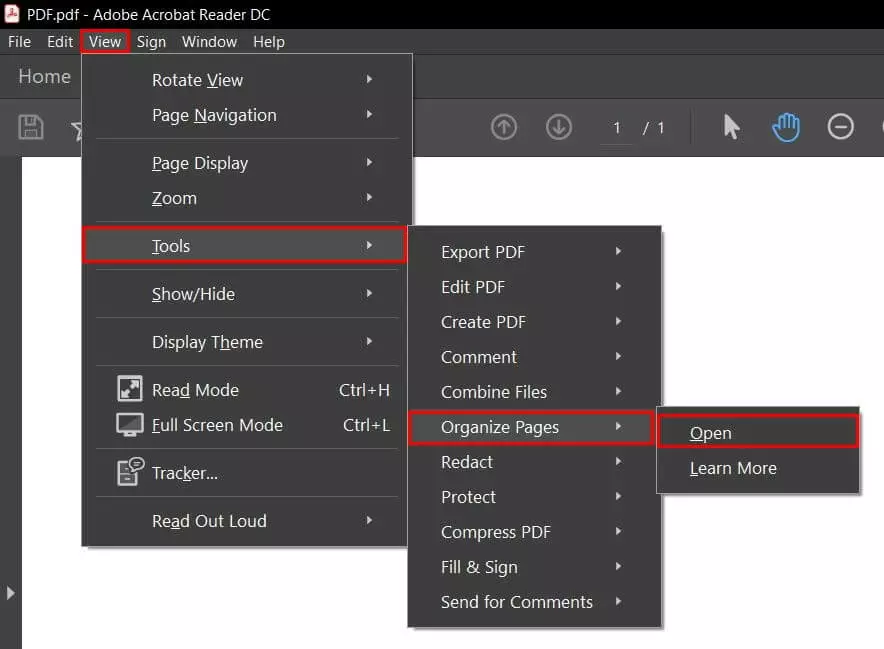 Nell’area degli strumenti di Adobe Acrobat Reader Pro è possibile scegliere tra numerose funzioni.
Si apre una nuova vista. Prima inserite i numeri di pagina disallineati nella barra degli strumenti secondaria nell’area della pagina. Potete anche selezionare le pagine interessate individualmente con il tasto sinistro del mouse. Per selezionare più pagine, tenete premuto contemporaneamente il tasto Ctrl o Maiusc. Una volta terminata la selezione, cliccate sull’icona della rotazione che si trova subito accanto all’indicazione dell’intervallo di pagine.
Per ruotare solo una singola pagina del file PDF, spostate il puntatore del mouse sull’anteprima della pagina. A questo punto appaiono due icone di rotazione. Selezionate l’icona appropriata per ruotare la pagina di 90 gradi in senso orario o antiorario.
Strumenti online gratuiti per ruotare un PDF
Non avete accesso alla versione a pagamento di Adobe Acrobat Reader? Anche gli strumenti online gratuiti possono essere utilizzati per ruotare e salvare un file PDF. Di seguito, ne presentiamo alcuni comuni a titolo di esempio. Di norma, offrono anche molte altre funzioni per modificare un PDF. Vale quindi la pena dare un’occhiata a questi strumenti se lavorate regolarmente con il formato PDF. Le funzioni particolarmente usate sono la riduzione delle dimensioni di un file PDF o l’unione di diversi file PDF.
SmallPDF: ruotare e salvare singole pagine o l’intero file PDF
Il versatile strumento online SmallPDF offre una propria funzione per ruotare e salvare i file PDF. L’applicazione cloud garantisce una gestione sicura dei file cancellandoli definitivamente un’ora dopo che sono stati modificati. Con SmallPDF è possibile ruotare l’intero documento o solo singole pagine con pochi clic. Il file PDF modificato può poi essere scaricato e salvato in locale.
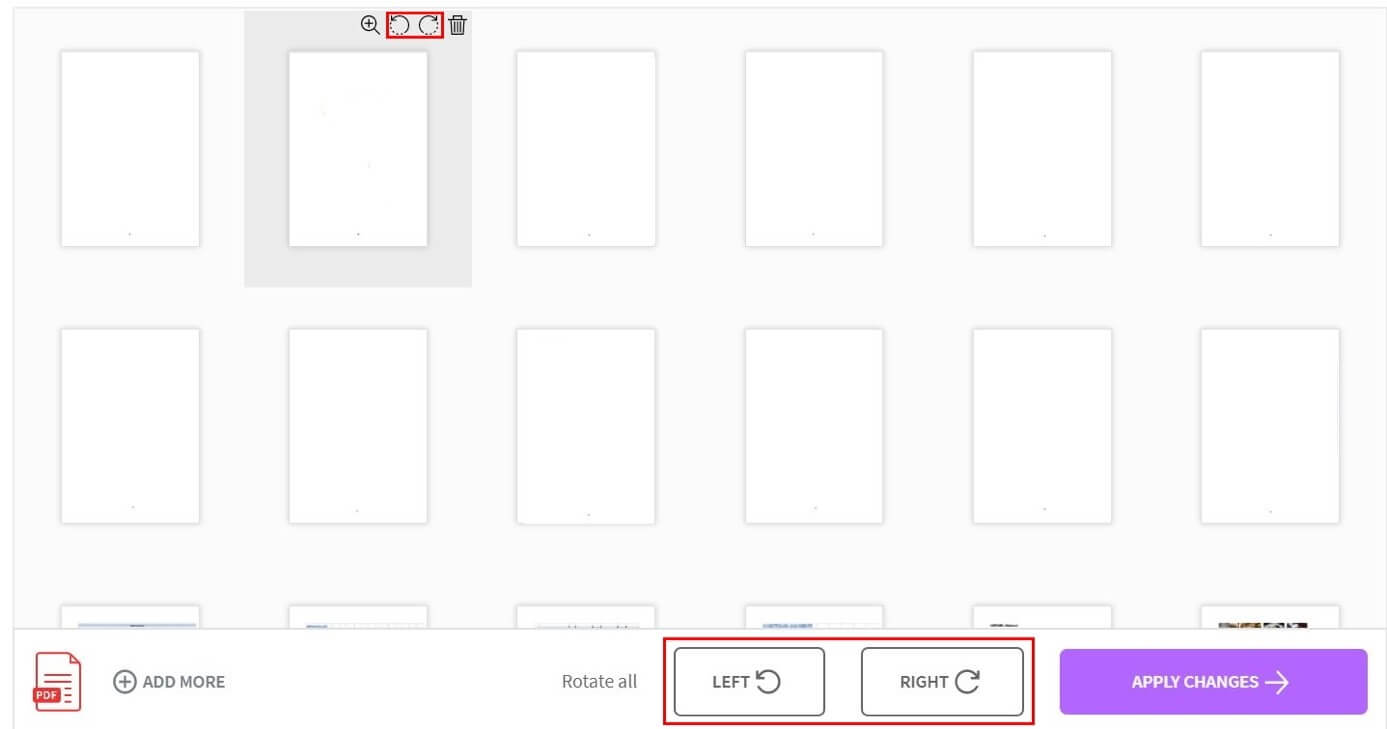
SmallPDF permette di unire e ruotare più file PDF nello stesso passaggio.
PDF24: lo strumento più popolare per modificare i PDF
PDF24 è disponibile come applicazione gratuita online e offline. La soluzione web PDF24 Tools offre una vasta gamma di opzioni di modifica ed è un’alternativa equivalente allo strumento completo SmallPDF. PDF24 cancella i dati degli utenti dai server dopo poco tempo ed è una delle applicazioni più sicure.
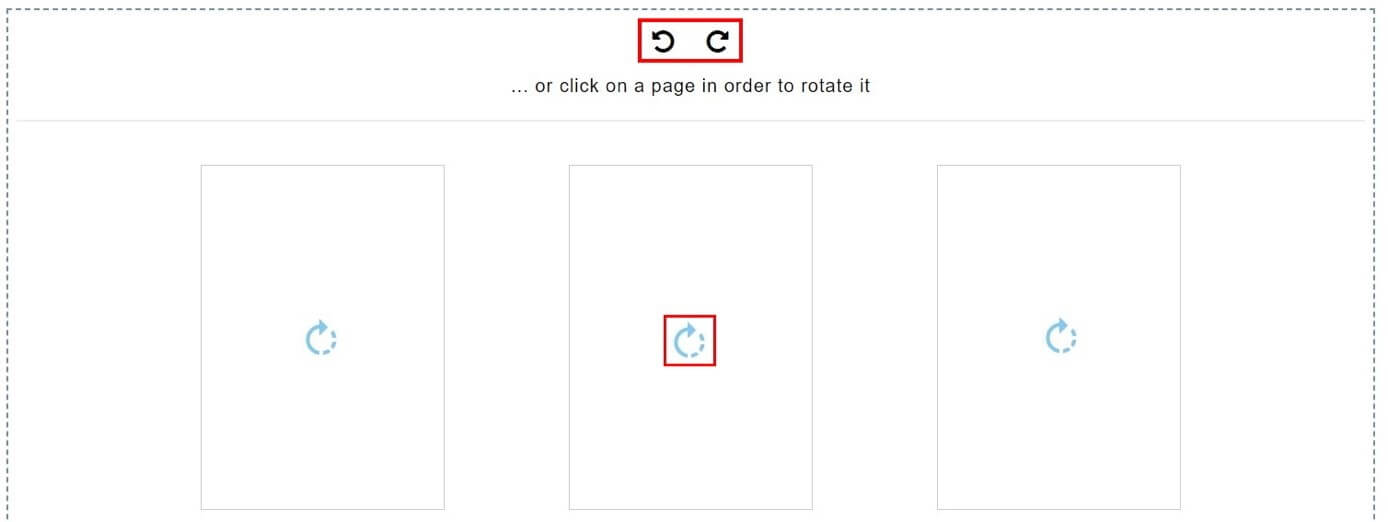
Nello strumento online, è possibile ruotare e salvare l’intero PDF con un solo clic. Se necessario, si possono ruotare anche solo singole pagine. Tuttavia, PDF24 mostra una leggera debolezza in questa funzione: lo strumento è limitato a una sola direzione di rotazione quando si ruotano singole pagine. Ruotare diverse pagine di 90 gradi in senso antiorario richiede quindi un numero relativamente elevato di clic. A parte questo, però, l’app web è uno strumento potente e gratuito.
Altri strumenti online gratuiti
Ci sono molti strumenti gratuiti disponibili sul web per ruotare un documento PDF. PDF2Go o Online2PDF.com sono altri esempi con funzioni complete. Tuttavia, non tutti sono così complessi. Alcuni fornitori limitano la funzionalità alla rotazione e al salvataggio dell’intero file PDF. Se questo ambito è sufficiente per i vostri scopi, allora è consigliabile utilizzare anche uno strumento come RotatePDF.
Strumenti offline gratuiti per ruotare un PDF
Se avete bisogno regolarmente della funzione “Ruota e salva PDF”, si raccomanda l’installazione di uno strumento offline gratuito. Questi tool di solito offrono una gamma estesa di funzioni che sono disponibili in modo permanente e senza una connessione Internet. Un altro vantaggio delle applicazioni offline è l’accesso diretto ai file salvati in locale.
PDF24: l’applicazione offline più popolare
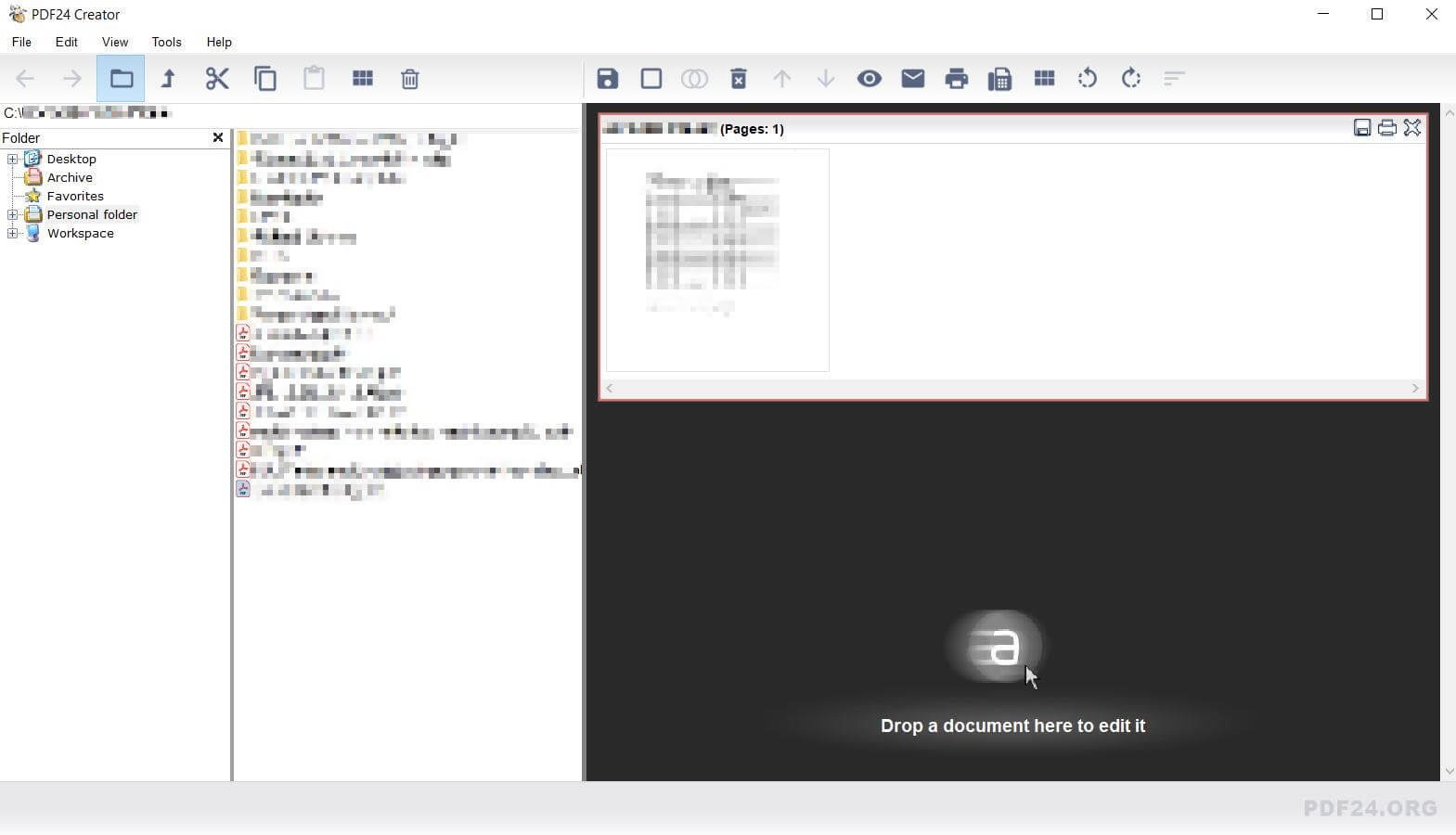
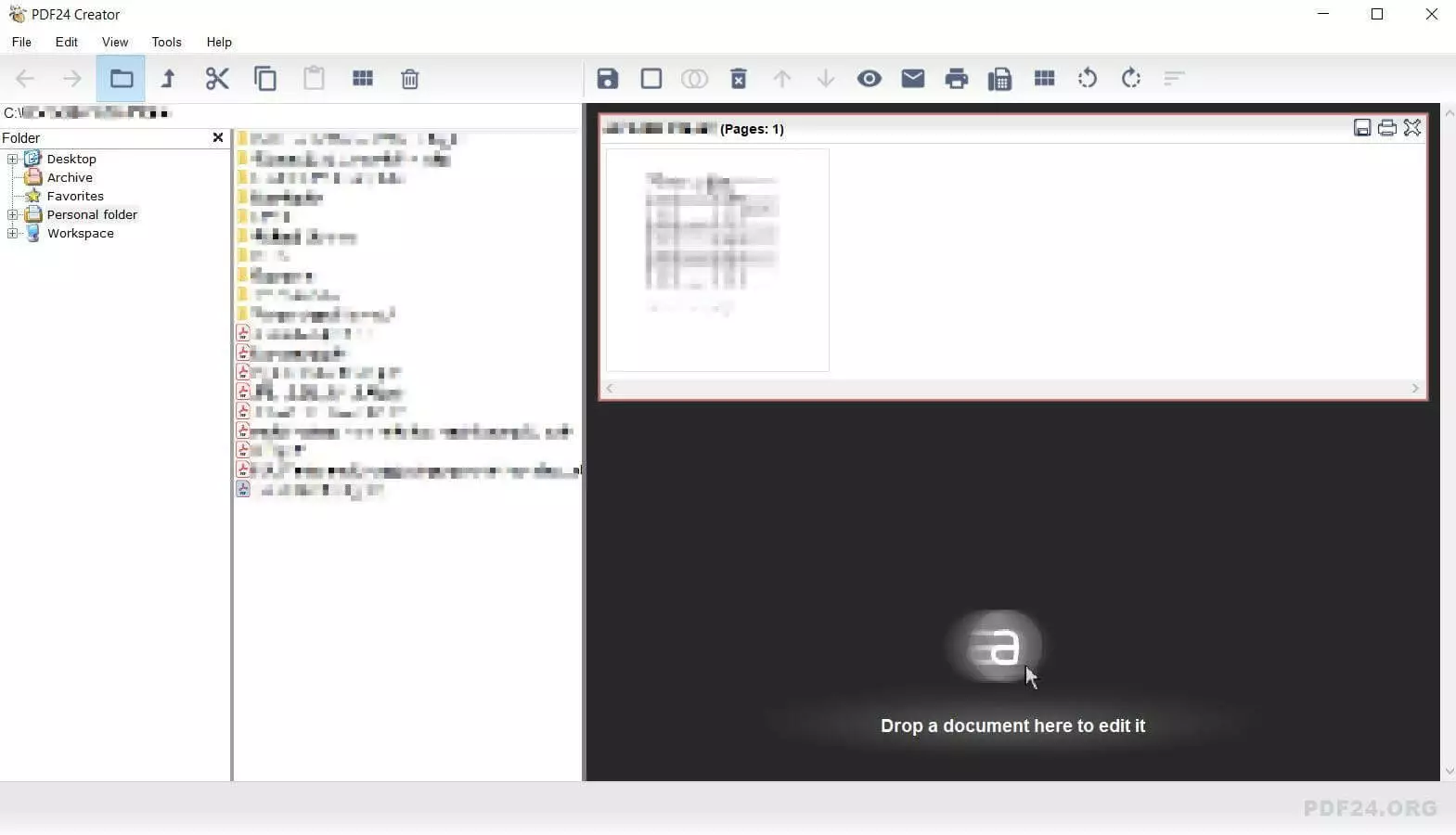
Una delle applicazioni offline più popolari e allo stesso tempo più complete è PDF24 Creator. Come lo strumento online, può essere usato per unire i PDF, cancellare singole pagine o modificare la sequenza delle pagine. Con un solo clic, è possibile ruotare singole o tutte le pagine in senso orario o antiorario di 90 gradi. Il pacchetto di download del software contiene anche molte lingue che possono essere selezionate e attivate nelle impostazioni.
Altri strumenti offline gratuiti
PDF Multitool offre un’ampia gamma di funzioni simili a quelle di PDF24 Creator. Inoltre, il programma supporta altri formati di output come HTML, PNG o TIFF. Tuttavia, il Multitool è disponibile solo in inglese. L’applicazione offline PDF XChange offre gratuitamente funzioni come “Ruota PDF”. Con un sovrapprezzo, la gamma di funzioni si espande notevolmente. Con PDF XChange è possibile modificare il contenuto dei PDF, utilizzare strumenti di misurazione e aggiungere commenti.
Nella nostra guida presentiamo PDF XChange e altre alternative ad Adobe Acrobat così come i loro vantaggi e svantaggi.
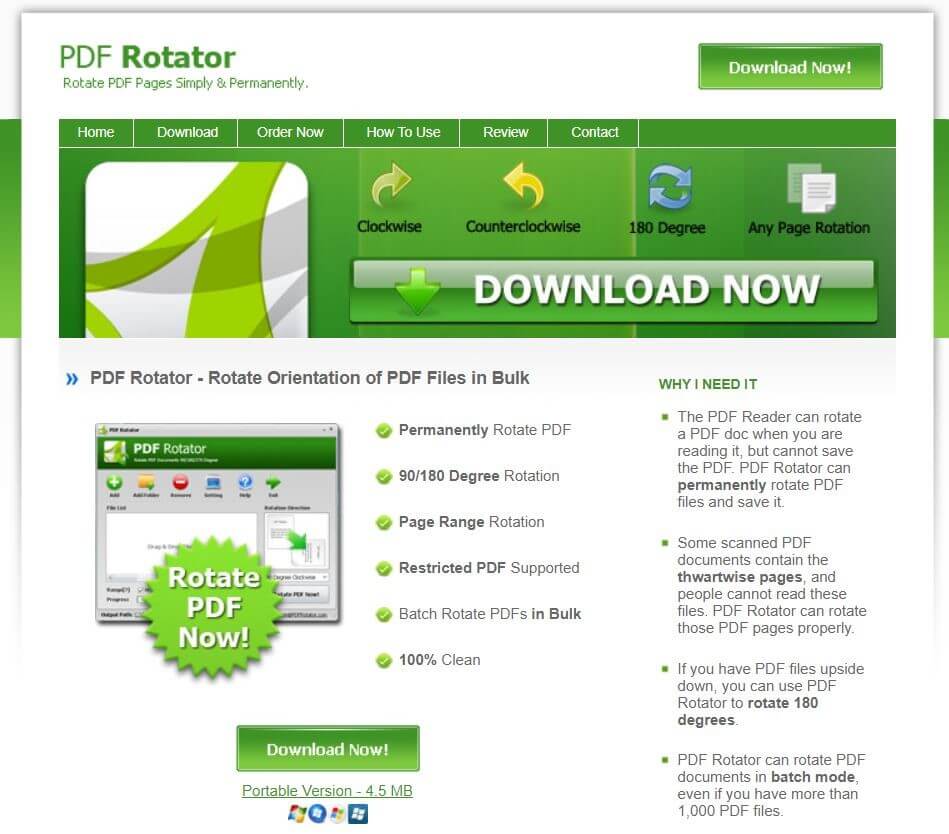
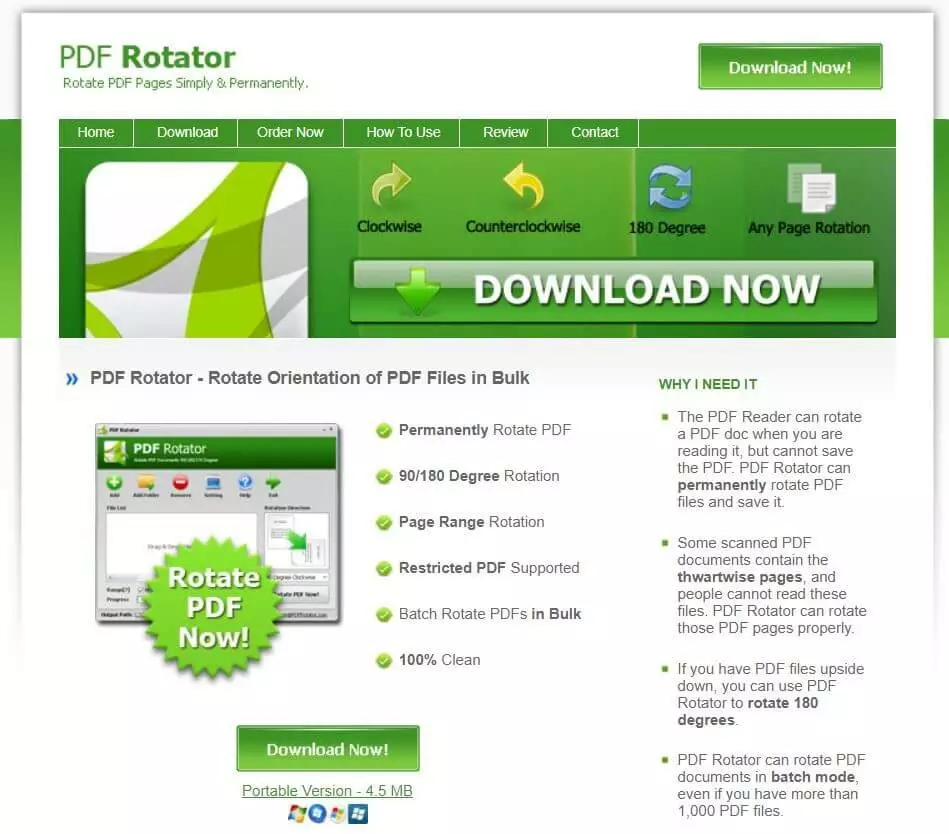
PDF Rotator è, come suggerisce il nome, specializzato nella rotazione dei PDF. Questo strumento offline mostra il suo più grande punto di forza quando molti file PDF sono disallineati. Con la modalità batch, l’applicazione desktop permette di ruotare fino a 1.000 file contemporaneamente.
Il formato PDF è la prima scelta per inviare e condividere documenti. I vantaggi più importanti consistono nelle piccole dimensioni del file e nella visualizzazione uniforme su tutti i dispositivi. Ma il formato di file offre molte più funzioni che spesso rimangono inutilizzate. Un esempio particolarmente pratico di utilizzo è creare un modulo PDF compilabile.
- Domain Connect gratuito per una configurazione facile del DNS
- Certificato SSL Wildcard gratuito