

Salvare i PowerPoint come PDF

Dal suo primo rilascio nel 1989, il software di presentazione PowerPoint è stato una componente in costante sviluppo del pacchetto software per ufficio di Microsoft Office. In un’analisi di mercato del 2010, Microsoft Office ha detenuto una posizione dominante in questo segmento con una quota di mercato del 72%. In realtà PowerPoint esiste già dal 1984, ma è passato a Microsoft nel 1987. Si stima che venga utilizzato per il 95% di tutte le presentazioni.
Come in altri programmi Microsoft, potete utilizzare gli shortcut di PowerPoint per lavorare più velocemente sulle presentazioni.
La riproduzione di presentazioni PowerPoint è semplice se si dispone del programma. Se questo non è disponibile, si può esportare la presentazione in vari altri formati di file. Per la maggior parte degli utenti quello di più facile accesso è il formato PDF, per esteso: Portable Document Format. Il software Acrobat Reader per la visualizzazione di tali documenti è disponibile gratuitamente e molto diffuso. Nel frattempo anche i web browser sono in grado di leggere i PDF ed esistono moltissimi lettori PDF alternativi.
Ottieni la posta elettronica Exchange e tutte le ultime versioni delle tue applicazioni preferite su tutti i tuoi dispositivi.
Vi spieghiamo passo dopo passo come esportare un file PowerPoint in formato PDF.
PowerPoint come PDF su PC Windows: spiegazione passo dopo passo
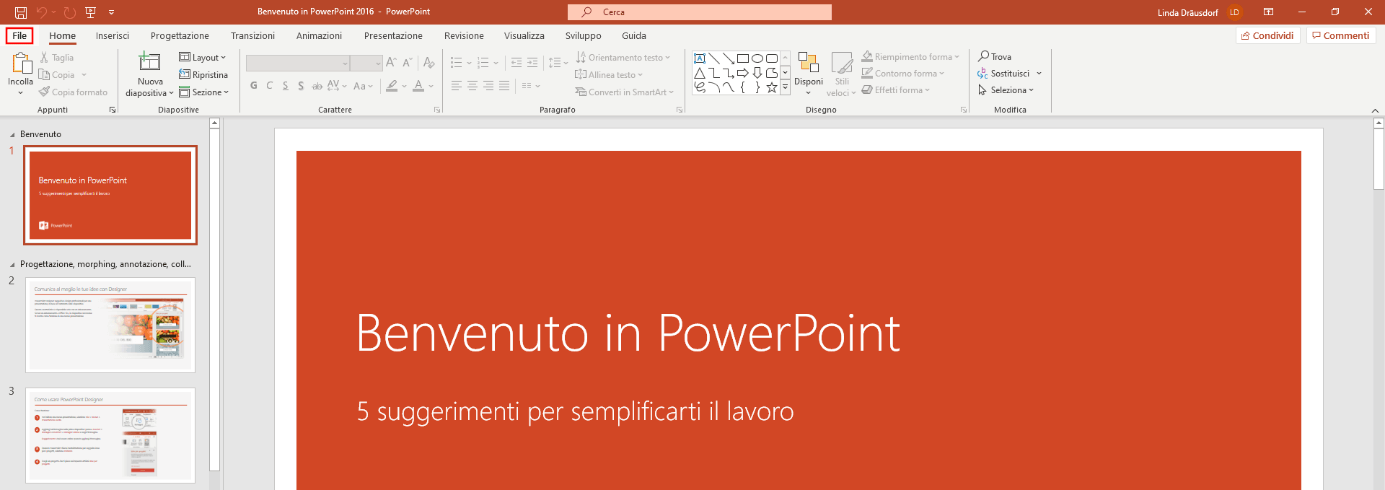
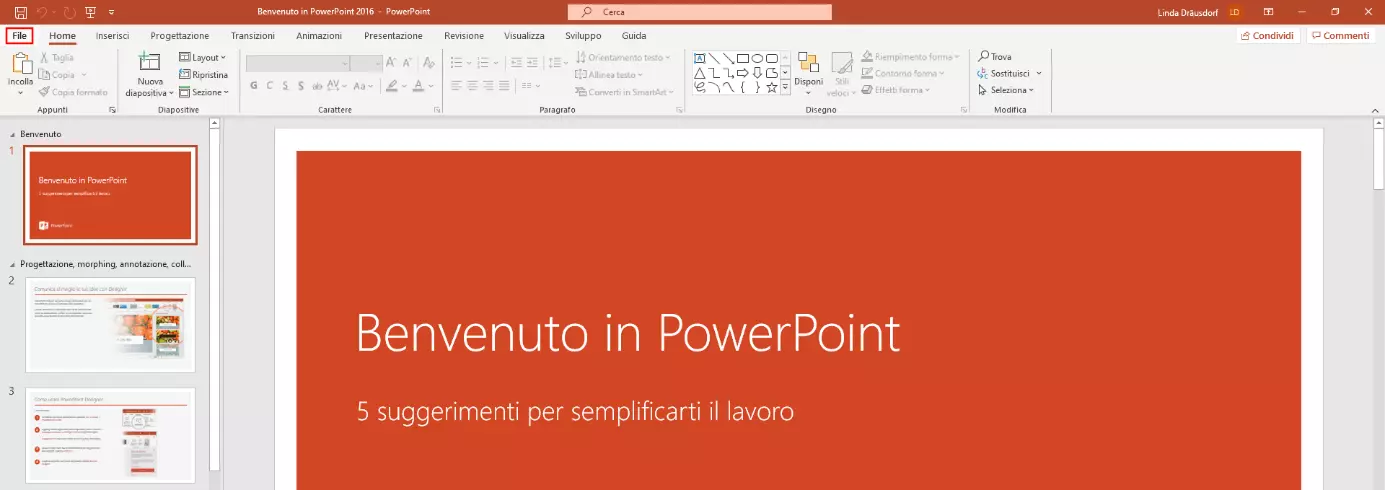
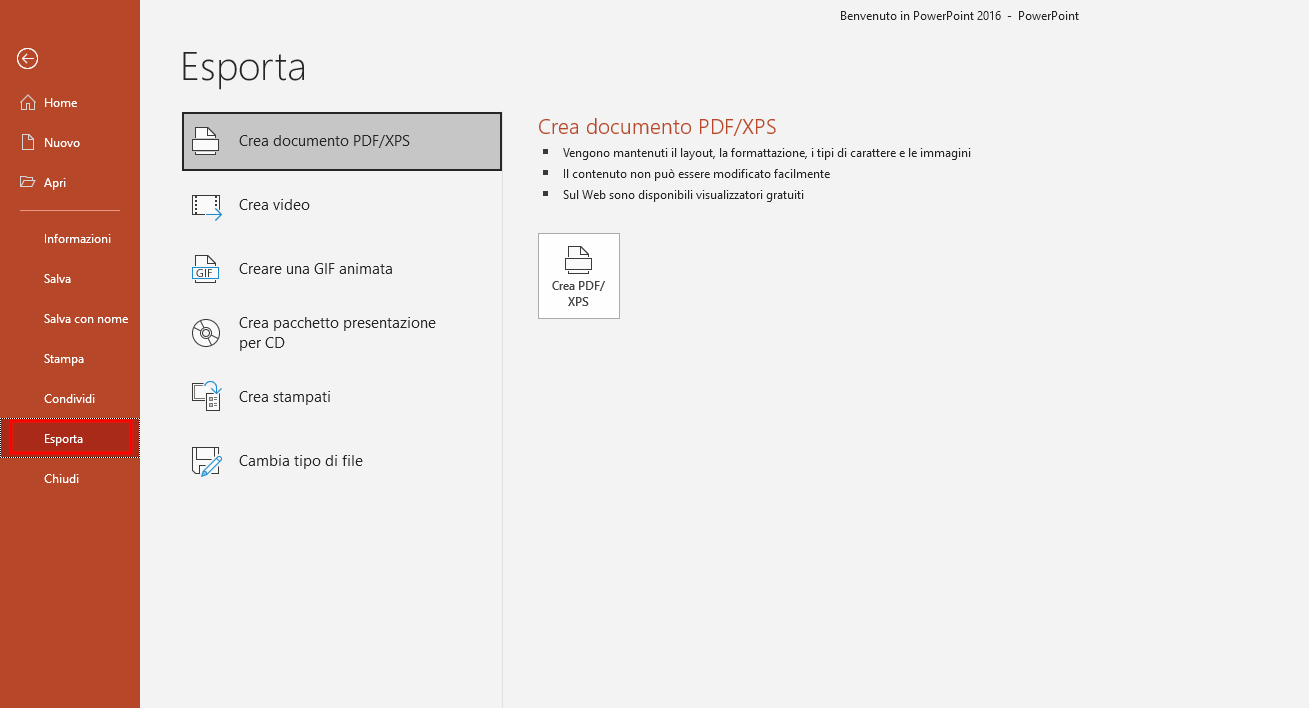
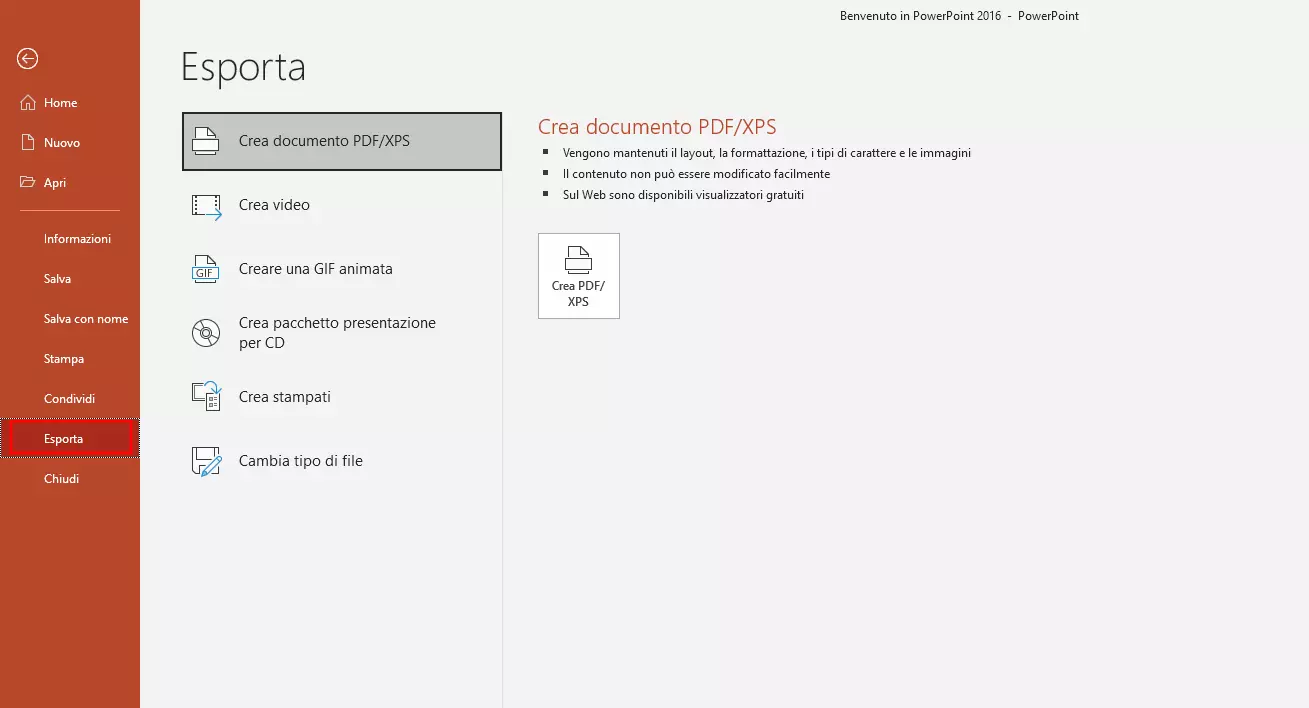
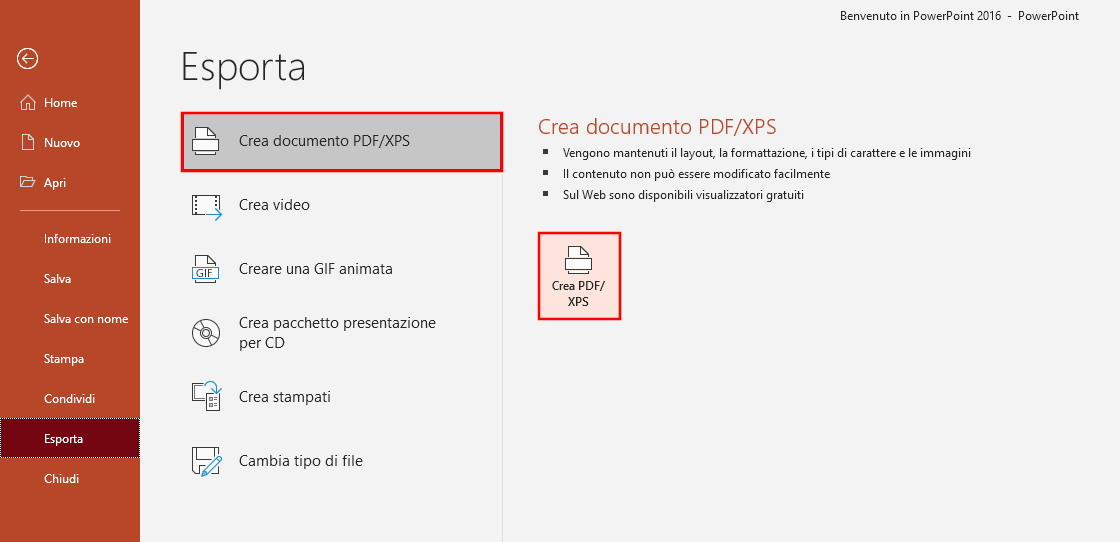
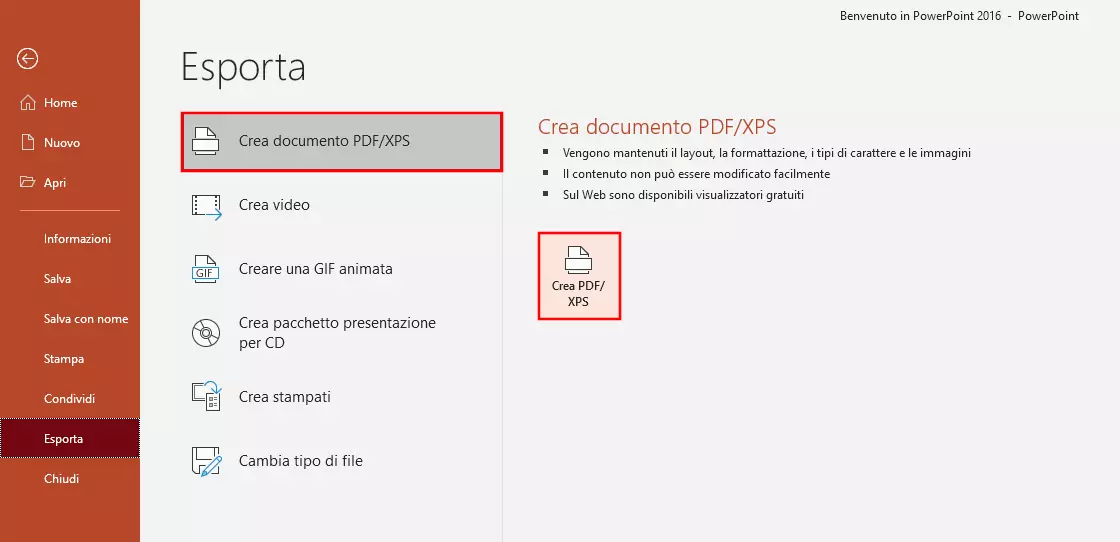
Avete terminato la vostra presentazione e volete metterla a disposizione di coloro che non hanno il programma Microsoft Office PowerPoint? Dovete utilizzare la funzione “Esporta PowerPoint in PDF”. Il PDF è un formato di file sicuro che potete utilizzare senza problemi anche quando non conoscete preventivamente i sistemi operativi o i computer disponibili con cui dovete lavorare. Il layout non cambia, indipendentemente dal dispositivo sul quale il file viene aperto. Per prima cosa esportate il vostro file PowerPoint con l’estensione “esempiodifile.ppt” o “esempiodifile.pptx” direttamente dal programma PowerPoint in formato PDF. Procedete come segue:
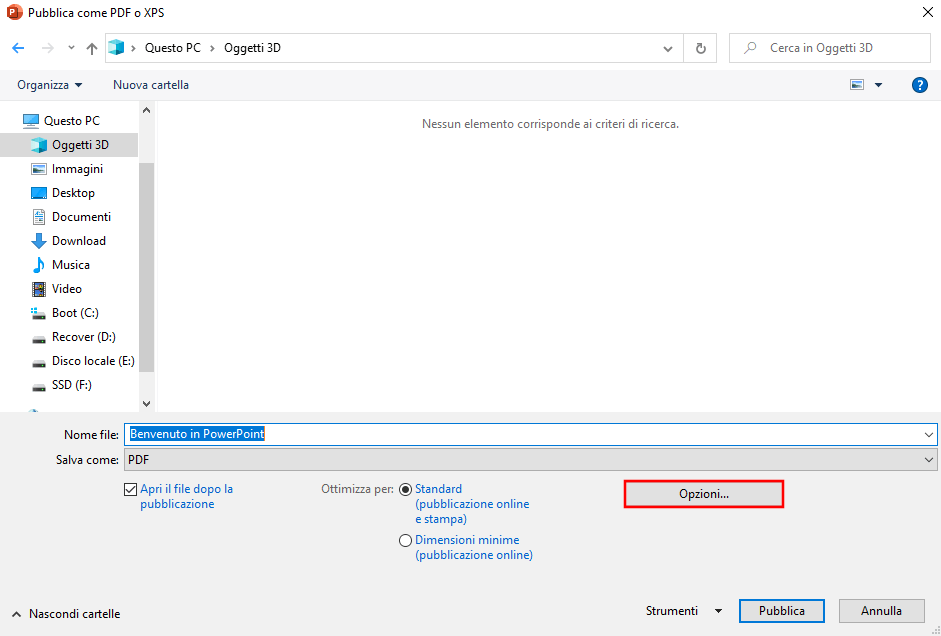
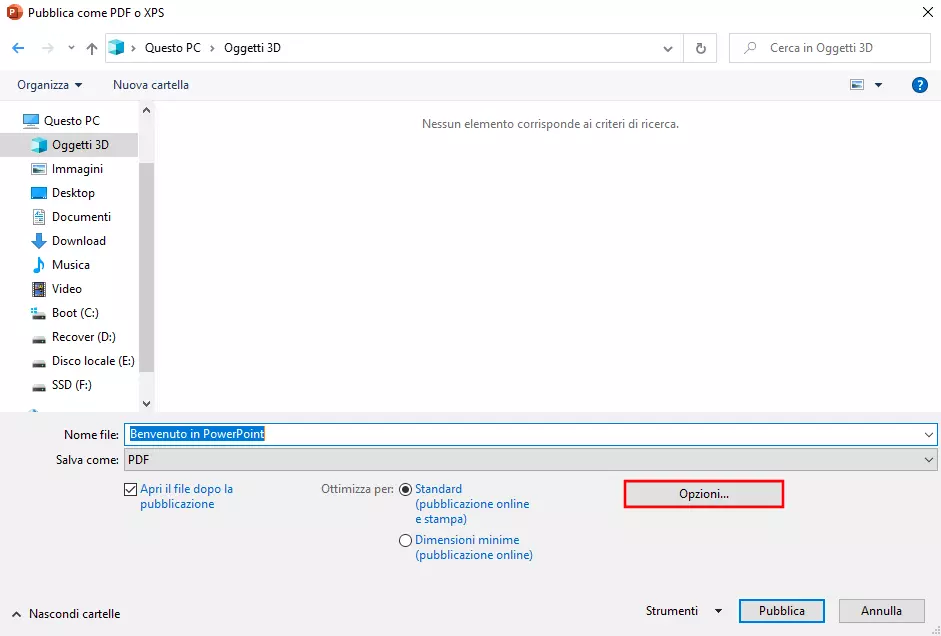
Questa finestra consente di selezionare dove salvare il documento convertito da PowerPoint in formato PDF. Prima della pubblicazione, è possibile utilizzare il pulsante “Opzioni” per selezionare ulteriori dettagli del file PDF da esportare.
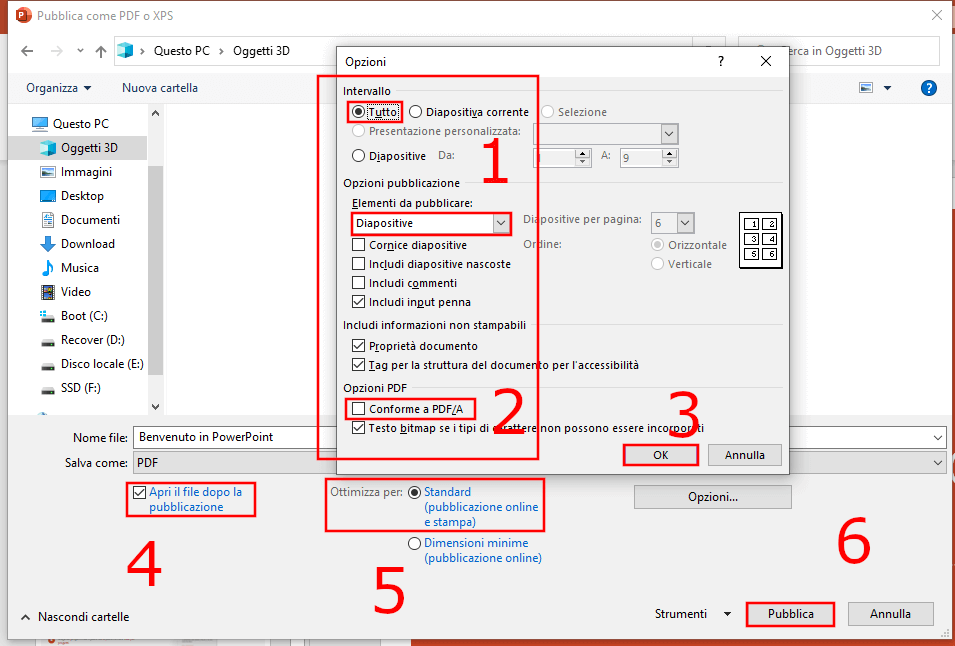
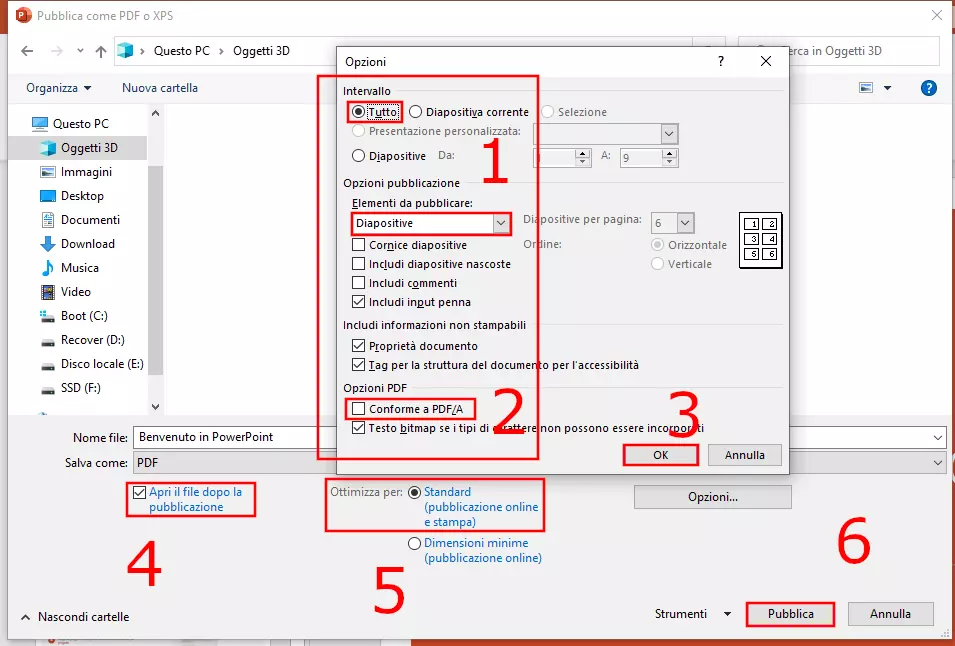
Il menu “Opzioni” offre ulteriori possibilità per specificare con maggiore precisione l’aspetto della presentazione di PowerPoint in formato PDF. Per una restituzione completa della presentazione in formato PDF, cliccate su “Tutto” e nel menu di selezione su “Diapositive” (1). Lo standard “Conforme a PDF/A” (2) è rilevante se il documento è destinato a una memorizzazione a lungo termine e garantisce la visualizzazione sui dispositivi futuri. Le altre caselle di spunta sono preimpostate.
Assicuratevi che la casella sottostante “Testo bitmap se i tipi di carattere non possono essere incorporati” sia spuntata. In questo modo vi assicurate che la presentazione venga visualizzata su un altro computer con il font originale, anche se non vi è installato. Con OK (3) confermate le impostazioni in questa finestra, che quindi si chiuderà di nuovo.
Prima di procedere alla pubblicazione, spuntate la casella “Apri il file dopo la pubblicazione” (4). In questo modo si evita di dover cercare il file in Esplora risorse di Windows, in quanto viene immediatamente visualizzato nel programma PDF disponibile. Con “Ottimizza per: Standard” (5) il file convertito viene ottimizzato per la stampa. Se selezionate “Dimensione minima”, PowerPoint ottimizza la presentazione per la pubblicazione online con la dimensione del file più piccola, ma questa selezione deve essere scelta solo per la presentazione su schermo. Tutte le impostazioni sono state effettuate? Allora premete su “Pubblica” (6).


C’è anche la possibilità alternativa di selezionare il tipo di file PDF con “Salva con nome”. Con questa procedura, tuttavia, non vengono visualizzate tutte le varie opzioni della conversione.
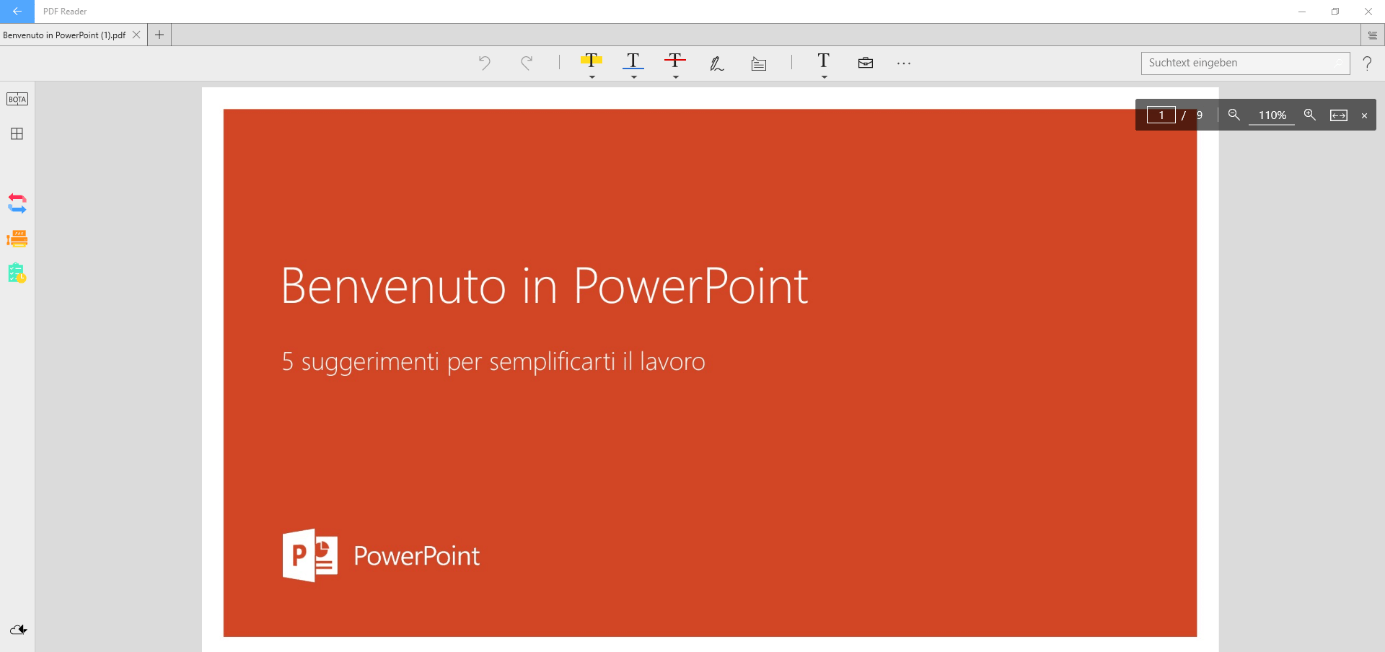
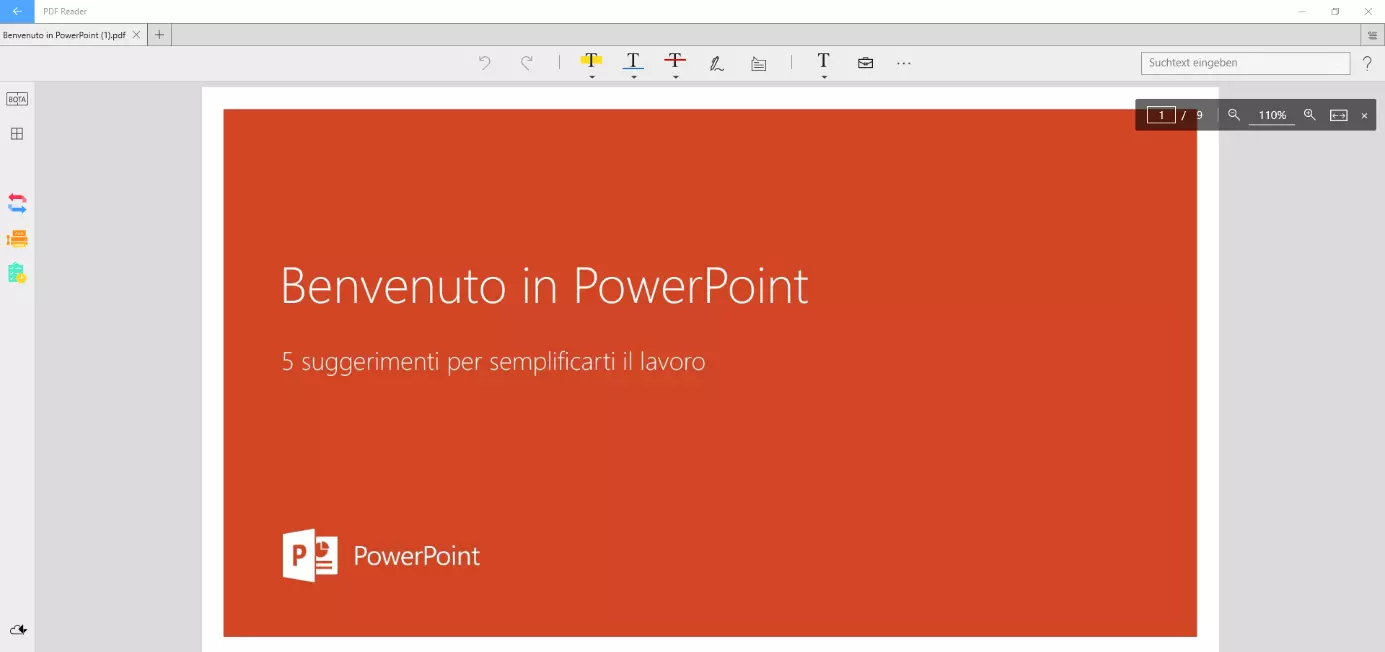
Se avete spuntato la casella “Apri file dopo la pubblicazione”, la presentazione convertita apparirà sul lettore PDF impostato come predefinito sul vostro PC. Altrimenti troverete il file PowerPoint esportato in formato PDF nella cartella selezionata sul vostro disco locale. L’estensione del file ppt o pptx è stata convertita in pdf.
PowerPoint in formato PDF su macOS
L’approccio è in linea di principio identico a quello di Windows. Su macOS avete due opzioni:
- Opzione 1: File -> Salva con nome -> Salva come, per salvare il file come PDF.
- Opzione 2: File -> Esporta file, per esportare il file come PDF.
Le due opzioni prevedono gli stessi passaggi. Tuttavia, le opzioni di Windows che permettono di salvare le diapositive con le note, come immagine o di includere nel file PDF quelle nascoste e la possibilità di ridurre le dimensioni del file non sono disponibili in macOS. Nelle versioni più recenti, a partire dal 2011, è possibile impostare la qualità di stampa di un PDF su uno standard più o meno elevato.
Convertire PowerPoint in PDF su Internet
Con PowerPoint per il Web, il software di presentazione viene eseguito nel cloud del provider. Il programma ha la stessa gamma di funzioni, con il vantaggio che l’utente ha sempre l’ultima (e la più sicura) versione disponibile per lavorare.
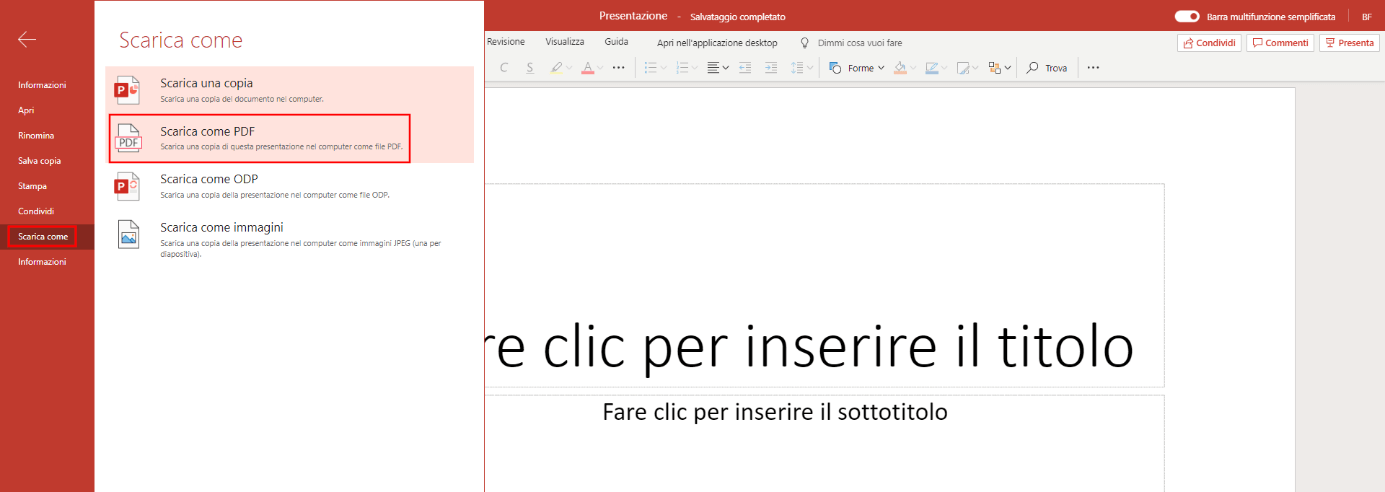
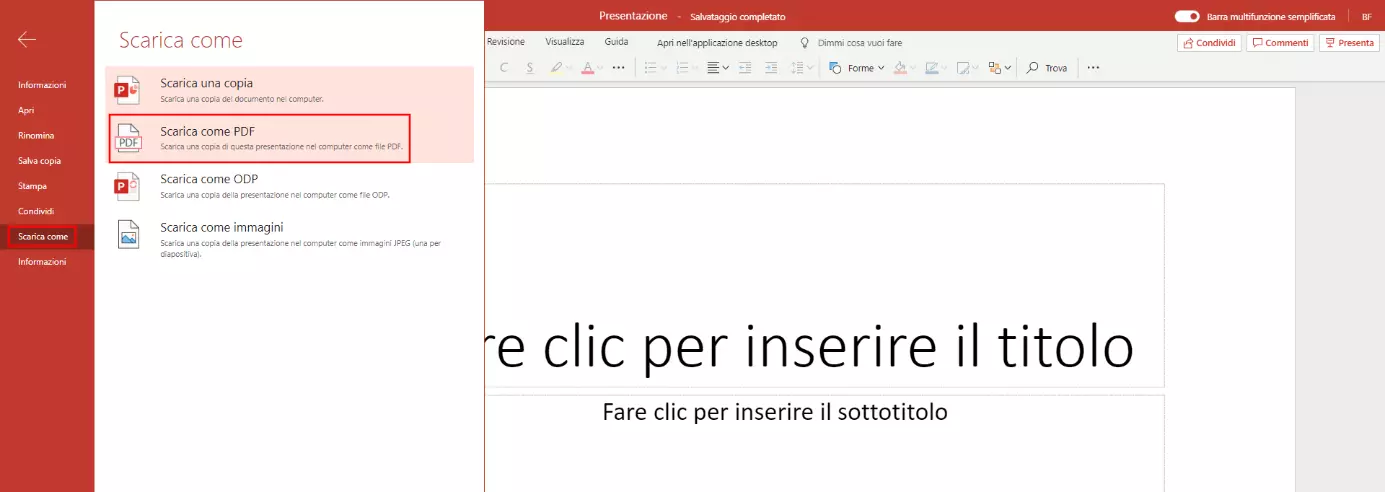
Si apre una finestra, in cui viene avviato il processo con “Scarica come” e “Scarica come PDF”. Appare una barra di stato che indica che il file è pronto per essere salvato sul disco locale. Con “Salva con nome” si determina dove salvare il PowerPoint in formato PDF.