Come codificare le cartelle sul Mac

Per proteggere documenti, immagini e altri file contenenti dati sensibili da eventuali sguardi indiscreti potete ricorrere alla codifica delle cartelle nel vostro Mac. Durante il processo di codifica sarete tenuti a indicare una password per la cartella, senza la quale diventa impossibile accedere ai file in essa contenuti. In questo articolo vi spieghiamo il procedimento e vi forniamo una guida passo per passo con degli screenshot esplicativi che aiutano a semplificare ulteriormente il processo.
Codificare le cartelle sul proprio Mac in otto semplici passaggi
Per codificare una cartella del Mac dovete come prima cosa creare un’immagine disco della cartella stessa e attribuirle una password.
Per immagine disco si intende la copia di un file o di una cartella. Questo file si comporta come un volume o dispositivo attivabile e può essere riconosciuto per la sua estensione .dmg. Vi sono però anche altre estensioni, tra cui la frequente .iso.
Ripercorrete i passaggi indicati qui di seguito per utilizzare la funzione di codifica delle cartelle in macOS:
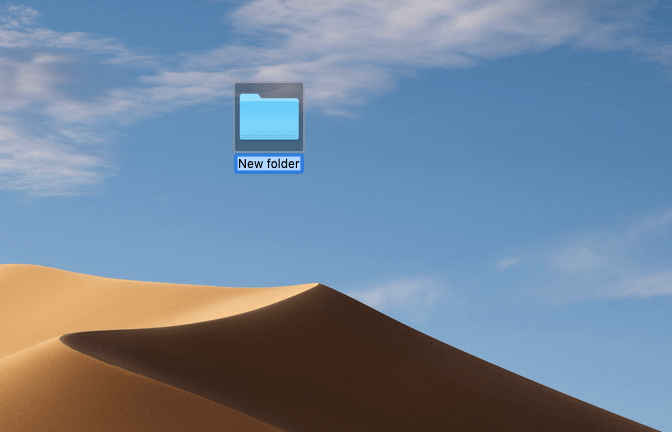
Primo passaggio: per prima cosa, se non la avete già pronta, create una cartella (sulla Scrivania o in un altro luogo di archiviazione del vostro Mac) contenente i file che desiderate codificare.
 gowithstockShutterstock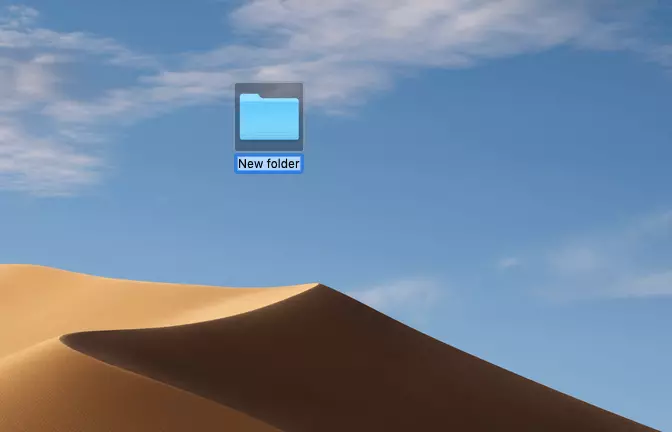
Secondo passaggio: aprite la Utility Disco sul vostro Mac. Il metodo più rapido per farlo è scrivere “Utility Disco” nella barra di ricerca Spotlight (la lente di ingrandimento nella barra dei menu in alto a destra).
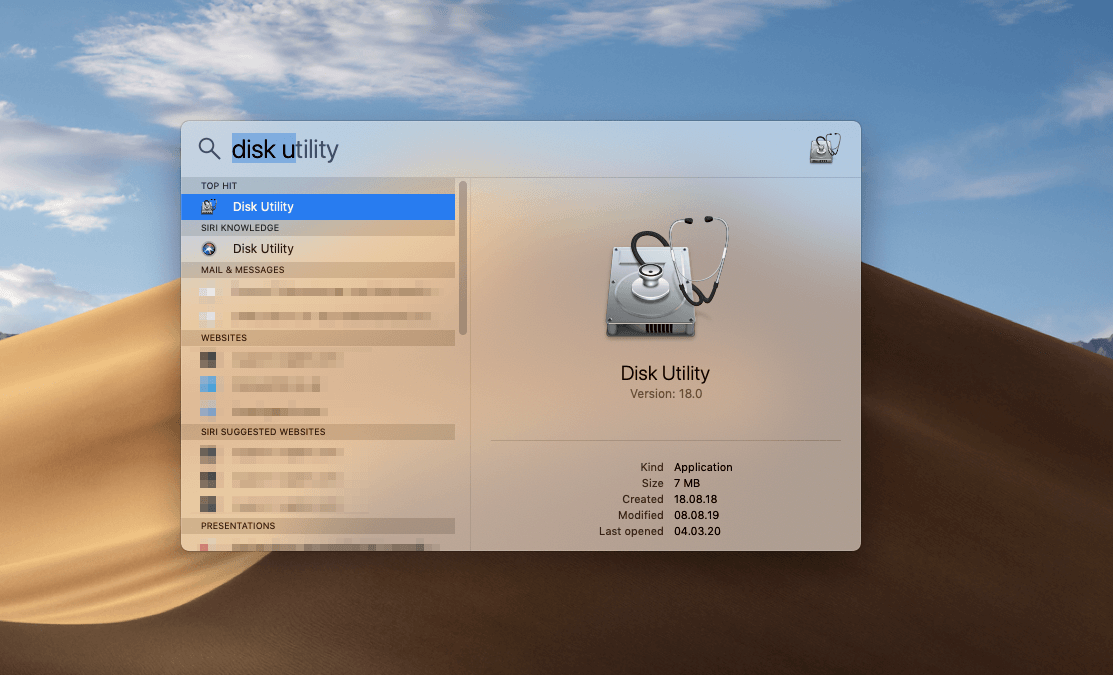
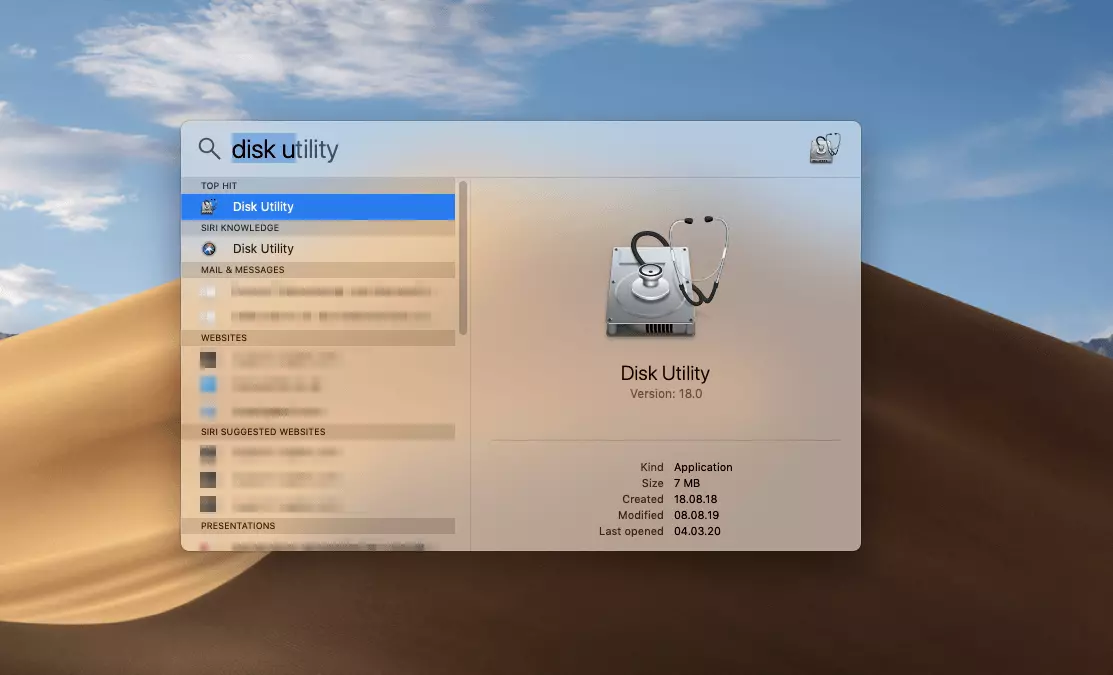
Premete il tasto [Enter] o [Invio] per procedere con l’apertura del programma.
Terzo passaggio: nella barra dei menu cliccate su “File”, poi su “Nuova immagine” e infine selezionate “Immagine da cartella”. Utilizzando la scorciatoia da tastiera per Mac corrispondente potete risparmiarvi un paio di clic.
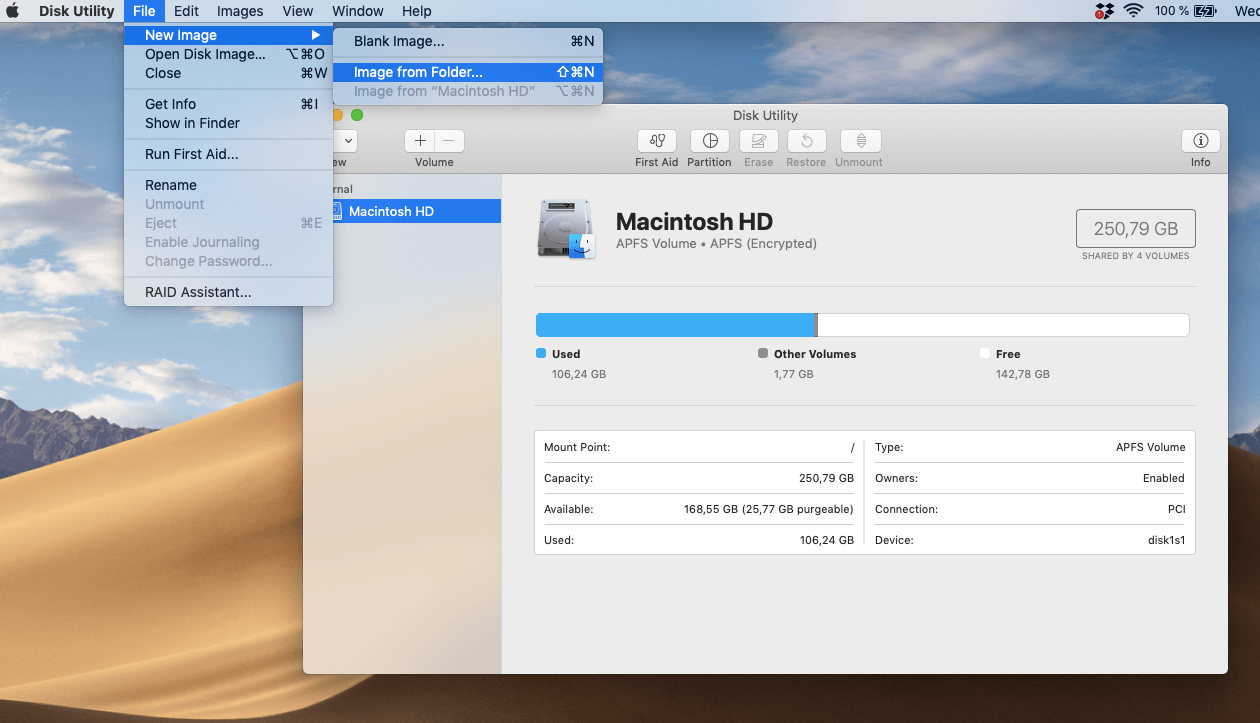
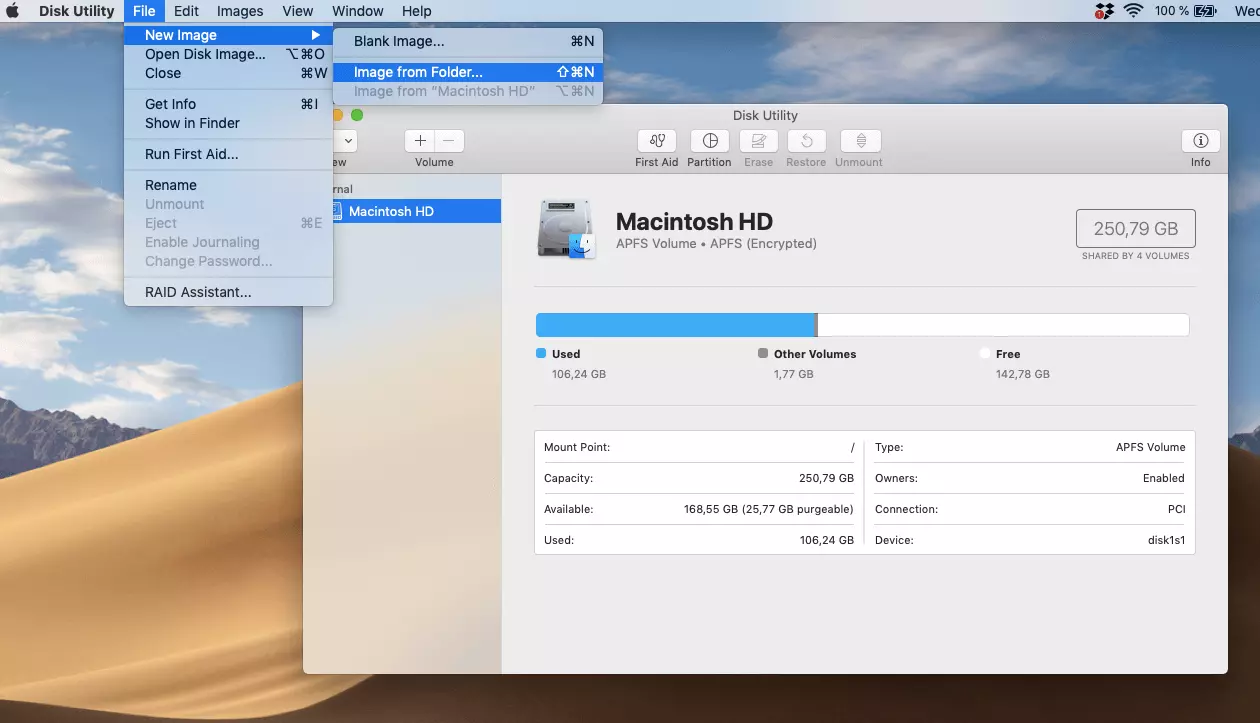
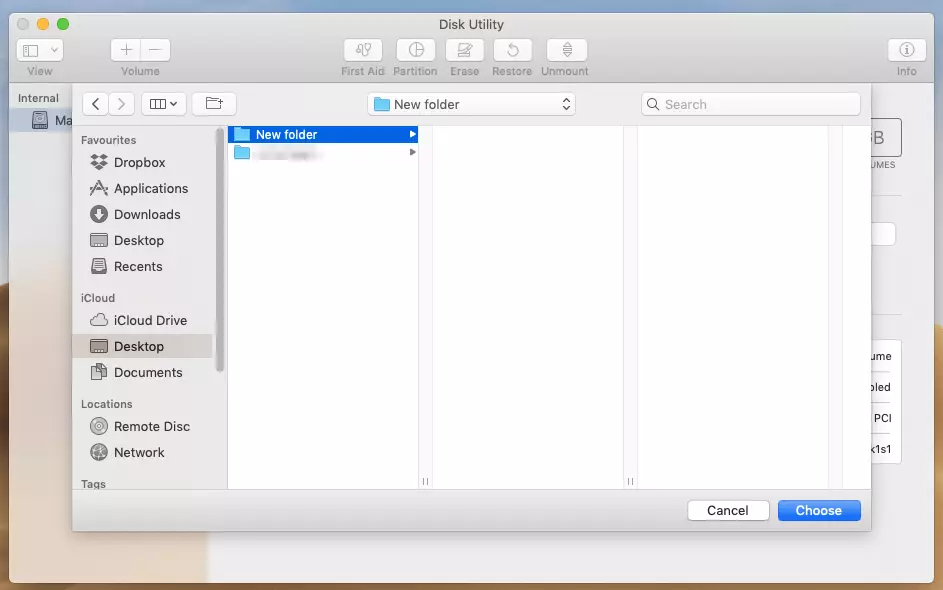
Quarto passaggio: nella finestra che si aprirà selezionate la cartella di cui desiderate creare un’immagine.
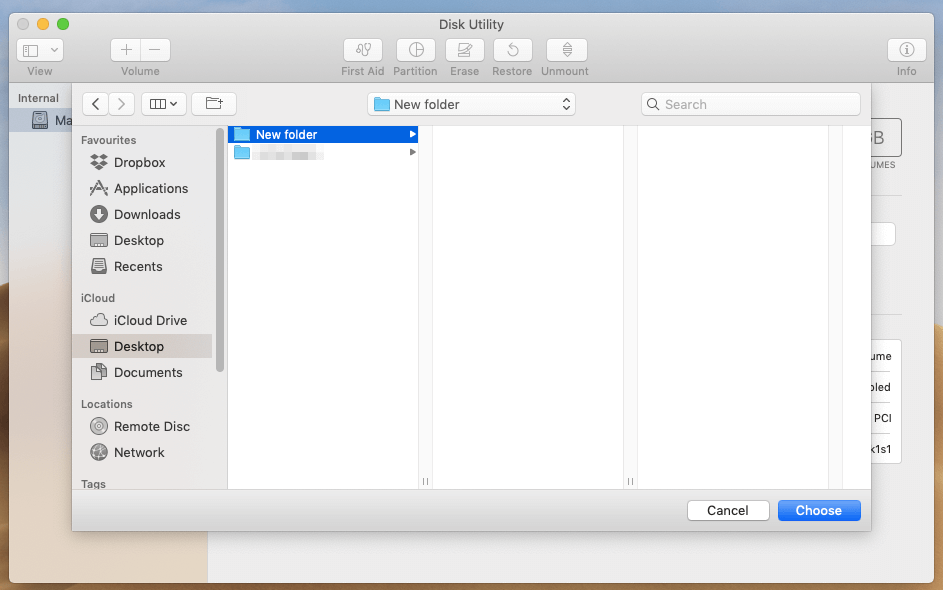
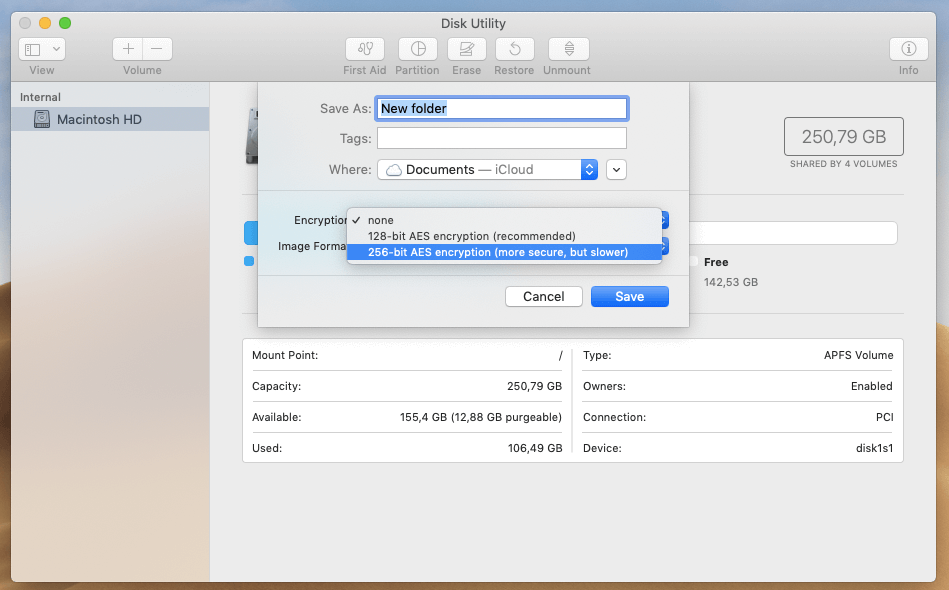
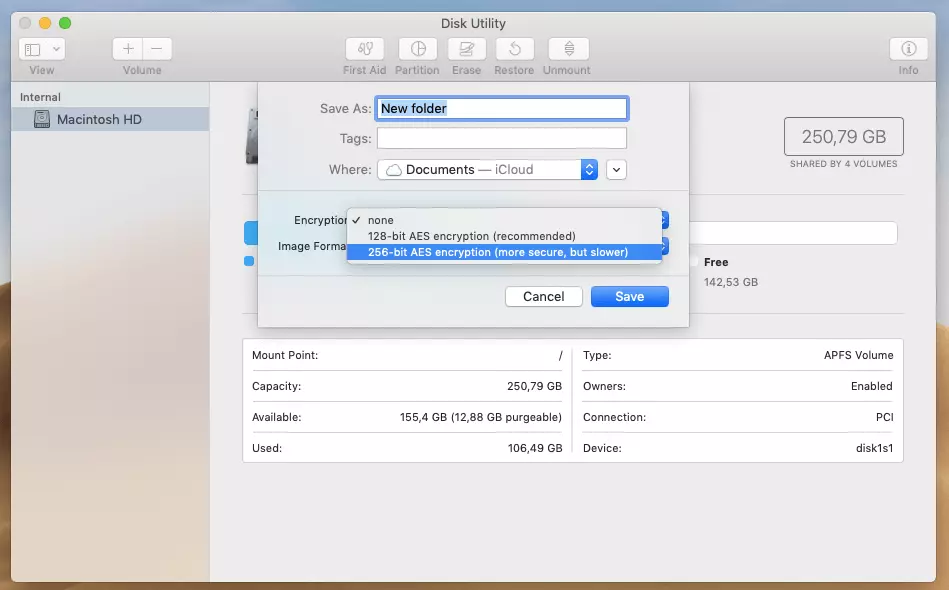
Quinto passaggio: a questo punto si apre una finestra nella quale dovete indicare il nome che desiderate dare all’immagine disco in creazione, assegnare eventuali tag (opzionale) e stabilire il percorso in cui volete salvare il file. Il punto più importante è però il punto “Codifica”. Optate per la codifica 256 bit AES. Questo è il metodo che garantisce attualmente la maggiore sicurezza, e non solo per la codifica delle cartelle sul Mac. Inoltre, considerando la tecnologia a disposizione, il tempo necessario per la codifica è di poco più lungo rispetto a quello per la codifica 128 bit AES.
Sesto passaggio: nella nuova finestra che comparirà dovete impostare la password per il file immagine disco della cartella.
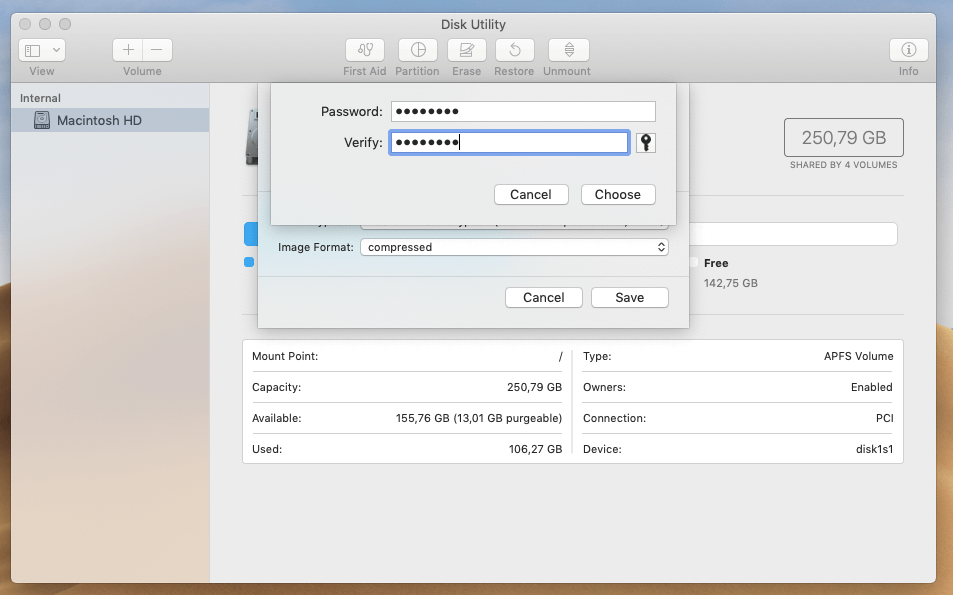
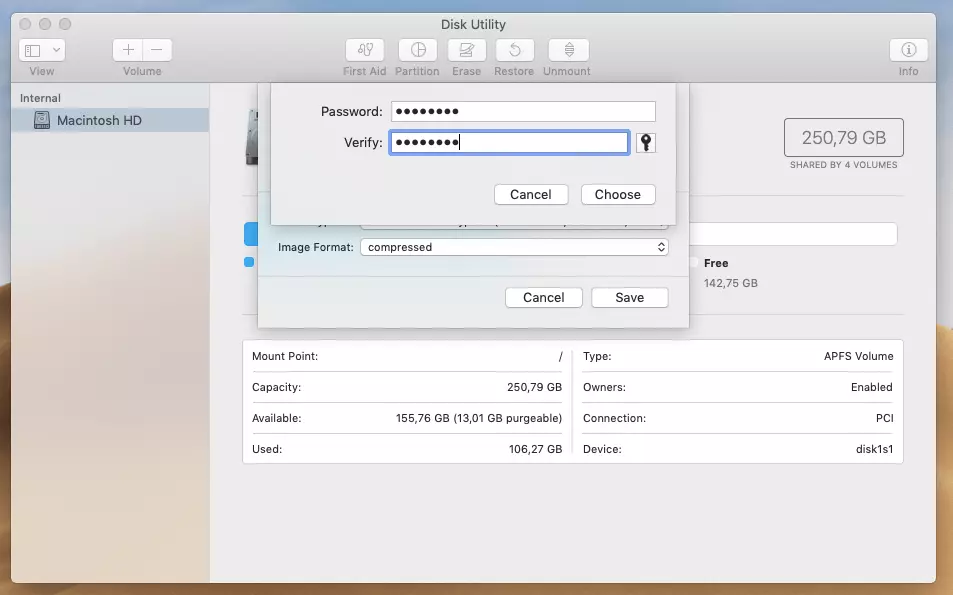
Impostate sempre una password sicura per le cartelle codificate sul vostro Mac, che consista di almeno otto caratteri e che si componga di una combinazione tra lettere minuscole e maiuscole, cifre e caratteri speciali. Evitate parole o dati facilmente riconducibili alla vostra persona, quali possono essere, ad esempio, il vostro nome e cognome, la vostra data di nascita o il codice postale della vostra città.
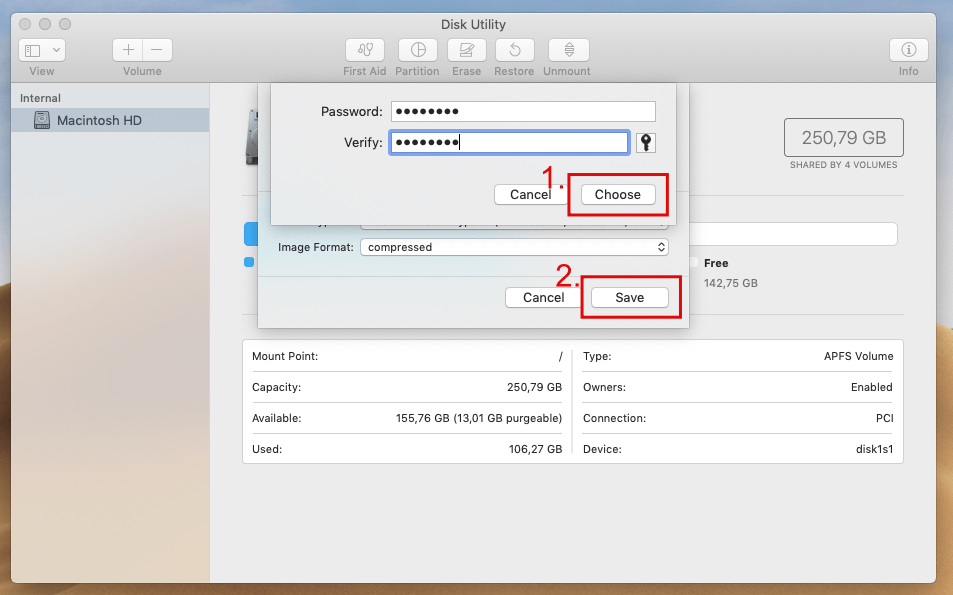
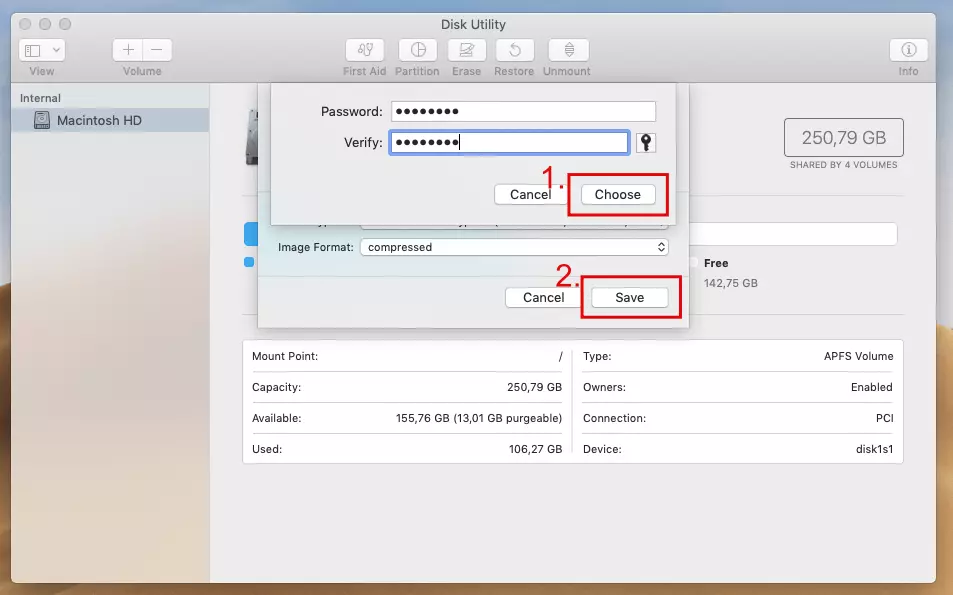
Settimo passaggio: confermate la password che avete digitato con il pulsante “Scegli” e cliccate su “Salva” nella finestra sullo sfondo per procedere con la creazione di una cartella protetta da password sul vostro Mac utilizzando il programma Utility Disco.
Ottavo passaggio: non appena terminata la codifica potete concludere il procedimento con un clic sull’apposito pulsante “Fine”. A questo punto troverete la cartella protetta con password nel luogo di archiviazione da voi scelto.
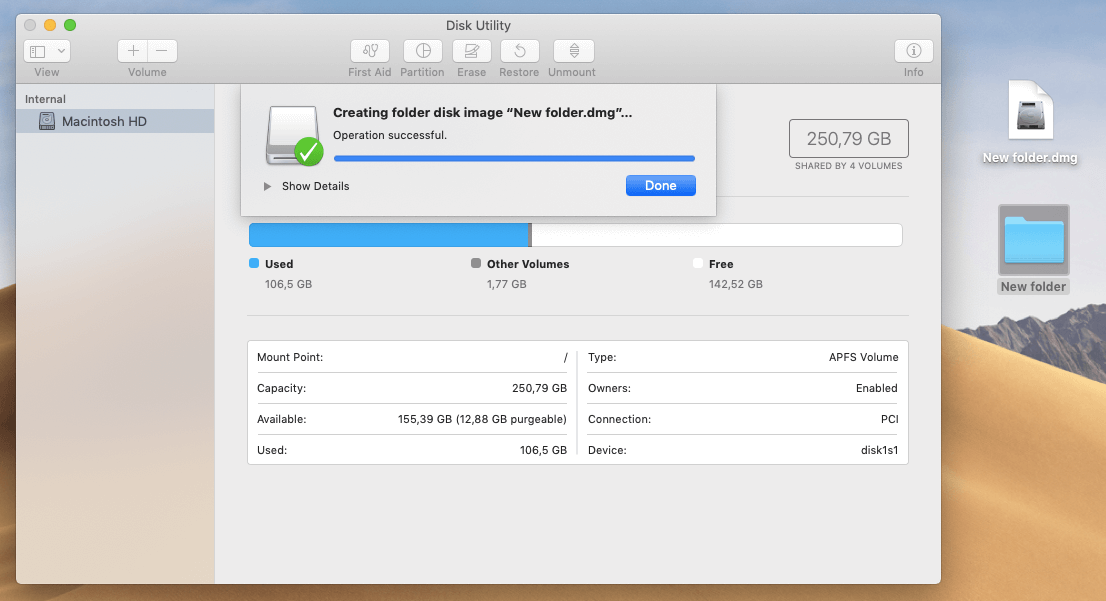
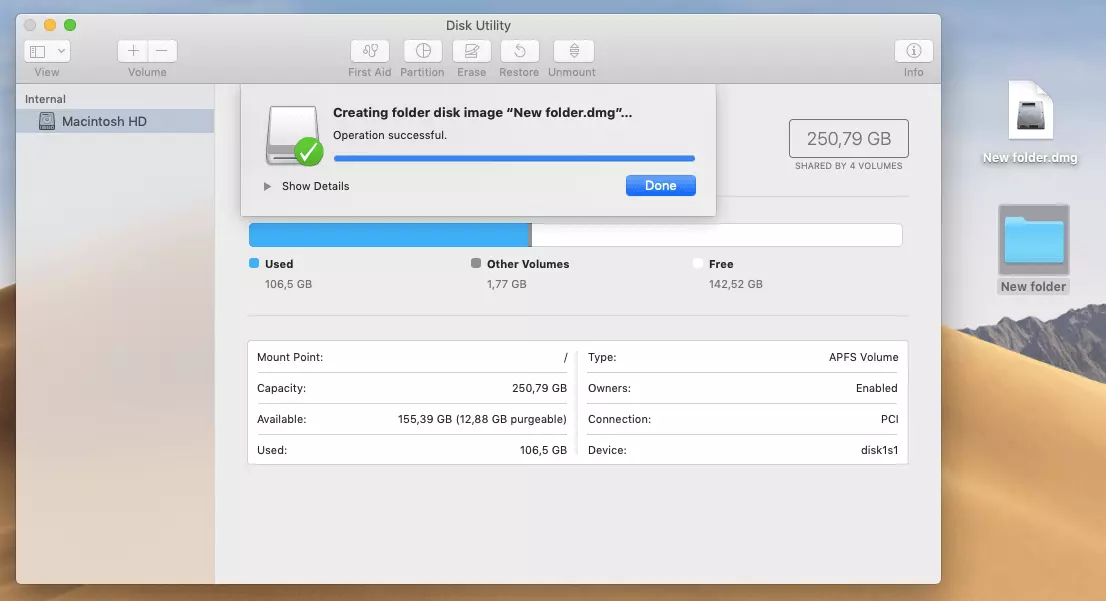
Importante: cancellate la cartella di cui avete creato un’immagine disco, in quanto questa non è codificata. I dati in essa contenuti si trovano ora nella copia protetta da password.
Lavorare con le cartelle del Mac protette da password
Per accedere alla cartella e quindi ai dati in essa contenuti cliccate due volte sul file e digitate la password da voi precedentemente scelta e cliccate su “OK” per proseguire.
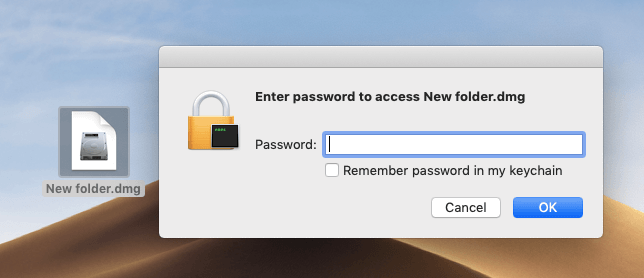
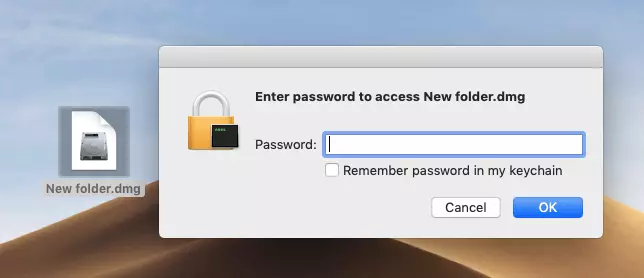
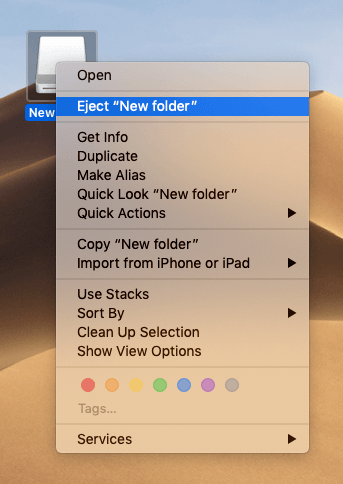
Una volta che avete terminato di lavorare con i file contenuti nella cartella potete semplicemente espellerli, altrimenti i dati rimangono accessibili senza che sia necessario digitare la password una seconda volta. Infine, per procedere con l’espulsione utilizzate il menu contestuale (clic destro del mouse) o trascinate il file nel cestino.